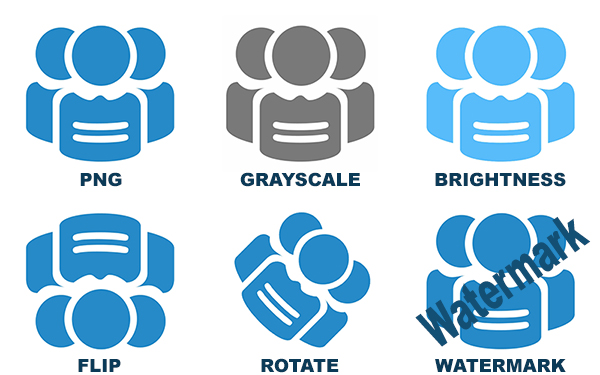
When es um Web‑Bilder geht, ist PNG ein bevorzugtes Format wegen seiner Unterstützung von Transparenz und breiter Kompatibilität. SVG hingegen ist wegen seiner Skalierbarkeit beliebt und eignet sich ideal für Logos, Icons und andere vektorbasierte Grafiken. Trotz der vielen Vorteile von SVG gibt es Situationen, in denen eine Konvertierung von SVG zu PNG nötig ist, insbesondere um die Kompatibilität über verschiedene Plattformen und Geräte hinweg sicherzustellen. In diesem Blog‑Beitrag zeigen wir Ihnen, wie Sie SVG‑Grafiken in das PNG‑Format mit Node.js konvertieren können.
Node.js‑API zum Konvertieren von Bildern
GroupDocs bietet eine leistungsstarke Conversion API, die Entwicklern ermöglicht, Bildformate zu konvertieren und die resultierenden Bilder während des Konvertierungsprozesses zu manipulieren. Die API unterstützt eine Vielzahl von erweiterten Optionen und ist damit eine hervorragende Wahl für die Konvertierung von SVG zu PNG in Node.js. Wir verwenden hierfür GroupDocs.Conversion for Node.js.
Um zu beginnen, können Sie GroupDocs.Conversion for Node.js installieren, indem Sie den folgenden Befehl in Ihrem Projekt ausführen:
npm i @groupdocs/groupdocs.conversion
Weitere Details finden Sie in der Dokumentation und im API‑Reference.
SVG zu PNG‑Bild mit Node.js konvertieren
Beginnen wir damit, SVG‑Vektorgrafiken mit den Standardeinstellungen in das PNG‑Format zu konvertieren. Die folgenden Schritte zeigen, wie Sie ein SVG‑Bild mit Node.js in PNG umwandeln.
- Laden Sie die SVG‑Datei mit der Converter‑Klasse.
- Richten Sie die Konvertierungsoptionen ein.
- Geben Sie das Ausgabeformat als PNG an.
- Rufen Sie die convert()‑Methode mit den vorbereiteten Optionen auf.
Hier ist der Node.js‑Code, der das SVG in PNG konvertiert:
Erweiterte SVG‑zu‑PNG‑Konvertierung mit Node.js
GroupDocs.Conversion for Node.js bietet zahlreiche Anpassungsoptionen, die Sie während des Konvertierungsprozesses auf die PNG‑Ausgabe anwenden können. Zu diesen Optionen gehören:
- Helligkeitsanpassung
- Kontrastanpassung
- Gamma‑Korrektur
- Graustufen‑Umwandlung
- Horizontaler oder vertikaler Flip
- Rotationswinkel
- Benutzerdefinierte Bildabmessungen (Höhe und Breite)
- Wasserzeichen hinzufügen
Werfen wir einen Blick darauf, wie Sie diese erweiterten Optionen bei der SVG‑zu‑PNG‑Konvertierung in Node.js einsetzen können.
- Laden Sie die SVG‑Datei mit der Converter‑Klasse.
- Richten Sie die Bild‑Konvertierungsoptionen ein.
- Geben Sie das Ausgabeformat als PNG an.
- Definieren Sie die Anpassungen, z. B. Helligkeit, Rotation oder andere verfügbare Einstellungen.
- Rufen Sie die convert()‑Methode auf, um das PNG zu erzeugen.
Hier ist der Node.js‑Code, der einige dieser erweiterten Optionen anwendet:
SVG zu PNG‑Konvertierung online kostenlos testen
Benötigen Sie eine schnelle und einfache Lösung, um SVG‑Dateien in PNG zu konvertieren? Nutzen Sie diesen kostenlosen Online‑SVG‑zu‑PNG‑Konverter. Er ist von jedem Gerät mit einem Webbrowser aus erreichbar und somit bequem und unkompliziert.
Kostenlose API‑Lizenz erhalten
Sie können eine kostenlose temporäre Lizenz für GroupDocs.Conversion erhalten, mit der Sie die API ohne Evaluationsbeschränkungen nutzen können.
Fazit
In diesem Beitrag haben wir gezeigt, wie Sie SVG‑Vektorgrafiken mit Node.js und GroupDocs.Conversion for Node.js in PNG‑Bilder konvertieren. Außerdem haben wir demonstriert, wie Sie den Konvertierungsprozess durch Anpassungen wie Rotation, Graustufen, Wasserzeichen, Helligkeitsanpassungen und mehr erweitern können. Diese erweiterten Funktionen ermöglichen es Ihnen, die PNG‑Ausgabe exakt an Ihre Anforderungen anzupassen.
Weitere Beispiele finden Sie im GroupDocs GitHub‑Repository, wo Sie verschiedene Code‑Samples entdecken, die Ihnen beim Aufbau Ihres eigenen SVG‑zu‑PNG‑Konverters helfen. Bei Fragen können Sie uns gerne über das Forum kontaktieren.