
Quando si lavora con i fogli di calcolo Excel, il monitoraggio delle modifiche tra più versioni diventa essenziale per la convalida dei dati, l’audit e i flussi di lavoro collaborativi. L’ispezione manuale è soggetta a errori e non è scalabile, soprattutto con cartelle di lavoro di grandi dimensioni contenenti centinaia di righe e formule complesse. GroupDocs.Comparison per .NET consente il confronto programmatico di fogli di calcolo Excel con analisi avanzata cella per cella, stile personalizzato e tracciamento completo delle modifiche. Questa guida dimostra come implementare flussi di lavoro sofisticati di confronto Excel utilizzando la potente API di GroupDocs.Comparison.
Che cos’è il Confronto di Fogli di Calcolo Excel?
Il confronto di fogli di calcolo Excel identifica e mette in evidenza le differenze tra due cartelle di lavoro Excel a livello di cella. A differenza degli strumenti di diff basati su testo che trattano i fogli di calcolo come file binari, GroupDocs.Comparison comprende la struttura del formato Excel e rileva:
- Inserimenti di celle: celle o righe appena aggiunte
- Cancellazioni di celle: celle o righe rimosse
- Modifiche di celle: valori, formule o formattazioni cambiati
- Modifiche strutturali: fogli, colonne o righe aggiunti o rimossi
- Differenze di formattazione: cambiamenti di stile, colore, carattere e allineamento
GroupDocs.Comparison fornisce un’API .NET di alto livello che rileva automaticamente queste differenze e le rende in una nuova cartella di lavoro con indicatori visivi personalizzabili.
Casi d’uso comuni per il Confronto di Excel
GroupDocs.Comparison gestisce vari scenari di confronto di Excel:
- Audit finanziario: confrontare versioni di budget, report finanziari e fogli di contabilità
- Convalida dei dati: verificare l’accuratezza dei dati durante migrazioni o aggiornamenti di sistema
- Controllo di versione: tracciare le modifiche tra più versioni di fogli di calcolo
- Reportistica di conformità: audit delle modifiche per la conformità normativa
- Modifica collaborativa: revisionare le modifiche apportate da più membri del team
- Generazione di report: creare riepiloghi delle modifiche per gli stakeholder
- Pipeline CI/CD: rilevamento automatico delle modifiche in flussi di lavoro basati su Excel
Tutti questi scenari beneficiano della rilevazione a livello di cella e della formattazione di output personalizzabile di GroupDocs.Comparison.
Funzionalità di Confronto Excel di GroupDocs.Comparison
GroupDocs.Comparison per .NET offre funzionalità complete per il confronto di fogli di calcolo Excel:
Nota: Il progetto completo funzionante con tutti gli esempi di codice è disponibile nel GitHub repository. È possibile clonare, eseguire e personalizzare gli esempi per soddisfare le proprie esigenze.
Analisi Cella per Cella
GroupDocs.Comparison esegue un confronto granulare a livello di cella, rilevando inserimenti, cancellazioni e modifiche con precisione. L’API comprende la struttura di Excel, incluse formule, formattazione e metadati.
Opzioni di Stile Personalizzato
La classe StyleSettings di GroupDocs.Comparison consente di personalizzare l’aspetto visivo dei diversi tipi di modifica:
- InsertedItemStyle: personalizza l’aspetto delle celle appena aggiunte
- DeletedItemStyle: stile per le celle rimosse
- ChangedItemStyle: formato per le celle modificate
- Colori del carattere, grassetto, corsivo, sottolineato: controllo completo della formattazione
Generazione della Pagina di Riepilogo
GroupDocs.Comparison può generare automaticamente una pagina di riepilogo che elenca tutte le modifiche rilevate, fornendo una panoramica rapida delle modifiche senza dover esaminare ogni cella singolarmente.
Controlli di Visibilità
GroupDocs.Comparison offre un controllo dettagliato su ciò che appare nel risultato del confronto:
- ShowInsertedContent: mostra o nasconde le celle inserite
- ShowDeletedContent: mostra o nasconde le celle cancellate
- LeaveGaps: preserva la struttura del documento lasciando spazi per il contenuto cancellato
Supporto Multi-Formato
GroupDocs.Comparison supporta i formati Excel (XLSX, XLS) insieme a Word, PDF, PowerPoint, immagini e altro. L’API gestisce automaticamente le ottimizzazioni specifiche del formato.
File di Origine e Destinazione
Le immagini seguenti mostrano i file Excel di origine e destinazione. A prima vista sembrano identici, ma GroupDocs.Comparison rileverà sottili differenze a livello di cella.
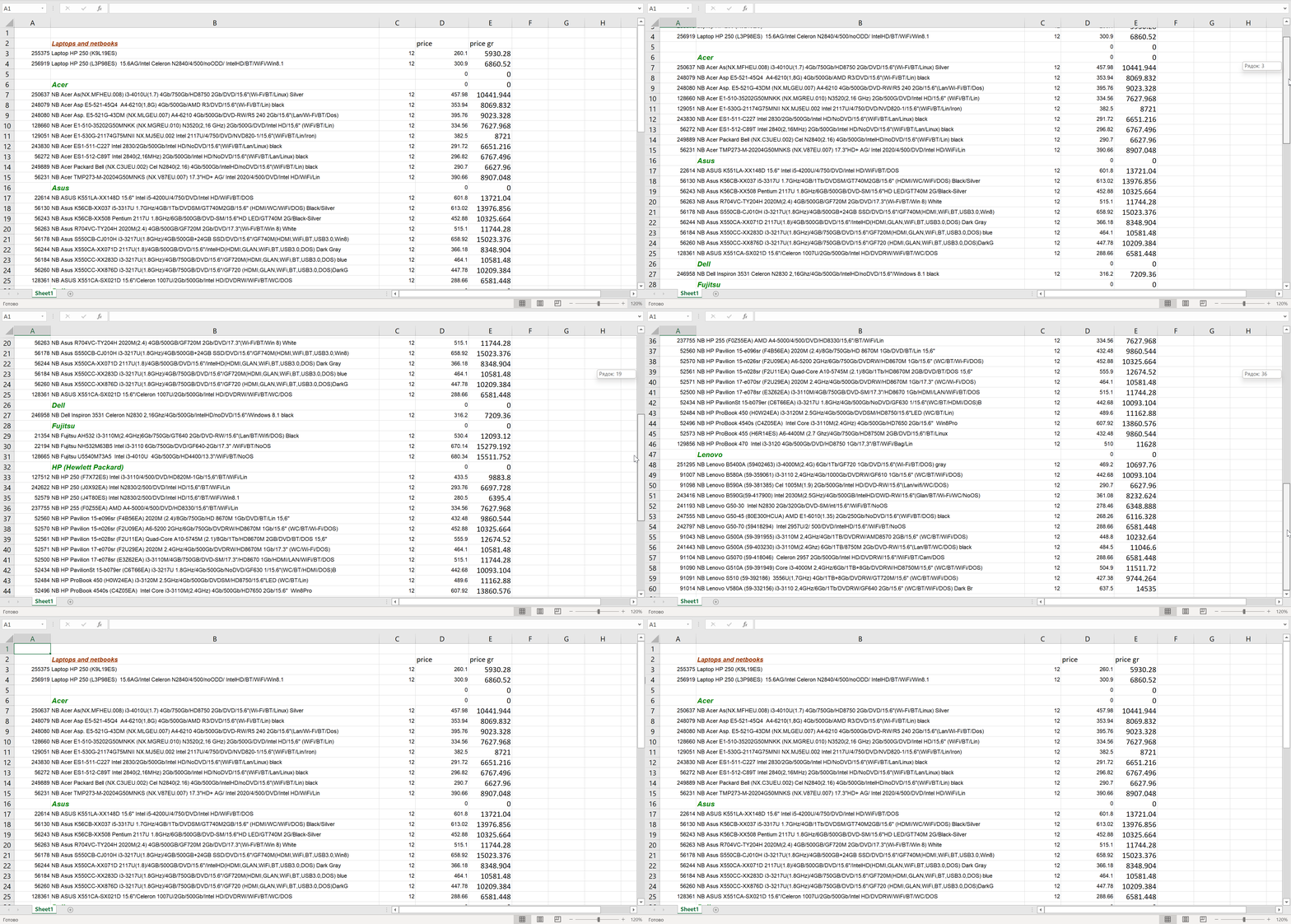
Foglio di calcolo Excel di origine contenente i dati originali.
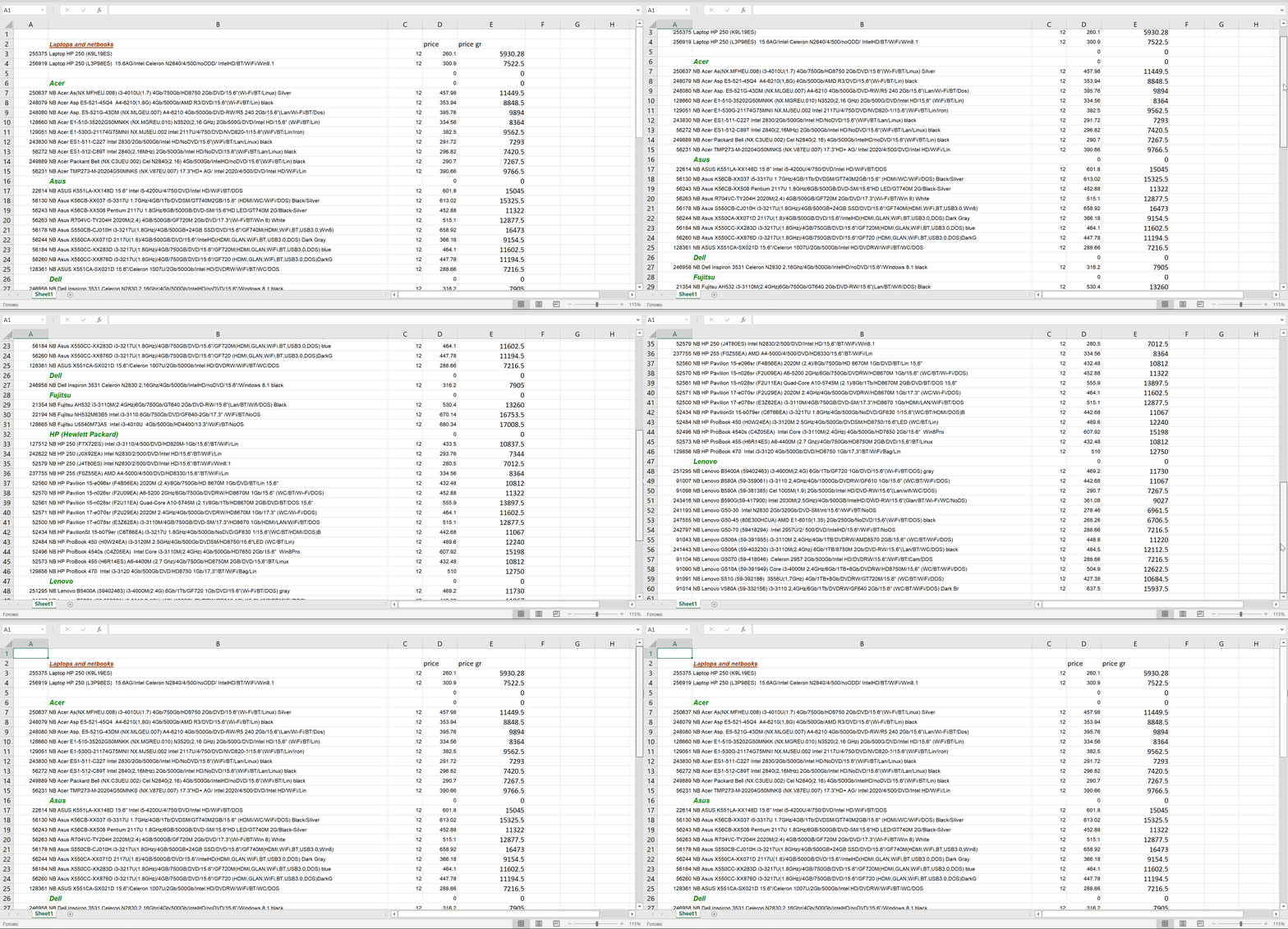
Foglio di calcolo Excel di destinazione con modifiche da identificare.
Esempio di Codice: Confronto Excel con GroupDocs.Comparison
Questo esempio dimostra le capacità di confronto Excel di GroupDocs.Comparison:
Passo 1: Confronto Excel di Base
Per prima cosa, esegui un confronto di base usando le impostazioni predefinite:
using GroupDocs.Comparison;
using GroupDocs.Comparison.Options;

private static void BasicComparison(string sourcePath, string targetPath, string resultPath)
{
    EnsureFileExists(sourcePath, "source Excel file");
    EnsureFileExists(targetPath, "target Excel file");

    using (var comparer = new Comparer(sourcePath))
    {
        comparer.Add(targetPath);
        comparer.Compare(resultPath);
    }

    Console.WriteLine("Basic comparison completed.");
}
Questo codice utilizza la classe Comparer di GroupDocs.Comparison per confrontare due file Excel con lo stile predefinito, evidenziando automaticamente tutte le differenze.
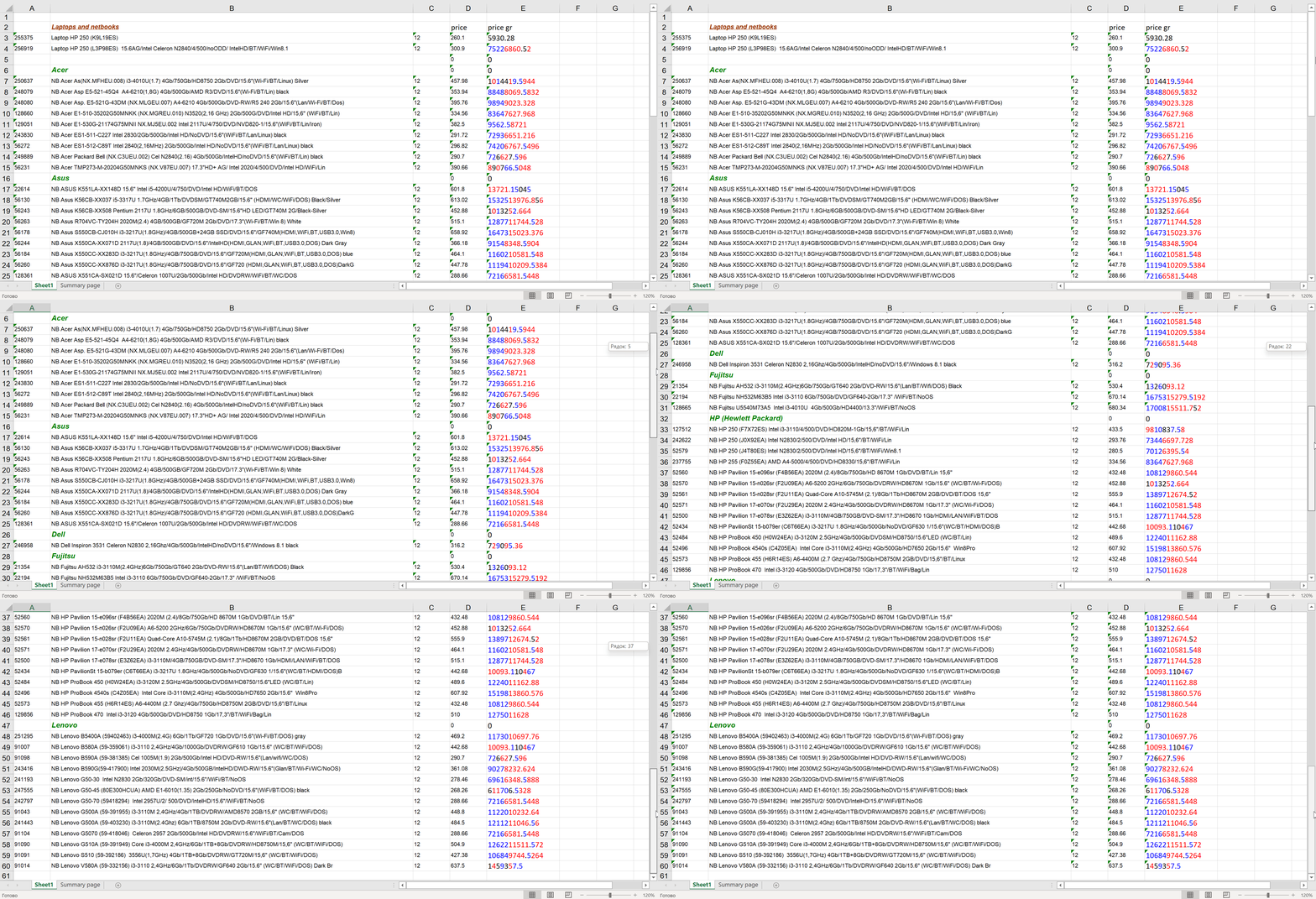
Risultato del confronto di base che mostra tutte le differenze rilevate con la formattazione predefinita. Le celle inserite sono evidenziate in un colore, le celle cancellate in un altro e le celle modificate in un terzo colore.
Il confronto di base fornisce una vista completa di tutte le modifiche, rendendolo ideale per un’analisi iniziale e per la rapida individuazione delle variazioni.
Passo 2: Confronto Stilizzato con Formattazione Personalizzata
Successivamente, applica uno stile personalizzato e genera una pagina di riepilogo:
private static void StyledComparison(string sourcePath, string targetPath, string resultPath)
{
    EnsureFileExists(sourcePath, "source Excel file");
    EnsureFileExists(targetPath, "target Excel file");

    var compareOptions = new CompareOptions
    {
        InsertedItemStyle = new StyleSettings()
        {
            FontColor = System.Drawing.Color.Green,
            IsUnderline = true,
            IsBold = true,
            IsItalic = true
        },
        DeletedItemStyle = new StyleSettings()
        {
            FontColor = System.Drawing.Color.Brown,
            IsUnderline = true,
            IsBold = true,
            IsItalic = true
        },
        ChangedItemStyle = new StyleSettings()
        {
            FontColor = System.Drawing.Color.Firebrick,
            IsUnderline = true,
            IsBold = true,
            IsItalic = true
        },
        GenerateSummaryPage = true,
        ShowDeletedContent = false,
    };

    using (var comparer = new Comparer(sourcePath))
    {
        comparer.Add(targetPath);
        comparer.Compare(resultPath, compareOptions);
    }

    Console.WriteLine("Styled comparison completed (changes highlighted, summary page generated).");
}
Questo esempio dimostra le classi CompareOptions e StyleSettings di GroupDocs.Comparison per la formattazione personalizzata. Le celle inserite appaiono in verde, quelle cancellate in marrone e quelle modificate in rosso mattone, tutte con grassetto, corsivo e sottolineatura.
Passo 3: Controlli di Visibilità
GroupDocs.Comparison fornisce controlli di visibilità per un’analisi mirata:
// Hide inserted content - focus on deletions and modifications
private static void HideInsertedContentComparison(string sourcePath, string targetPath, string resultPath)
{
    var compareOptions = new CompareOptions
    {
        ShowInsertedContent = false
    };

    using (var comparer = new Comparer(sourcePath))
    {
        comparer.Add(targetPath);
        comparer.Compare(resultPath, compareOptions);
    }
}

// Hide deleted content - focus on additions and modifications
private static void HideDeletedContentComparison(string sourcePath, string targetPath, string resultPath)
{
    var compareOptions = new CompareOptions
    {
        ShowDeletedContent = false
    };

    using (var comparer = new Comparer(sourcePath))
    {
        comparer.Add(targetPath);
        comparer.Compare(resultPath, compareOptions);
    }
}

// Leave gaps for deleted content - preserve document structure
private static void LeaveGapsComparison(string sourcePath, string targetPath, string resultPath)
{
    var compareOptions = new CompareOptions
    {
        LeaveGaps = true
    };

    using (var comparer = new Comparer(sourcePath))
    {
        comparer.Add(targetPath);
        comparer.Compare(resultPath, compareOptions);
    }
}

// Hide both inserted and deleted content - show only modifications
private static void HideBothContentComparison(string sourcePath, string targetPath, string resultPath)
{
    var compareOptions = new CompareOptions
    {
        ShowInsertedContent = false,
        ShowDeletedContent = false,
        LeaveGaps = true
    };

    using (var comparer = new Comparer(sourcePath))
    {
        comparer.Add(targetPath);
        comparer.Compare(resultPath, compareOptions);
    }
}
Questi esempi mostrano la flessibilità dei controlli di visibilità di GroupDocs.Comparison, consentendo di personalizzare l’output del confronto in base alle proprie esigenze di analisi.
Risultati del Confronto: Nascondere il Contenuto
GroupDocs.Comparison può nascondere tipi specifici di modifica per concentrare l’analisi. Di seguito sono mostrati i risultati quando si nascondono separatamente i contenuti inseriti e cancellati.
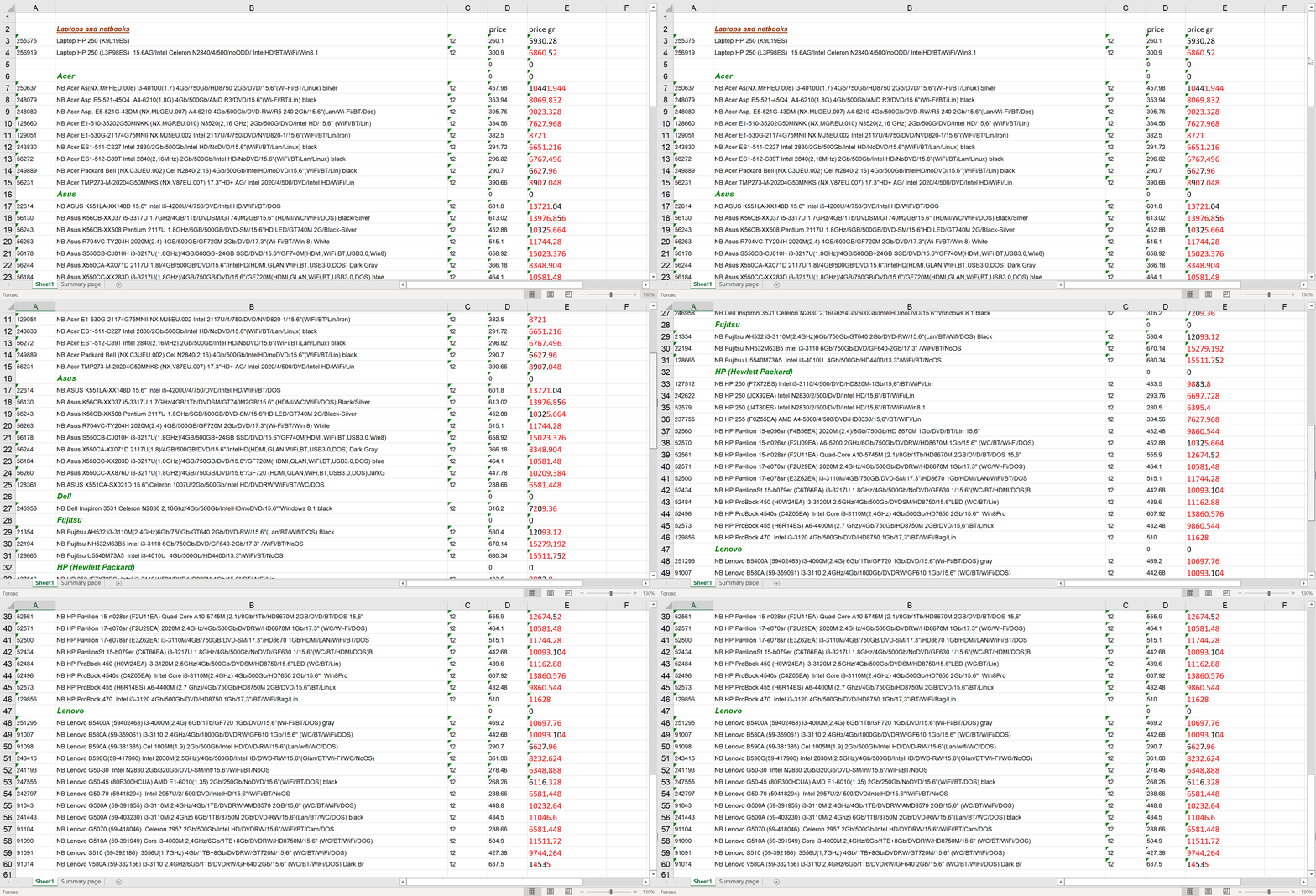
Risultato del confronto con il contenuto inserito nascosto, focalizzato su cancellazioni e modifiche.
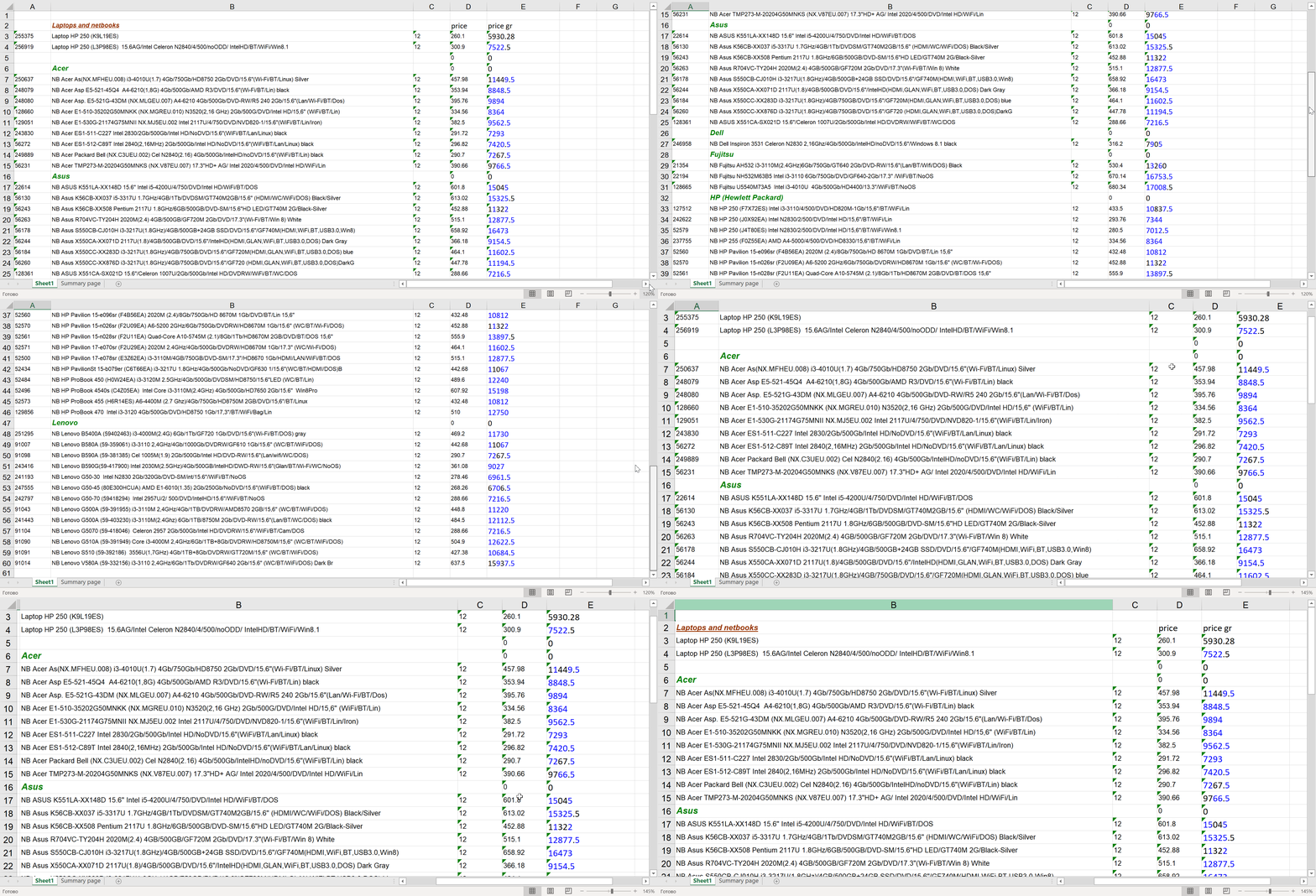
Risultato del confronto con il contenuto cancellato nascosto, focalizzato su inserimenti e modifiche.
Risultati del Confronto: Lasciare Spazi
Quando è importante preservare la struttura del documento, GroupDocs.Comparison può lasciare spazi dove il contenuto è stato cancellato.
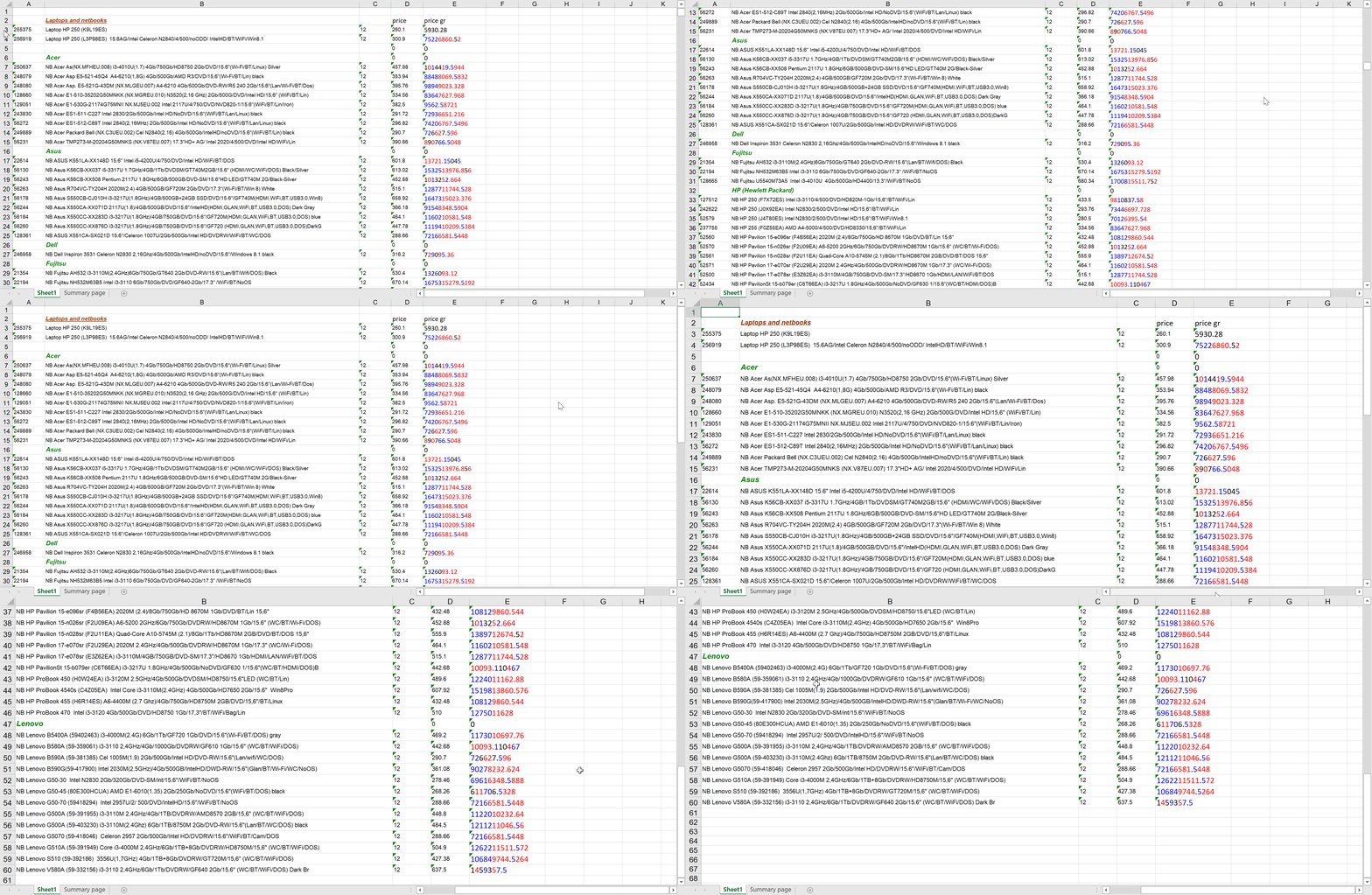
Risultato del confronto con spazi lasciati per il contenuto cancellato, preservando la struttura e il layout originali del documento.
Risultati del Confronto: Confronto Stilizzato
Infine, il confronto stilizzato di GroupDocs.Comparison con formattazione personalizzata e pagina di riepilogo fornisce un tracciamento completo delle modifiche.

Risultato del confronto stilizzato con formattazione personalizzata: verde per le inserzioni, marrone per le cancellazioni, rosso mattone per le modifiche, e una pagina di riepilogo per una revisione rapida.
Perché GroupDocs.Comparison Supera gli Approcci Manuali e di Base
Limiti del Confronto Manuale
La revisione manuale di Excel non scala. Confrontare due grandi fogli di calcolo manualmente richiede ore ed è soggetto a errori. GroupDocs.Comparison automatizza il processo, completando i confronti in pochi secondi con precisione del 100 %.
Limiti delle Funzionalità Integrate di Excel
La funzione “Track Changes” di Excel presenta limitazioni significative:
- Richiede cartelle di lavoro condivise: non utilizzabile nei fogli standard
- Nessuna automazione: attivazione e revisione manuali
- Formattazione limitata: indicatori di modifica basilari
- Nessun accesso programmatico: impossibile integrare in flussi di lavoro automatizzati
- Conflitti di versione: difficili da gestire con più versioni
GroupDocs.Comparison risolve questi problemi con un’API programmatica che funziona con qualsiasi file Excel e si integra perfettamente nei flussi di lavoro automatizzati.
Fallimenti degli Strumenti di Diff Testuali
Gli strumenti di diff testuali standard falliscono con i file Excel perché:
- Li trattano come binari: nessuna comprensione della struttura di Excel
- Non gestiscono la formattazione: ignorano stili, colori e formattazioni delle celle
- Non riconoscono le formule: non comprendono le formule e i calcoli di Excel
- Ignorano la struttura: non rilevano modifiche a fogli, righe o colonne
- Ignorano i metadati: non considerano le proprietà e i metadati di Excel
GroupDocs.Comparison comprende il formato Excel e rileva le modifiche a più livelli: valori delle celle, formule, formattazione, struttura e metadati.
Vantaggi di GroupDocs.Comparison
GroupDocs.Comparison fornisce capacità di confronto Excel complete:
- Confronto consapevole del formato: comprende la struttura e la semantica di Excel
- Precisione a livello di cella: rileva le modifiche singola cella per cella
- Stile personalizzato: pieno controllo sull’aspetto visivo delle modifiche
- Pagine di riepilogo: generazione automatica di riepiloghi delle modifiche
- Controlli di visibilità: mostra o nasconde tipi specifici di modifica
- API programmatica: integrazione nei flussi di lavoro automatizzati
- Supporto multi-formato: confronta Excel insieme a Word, PDF, PowerPoint e altri
Scenari Reali di Confronto Excel
Flusso di Lavoro per Audit Finanziario
GroupDocs.Comparison consente audit finanziari automatizzati:
// Compare budget versions with custom styling
var auditOptions = new CompareOptions
{
    InsertedItemStyle = new StyleSettings()
    {
        FontColor = System.Drawing.Color.Red,  // Highlight new expenses
        IsBold = true
    },
    ChangedItemStyle = new StyleSettings()
    {
        FontColor = System.Drawing.Color.Orange,  // Highlight modifications
        IsBold = true
    },
    GenerateSummaryPage = true
};

using (var comparer = new Comparer("budget_v1.xlsx"))
{
    comparer.Add("budget_v2.xlsx");
    comparer.Compare("audit_report.xlsx", auditOptions);
}
Questo flusso genera automaticamente report di audit che evidenziano le variazioni di budget, rendendo le revisioni finanziarie efficienti e accurate.
Validazione della Migrazione dei Dati
GroupDocs.Comparison verifica l’accuratezza dei dati durante le migrazioni:
// Compare source and migrated data
var validationOptions = new CompareOptions
{
    ShowInsertedContent = false,  // Focus on missing data
    ShowDeletedContent = false,   // Focus on extra data
    LeaveGaps = true              // Preserve structure
};

using (var comparer = new Comparer("source_data.xlsx"))
{
    comparer.Add("migrated_data.xlsx");
    comparer.Compare("validation_report.xlsx", validationOptions);
}
Questo approccio garantisce l’integrità dei dati identificando le discrepanze tra i dati di origine e quelli migrati.
Revisione di Modifiche Collaborative
GroupDocs.Comparison traccia le modifiche in ambienti collaborativi:
// Review changes from multiple contributors
var reviewOptions = new CompareOptions
{
    InsertedItemStyle = new StyleSettings()
    {
        FontColor = System.Drawing.Color.Green,
        IsBold = true
    },
    DeletedItemStyle = new StyleSettings()
    {
        FontColor = System.Drawing.Color.Red,
        IsStrikethrough = true
    },
    ChangedItemStyle = new StyleSettings()
    {
        FontColor = System.Drawing.Color.Blue,
        IsUnderline = true
    },
    GenerateSummaryPage = true
};

using (var comparer = new Comparer("original.xlsx"))
{
    comparer.Add("collaborative_version.xlsx");
    comparer.Compare("review_report.xlsx", reviewOptions);
}
Questo flusso fornisce indicatori visivi chiari di tutte le modifiche, rendendo la revisione collaborativa efficiente.
Funzionalità Avanzate di GroupDocs.Comparison
Gestione della Licenza
GroupDocs.Comparison richiede una licenza per l’uso in produzione:
private static void ApplyLicense()
{
    string licensePath = "path to your license file";
    License license = new License();
    license.SetLicense(licensePath);
}
Applica la licenza prima di eseguire i confronti per abilitare tutte le funzionalità. Senza licenza, GroupDocs.Comparison opera in modalità valutazione con limitazioni.
Gestione degli Errori
GroupDocs.Comparison offre una gestione degli errori robusta:
private static void EnsureFileExists(string path, string description)
{
    if (!File.Exists(path))
    {
        throw new FileNotFoundException($"The {description} was not found. Path: {path}", path);
    }
}
Convalida l’esistenza dei file prima delle operazioni di confronto per evitare errori di runtime e fornire messaggi chiari.
Elaborazione in Batch
GroupDocs.Comparison supporta l’elaborazione in batch per più file Excel:
var excelFiles = Directory.GetFiles("source", "*.xlsx");
var targetFiles = Directory.GetFiles("target", "*.xlsx");

foreach (var sourceFile in excelFiles)
{
    var fileName = Path.GetFileName(sourceFile);
    var targetFile = Path.Combine("target", fileName);

    if (File.Exists(targetFile))
    {
        using (var comparer = new Comparer(sourceFile))
        {
            comparer.Add(targetFile);
            comparer.Compare(Path.Combine("output", $"comparison_{fileName}"));
        }
    }
}
Questo approccio consente il confronto automatico di intere directory di file Excel.
Quando Utilizzare GroupDocs.Comparison
GroupDocs.Comparison è ideale per:
- Applicazioni aziendali: sistemi di gestione documentale e controllo di versione
- Sistemi finanziari: monitoraggio di budget, audit e reportistica
- Strumenti di migrazione dati: flussi di convalida e verifica
- Piattaforme collaborative: sistemi di tracciamento e revisione delle modifiche
- Pipeline CI/CD: rilevamento automatico delle modifiche ai documenti
- Sistemi di conformità: audit e reportistica normativa
- Strumenti di reporting: generazione automatica di riepiloghi delle modifiche
Best Practice per il Confronto di Excel
1. Scegliere le Impostazioni di Visibilità Appropriate
Seleziona i controlli di visibilità in base alle esigenze di analisi:
- Confronto completo: mostra tutte le modifiche per una revisione approfondita
- Analisi mirata: nascondi tipi specifici di modifica per concentrarti su ciò che è rilevante
- Preservazione della struttura: usa
LeaveGapsper mantenere il layout del documento
2. Personalizzare lo Stile per Maggiore Chiarezza
Utilizza colori e formattazioni distinti per i diversi tipi di modifica:
- Inserimenti: verde o blu per i nuovi contenuti
- Cancellazioni: rosso o marrone per i contenuti rimossi
- Modifiche: arancione o giallo per i contenuti modificati
3. Generare Pagine di Riepilogo
Abilita la generazione della pagina di riepilogo per una panoramica rapida delle modifiche:
compareOptions.GenerateSummaryPage = true;
Le pagine di riepilogo offrono una visione d’insieme di tutte le modifiche senza dover esaminare ogni cella.
4. Convalidare i File di Input
Convalida sempre l’esistenza dei file prima del confronto:
EnsureFileExists(sourcePath, "source Excel file");
EnsureFileExists(targetPath, "target Excel file");
Ciò previene errori di runtime e fornisce messaggi di errore chiari.
5. Gestire Efficientemente File di grandi dimensioni
Per file Excel di grandi dimensioni, considera:
- Elaborazione in batch
- Utilizzo di impostazioni di visibilità appropriate per ridurre le dimensioni dell’output
- Disabilitare le pagine di riepilogo se non necessarie per migliorare le prestazioni
Conclusione
GroupDocs.Comparison per .NET offre funzionalità potenti per il confronto di fogli di calcolo Excel con analisi avanzata cella per cella. L’API consente confronti programmatici con stile personalizzato, pagine di riepilogo e controlli di visibilità flessibili, rendendola ideale per audit finanziari, convalida dei dati, controllo di versione e flussi di lavoro collaborativi.
Punti di forza di GroupDocs.Comparison:
- Precisione a livello di cella: rileva le modifiche singola cella per cella
- Stile personalizzato: pieno controllo sull’aspetto visivo delle modifiche
- Pagine di riepilogo: generazione automatica di riepiloghi delle modifiche
- Controlli di visibilità: mostra o nasconde tipi specifici di modifica
- API programmatica: integrazione nei flussi di lavoro automatizzati
- Supporto multi-formato: confronta Excel insieme a Word, PDF, PowerPoint e altri
- Pronta per la produzione: gestione robusta degli errori e convalida dei file
Con GroupDocs.Comparison, è possibile trasformare il confronto di Excel da un’attività manuale a un processo automatizzato e scalabile, fornendo un tracciamento delle modifiche accurato e visivamente chiaro per i flussi di lavoro aziendali.
Vedi anche
Scarica una Prova Gratuita
Puoi scaricare una prova gratuita di GroupDocs.Comparison dalla releases page. Inoltre, per testare la libreria senza restrizioni, considera l’acquisto di una licenza temporanea su GroupDocs Temporary License.
Con GroupDocs.Comparison per .NET, integrare capacità avanzate di confronto Excel nelle tue applicazioni non è mai stato così semplice. Inizia oggi stesso a migliorare il tuo flusso di lavoro di elaborazione documenti!