두 스캔을 비교할 때의 문제
페이지를 인쇄하고 스캔한 뒤, 한 단어를 수정하고 다시 인쇄하고 스캔합니다. 이제 두 이미지를 비교해 보세요.
아무것도 맞지 않습니다. 두 번째 스캔은 2밀리미터 낮게 위치하고, 여백은 몇 픽셀씩 어긋나며, 줄 간격도 변했습니다. 픽셀 비교는 충실히 보이는 대로 보고합니다: 거의 모든 줄이 다릅니다. 그 출력 안에 변경된 한 단어가 있지만, 검토자는 그것을 찾지 못할 것입니다.
이는 픽셀 비교의 결함이 아니라, 질문에 대한 답을 하고 있기 때문입니다. 문제는 질문 자체가 잘못되었다는 점입니다. 두 스캔 사이에서 어떤 픽셀이 다른지 알기를 원하는 사람은 없습니다. 어떤 단어가 다른지 알고 싶어 합니다.
GroupDocs.Comparison for .NET 26.10은 OCR 기반 이미지 비교를 추가하여 올바른 질문을 합니다. 두 이미지에서 텍스트를 추출하고 이를 비교합니다.
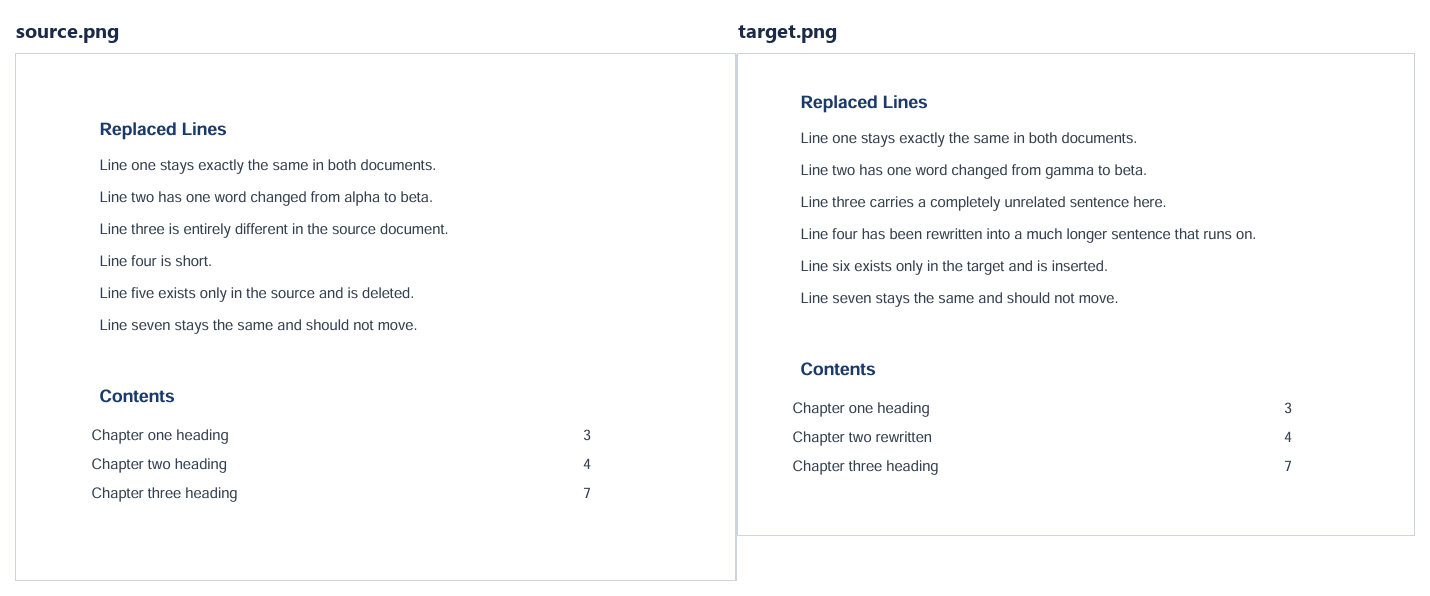
이 글에서 계속 비교하는 두 이미지가 여기 있습니다. 두 이미지 사이에 일곱 단어가 다르고, 전체 텍스트 블록이 각각 다른 위치에 있습니다 – 대상이 위와 왼쪽으로 이동했으며, 이는 재스캔과 정확히 동일합니다:
OCR 기반 이미지 비교란?
OCR 기반 이미지 비교는 픽셀이 아니라 이미지에서 인식된 텍스트를 기준으로 두 이미지를 비교합니다. 각 이미지는 인식 엔진에 의해 읽히고, 결과 단어 시퀀스가 비교됩니다. 비교 단위가 픽셀이 아니라 단어이기 때문에, 두 스캔 사이에 위치만 이동한 텍스트는 변경되지 않은 것으로 간주되며, 실제로 다른 문구만이 변경으로 보고됩니다.
사용 방법
한 가지 속성:
using var comparer = new Comparer("documents/source.png");
comparer.Add("documents/target.png");

comparer.Compare("Result/compared.png", new CompareOptions
{
    Ocr = new OcrOptions { Enabled = true },
    GenerateSummaryPage = false,
});

Console.WriteLine($"Changes: {comparer.GetChanges().Length}");
이것이 전체 통합 방법입니다. Enabled는 기본값이 false이므로, 코드베이스에 기존에 있던 모든 비교는 그대로 동작합니다 – OcrOptions 인스턴스를 전달하더라도 켜지지 않은 경우에도 말이죠.
실행하기 전에 알아두면 좋은 두 가지가 있습니다. 패키지 요구 사항은 26.10.0 이상이며, 그 이전 버전에는 이 기능이 없습니다. 또한 .NET Core 시대의 타깃이 필요합니다: 인식 엔진은 .NET Core 및 이후 버전용 네이티브 런타임만 제공하므로 .NET Framework에서 OCR을 요청하면 엔진 내부에서 모호하게 실패하는 대신 NotSupportedException이 발생합니다.
두 번째 패키지가 필요하지 않습니다. OCR 엔진은 GroupDocs.Comparison의 전이적 종속성으로 제공되므로 dotnet add package만 하면 됩니다.
반환 결과
위 스니펫을 동일한 페이지의 의도적으로 정렬이 맞지 않은 두 렌더링(단어가 교체된 경우, 줄이 재작성된 경우, 줄이 삭제된 경우, 줄이 삽입된 경우, 목차의 헤딩이 변경된 경우) 에 적용하면 일곱 개의 변경 사항이 반환됩니다. 700개가 아니라 일곱 개이며, 인식 신뢰도는 0.97에서 1.00 사이입니다:
Modified: 'alpha' -> 'gamma'                        (confidence 0.98)
Modified: 'is short.' -> 'has been rewritten ...'   (confidence 0.99)
Modified: 'five' -> 'six'                           (confidence 0.99)
Modified: 'heading' -> 'rewritten'                  (confidence 1.00)
전체 텍스트 블록이 각 페이지에서 다른 위치에 있지만, 그 오프셋은 출력에 나타나지 않습니다. 위치만 이동한 단어는 여전히 같은 단어입니다.
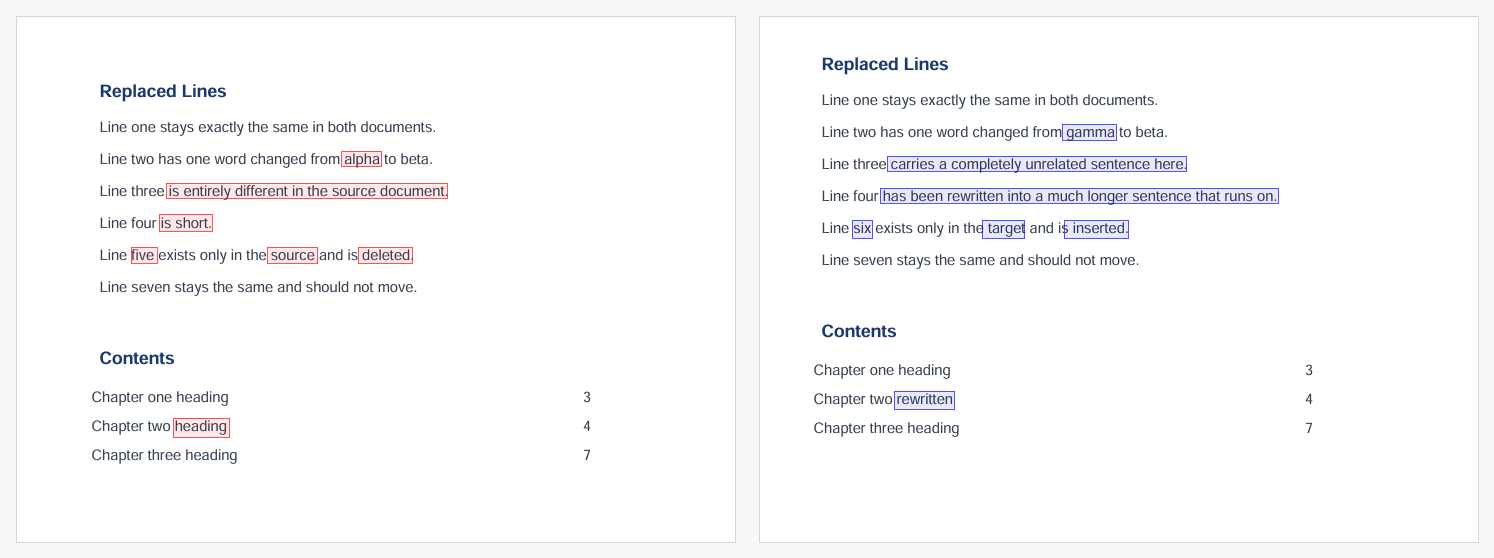
두 페이지는 각각의 레이아웃을 유지하고, 변경된 각 단어는 해당 위치에 사각형으로 표시됩니다: 원본 텍스트는 빨간색, 대상 텍스트는 파란색. “Line seven stays the same and should not move"는 어느 쪽에도 표시되지 않으며, 각 페이지에서 픽셀 수가 다르더라도 동일하게 유지됩니다.
결과 표시 방식 선택
OcrDisplayMode에는 두 가지 값이 있으며, 선택은 비교 자체보다는 대상 청중에 관한 것입니다.
SideBySide가 기본값입니다. 두 페이지를 원래 레이아웃대로 재현하고 서로 다른 부분을 표시합니다 – 글꼴, 표, 열, 이미지가 그대로 유지됩니다. 이는 인간 검토자가 원하는 방식으로, 변경된 조항이 해당 계약 내에 위치합니다.
Ocr = new OcrOptions
{
    Enabled = true,
    DisplayMode = OcrDisplayMode.SideBySide,
},
Text는 두 문서의 인식된 단어를 하나의 스트림으로 렌더링하고 삭제 및 삽입을 강조 표시합니다. 원본 레이아웃은 전혀 재현되지 않습니다. 샘플 실행에서 결과 파일은 side-by-side 방식의 약 1/4 크기로 나왔습니다. 이는 감사 로그, 요약 이메일, 혹은 문구는 중요하지만 페이지 디자인은 중요하지 않은 경우에 적합합니다.
Ocr = new OcrOptions
{
    Enabled = true,
    DisplayMode = OcrDisplayMode.Text,
},
같은 두 이미지에서 나온 일곱 개의 편집을 하나의 스트림으로 표시하면 – 삭제된 단어는 빨간색, 삽입된 단어는 파란색으로 표시되고, 바로 인접해 있어 한눈에 대체 내용을 파악할 수 있습니다:
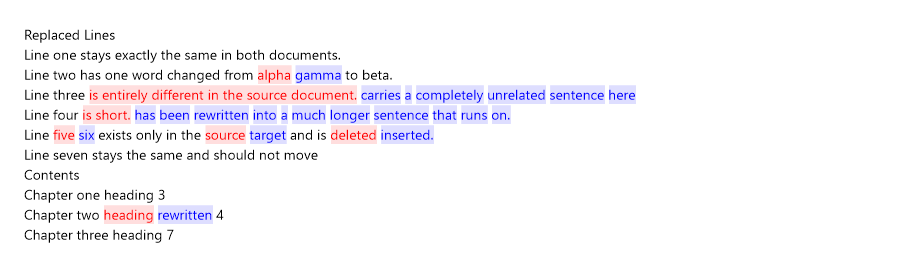
두 모드 모두 동일한 편집을 찾습니다. 모드는 결과 표시 방식을 결정할 뿐, 비교 결과 자체를 결정하지는 않습니다 – 이는 출력 형식을 재검증 없이 전환할 수 있다는 점에서 중요한 구분입니다.
언어
OcrLanguage는 154개의 값을 가집니다. 단일 알파벳(Deu, Rus, Jpn, Spa), 스크립트 전체 모델(Cyrillic, Chinese, Indic, PersoArabic), 그리고 문서가 혼합되었거나 알 수 없을 때 자동 감지를 위한 Auto가 있습니다.
Ocr = new OcrOptions
{
    Enabled = true,
    Language = OcrLanguage.Cyrillic,
},
기본값은 Latin이며, 이 기본값은 운영상 중요합니다: Latin은 패키지에 포함된 유일한 모델입니다. 다른 모든 값은 처음 사용할 때 Aspose.OCR 저장소에서 모델을 가져와 로컬에 캐시해야 합니다. 문서에서 실제로 사용하는 스크립트명을 지정하면 일반 목적 모델보다 문자를 더 정확하게 읽을 수 있으므로, 알고 있다면 설정하는 것이 좋습니다.
변경 위치 읽기
사람이 직접 볼 때는 나란히 배치된 이미지만으로 충분합니다. 애플리케이션이 자체 오버레이(리뷰 UI, 레드라인 도구, diff 뷰어 등)를 그릴 때는 좌표가 필요합니다.
- 좌표가 필요합니다.
foreach (ChangeInfo change in comparer.GetChanges())
{
    if (change is not OcrChangeInfo ocrChange)
    {
        continue;
    }

    Console.WriteLine($"{ocrChange.Type}: '{ocrChange.SourceText}'"
        + $" -> '{ocrChange.TargetText}'"
        + $" (confidence {ocrChange.Confidence:F2})");

    foreach (Rectangle box in ocrChange.TargetBoxes)
    {
        Highlight(box.X, box.Y, box.Width, box.Height);
    }
}
GetChanges()는 ChangeInfo[] 타입이므로 OCR 세부 정보를 OcrChangeInfo로 캐스팅해야 합니다. 이 하위 타입은 SourceBoxes와 TargetBoxes를 추가합니다 – 텍스트 한 줄당 하나의 사각형이며, 해당 이미지의 픽셀 단위와 부동 소수점 좌표를 사용하고, Confidence는 0에서 1 사이입니다.
Confidence 값은 처음 보이는 것보다 더 유용합니다. 각 변경 사항 옆에 기록하면 파이프라인이 임계값 이하의 항목을 수동 검토로 라우팅할 수 있어, 모든 인식 텍스트를 동일하게 확신하지 않게 됩니다.
네트워크가 없는 환경에서 실행하기
빌드 에이전트나 격리된 호스트는 인식 모델을 사전 알림 없이 다운로드하려 해서는 안 됩니다. 두 가지 속성이 이를 방지합니다:
Ocr = new OcrOptions
{
    Enabled = true,
    Language = OcrLanguage.Latin,
    DisableResourceDownloads = true,
    ResourcesPath = "/opt/ocr-models",
},
DisableResourceDownloads는 누락된 모델을 오류로 처리하여, 다운로드가 중단되거나 거부되는 상황을 방지합니다. ResourcesPath는 모델을 읽고 캐시할 폴더 경로를 지정합니다.
두 설정은 개별 호출이 아니라 전체 프로세스에 적용되므로, 각 비교마다가 아니라 시작 시 한 번 설정하십시오 – 옵션 객체를 요청마다 생성할 때 놓치기 쉬운 세부 사항입니다.
Latin 텍스트는 패키지에 포함된 모델 덕분에 별도 준비 없이 오프라인에서도 작동합니다. 다른 스크립트의 경우, 한 번 다운로드된 캐시된 모델 폴더를 복사하고 ResourcesPath를 해당 경로로 지정하면 됩니다.
처리할 가치가 있는 실패 다루기
두 가지 실패 모드는 일반적인 예외 처리보다 명시적인 처리가 필요합니다.
첫 번째는 플랫폼 관련 오류입니다. .NET Framework 타깃에서 OCR 비교에 도달할 수 있는 코드 경로가 있으면 NotSupportedException이 발생하고, 이를 명시적으로 잡아두면 엔진 내부 스택 트레이스 대신 유지 관리자가 조치할 수 있는 로그를 남길 수 있습니다.
두 번째는 모델이 존재하지 않을 때입니다. DisableResourceDownloads가 설정된 상태에서 캐시되지 않은 언어 모델을 사용하면 다운로드 대신 오류가 발생합니다 – 이것이 설정의 목적이지만, 오류를 인식할 수 있을 때만 도움이 됩니다. 엔진은 예외 체인을 통해 이를 보고하므로, 실패가 모델 문제인지 비교 자체 문제인지 판단할 때 InnerException과 외부 메시지를 모두 확인하십시오.
try
{
    comparer.Compare(outputPath, options);
}
catch (NotSupportedException)
{
    logger.LogError("OCR comparison needs a .NET Core-era runtime.");
    throw;
}
두 경우 모두 특수한 상황은 아닙니다. 첫 번째는 최신 서비스와 레거시 호스트가 라이브러리를 공유할 때 나타나며, 두 번째는 배포 시 캐시가 복사되지 않은 곳에서 처음 실행될 때 발생합니다.
이미지 품질에 대한 주의사항
인식 정확도가 비교 정확도의 상한을 정하며, 엔진이 잘못 읽은 텍스트는 비교에서 복구할 수 없습니다. 여기 사용된 샘플 쌍은 깨끗합니다 – 렌더링된 텍스트, 높은 대비, 왜곡 없음 – 그리고 0.97에서 1.00 사이의 정확도를 보입니다. 오래된 종이의 실제 스캔은 항상 그렇게 되지는 않습니다.
따라서 Confidence를 기록하고 버리지 않는 것이 실용적인 이유입니다. 0.6으로 보고된 변경이 반드시 잘못된 것은 아니지만, 0.99와는 다른 종류의 주장입니다. 이를 동일하게 처리하는 파이프라인은 결국 인식 아티팩트를 문서 편집으로 오인하게 됩니다. Confidence에 임계값을 두고, 그 이하를 사람에게 라우팅하는 것은 비용이 거의 들지 않으며 출력에서 이를 배제할 수 있습니다.
언제 이 기능을 사용해야 할까
OCR 비교는 문서가 이미지 형태로 제공되고, 문구에 대한 질문이 있을 때 적합한 도구입니다: 스캔된 계약서, 보관된 청구서, 팩스로 전송된 수정본, 두 다른 빌드의 보고서 스크린샷 등. 동일한 내용의 두 렌더링이 픽셀 단위로 일치하지 않을 경우 어디서든 사용할 수 있습니다.
이미 텍스트 형태로 존재하는 문서를 비교하는 대체 수단은 아닙니다. 양쪽이 실제 텍스트 레이어를 가진 DOCX 또는 PDF라면 직접 비교하십시오 – 텍스트가 이미 존재하고, 인식은 불필요한 단계와 오류 원인을 추가할 뿐입니다.
Enabled = true와 기본값으로 시작하고, 변경 사항을 알고 있는 두 페이지에 적용해 보며 개수가 일치하는지 확인하십시오. 그런 다음 애플리케이션에 필요에 따라 언어 선택과 좌표 처리를 추가하십시오.