比較兩個掃描的問題
列印一頁,掃描它,編輯一個字,重新列印並再次掃描。現在比較這兩張圖像。
什麼都對不齊。第二次掃描低了兩毫米,邊距偏移了幾個像素,行距也漂移了。像素比較忠實地報告它看到的結果:幾乎每一行都不同。在那個輸出中隱藏著那個被改變的字,但沒有審閱者會發現它。
這不是像素比較的缺陷——它只是回答了被提出的問題。問題在於問題本身錯了。沒有人想知道兩次掃描之間哪些像素不同。他們想知道哪些文字不同。
GroupDocs.Comparison 為 .NET 26.10 版新增了基於 OCR 的圖像比較,這會提出正確的問題。它會從兩張圖像中讀取文字,並比較文字本身。
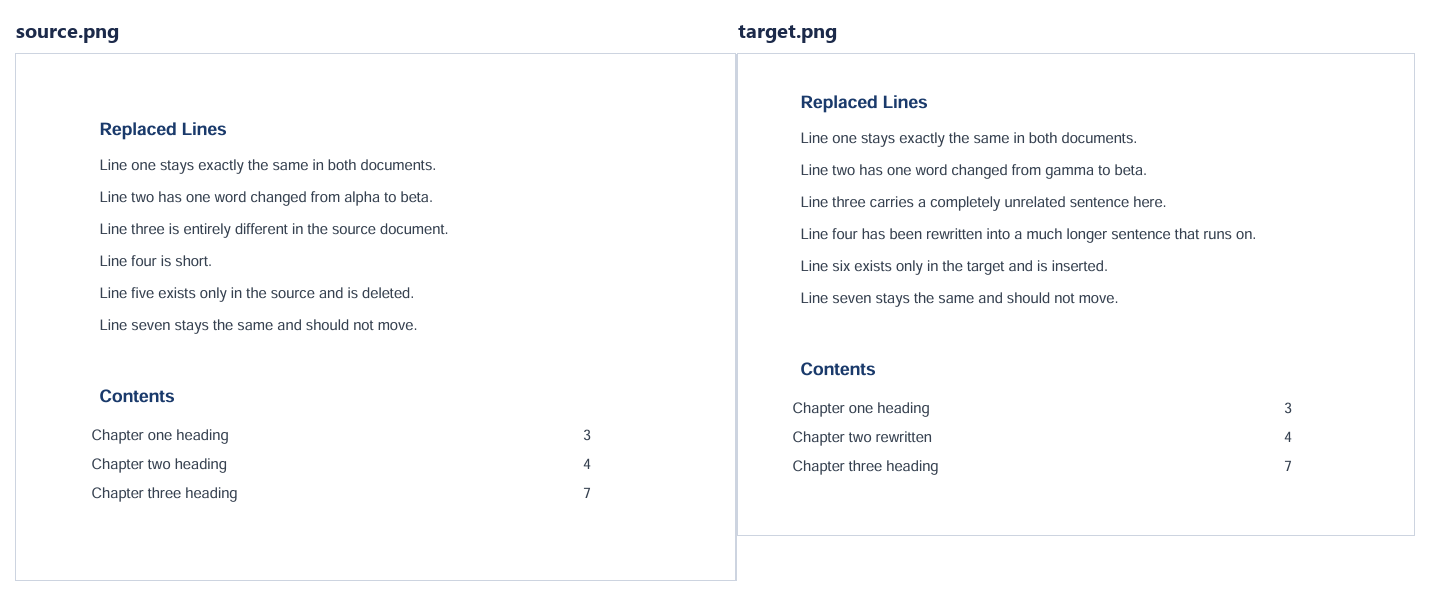
以下是本文貫穿比較的兩張圖像。它們之間有七個字不同,且整個文字區塊在每張圖上都有不同的偏移——目標圖向上且向左移動,正如重新掃描的情況。
什麼是基於 OCR 的圖像比較?
基於 OCR 的圖像比較是透過圖像中辨識出的文字來比較兩張圖,而不是比較像素。每張圖像都由辨識引擎讀取,產生的字詞序列再進行比較。由於比較單位是字而非像素,僅僅位置移動的文字會被視為未變更,只有真正不同的文字才會被報告為變更。
啟用方式
一個屬性:
using var comparer = new Comparer("documents/source.png");
comparer.Add("documents/target.png");

comparer.Compare("Result/compared.png", new CompareOptions
{
    Ocr = new OcrOptions { Enabled = true },
    GenerateSummaryPage = false,
});

Console.WriteLine($"Changes: {comparer.GetChanges().Length}");
這就是完整的整合。Enabled 預設為 false,因此您程式碼庫中所有現有的比較仍會如同以前一樣運作——即使傳入了 OcrOptions 實例卻未開啟它。
在執行之前有兩件事值得了解。套件需求為 26.10.0 或更新版本,因為此功能在此之前不存在。而且它需要 .NET Core 時代的目標平台:辨識引擎僅為 .NET Core 及之後的版本提供原生執行時,因此在 .NET Framework 上要求 OCR 會拋出 NotSupportedException,而不是在引擎內部模糊失敗。
它不需要第二個套件。OCR 引擎作為 GroupDocs.Comparison 的傳遞相依性自動到達,因此只需 dotnet add package,不需要其他操作。
會得到什麼
將上述程式碼片段對兩個刻意錯位的同一頁面渲染執行——其中一個有字詞交換、行重新寫入、行刪除、行插入,以及目錄中的標題變更——會返回七個變更。不是七百個。這七個的辨識信心介於 0.97 到 1.00 之間:
Modified: 'alpha' -> 'gamma'                        (confidence 0.98)
Modified: 'is short.' -> 'has been rewritten ...'   (confidence 0.99)
Modified: 'five' -> 'six'                           (confidence 0.99)
Modified: 'heading' -> 'rewritten'                  (confidence 1.00)
整個文字區塊在每頁都有不同的偏移,而這些偏移不會出現在輸出中。僅僅移動位置的字仍然是相同的字。
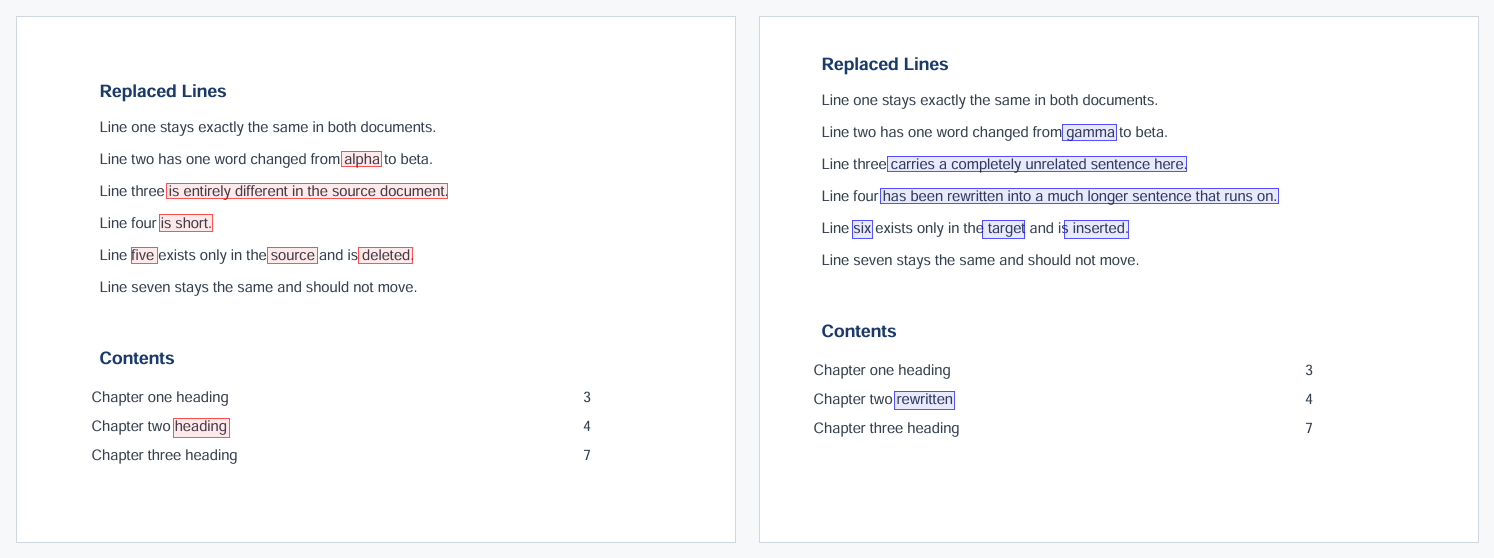
兩頁都保留各自的版面配置,每個變更的字都會在其所在位置以方框標示:來源的字以紅色框起,目標的字以藍色框起。「第七行保持不變且不應移動」在兩側皆未被標記,儘管它在每頁的像素位置不同。
選擇結果的繪製方式
OcrDisplayMode 有兩個值,選擇取決於受眾而非比較本身。
SideBySide 為預設值。它以原始版面重現兩頁,並在彼此不同之處標記——字型、表格、欄位與圖像皆保持完整。這正是人工審核者所需要的:變更的條款位於其所屬的合約中。
Ocr = new OcrOptions
{
    Enabled = true,
    DisplayMode = OcrDisplayMode.SideBySide,
},
Text 會將兩份文件的辨識文字渲染為單一串流,並以高亮方式標示刪除與插入,完全不保留原始版面。樣本執行中,結果檔案大小約為並排模式的四分之一。它適用於稽核日誌、摘要電子郵件,或任何文字重要而頁面設計不重要的情境。
Ocr = new OcrOptions
{
    Enabled = true,
    DisplayMode = OcrDisplayMode.Text,
},
相同的七個編輯來自同樣的兩張圖像,繪製為單一串流——刪除的字以紅色顯示,插入的字以藍色顯示,直接相鄰,使得替換一目了然:
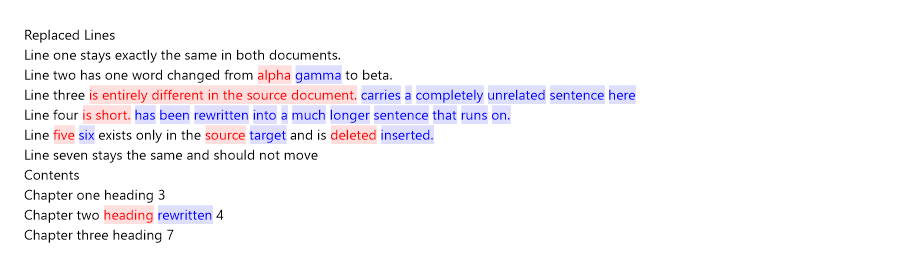
兩種模式都會找到相同的編輯。模式決定結果的繪製方式,而非比較的發現——這是一個值得保留的區別,因為它意味著您可以在不重新驗證變更偵測的情況下切換輸出格式。
語言
OcrLanguage 包含 154 個值。單一字母表(Deu、Rus、Jpn、Spa)、全字系模型(Cyrillic、Chinese、Indic、PersoArabic),以及在文件混合或未知時使用的 Auto 偵測。
Ocr = new OcrOptions
{
    Enabled = true,
    Language = OcrLanguage.Cyrillic,
},
預設為 Latin,此預設在運作上很重要:Latin 是套件內唯一的模型。其他所有值在首次使用時都需要從 Aspose.OCR 倉庫下載模型並在本機快取。將腳本名稱設定為文件實際使用的語系,可比通用模型更精確地讀取其字元,因此在知道時值得設定。
讀取變更位置
當有人直接觀看時,並排圖像已足夠。當應用程式自行繪製覆蓋層——例如審核 UI、紅線工具、差異檢視器——則需要座標。
- 它需要座標。
foreach (ChangeInfo change in comparer.GetChanges())
{
    if (change is not OcrChangeInfo ocrChange)
    {
        continue;
    }

    Console.WriteLine($"{ocrChange.Type}: '{ocrChange.SourceText}'"
        + $" -> '{ocrChange.TargetText}'"
        + $" (confidence {ocrChange.Confidence:F2})");

    foreach (Rectangle box in ocrChange.TargetBoxes)
    {
        Highlight(box.X, box.Y, box.Width, box.Height);
    }
}
GetChanges() 的類型為 ChangeInfo[],因此 OCR 細節需要轉型為 OcrChangeInfo。此子類別新增了 SourceBoxes 與 TargetBoxes——每行文字對應一個矩形,以該側圖像的像素為單位,使用浮點座標——以及 0 到 1 之間的 Confidence。
信心值的實用性超出表面。將其記錄於每個變更旁,可讓管線將低於門檻的項目導向人工審核,而不是將所有辨識文字視為同等確定。
在無網路環境下執行
建置代理或隔離主機不應嘗試未宣告的辨識模型下載。兩個屬性可防止此情況發生:
Ocr = new OcrOptions
{
    Enabled = true,
    Language = OcrLanguage.Latin,
    DisableResourceDownloads = true,
    ResourcesPath = "/opt/ocr-models",
},
DisableResourceDownloads 會將缺少的模型轉為錯誤,而非嘗試下載導致卡住或被直接拒絕。ResourcesPath 指定模型讀取與快取的資料夾路徑。
兩者皆適用於整個處理程序,而非單次呼叫,因此請在啟動時設定一次,而非每次比較時設定——當選項物件於每個請求時建構,這點容易被忽略。
Latin 文字可離線使用且無需任何準備,因為該模型已隨套件內建。對於其他任何字系,請從已下載過模型的機器複製快取的模型資料夾,並將 ResourcesPath 指向該資料夾。
處理值得處理的失敗情況
兩種失敗模式值得明確處理,而非一般的捕捉。
第一種是平台相關。若任何程式路徑在 .NET Framework 目標上嘗試 OCR 比較,將拋出 NotSupportedException,且特別捕捉它可讓您記錄可供維護者處理的資訊,而非引擎內部的堆疊追蹤。
第二種是模型不存在。設定 DisableResourceDownloads 後,未快取的語言模型會失敗而非嘗試下載——這正是此設定的目的,但僅在錯誤易於辨識時才有幫助。引擎會透過例外鏈傳回此資訊,因此在判斷失敗是模型問題還是比較本身時,請同時檢查 InnerException 與外層訊息。
try
{
    comparer.Compare(outputPath, options);
}
catch (NotSupportedException)
{
    logger.LogError("OCR comparison needs a .NET Core-era runtime.");
    throw;
}
兩種情況都不罕見。第一種發生於同一個函式庫在現代服務與舊版主機之間共享時;第二種則發生於首次部署於未複製快取的環境時。
關於影像品質的說明
辨識準確度決定了比較準確度的上限,且比較過程無法恢復引擎誤讀的文字。此處使用的樣本對是乾淨的——渲染文字、高對比度、無傾斜——其信心介於 0.97 到 1.00。舊紙張的實際掃描未必能達到此水平。
這就是記錄 Confidence 而非拋棄它的實務理由。信心為 0.6 的變更不一定錯誤,但與 0.99 的變更屬於不同類型的主張,若管線將兩者同等對待,最終會將辨識偽影當作文件編輯顯示。對信心設定門檻,並將低於門檻的項目導向人工處理,成本低且可避免此類輸出。
何時使用此功能
當文件以影像形式到達且問題關於其文字內容時,OCR 比較是正確的工具:掃描合約、歸檔發票、傳真修訂、兩個不同建置的報告截圖。任何兩個相同內容的渲染無法在像素層面對齊的情況皆適用。
它並非取代已具文字層的文件比較。如果雙方皆為 DOCX 或 PDF 且具真實文字層,請直接比較——文字已在其中,辨識只會增加步驟與錯誤來源。
先以 Enabled = true 及預設設定開始,對一對已知變更的頁面執行,並檢查變更數量是否相符。之後依需求加入語言選擇與座標處理。