💡 مثال كامل يعمل متاح على GitHub: sign-pdf-with-hashicorp-vault-transit-dotnet
المقدمة
توقيع ملفات PDF على الخادم يبدو بسيطًا حتى يطلب مراجعة الأمان معرفة مكان وجود المفتاح الخاص. يمكن سرقة ملف PFX بجانب التطبيق مع الخادم، وتريد الفرق التي تستخدم بالفعل HashiCorp Vault أن يكون مفتاح التوقيع هناك أيضًا.
التوقيع الخارجي باستخدام Vault Transit هو إعداد GroupDocs.Signature لـ .NET يحتفظ بالمفتاح الخاص RSA داخل HashiCorp Vault ويرسل فقط ملخص المستند ليتم توقيعه. تقوم GroupDocs.Signature بتحضير PDF، حساب الملخص وبناء التوقيع؛ Vault يوقع على الملخص المكوّن من 32 بايت ويعيد النتيجة. يتم إنشاء المفتاح في Vault، يُعلَّم بأنه غير قابل للتصدير، ولا يصل إلى عمليتك أبدًا.
في هذا الدرس ستقوم بتشغيل Vault محليًا في Docker، تنفيذ مُوقّع ICustomSignHash، إنشاء شهادة للمفتاح في Vault، توقيع والتحقق من ملف PDF، ثم تحويل التطبيق إلى رمز مميز بأقل صلاحيات وتدوير المفتاح. الشيفرة مكتوبة بـ C# على .NET 10 مع GroupDocs.Signature 26.9.
لماذا نحتفظ بمفتاح التوقيع في Vault بدلاً من ملف PFX؟
ملف PFX هو نسخة من المفتاح الخاص: أي شخص يقرأه وكلمة مروره يمكنه التوقيع باسمه. في Vault Transit يتم إنشاء المفتاح داخل Vault ولا يمكن تصديره. التطبيق يحمل فقط رمزًا مميزًا قصير العمر قد يطلب توقيعات، Vault يسجل كل طلب، ويمكن للمسؤول إلغاء الرمز أو تدوير المفتاح في أي وقت.
كيف يعمل تدفق التوقيع
تحتاج التوقيع الرقمي لملف PDF إلى شيئين: توقيع على المستند، وشهادة تخبر القارئ أي مفتاح عام يتحقق منه. GroupDocs.Signature يتعامل مع جانب PDF ويستدعي شفرتك مرة واحدة فقط للتوقيع:
- يقرأ التطبيق مفتاح Transit من Vault: أحدث إصداره والمفتاح العام.
- يبني التطبيق شهادة حول ذلك المفتاح العام. Vault يوقع على الشهادة أيضًا، لذا لا يوجد مفتاح خاص في أي مكان آخر.
- GroupDocs.Signature يحسب ملخص SHA-256 للـ PDF ويستدعي
ICustomSignHash.CustomSignHash. - يرسل المُوقّع الملخص إلى نقطة النهاية
transit/signفي Vault ويحصل علىvault:v1:<signature>. - GroupDocs.Signature يدمج التوقيع والشهادة في PDF.
المتطلبات المسبقة
- .NET 10 SDK
- Docker (Desktop على Windows و macOS)
- GroupDocs.Signature لـ .NET 26.9 أو أحدث؛ بدون ترخيص يعمل في وضع التقييم، الذي يقبل مستندات تصل إلى صفحتين (احصل على ترخيص مؤقت)
- ملف PDF من 1-2 صفحة
dotnet add package GroupDocs.Signature
الخطوة 1: تشغيل Vault وإنشاء مفتاح التوقيع
لاختبار محلي، وضع التطوير في Vault يكفي: يبدأ غير مُقفل، يحتفظ بكل شيء في الذاكرة وله رمز جذري ثابت. HashiCorp واضح أنه لا يجب تشغيله في الإنتاج (وثائق خادم التطوير).
services:
  vault:
    image: hashicorp/vault:2.2.1
    container_name: vault-dev
    ports:
      - "8200:8200"
    environment:
      VAULT_DEV_ROOT_TOKEN_ID: "dev-only-token"
      VAULT_DEV_LISTEN_ADDRESS: "0.0.0.0:8200"
      VAULT_ADDR: "http://127.0.0.1:8200"   # for the vault CLI inside the container
    cap_add:
      - IPC_LOCK
ابدأها باستخدام docker compose up -d، فعّل محرك Transit وأنشئ مفتاح RSA-2048. الأمر الأخير يطلب من Vault المفتاح الخاص:
docker exec vault-dev vault secrets enable transit
docker exec vault-dev vault write -f transit/keys/pdf-signing-key type=rsa-2048
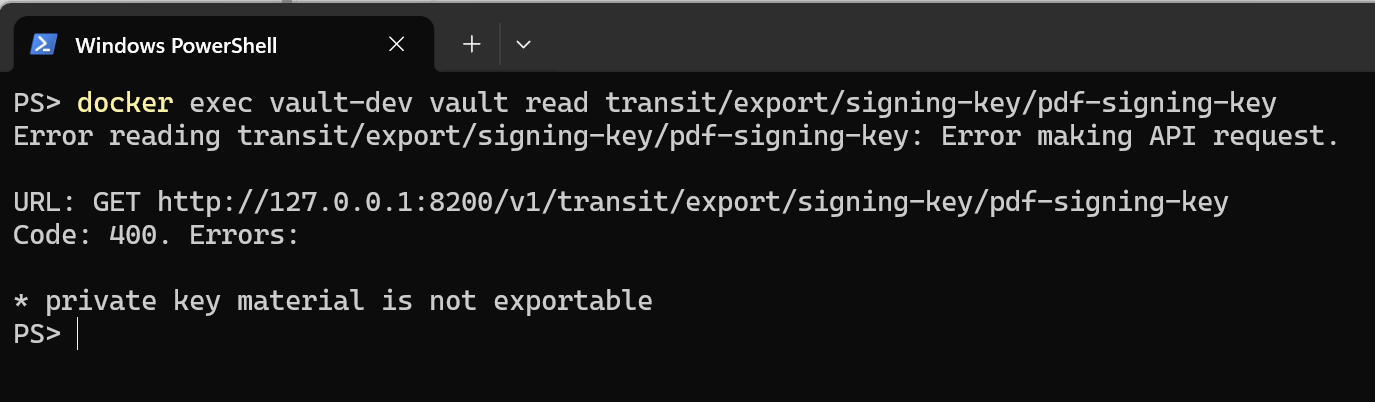
docker exec vault-dev vault read transit/export/signing-key/pdf-signing-key
# Code: 400. Errors:
# * private key material is not exportable
عندما نفّذت هذه الأوامر للمرة الأولى، كان رفض التصدير هو أكثر ما أقنعني في الإعداد بأكمله: حتى الرمز الجذري لا يمكنه استخراج المفتاح. تُنشأ مفاتيح Transit بـ exportable=false افتراضيًا (Transit API).
الخطوة 2: إنشاء شهادة لمفتاح Vault
يتحقق قارئ PDF من التوقيع باستخدام المفتاح العام الموجود في الشهادة، لذا يجب أن تحتوي الشهادة على المفتاح العام لـ Vault. يمكن لـ .NET CertificateRequest بناؤها؛ فئة فرعية صغيرة من X509SignatureGenerator تُرسل ملخص الشهادة إلى Vault، فيوقع Vault الشهادة أيضًا.
using RSA publicKey = RSA.Create();
publicKey.ImportFromPem(key.PublicKeyPem);   // public half, read from transit/keys/<name>

var subject = new X500DistinguishedName("CN=Vault Transit Signer");
var request = new CertificateRequest(subject, publicKey,
    HashAlgorithmName.SHA256, RSASignaturePadding.Pkcs1);
request.CertificateExtensions.Add(
    new X509KeyUsageExtension(X509KeyUsageFlags.DigitalSignature, false));

// Hashes the certificate data locally and lets Vault sign the digest
var generator = new VaultX509SignatureGenerator(publicKey, vault, keyName, key.Version);

// Valid from yesterday, so clock and time-zone differences cannot make it "not yet valid"
DateTimeOffset now = DateTimeOffset.UtcNow;
X509Certificate2 certificate = request.Create(subject, generator,
    now.AddDays(-1), now.AddYears(1), RandomNumberGenerator.GetBytes(16));
تاريخ البدء مهم أكثر مما يبدو. يتحقق قارئ PDF من الشهادة مقابل وقت التوقيع المخزن في PDF. في تشغيلنا الأول بدأت الشهادة قبل ثانية واحدة من التوقيع، وأبلغ Acrobat على جهاز يبعد ساعتين شرق UTC عن هوية المُوقّع بأنها “منتهية الصلاحية أو غير صالحة بعد”: الوقت الافتراضي للتوقيع هو UTC، يُخزن بدون منطقة زمنية، لذا قرأه Acrobat كوقت محلي، أي قبل ساعتين. بدء الشهادة قبل يوم واحد يزيل هذه المشكلة، وتُمرّر الخطوة 4 وقت توقيع محلي، الذي يخزّنه GroupDocs.Signature 26.9 مع منطقته الزمنية (مثلاً +02'00').
هذه الشهادة موقعة ذاتيًا، وهذا مقبول للعرض التجريبي. في الإنتاج ستحصل على شهادة من سلطة شهادات (CA) لنفس المفتاح: يمكن لـ Transit توقيع طلب توقيع شهادة (CSR) بالمفتاح نفسه (transit/keys/:name/csr)، أو يمكن لمحرك PKI في Vault أن يعمل كسلطة شهادات داخلية.
الخطوة 3: تنفيذ ICustomSignHash باستخدام Vault Transit
ICustomSignHash هو النقطة التي تستدعيها GroupDocs.Signature عندما يكون المفتاح الخاص في مكان آخر. يتلقى ملخصًا، وليس المستند، ويجب أن يُعيد بايتات التوقيع الخام
(وثائق توقيع التجزئة المخصصة).
public class VaultSigner : ICustomSignHash
{
    private readonly VaultTransitClient _vault;
    private readonly string _keyName;
    private readonly int _keyVersion;   // the version that is in the certificate

    public VaultSigner(VaultTransitClient vault, string keyName, int keyVersion)
    {
        _vault = vault;
        _keyName = keyName;
        _keyVersion = keyVersion;
    }

    public byte[] CustomSignHash(byte[] signableHash, HashAlgorithm hashAlgorithm,
        SignatureContext signatureContext)
    {
        // The interface is synchronous, so the HTTP call is awaited here
        return _vault.SignHashAsync(_keyName, _keyVersion, signableHash,
                ToVaultHashAlgorithm(hashAlgorithm))
            .GetAwaiter().GetResult();
    }
}
منذ الإصدار 26.9، hashAlgorithm هو الخوارزمية التي استخدمتها GroupDocs.Signature فعليًا، ولا تكون Auto، لذا يمكن للمُوقّع تحويلها مباشرة: Sha1 إلى sha1، Sha256 إلى sha2-256، Sha384 إلى sha2-384، Sha512 إلى sha2-512.
الطلب إلى Vault هو حيث تهم التفاصيل:
var request = new
{
    input = Convert.ToBase64String(hash),  // the digest from GroupDocs.Signature
    key_version = keyVersion,              // same version as in the certificate
    hash_algorithm = hashAlgorithm,        // for example "sha2-256"
    prehashed = true,                      // already a hash: do not hash it again
    signature_algorithm = "pkcs1v15"       // Vault's default for RSA is PSS
};
using HttpResponseMessage response =
    await _httpClient.PostAsJsonAsync($"/v1/transit/sign/{keyName}", request);
await EnsureSuccessAsync(response);   // throws with Vault's own error text

// Vault answers with "vault:v<version>:<base64 signature>"
using JsonDocument json =
    JsonDocument.Parse(await response.Content.ReadAsStringAsync());
string signature =
    json.RootElement.GetProperty("data").GetProperty("signature").GetString()!;
return Convert.FromBase64String(signature[(signature.LastIndexOf(':') + 1)..]);
ثلاث إعدادات تقرّر ما إذا كان PDF سيتحقق:
prehashed = true: بدونها يقوم Vault بتجزئة الملخص مرة ثانية، ويغطي التوقيع قيمة خاطئة.signature_algorithm = "pkcs1v15": PDF يطلبsha256WithRSAEncryption، لذا يجب أن يكون التوقيع PKCS#1 v1.5، وليس PSS.key_version: يربط التوقيع بإصدار المفتاح الموجود في الشهادة (المزيد في الخطوة 6).
يتحقق Vault أيضًا من أن طول الملخص يتطابق مع hash_algorithm. ملخص SHA-1 بطول 20 بايت يُرسل كـ sha2-256 سيفشل برسالة crypto/rsa: input must be hashed message، لذا يظهر الخلط كخطأ وليس كتوقيع مكسور.
الخطوة 4: توقيع والتحقق من PDF
الجزء المتعلق بـ PDF الآن قصير. تُمرَّر الشهادة ككائن، والمُوقّع Vault كـ CustomSignHash:
var options = new DigitalSignOptions
{
    // Public key only: pass the certificate object, not a file path.
    // A local SignTime is stored in the PDF with its time zone.
    Signature = new DigitalSignature(certificate) { SignTime = DateTime.Now },
    CustomSignHash = new VaultSigner(vault, "pdf-signing-key", key.Version),
    HashAlgorithm = HashAlgorithm.Sha256,
    // Visible box in the bottom-right corner of the page
    Visible = true,
    VerticalAlignment = VerticalAlignment.Bottom,
    HorizontalAlignment = HorizontalAlignment.Right,
    Margin = new Padding { Bottom = 60, Right = 50 },
    Width = 300, Height = 80,
    Reason = "Document signed with HashiCorp Vault Transit"
};

using (var signature = new Signature("document.pdf"))
{
    signature.Sign("signed_document.pdf", options);
}
DigitalSignOptions(path) يتوقع ملف شهادة يحتوي على مفتاح خاص. هنا المفتاح في Vault، لذا يُستخدم كائن الشهادة.
للتحقق من النتيجة، تحقق من الملف الموقّع باستخدام نفس الشهادة:
using var certStream = new MemoryStream(certificate.Export(X509ContentType.Cert));
using var signed = new Signature("signed_document.pdf");
VerificationResult result = signed.Verify(new DigitalVerifyOptions(certStream));
Console.WriteLine($"Signature valid: {result.IsValid}");
الخطوة 5: تشغيل العينة
العينة الكاملة تُفعّل Transit وتُنشئ المفتاح في أول تشغيل عندما يكون المفتاح مفقودًا، لذا بعد docker compose up -d يكفي أمر واحد:
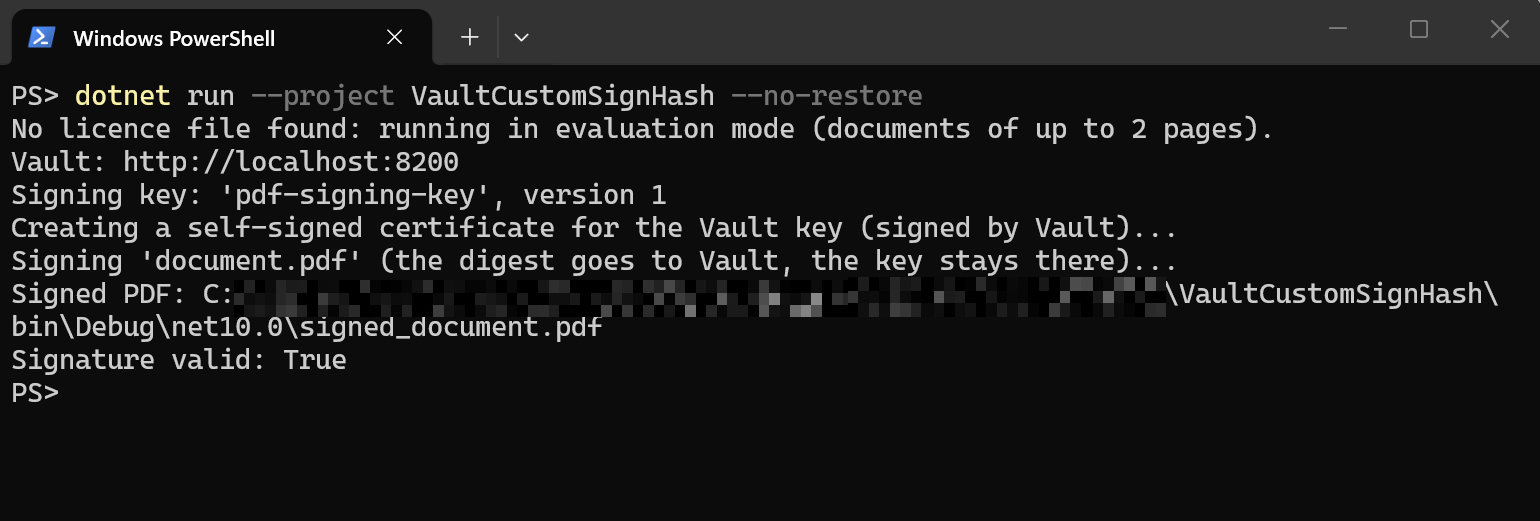
dotnet run --project VaultCustomSignHash
No licence file found: running in evaluation mode (documents of up to 2 pages).
Vault: http://localhost:8200
Signing key: 'pdf-signing-key', version 1
Creating a self-signed certificate for the Vault key (signed by Vault)...
Signing 'document.pdf' (the digest goes to Vault, the key stays there)...
Signed PDF: ...\VaultCustomSignHash\bin\Debug\net10.0\signed_document.pdf
Signature valid: True
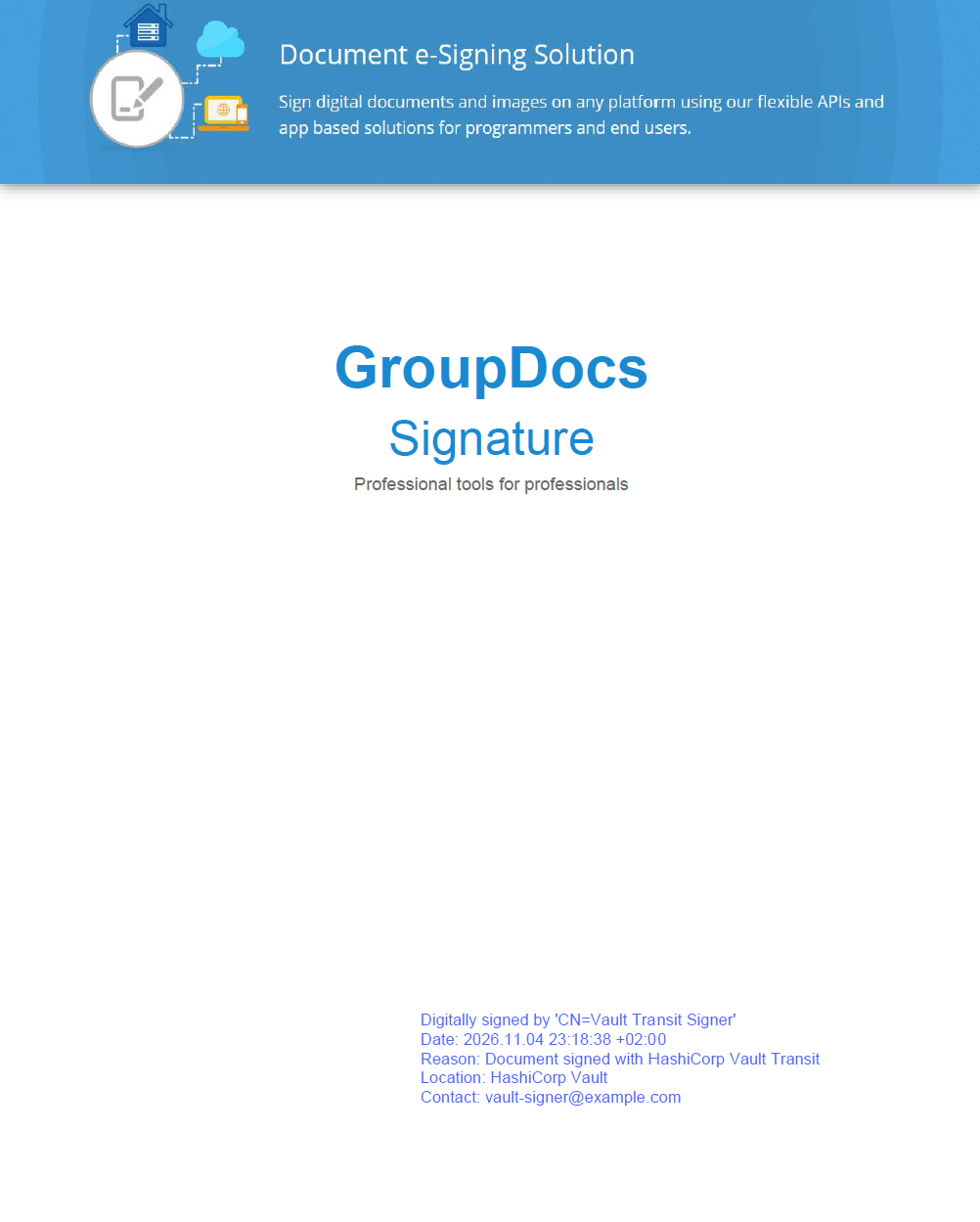
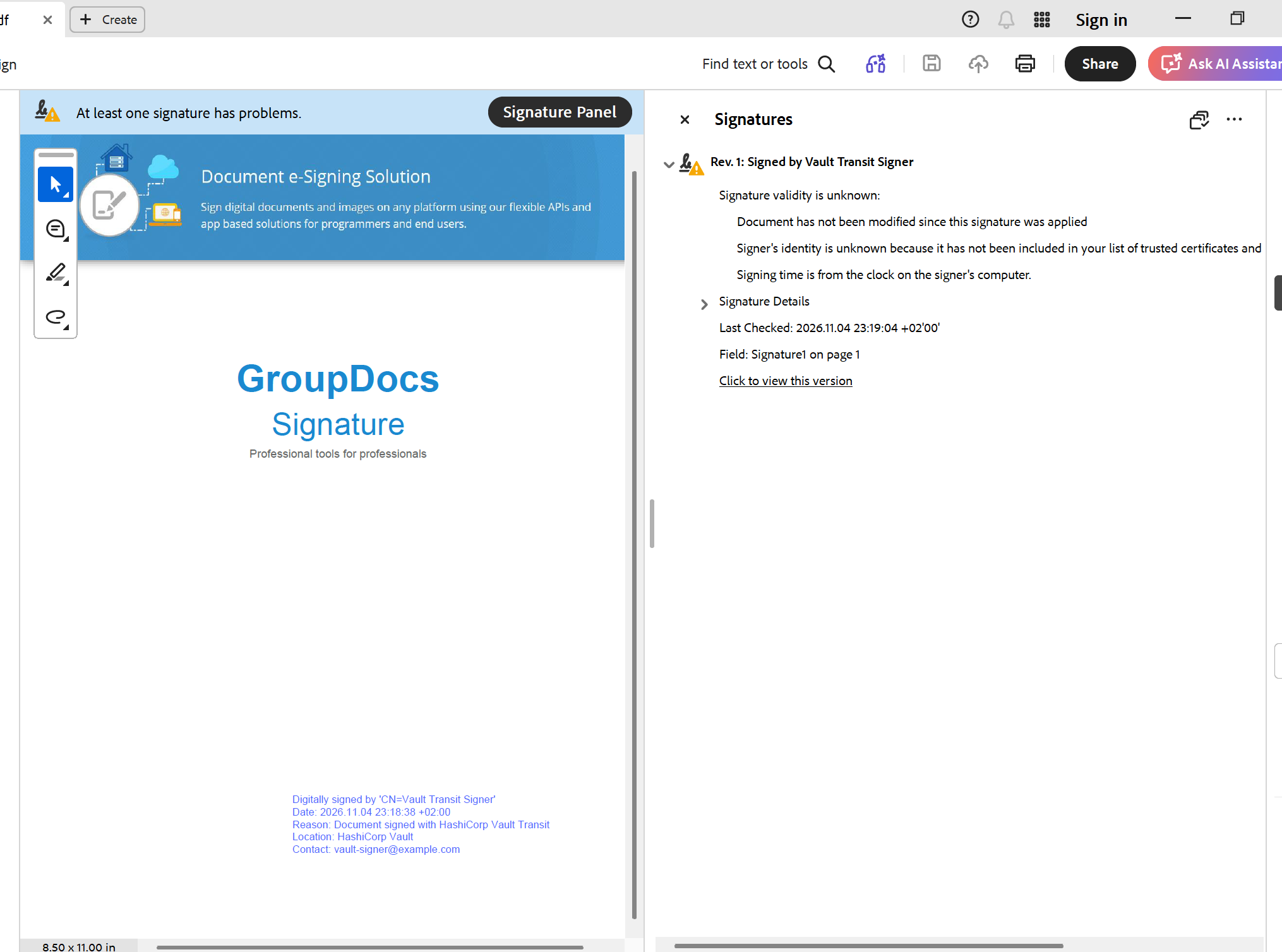
افتح PDF الموقّع في Adobe Acrobat وستظهر لوحة التوقيعات الرسالة “Document has not been modified since this signature was applied” و"Signer’s identity is unknown because it has not been included in your list of trusted certificates". هذا هو السلوك المتوقع لشهادة موقعة ذاتيًا: التوقيع سليم، لكن لا توجد سلطة شهادات تصدّق اسمه. باستخدام شهادة صادرة عن CA سيظهر التوقيع كموثوق.
الخطوة 6: إعطاء التطبيق رمزًا مميزًا بأقل صلاحيات
حتى الآن كان التطبيق يستخدم الرمز الجذري، الذي يمكنه فعل أي شيء في Vault. خدمة التوقيع تحتاج إلى حقين فقط: قراءة المفتاح (للحصول على المفتاح العام والإصدار) والتوقيع به. سياسات Vault تُنفي بشكل افتراضي (policies)، لذا تُدرج السياسة فقط تلك الصلاحيات:
path "transit/keys/pdf-signing-key" {
  capabilities = ["read"]
}

path "transit/sign/pdf-signing-key" {
  capabilities = ["update"]
}
بعد ذلك يسجل التطبيق الدخول باستخدام AppRole، طريقة تسجيل دخول Vault للخدمات، ويحصل على رمز مميز يحمل هذه السياسة فقط وينتهي صلاحيته بعد 15 دقيقة:
docker cp vault/sample-signer.hcl vault-dev:/tmp/sample-signer.hcl
docker exec vault-dev vault policy write sample-signer /tmp/sample-signer.hcl
docker exec vault-dev vault auth enable approle
docker exec vault-dev vault write auth/approle/role/pdf-signer `
    token_policies=sample-signer token_ttl=15m token_max_ttl=30m secret_id_ttl=60m

$roleId = docker exec vault-dev vault read -field=role_id `
    auth/approle/role/pdf-signer/role-id
$secretId = docker exec vault-dev vault write -f -field=secret_id `
    auth/approle/role/pdf-signer/secret-id
$env:VAULT_TOKEN = docker exec vault-dev vault write -field=token auth/approle/login `
    role_id=$roleId secret_id=$secretId
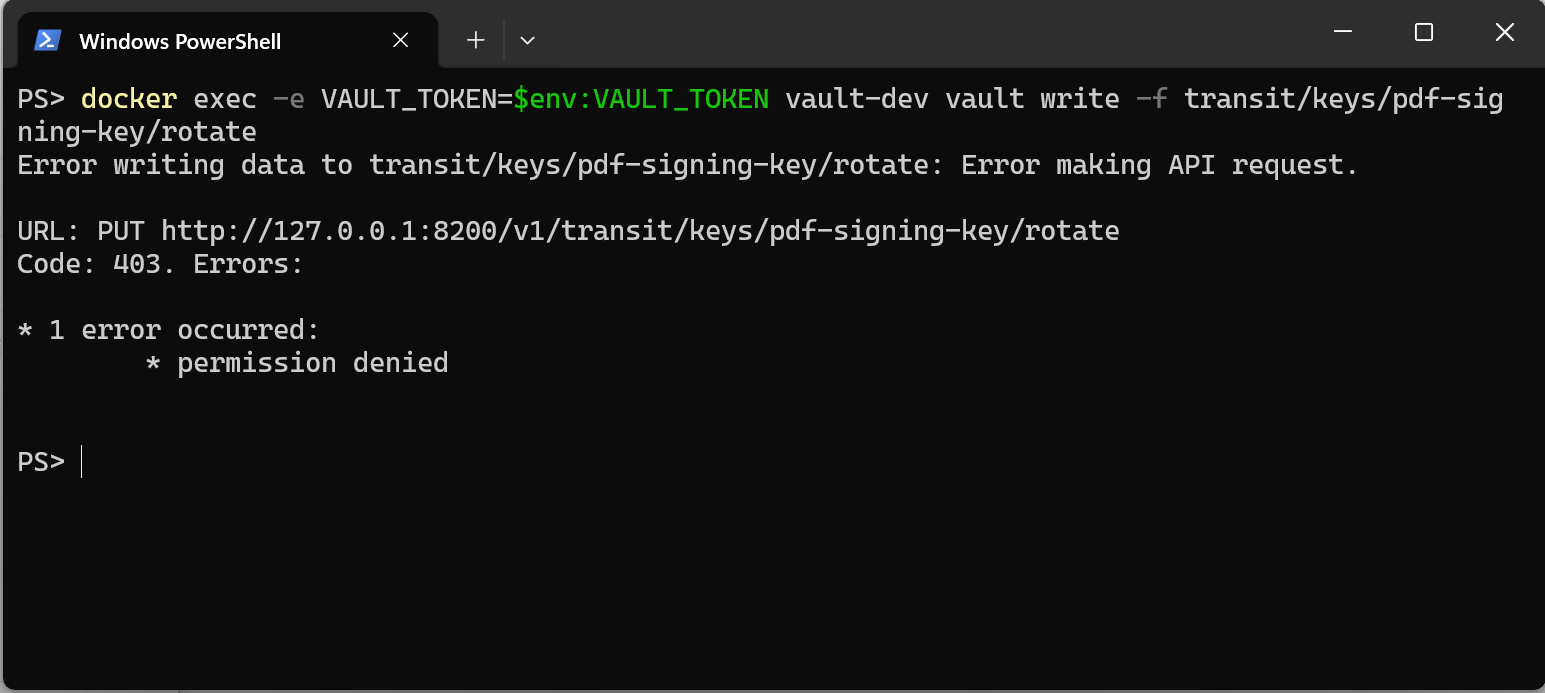
العينة تقرأ VAULT_TOKEN، لذا تُوقّع بالرمز الجديد دون تعديل أي شفرة. لا يمكن لهذا الرمز تدوير المفتاح أو إنشاء مفتاح جديد: يرد Vault بـ 403 permission denied. لأن العينة تقرأ المفتاح أولًا وتنفّذ إعدادها مرة واحدة فقط عندما يكون المفتاح مفقودًا، فإن رمز الأقل صلاحية هو كل ما تحتاجه.
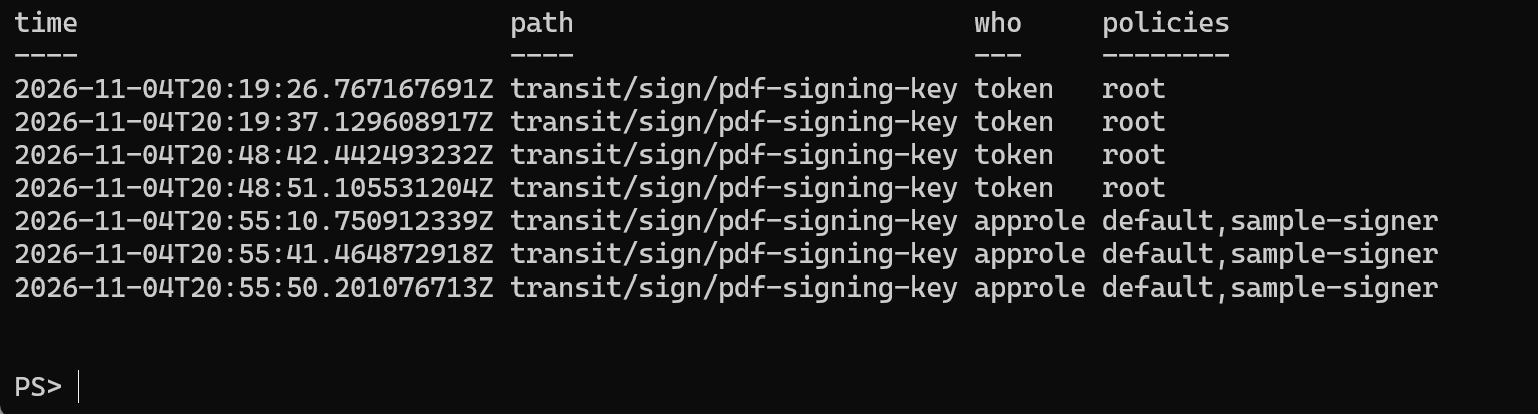
مع تمكين جهاز تدقيق (vault audit enable file file_path=/vault/logs/audit.log)، يُسجَّل كل طلب مع الوقت والمسار والسياسات وعنوان المصدر. كل تشغيل للعينة يُظهر طلبين توقيع: أحدهما للشهادة، والآخر لملخص PDF. تُخزن القيم مثل الملخص كـ HMAC‑SHA256، لذا يثبت السجل من وقع ومتى دون كشف المحتوى
(audit devices).
الخطوة 7: تدوير المفتاح بأمان
التدوير يضيف إصدارًا جديدًا للمفتاح ويحتفظ بالقديمة. بعد
vault write -f transit/keys/pdf-signing-key/rotate، يوقع Transit بالإصدار 2 ما لم يطلب الطلب إصدارًا آخر، والإصدار 2 له مفتاح عام مختلف.
تحمل الشهادة مفتاحًا عام واحدًا، لذا يجب أن يأتي التوقيع والشهادة من نفس الإصدار. إذا بُنيت الشهادة من الإصدار 1 بينما يوقع Vault بالإصدار الأحدث، سيفشل كل PDF يُوقّع بعد التدوير في التحقق، دون أي خطأ عند التوقيع. تتجنّب العينة ذلك بقراءة latest_version مرة واحدة واستخدامها مرتين: لإنشاء الشهادة وكمُعامل key_version في كل طلب توقيع. بعد التدوير تُظهر العينة Signing key: 'pdf-signing-key', version 2 ويصبح التوقيع صالحًا مرة أخرى. تظل ملفات PDF التي وُقّعت قبل التدوير صالحة، لأن كل واحدة تحمل شهادتها وتوقيعها الخاص.
مع شهادة CA، خطط للتدوير: أنشئ الإصدار الجديد، احصل على شهادة له، بدّل التطبيق، ثم امنع الإصدار القديم من التوقيع باستخدام min_encryption_version.
المشكلات التي واجهناها
| العَرَض | السبب | الحل |
|---|---|---|
Specified certificate doesn't contain private key |
تم تمرير الشهادة كمسار ملف | استخدم new DigitalSignature(certificate) |
| Acrobat: الهوية “منتهية الصلاحية أو غير صالحة بعد” لشهادة جديدة | تبدأ الشهادة في ثانية التوقيع؛ الوقت الافتراضي UTC لا يحمل منطقة | ابدأ الشهادة قبل يوم؛ عيّن SignTime = DateTime.Now |
| PDF لا يتحقق بعد تدوير المفتاح، ولا خطأ | الشهادة والتوقيع من إصدارات مفتاح مختلفة | أرسل إصدار الشهادة كـ key_version |
Vault 500 input must be hashed message |
طول الملخص وhash_algorithm غير متطابقين |
طابق الخوارزمية التي تُبلغ عنها GroupDocs.Signature |
| التوقيع لا يتحقق أبدًا | غياب prehashed أو استخدام PSS بدلاً من PKCS#1 v1.5 |
prehashed=true، signature_algorithm=pkcs1v15 |
server gave HTTP response to HTTPS client من CLI Vault |
CLI يفترض HTTPS افتراضيًا | عيّن VAULT_ADDR=http://127.0.0.1:8200 في وضع التطوير |
الانتقال إلى الإنتاج
- تخزين دائم وTLS، مع
VAULT_ADDRعلىhttps://(hardening للإنتاج). - إلغاء الرمز الجذري؛ دع التطبيق يسجل الدخول بـ AppRole وصلاحيات قصيرة.
- يقوم مسؤول بتمكين Transit وإنشاء المفتاح؛ يحصل التطبيق فقط على سياسة الخطوة 6.
- شهادة CA للمفتاح نفسه، بدلاً من الشهادة الموقعة ذاتيًا.
- تشغيل جهاز تدقيق واحد على الأقل: إذا لم يستطع أي جهاز كتابة، يرفض Vault الطلب.
- تخطيط تدوير المفتاح مع تجديد الشهادة.
الخلاصة
مُوقّع بطريقة واحدة وعميل HTTP صغير يكفيان لـ GroupDocs.Signature لـ .NET لتوقيع ملفات PDF بمفتاح لا يراه أبداً: ICustomSignHash يرسل الملخص إلى Vault Transit، Vault يُعيد التوقيع، والمفتاح يبقى في Vault. تحصل على وصول بأقل صلاحيات، سجل تدقيق وتدوير مفتاح، ويمكن استخدام نفس النقطة مع أي مُوقّع خارجي قادر على توقيع ملخص مسبق التجزئة.
الخطوات التالية:
- اقرأ دليل توقيع التجزئة المخصصة custom hash signing guide للمُوقّعين الخارجيين الآخرين.
- جرّب مشروع العينة الكامل من GitHub واستبدل عنوان Vault والرمز المميز الخاص بك.