💡 完全な動作例はGitHubで入手できます:
sign-pdf-with-hashicorp-vault-transit-dotnet
はじめに
サーバー上で PDF に署名するのは簡単そうに見えますが、セキュリティレビューで「秘密鍵はどこに置くのか?」と問われます。アプリケーションの隣に置かれた PFX ファイルはサーバーと一緒に盗まれる可能性があり、すでに HashiCorp Vault を利用しているチームは署名鍵もそこに置きたいと考えます。
Vault Transit を使った外部署名は、RSA 秘密鍵を HashiCorp Vault 内に保持し、署名対象となるドキュメントのダイジェストだけを送って署名させる、GroupDocs.Signature for .NET の設定です。GroupDocs.Signature が PDF を準備し、ダイジェストを計算して署名を構築します。Vault が 32 バイトのダイジェストに署名し、結果を返します。鍵は Vault 内で作成され、エクスポート不可に設定され、プロセスに渡ることはありません。
このチュートリアルでは、Docker でローカルに Vault を起動し、ICustomSignHash サイナーを実装し、Vault 鍵用の証明書を作成し、PDF に署名・検証を行い、最小権限トークンに切り替えて鍵をローテーションします。コードは .NET 10 上の C# で、GroupDocs.Signature 26.9 を使用します。
なぜ PFX ファイルではなく Vault に署名鍵を保管するのか?
PFX ファイルは秘密鍵のコピーです。ファイルとパスワードを読める者はあなたの名義で署名できます。Vault Transit では鍵が Vault 内で生成され、エクスポートできません。アプリケーションは短命トークンだけを保持し、署名要求を行います。Vault はすべてのリクエストを記録し、管理者はトークンを取り消したり鍵をローテーションしたりできます。
署名フローの概要
PDF のデジタル署名には「ドキュメントへの署名」と「どの公開鍵で検証すべきかを示す証明書」の 2 つが必要です。GroupDocs.Signature が PDF 側を処理し、署名のためにコードを一度だけ呼び出します。
- アプリが Vault から Transit 鍵(最新バージョンと公開鍵)を取得する。
- アプリがその公開鍵を元に証明書を作成する。Vault も証明書に署名するので、秘密鍵は他に存在しません。
- GroupDocs.Signature が PDF の SHA-256 ダイジェストを計算し、
ICustomSignHash.CustomSignHashを呼び出す。 - サイナーがダイジェストを Vault の
transit/signエンドポイントに送信し、vault:v1:<signature>を受け取る。 - GroupDocs.Signature が署名と証明書を PDF に埋め込む。
前提条件
- .NET 10 SDK
- Docker(Windows および macOS の Desktop)
- GroupDocs.Signature for .NET 26.9 以降;ライセンスが無い場合は評価モードで最大 2 ページまでのドキュメントを扱えます(一時ライセンスを取得)
- 1〜2 ページの PDF
dotnet add package GroupDocs.Signature
手順 1: Vault を起動し署名鍵を作成する
ローカルテストでは Vault の dev モードで十分です。dev モードはシールド解除された状態で起動し、すべてメモリ上に保持し、固定のルートトークンを持ちます。HashiCorp は本番環境での使用を禁じています(dev サーバーのドキュメント)。
services:
  vault:
    image: hashicorp/vault:2.2.1
    container_name: vault-dev
    ports:
      - "8200:8200"
    environment:
      VAULT_DEV_ROOT_TOKEN_ID: "dev-only-token"
      VAULT_DEV_LISTEN_ADDRESS: "0.0.0.0:8200"
      VAULT_ADDR: "http://127.0.0.1:8200"   # コンテナ内の vault CLI 用
    cap_add:
      - IPC_LOCK
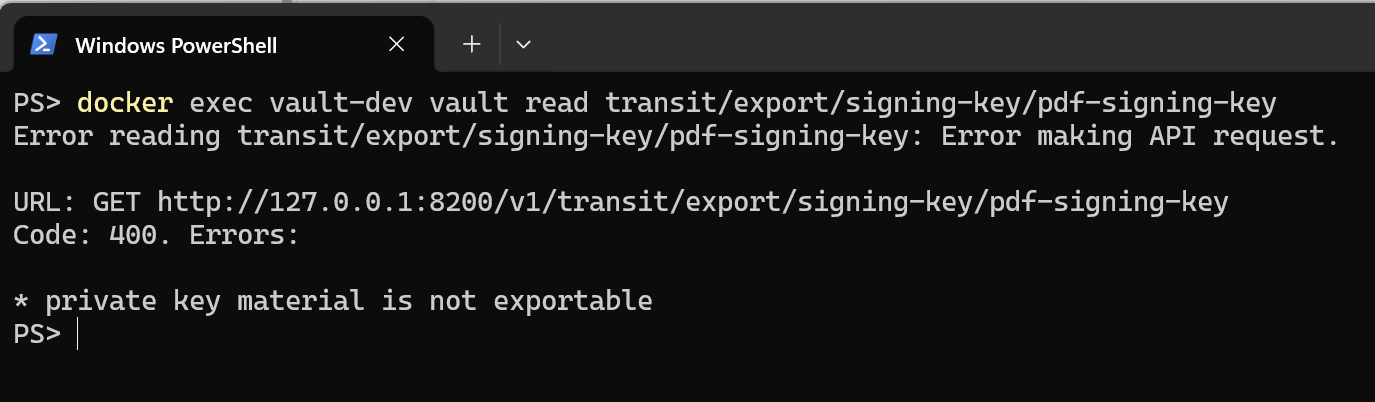
docker compose up -d で起動し、Transit エンジンを有効化して RSA-2048 鍵を作成します。最後のコマンドは秘密鍵のエクスポートを要求します。
docker exec vault-dev vault secrets enable transit
docker exec vault-dev vault write -f transit/keys/pdf-signing-key type=rsa-2048
docker exec vault-dev vault read transit/export/signing-key/pdf-signing-key
# Code: 400. Errors:
# * private key material is not exportable
初めて実行したときに表示された「エクスポート不可」のエラーメッセージが最も説得力のあるポイントでした。ルートトークンでさえ鍵を取り出すことはできません。Transit 鍵はデフォルトで exportable=false で作成されます(Transit API)。
手順 2: Vault 鍵用の証明書を作成する
PDF リーダーは証明書に含まれる公開鍵で署名を検証するため、証明書には Vault の公開鍵を格納する必要があります。.NET の CertificateRequest で構築でき、X509SignatureGenerator のサブクラスが証明書のダイジェストを Vault に送って署名させます。
using RSA publicKey = RSA.Create();
publicKey.ImportFromPem(key.PublicKeyPem);   // public half, read from transit/keys/<name>

var subject = new X500DistinguishedName("CN=Vault Transit Signer");
var request = new CertificateRequest(subject, publicKey,
    HashAlgorithmName.SHA256, RSASignaturePadding.Pkcs1);
request.CertificateExtensions.Add(
    new X509KeyUsageExtension(X509KeyUsageFlags.DigitalSignature, false));

// Hashes the certificate data locally and lets Vault sign the digest
var generator = new VaultX509SignatureGenerator(publicKey, vault, keyName, key.Version);

// Valid from yesterday, so clock and time-zone differences cannot make it "not yet valid"
DateTimeOffset now = DateTimeOffset.UtcNow;
X509Certificate2 certificate = request.Create(subject, generator,
    now.AddDays(-1), now.AddYears(1), RandomNumberGenerator.GetBytes(16));
開始日時は思った以上に重要です。PDF リーダーは証明書の有効期間を PDF に保存された署名時刻と比較します。最初の実行では証明書の開始時刻が署名時刻の 1 秒前だったため、UTC+2 のマシンで Acrobat が「期限切れまたはまだ有効ではない」と表示しました。デフォルトの署名時刻はタイムゾーン情報なしの UTC なので、ローカル時刻として解釈されて 2 時間早くなっていました。証明書を 1 日前に開始すればこの問題は回避でき、Step 4 でローカル署名時刻を渡すと GroupDocs.Signature 26.9 は +02'00' のようにタイムゾーン情報も保持します。
この証明書は自己署名ですのでデモとしては問題ありません。実運用では同じ鍵に対して CA から証明書を取得します。Transit は鍵自身で CSR に署名でき(transit/keys/:name/csr)、Vault の PKI エンジン を内部 CA として利用することも可能です。
手順 3: Vault Transit で ICustomSignHash を実装する
ICustomSignHash は、秘密鍵が別の場所にあるときに GroupDocs.Signature が呼び出すフックです。ドキュメント全体ではなくダイジェストを受け取り、RAW 署名バイト列を返す必要があります(カスタムハッシュ署名のドキュメント)。
public class VaultSigner : ICustomSignHash
{
    private readonly VaultTransitClient _vault;
    private readonly string _keyName;
    private readonly int _keyVersion;   // the version that is in the certificate

    public VaultSigner(VaultTransitClient vault, string keyName, int keyVersion)
    {
        _vault = vault;
        _keyName = keyName;
        _keyVersion = keyVersion;
    }

    public byte[] CustomSignHash(byte[] signableHash, HashAlgorithm hashAlgorithm,
        SignatureContext signatureContext)
    {
        // The interface is synchronous, so the HTTP call is awaited here
        return _vault.SignHashAsync(_keyName, _keyVersion, signableHash,
                ToVaultHashAlgorithm(hashAlgorithm))
            .GetAwaiter().GetResult();
    }
}
バージョン 26.9 以降、hashAlgorithm は GroupDocs.Signature が実際に使用したアルゴリズムで、Auto は出ません。そのためサイナーは 1 対 1 のマッピングが可能です:Sha1 → sha1、Sha256 → sha2-256、Sha384 → sha2-384、Sha512 → sha2-512。
Vault へのリクエストは次のように構成します。
var request = new
{
    input = Convert.ToBase64String(hash),  // the digest from GroupDocs.Signature
    key_version = keyVersion,              // same version as in the certificate
    hash_algorithm = hashAlgorithm,        // for example "sha2-256"
    prehashed = true,                      // already a hash: do not hash it again
    signature_algorithm = "pkcs1v15"       // Vault's default for RSA is PSS
};
using HttpResponseMessage response =
    await _httpClient.PostAsJsonAsync($"/v1/transit/sign/{keyName}", request);
await EnsureSuccessAsync(response);   // throws with Vault's own error text

// Vault answers with "vault:v<version>:<base64 signature>"
using JsonDocument json =
    JsonDocument.Parse(await response.Content.ReadAsStringAsync());
string signature =
    json.RootElement.GetProperty("data").GetProperty("signature").GetString()!;
return Convert.FromBase64String(signature[(signature.LastIndexOf(':') + 1)..]);
PDF が検証に成功するかは次の 3 つの設定に依存します。
prehashed = true:これが無いと Vault がダイジェストを再度ハッシュし、誤った値で署名されます。signature_algorithm = "pkcs1v15":PDF はsha256WithRSAEncryptionを要求するため、署名は PKCS#1 v1.5 でなければなりません。key_version:証明書に記載された鍵バージョンと一致させることで、署名が正しい鍵に結び付けられます(Step 6 参照)。
Vault は hash_algorithm とダイジェスト長が一致しない場合に crypto/rsa: input must be hashed message エラーを返します。したがってアルゴリズムのマッピングミスはエラーとして検出され、署名が壊れることはありません。
手順 4: PDF に署名・検証する
PDF 側のコードは短くなります。証明書はオブジェクトとして渡し、サイナーは CustomSignHash として設定します。
var options = new DigitalSignOptions
{
    // Public key only: pass the certificate object, not a file path.
    // A local SignTime is stored in the PDF with its time zone.
    Signature = new DigitalSignature(certificate) { SignTime = DateTime.Now },
    CustomSignHash = new VaultSigner(vault, "pdf-signing-key", key.Version),
    HashAlgorithm = HashAlgorithm.Sha256,
    // Visible box in the bottom-right corner of the page
    Visible = true,
    VerticalAlignment = VerticalAlignment.Bottom,
    HorizontalAlignment = HorizontalAlignment.Right,
    Margin = new Padding { Bottom = 60, Right = 50 },
    Width = 300, Height = 80,
    Reason = "Document signed with HashiCorp Vault Transit"
};

using (var signature = new Signature("document.pdf"))
{
    signature.Sign("signed_document.pdf", options);
}
DigitalSignOptions(path) は秘密鍵を含む証明書ファイルを期待しますが、ここでは鍵が Vault にあるため証明書オブジェクトを直接渡します。
結果を確認するには、同じ証明書で署名済みファイルを検証します。
using var certStream = new MemoryStream(certificate.Export(X509ContentType.Cert));
using var signed = new Signature("signed_document.pdf");
VerificationResult result = signed.Verify(new DigitalVerifyOptions(certStream));
Console.WriteLine($"Signature valid: {result.IsValid}");
手順 5: サンプルを実行する
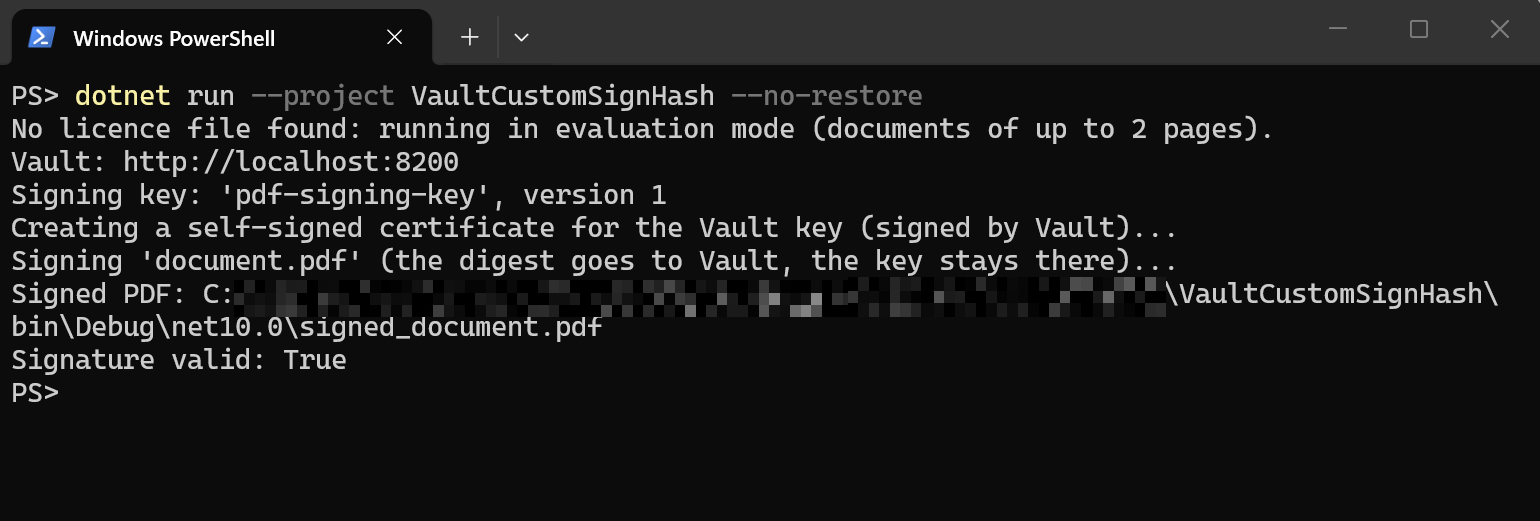
サンプルは初回実行時に Transit を有効化し鍵が無ければ作成します。docker compose up -d 後は次のコマンドだけで完了します。
dotnet run --project VaultCustomSignHash
No licence file found: running in evaluation mode (documents of up to 2 pages).
Vault: http://localhost:8200
Signing key: 'pdf-signing-key', version 1
Creating a self-signed certificate for the Vault key (signed by Vault)...
Signing 'document.pdf' (the digest goes to Vault, the key stays there)...
Signed PDF: ...\VaultCustomSignHash\bin\Debug\net10.0\signed_document.pdf
Signature valid: True
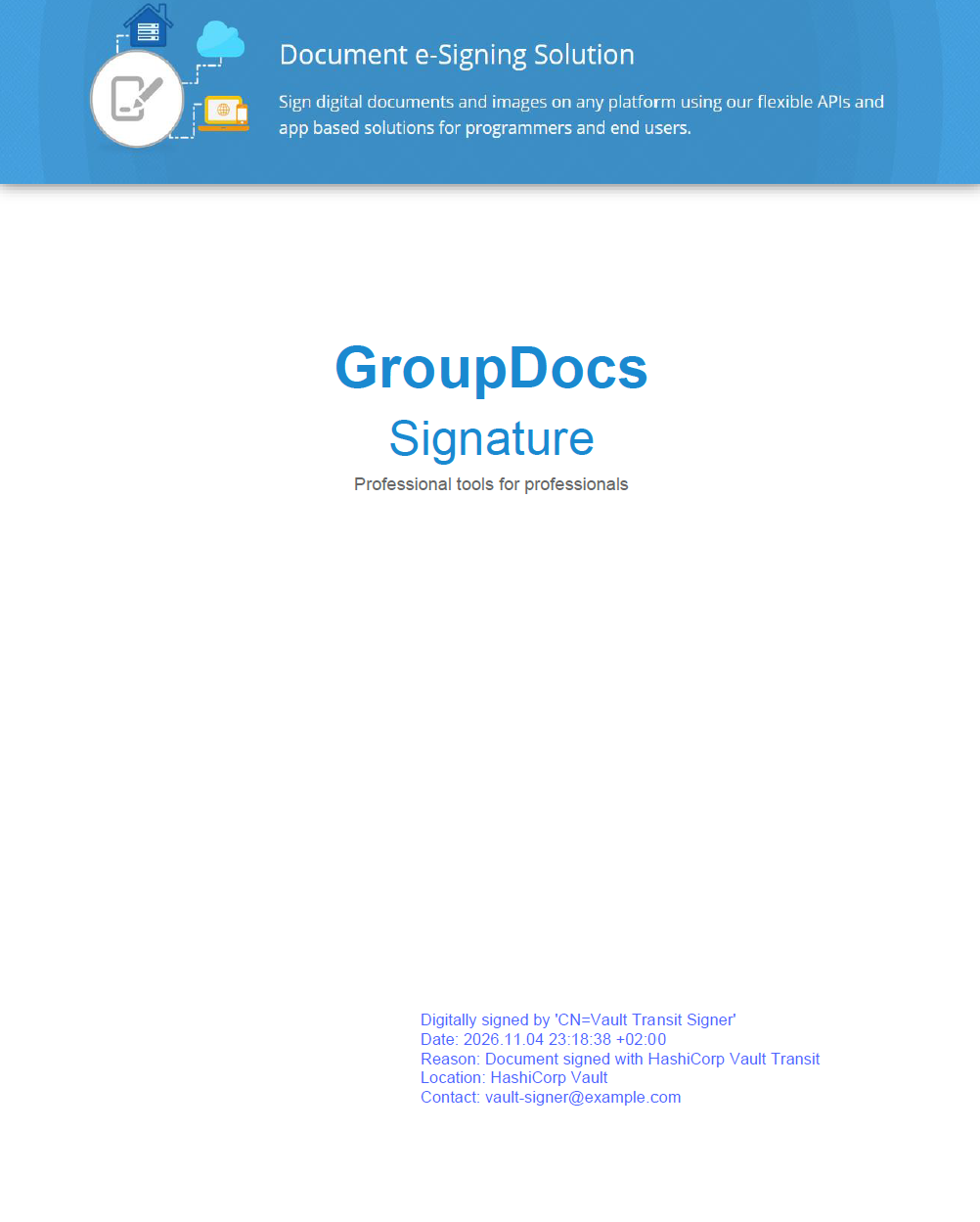
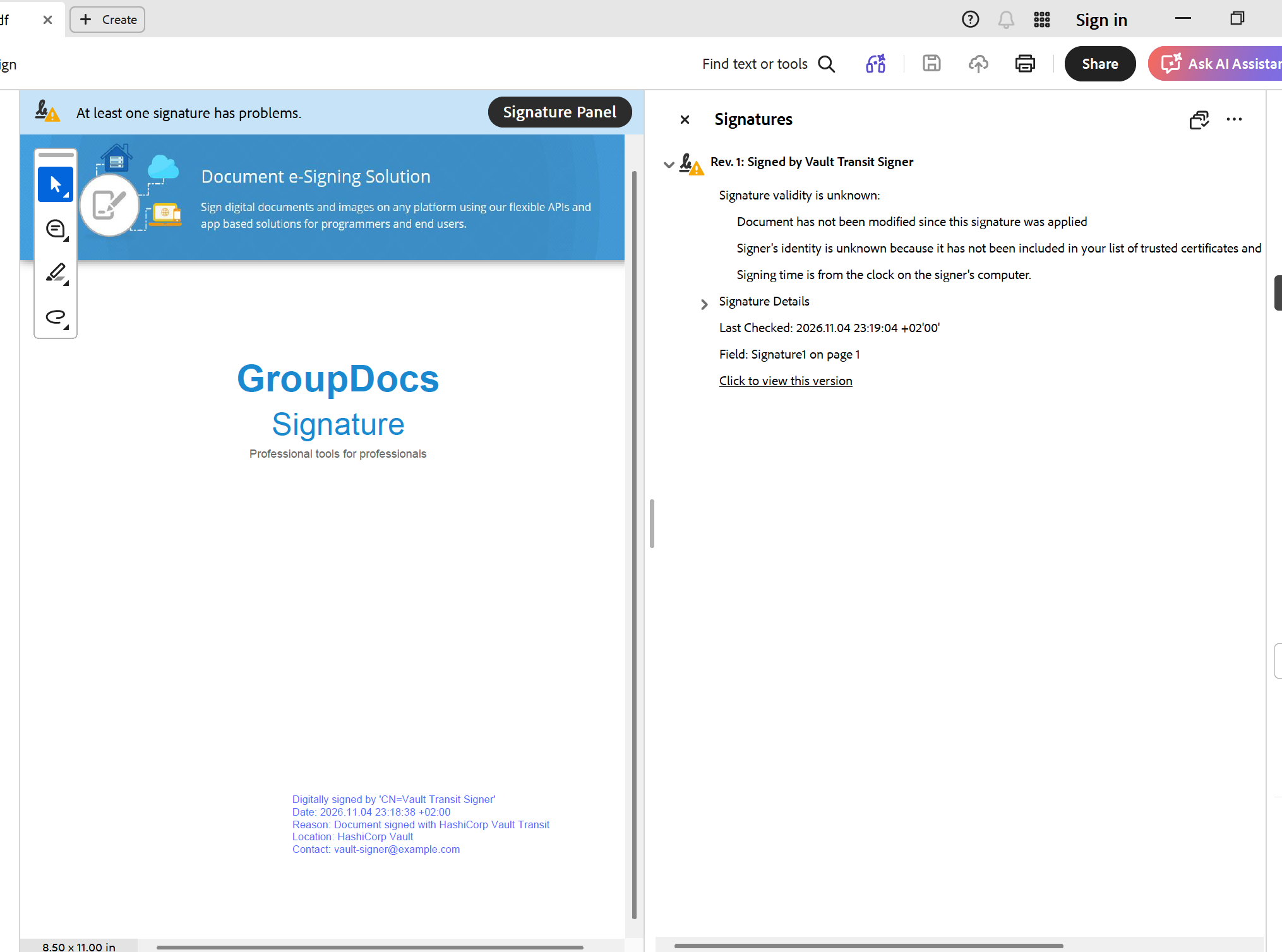
Adobe Acrobat で署名済み PDF を開くと、署名パネルに「この署名が適用されてからドキュメントは変更されていません」と表示され、同時に「署名者の身元が不明です(信頼された証明書リストに含まれていません)」と出ます。自己署名証明書を使用しているため期待通りの結果です。CA 発行証明書を使用すれば、署名は信頼されたものとして扱われます。
手順 6: 最小権限トークンをアプリに付与する
これまでアプリはルートトークンを使用していましたが、ルートトークンは Vault 内のすべてを操作できます。署名サービスに必要なのは「鍵の公開情報を読む」権限と「署名する」権限の 2 つだけです。Vault のポリシーはデフォルトで deny なので、必要なパスだけを許可します(ポリシー)。
path "transit/keys/pdf-signing-key" {
  capabilities = ["read"]
}

path "transit/sign/pdf-signing-key" {
  capabilities = ["update"]
}
アプリは AppRole を使ってログインし、上記ポリシーだけを持つトークンを取得します。トークンは 15 分で期限切れになります。
docker cp vault/sample-signer.hcl vault-dev:/tmp/sample-signer.hcl
docker exec vault-dev vault policy write sample-signer /tmp/sample-signer.hcl
docker exec vault-dev vault auth enable approle
docker exec vault-dev vault write auth/approle/role/pdf-signer `
    token_policies=sample-signer token_ttl=15m token_max_ttl=30m secret_id_ttl=60m

$roleId = docker exec vault-dev vault read -field=role_id `
    auth/approle/role/pdf-signer/role-id
$secretId = docker exec vault-dev vault write -f -field=secret_id `
    auth/approle/role/pdf-signer/secret-id
$env:VAULT_TOKEN = docker exec vault-dev vault write -field=token auth/approle/login `
    role_id=$roleId secret_id=$secretId
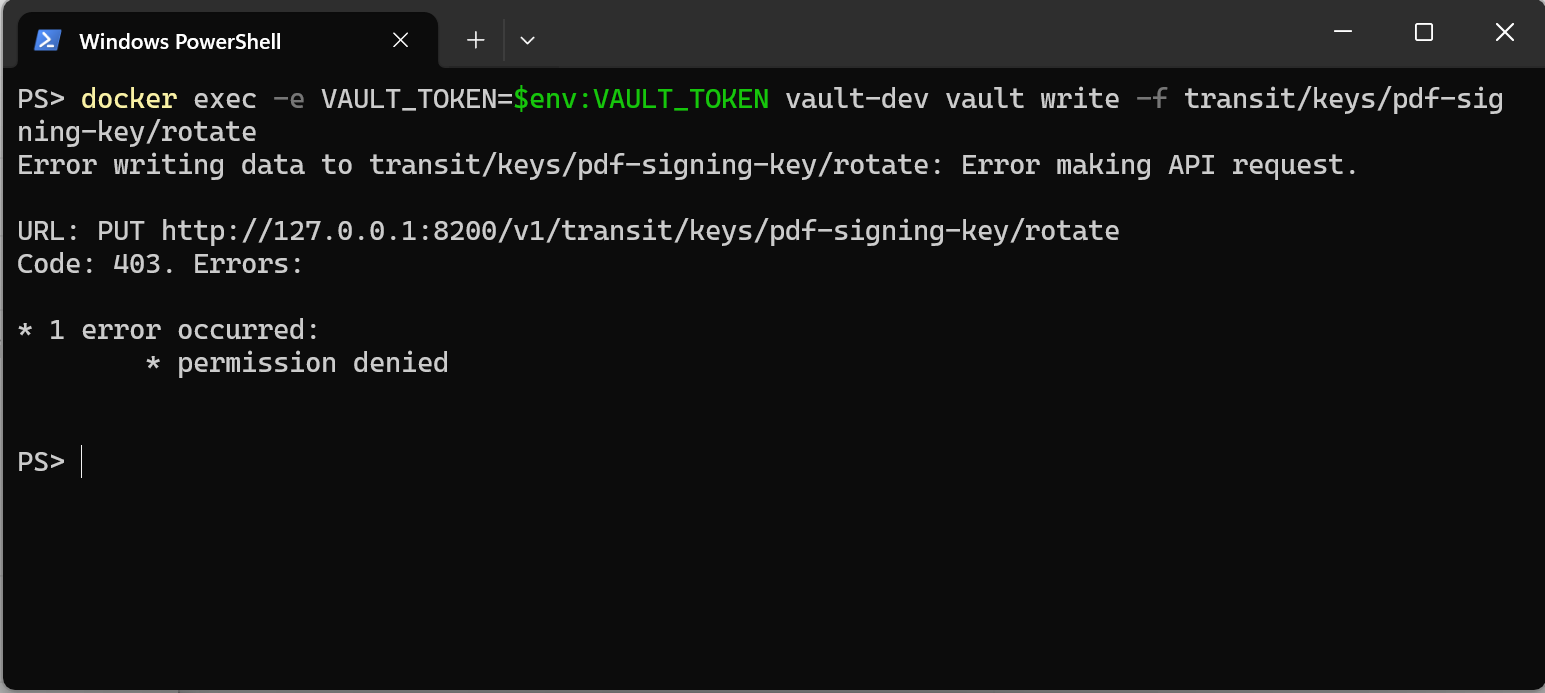
サンプルは環境変数 VAULT_TOKEN を読み取るだけなので、コード変更なしで新しいトークンで署名できます。最小権限トークンは鍵のローテーションや新規作成はできず、403 permission denied が返ります。サンプルは鍵が無いときだけセットアップを行うため、最小権限トークンだけで十分です。
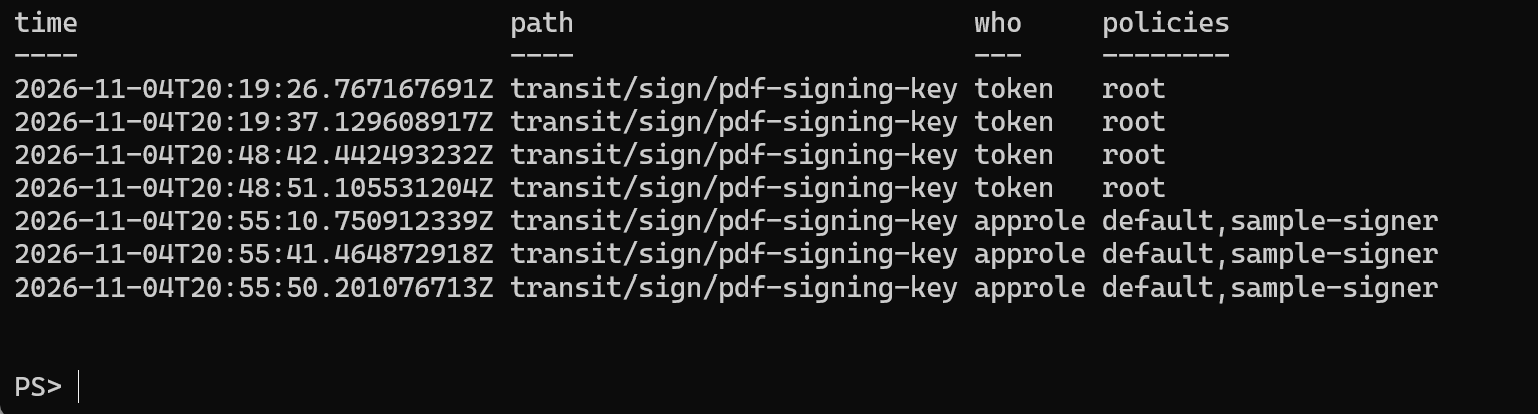
監査デバイスを有効にすると(vault audit enable file file_path=/vault/logs/audit.log)、すべてのリクエストが時刻・パス・ポリシー・クライアントアドレスと共に記録されます。サンプルの実行では証明書用と PDF ダイジェスト用の 2 回の署名リクエストが記録され、ダイジェストは HMAC‑SHA256 ハッシュとして保存されるため、誰がいつ署名したかは分かりますが、実際の内容は漏れません(監査デバイス)。
手順 7: 鍵を安全にローテーションする
ローテーションは新しい鍵バージョンを作り、古いバージョンは残します。vault write -f transit/keys/pdf-signing-key/rotate を実行すると、Transit はデフォルトでバージョン 2 を使用します(リクエストで別バージョンを指定しない限り)。バージョン 2 には別の公開鍵が割り当てられます。
証明書は 1 つの公開鍵しか保持できないため、署名と証明書は同じバージョンでなければなりません。サンプルは latest_version を一度取得し、証明書作成と key_version の両方に使用しています。ローテーション後は Signing key: 'pdf-signing-key', version 2 と表示され、署名は再び有効になります。ローテーション前に署名された PDF はそれぞれ独自の証明書と署名を保持しているため、引き続き有効です。
CA 証明書を使用する場合は、ローテーション手順を計画してください:新バージョンを作成 → そのバージョン用証明書を取得 → アプリを切り替え → min_encryption_version で古いバージョンの署名を無効化。
直面した落とし穴
| 症状 | 原因 | 対策 |
|---|---|---|
Specified certificate doesn't contain private key |
証明書をファイルパスで渡している | new DigitalSignature(certificate) を使用 |
| Acrobat: 新しい証明書で「identity ’expired or not yet valid’」 | 証明書開始時刻が署名秒と同じ;デフォルト UTC にタイムゾーン情報が無い | 証明書を 1 日前に開始し、SignTime = DateTime.Now を設定 |
| キーローテーション後に PDF が検証できない、エラーなし | 証明書と署名が異なる鍵バージョンから生成されている | 証明書バージョンを key_version として送信 |
Vault 500 input must be hashed message |
ダイジェスト長と hash_algorithm が一致しない |
GroupDocs.Signature が報告するアルゴリズムを正しくマッピング |
| 署名が決して検証できない | prehashed が無い、または PSS で PKCS#1 v1.5 が必要 |
prehashed=true、signature_algorithm=pkcs1v15 を設定 |
server gave HTTP response to HTTPS client が vault CLI で出る |
CLI がデフォルトで HTTPS を使用 | dev モードでは VAULT_ADDR=http://127.0.0.1:8200 を設定 |
本番環境への移行
- 永続ストレージと TLS を導入し、
VAULT_ADDRはhttps://に設定(本番ハードニング)。 - ルートトークンを取り消し、AppRole と短い TTL でログインさせる。
- 管理者が Transit を有効化し鍵を作成、アプリには手順 6 のポリシーだけを付与。
- 自己署名ではなく同一鍵用の CA 証明書を使用。
- 監査デバイスを最低 1 つ有効化。書き込みできない場合は Vault がリクエストを拒否します。
- 鍵ローテーションは証明書更新と合わせて計画的に実施。
結論
ICustomSignHash と小さな HTTP クライアントさえあれば、GroupDocs.Signature for .NET は決して鍵を見ずに Vault Transit で PDF に署名できます。ダイジェストを Vault に渡し、Vault が署名を返すだけで、鍵は Vault に留まります。最小権限アクセス、監査トレイル、鍵ローテーションがすべて実現でき、同様のフックは任意の外部サイナーにも適用可能です。
次のステップ:
- 他の外部サイナー向けに カスタムハッシュ署名ガイド を読む。
- GitHub のフルサンプルプロジェクトを試し、Vault のアドレスとトークンを自分の環境に置き換える。