💡 Contoh lengkap yang berfungsi tersedia di GitHub:
sign-pdf-with-hashicorp-vault-transit-dotnet
Pendahuluan
Menandatangani PDF di server terdengar sederhana sampai tinjauan keamanan menanyakan di mana kunci pribadi berada. File PFX yang berada di samping aplikasi dapat dicuri bersama server, dan tim yang sudah menggunakan HashiCorp Vault ingin kunci penandatanganan juga berada di sana.
Penandatanganan eksternal dengan Vault Transit adalah konfigurasi GroupDocs.Signature for .NET yang menyimpan kunci RSA pribadi di dalam HashiCorp Vault dan hanya mengirimkan digest dokumen untuk ditandatangani. GroupDocs.Signature menyiapkan PDF, menghitung digest, dan membangun tanda tangan; Vault menandatangani digest 32‑byte dan mengembalikan hasilnya. Kunci dibuat di Vault, ditandai tidak dapat diekspor, dan tidak pernah sampai ke proses Anda.
Dalam tutorial ini Anda akan menjalankan Vault secara lokal di Docker, mengimplementasikan penandatangan ICustomSignHash, membuat sertifikat untuk kunci Vault, menandatangani dan memverifikasi PDF, lalu beralih ke token dengan hak paling sedikit dan merotasi kunci. Kode menggunakan C# pada .NET 10 dengan GroupDocs.Signature 26.9.
Mengapa menyimpan kunci penandatanganan di Vault alih-alih file PFX?
File PFX adalah salinan kunci pribadi: siapa pun yang membacanya beserta kata sandinya dapat menandatangani atas nama Anda. Pada Vault Transit kunci dihasilkan di dalam Vault dan tidak dapat diekspor. Aplikasi hanya memegang token berumur pendek yang dapat meminta tanda tangan, Vault mencatat setiap permintaan, dan administrator dapat mencabut token atau merotasi kunci kapan saja.
Bagaimana alur penandatanganan bekerja
Tanda tangan digital PDF membutuhkan dua hal: tanda tangan atas dokumen, dan sertifikat yang memberi tahu pembaca kunci publik mana yang memverifikasinya. GroupDocs.Signature menangani sisi PDF dan memanggil kode Anda tepat satu kali untuk tanda tangan:
- Aplikasi membaca kunci Transit dari Vault: versi terbaru dan kunci publiknya.
- Aplikasi membangun sertifikat di sekitar kunci publik tersebut. Vault juga menandatangani sertifikat, sehingga tidak ada kunci pribadi di tempat lain.
- GroupDocs.Signature menghitung digest SHA‑256 dari PDF dan memanggil
ICustomSignHash.CustomSignHash. - Penandatangan mengirimkan digest ke endpoint
transit/signVault dan menerima kembalivault:v1:<signature>. - GroupDocs.Signature menyematkan tanda tangan dan sertifikat ke dalam PDF.
Prasyarat
- .NET 10 SDK
- Docker (Desktop pada Windows dan macOS)
- GroupDocs.Signature for .NET 26.9 atau lebih baru; tanpa lisensi berjalan dalam mode evaluasi, yang menerima dokumen hingga 2 halaman (dapatkan lisensi sementara)
- PDF 1‑2 halaman
dotnet add package GroupDocs.Signature
Langkah 1: Mulai Vault dan buat kunci penandatanganan
Untuk pengujian lokal, mode dev Vault sudah cukup: ia mulai tanpa seal, menyimpan semuanya di memori, dan memiliki token root tetap. HashiCorp menegaskan bahwa ini tidak boleh dijalankan di produksi (dev server docs).
services:
  vault:
    image: hashicorp/vault:2.2.1
    container_name: vault-dev
    ports:
      - "8200:8200"
    environment:
      VAULT_DEV_ROOT_TOKEN_ID: "dev-only-token"
      VAULT_DEV_LISTEN_ADDRESS: "0.0.0.0:8200"
      VAULT_ADDR: "http://127.0.0.1:8200"   # for the vault CLI inside the container
    cap_add:
      - IPC_LOCK
Mulai dengan docker compose up -d, aktifkan engine Transit, dan buat kunci RSA‑2048. Perintah terakhir meminta Vault memberikan kunci pribadi:
docker exec vault-dev vault secrets enable transit
docker exec vault-dev vault write -f transit/keys/pdf-signing-key type=rsa-2048
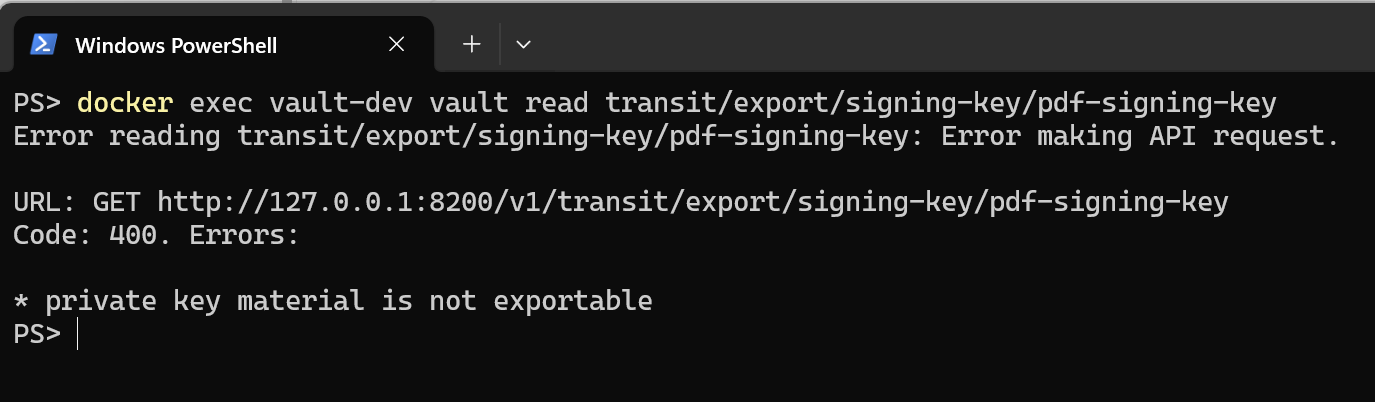
docker exec vault-dev vault read transit/export/signing-key/pdf-signing-key
# Code: 400. Errors:
# * private key material is not exportable
Saat saya menjalankan perintah‑perintah ini untuk pertama kalinya, penolakan ekspor menjadi baris paling meyakinkan dari seluruh konfigurasi: bahkan token root tidak dapat mengambil kunci keluar. Kunci Transit dibuat dengan exportable=false secara default (Transit API).
Langkah 2: Buat sertifikat untuk kunci Vault
Pembaca PDF memeriksa tanda tangan dengan kunci publik dari sertifikat, sehingga sertifikat harus memuat kunci publik Vault. .NET’s CertificateRequest dapat membuatnya; subclass kecil X509SignatureGenerator mengirimkan digest sertifikat ke Vault, sehingga Vault menandatangani sertifikat juga.
using RSA publicKey = RSA.Create();
publicKey.ImportFromPem(key.PublicKeyPem);   // public half, read from transit/keys/<name>

var subject = new X500DistinguishedName("CN=Vault Transit Signer");
var request = new CertificateRequest(subject, publicKey,
    HashAlgorithmName.SHA256, RSASignaturePadding.Pkcs1);
request.CertificateExtensions.Add(
    new X509KeyUsageExtension(X509KeyUsageFlags.DigitalSignature, false));

// Hashes the certificate data locally and lets Vault sign the digest
var generator = new VaultX509SignatureGenerator(publicKey, vault, keyName, key.Version);

// Valid from yesterday, so clock and time-zone differences cannot make it "not yet valid"
DateTimeOffset now = DateTimeOffset.UtcNow;
X509Certificate2 certificate = request.Create(subject, generator,
    now.AddDays(-1), now.AddYears(1), RandomNumberGenerator.GetBytes(16));
Tanggal mulai lebih penting daripada yang terlihat. Pembaca PDF memeriksa sertifikat terhadap waktu penandatanganan yang disimpan di PDF. Pada percobaan pertama kami, sertifikat dimulai satu detik sebelum penandatanganan, dan Acrobat pada mesin yang dua jam lebih timur UTC melaporkan identitas penandatangan sebagai “expired or not yet valid”: waktu penandatanganan default adalah UTC, disimpan tanpa zona waktu, sehingga Acrobat membacanya sebagai waktu lokal, dua jam terlalu awal. Memulai sertifikat satu hari lebih awal menghilangkan masalah itu, dan Langkah 4 mengirimkan waktu penandatanganan lokal, yang GroupDocs.Signature 26.9 menyimpan bersama zona waktunya (misalnya +02'00').
Sertifikat ini ditandatangani sendiri, yang cukup untuk demo. Pada produksi Anda akan memperoleh sertifikat dari CA untuk kunci yang sama: Transit dapat menandatangani CSR dengan kunci itu sendiri (transit/keys/:name/csr), atau Vault’s PKI engine dapat berperan sebagai CA internal.
Langkah 3: Implementasikan ICustomSignHash dengan Vault Transit
ICustomSignHash adalah hook yang dipanggil GroupDocs.Signature ketika kunci pribadi berada di tempat lain. Ia menerima digest, bukan dokumen, dan harus mengembalikan byte tanda tangan mentah (custom hash signing docs).
public class VaultSigner : ICustomSignHash
{
    private readonly VaultTransitClient _vault;
    private readonly string _keyName;
    private readonly int _keyVersion;   // the version that is in the certificate

    public VaultSigner(VaultTransitClient vault, string keyName, int keyVersion)
    {
        _vault = vault;
        _keyName = keyName;
        _keyVersion = keyVersion;
    }

    public byte[] CustomSignHash(byte[] signableHash, HashAlgorithm hashAlgorithm,
        SignatureContext signatureContext)
    {
        // The interface is synchronous, so the HTTP call is awaited here
        return _vault.SignHashAsync(_keyName, _keyVersion, signableHash,
                ToVaultHashAlgorithm(hashAlgorithm))
            .GetAwaiter().GetResult();
    }
}
Sejak versi 26.9, hashAlgorithm adalah algoritma yang sebenarnya dipakai GroupDocs.Signature, tidak pernah Auto, sehingga penandatangan dapat memetakan satu‑ke‑satu: Sha1 ke sha1, Sha256 ke sha2-256, Sha384 ke sha2-384, Sha512 ke sha2-512.
Permintaan ke Vault adalah tempat detail menjadi penting:
var request = new
{
    input = Convert.ToBase64String(hash),  // the digest from GroupDocs.Signature
    key_version = keyVersion,              // same version as in the certificate
    hash_algorithm = hashAlgorithm,        // for example "sha2-256"
    prehashed = true,                      // already a hash: do not hash it again
    signature_algorithm = "pkcs1v15"       // Vault's default for RSA is PSS
};
using HttpResponseMessage response =
    await _httpClient.PostAsJsonAsync($"/v1/transit/sign/{keyName}", request);
await EnsureSuccessAsync(response);   // throws with Vault's own error text

// Vault answers with "vault:v<version>:<base64 signature>"
using JsonDocument json =
    JsonDocument.Parse(await response.Content.ReadAsStringAsync());
string signature =
    json.RootElement.GetProperty("data").GetProperty("signature").GetString()!;
return Convert.FromBase64String(signature[(signature.LastIndexOf(':') + 1)..]);
Tiga pengaturan menentukan apakah PDF dapat diverifikasi:
prehashed = true: tanpa ini Vault akan meng‑hash digest sekali lagi, sehingga tanda tangan menutupi nilai yang salah.signature_algorithm = "pkcs1v15": PDF menyatakansha256WithRSAEncryption, jadi tanda tangan harus PKCS#1 v1.5, bukan PSS.key_version: mengunci tanda tangan pada versi kunci yang ada di sertifikat (lebih lanjut di Langkah 6).
Vault juga memeriksa bahwa panjang digest cocok dengan hash_algorithm. Digest SHA‑1 20‑byte yang dikirim sebagai sha2-256 gagal dengan crypto/rsa: input must be hashed message, sehingga pemetaan yang salah muncul sebagai error, bukan sebagai tanda tangan yang rusak.
Langkah 4: Tanda tangani dan verifikasi PDF
Sekarang bagian PDF singkat. Sertifikat dimasukkan sebagai objek, dan penandatangan Vault sebagai CustomSignHash:
var options = new DigitalSignOptions
{
    // Public key only: pass the certificate object, not a file path.
    // A local SignTime is stored in the PDF with its time zone.
    Signature = new DigitalSignature(certificate) { SignTime = DateTime.Now },
    CustomSignHash = new VaultSigner(vault, "pdf-signing-key", key.Version),
    HashAlgorithm = HashAlgorithm.Sha256,
    // Visible box in the bottom-right corner of the page
    Visible = true,
    VerticalAlignment = VerticalAlignment.Bottom,
    HorizontalAlignment = HorizontalAlignment.Right,
    Margin = new Padding { Bottom = 60, Right = 50 },
    Width = 300, Height = 80,
    Reason = "Document signed with HashiCorp Vault Transit"
};

using (var signature = new Signature("document.pdf"))
{
    signature.Sign("signed_document.pdf", options);
}
DigitalSignOptions(path) mengharapkan file sertifikat yang berisi kunci pribadi. Di sini kunci berada di Vault, sehingga objek sertifikat adalah bentuk yang harus dipakai.
Untuk memeriksa hasilnya, verifikasi file yang ditandatangani dengan sertifikat yang sama:
using var certStream = new MemoryStream(certificate.Export(X509ContentType.Cert));
using var signed = new Signature("signed_document.pdf");
VerificationResult result = signed.Verify(new DigitalVerifyOptions(certStream));
Console.WriteLine($"Signature valid: {result.IsValid}");
Langkah 5: Jalankan contoh
Contoh lengkap mengaktifkan Transit dan membuat kunci pada run pertama ketika kunci belum ada, sehingga setelah docker compose up -d satu perintah sudah cukup:
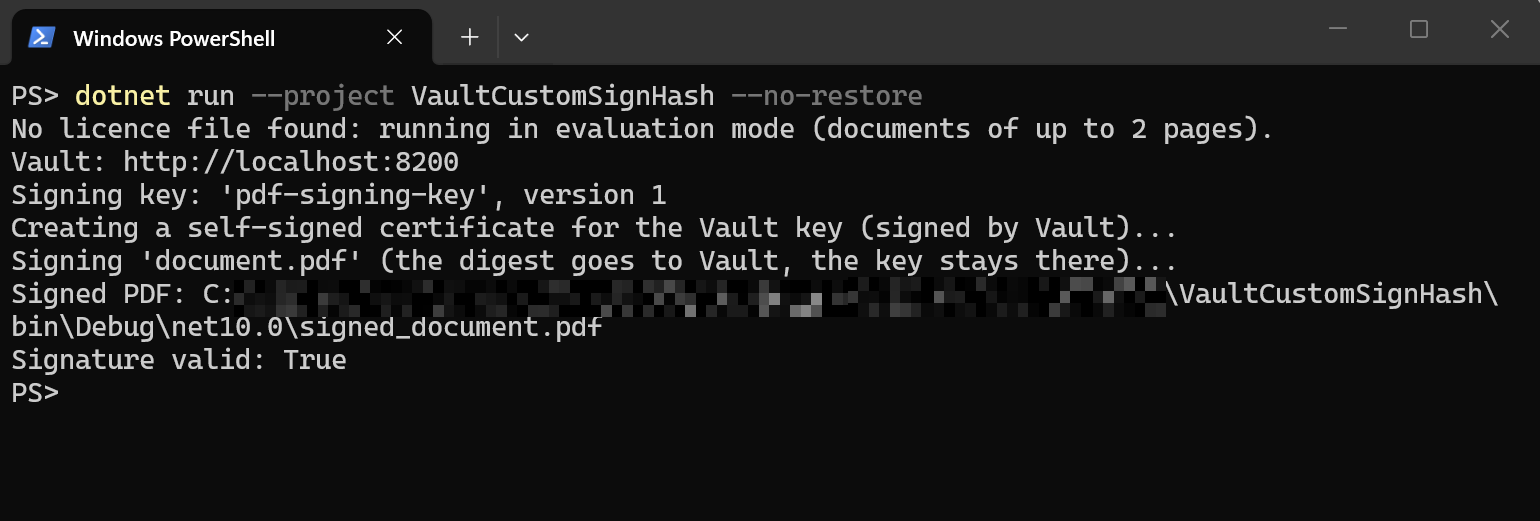
dotnet run --project VaultCustomSignHash
No licence file found: running in evaluation mode (documents of up to 2 pages).
Vault: http://localhost:8200
Signing key: 'pdf-signing-key', version 1
Creating a self-signed certificate for the Vault key (signed by Vault)...
Signing 'document.pdf' (the digest goes to Vault, the key stays there)...
Signed PDF: ...\VaultCustomSignHash\bin\Debug\net10.0\signed_document.pdf
Signature valid: True
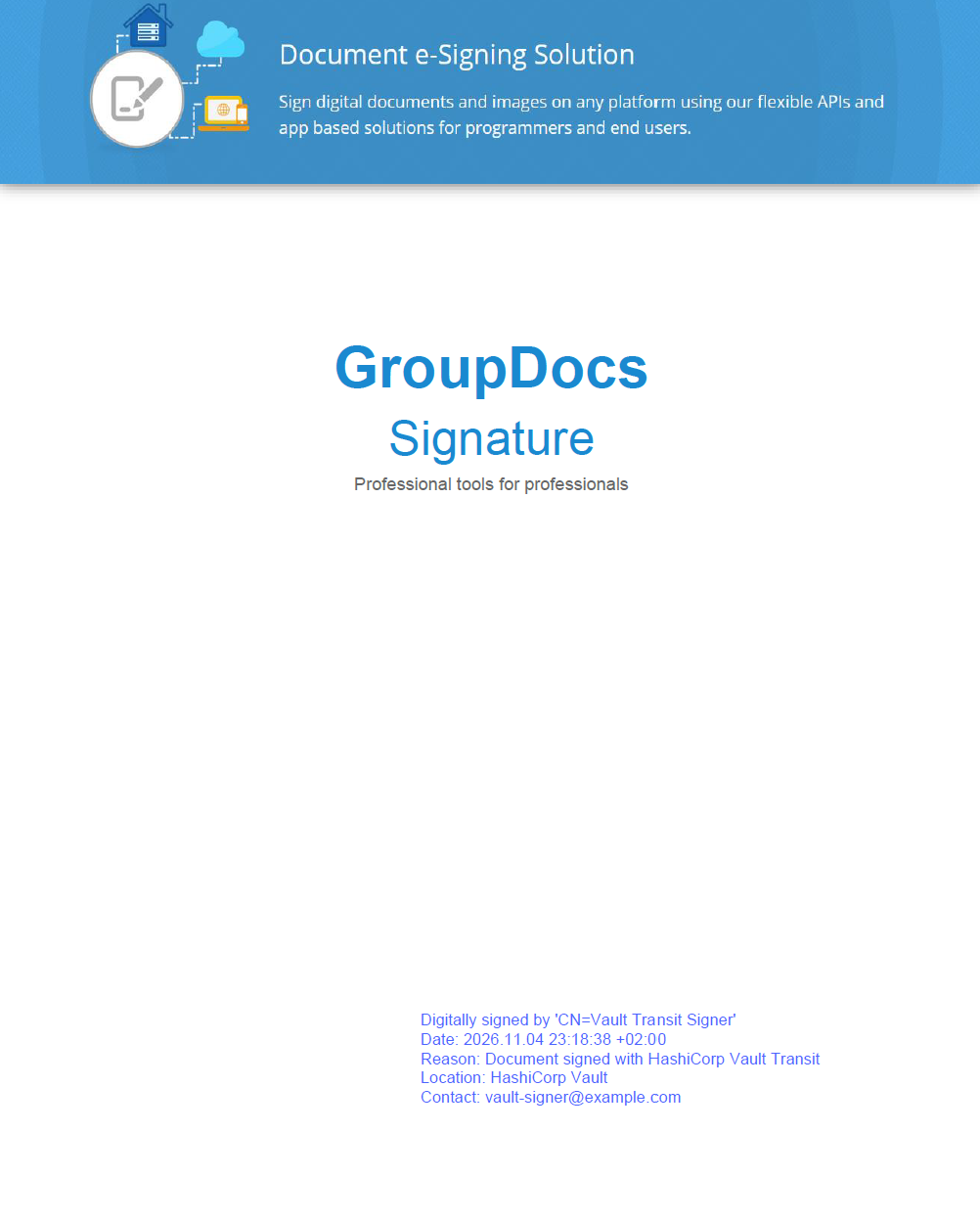
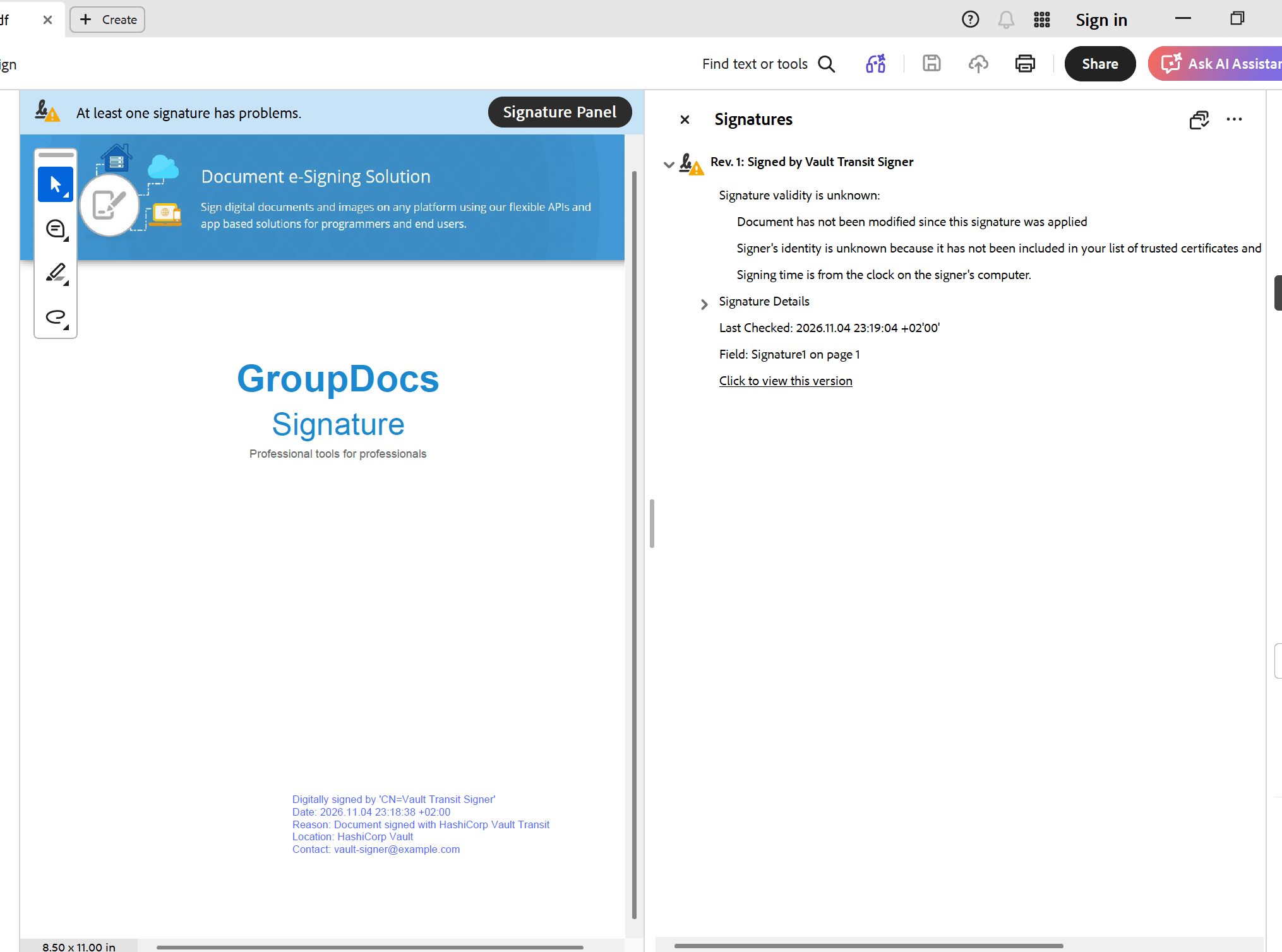
Buka PDF yang ditandatangani di Adobe Acrobat dan panel Signatures melaporkan “Document has not been modified since this signature was applied” serta “Signer’s identity is unknown because it has not been included in your list of trusted certificates”. Itu hasil yang diharapkan untuk sertifikat yang ditandatangani sendiri: tanda tangan utuh, tetapi tidak ada CA yang menjamin nama di dalamnya. Dengan sertifikat yang dikeluarkan CA, kode yang sama menghasilkan tanda tangan yang dipercaya.
Langkah 6: Berikan aplikasi token dengan hak paling sedikit
Sejauh ini aplikasi menggunakan token root, yang dapat melakukan apa saja di Vault. Layanan penandatanganan hanya membutuhkan dua hak: membaca kunci (untuk kunci publik dan versi) dan menandatangani dengan kunci tersebut. Kebijakan Vault secara default menolak (policies), sehingga kebijakan hanya mencantumkan hak tersebut:
path "transit/keys/pdf-signing-key" {
  capabilities = ["read"]
}

path "transit/sign/pdf-signing-key" {
  capabilities = ["update"]
}
Aplikasi kemudian masuk dengan AppRole, metode login Vault untuk layanan, dan memperoleh token yang hanya membawa kebijakan ini serta kedaluwarsa setelah 15 menit:
docker cp vault/sample-signer.hcl vault-dev:/tmp/sample-signer.hcl
docker exec vault-dev vault policy write sample-signer /tmp/sample-signer.hcl
docker exec vault-dev vault auth enable approle
docker exec vault-dev vault write auth/approle/role/pdf-signer `
    token_policies=sample-signer token_ttl=15m token_max_ttl=30m secret_id_ttl=60m

$roleId = docker exec vault-dev vault read -field=role_id `
    auth/approle/role/pdf-signer/role-id
$secretId = docker exec vault-dev vault write -f -field=secret_id `
    auth/approle/role/pdf-signer/secret-id
$env:VAULT_TOKEN = docker exec vault-dev vault write -field=token auth/approle/login `
    role_id=$roleId secret_id=$secretId
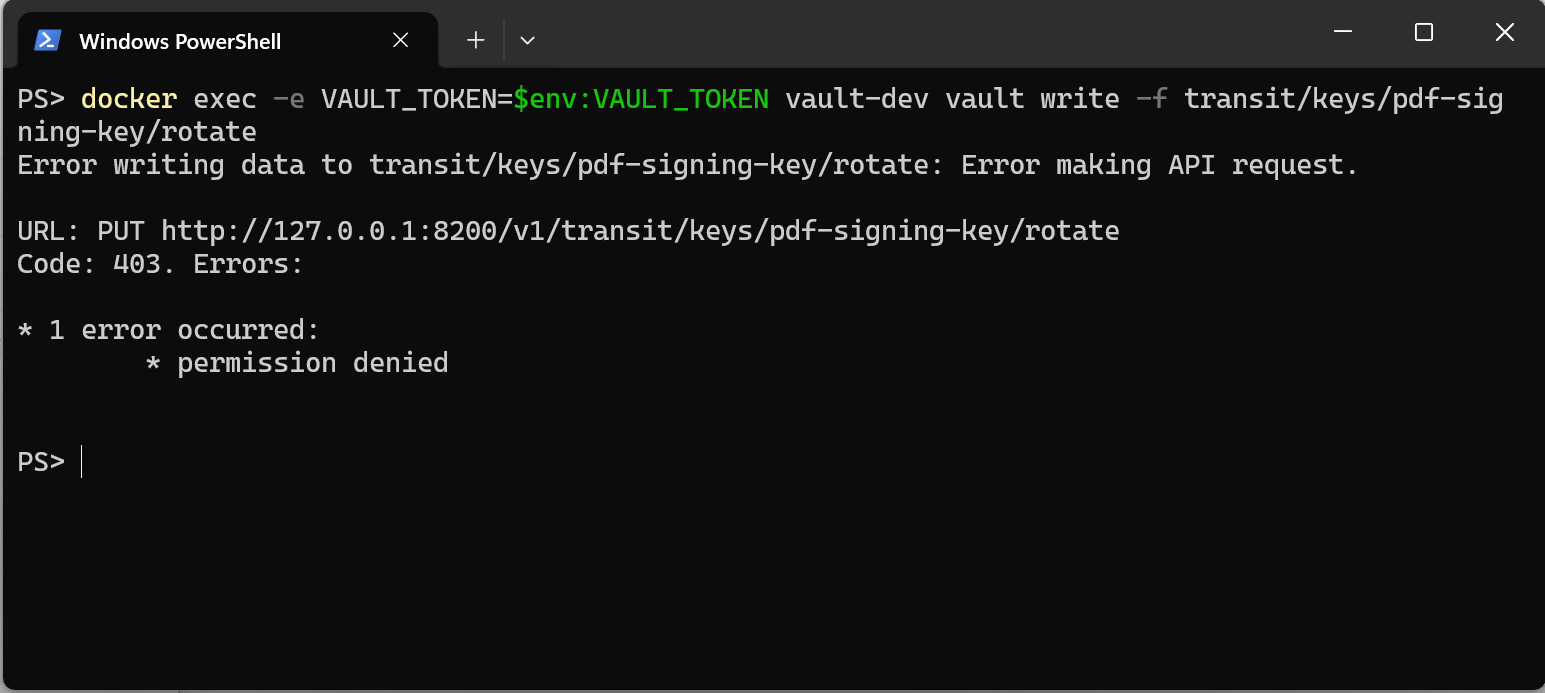
Contoh membaca VAULT_TOKEN, sehingga ia menandatangani dengan token baru tanpa perubahan kode. Token yang sama tidak dapat merotasi kunci atau membuat kunci baru: Vault menjawab 403 permission denied. Karena contoh membaca kunci terlebih dahulu dan hanya menjalankan setup satu kali bila kunci belum ada, token dengan hak paling sedikit sudah cukup.
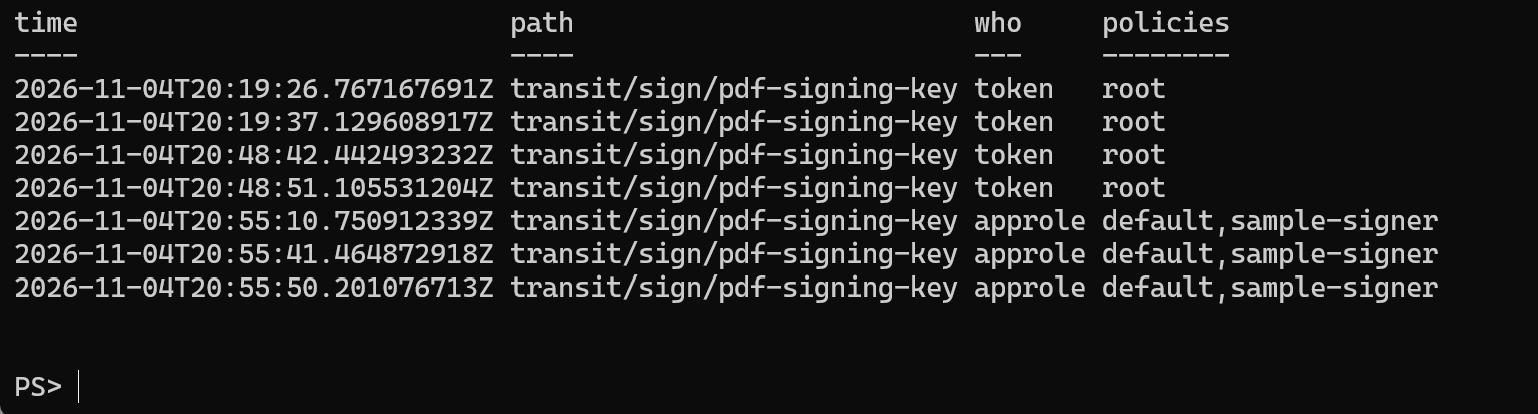
Dengan perangkat audit diaktifkan (vault audit enable file file_path=/vault/logs/audit.log), setiap permintaan dicatat dengan waktu, jalur, kebijakan, dan alamat sumber. Setiap run contoh menampilkan dua permintaan tanda tangan: satu untuk sertifikat, satu untuk digest PDF. Nilai seperti digest disimpan sebagai hash HMAC‑SHA256, sehingga log membuktikan siapa yang menandatangani kapan tanpa mengungkapkan apa (audit devices).
Langkah 7: Rotasi kunci dengan aman
Rotasi menambahkan versi kunci baru dan mempertahankan versi lama. Setelah vault write -f transit/keys/pdf-signing-key/rotate, Transit menandatangani dengan versi 2 kecuali permintaan meminta versi lain, dan versi 2 memiliki kunci publik yang berbeda.
Sertifikat memuat satu kunci publik, sehingga tanda tangan dan sertifikat harus berasal dari versi yang sama. Jika sertifikat dibangun dari versi 1 sementara Vault menandatangani dengan versi terbaru, setiap PDF yang ditandatangani setelah rotasi gagal verifikasi, tanpa error pada saat penandatanganan. Contoh menghindari hal ini dengan membaca latest_version sekali dan menggunakannya dua kali: untuk sertifikat dan sebagai key_version pada setiap permintaan tanda tangan. Setelah rotasi ia mencetak Signing key: 'pdf-signing-key', version 2 dan tanda tangan kembali valid. PDF yang ditandatangani sebelum rotasi tetap valid, karena masing‑masing membawa sertifikat dan tanda tangan mereka sendiri.
Dengan sertifikat CA, rencanakan rotasi: buat versi baru, dapatkan sertifikat untuk versi tersebut, alihkan aplikasi, lalu hentikan versi lama dari menandatangani dengan min_encryption_version.
Masalah yang kami temui
| Gejala | Penyebab | Solusi |
|---|---|---|
Specified certificate doesn't contain private key |
sertifikat diberikan sebagai jalur file | gunakan new DigitalSignature(certificate) |
| Acrobat: identitas “expired or not yet valid” untuk sertifikat baru | sertifikat dimulai pada detik penandatanganan; waktu UTC default tanpa zona | mulai sertifikat satu hari lebih awal; set SignTime = DateTime.Now |
| PDF tidak diverifikasi setelah rotasi kunci, tanpa error | sertifikat dan tanda tangan berasal dari versi kunci yang berbeda | kirimkan versi sertifikat sebagai key_version |
Vault 500 input must be hashed message |
panjang digest dan hash_algorithm tidak cocok |
petakan algoritma yang dilaporkan GroupDocs.Signature |
| Tanda tangan tidak pernah valid | prehashed hilang, atau PSS bukan PKCS#1 v1.5 |
prehashed=true, signature_algorithm=pkcs1v15 |
server gave HTTP response to HTTPS client dari CLI vault |
CLI default ke HTTPS | set VAULT_ADDR=http://127.0.0.1:8200 dalam mode dev |
Beralih ke produksi
- Penyimpanan persisten dan TLS, dengan
VAULT_ADDRpadahttps://(production hardening). - Cabut token root; biarkan aplikasi masuk dengan AppRole dan TTL pendek.
- Administrator mengaktifkan Transit dan membuat kunci; aplikasi hanya menerima kebijakan pada Langkah 6.
- Sertifikat CA untuk kunci yang sama, menggantikan yang ditandatangani sendiri.
- Setidaknya satu perangkat audit aktif: jika tidak ada yang dapat menulis, Vault menolak permintaan.
- Rotasi kunci direncanakan bersama pembaruan sertifikat.
Kesimpulan
Penandatangan dengan satu metode dan klien HTTP kecil sudah cukup untuk GroupDocs.Signature for .NET menandatangani PDF dengan kunci yang tidak pernah dilihat: ICustomSignHash menyerahkan digest ke Vault Transit, Vault mengembalikan tanda tangan, dan kunci tetap berada di Vault. Anda mendapatkan akses dengan hak paling sedikit, jejak audit, dan rotasi kunci, serta hook yang sama cocok untuk penandatangan eksternal apa pun yang dapat menandatangani digest yang telah di‑hash sebelumnya.
Langkah selanjutnya:
- Baca panduan penandatangan hash khusus untuk penandatangan eksternal lainnya.
- Coba proyek contoh lengkap dari GitHub dan ganti dengan alamat Vault serta token Anda sendiri.