💡 完整可运行示例已在 GitHub 上提供: sign-pdf-with-hashicorp-vault-transit-dotnet
介绍
在服务器上对 PDF 进行签名听起来很简单,直到安全审查询问私钥存放在哪里。将 PFX 文件放在应用程序旁边,服务器被盗时私钥也会被一起窃取,而已经在使用 HashiCorp Vault 的团队希望签名密钥也存放在那里。
使用 Vault Transit 的外部签名是一个 GroupDocs.Signature for .NET 的配置,它将 RSA 私钥保存在 HashiCorp Vault 中,只将文档摘要发送出去进行签名。GroupDocs.Signature 负责准备 PDF、计算摘要并构建签名;Vault 对 32 字节的摘要进行签名并返回结果。密钥在 Vault 中创建,标记为不可导出,永远不会到达你的进程。
在本教程中,你将本地通过 Docker 运行 Vault,实现 ICustomSignHash 签名器,为 Vault 密钥生成证书,对 PDF 进行签名和验证,然后将应用切换为最小权限令牌并旋转密钥。代码使用 C# 在 .NET 10 上,配合 GroupDocs.Signature 26.9。
为什么要把签名密钥放在 Vault 而不是 PFX 文件?
PFX 文件是私钥的副本:任何读取它及其密码的人都可以冒你的名义签名。使用 Vault Transit 时,密钥在 Vault 内部生成,无法导出。应用程序只持有一个短期令牌,用来请求签名,Vault 记录每一次请求,管理员可以随时撤销令牌或旋转密钥。
签名流程是如何工作的
PDF 数字签名需要两件事:对文档的签名,以及告诉阅读器使用哪个公钥进行校验的证书。GroupDocs.Signature 处理 PDF 部分,并且只会调用你的代码一次来完成签名:
- 应用从 Vault 读取 Transit 密钥:最新版本及其公钥。
- 应用围绕该公钥构建证书。Vault 也会对证书进行签名,因此私钥不存在于其他任何地方。
- GroupDocs.Signature 计算 PDF 的 SHA-256 摘要,并调用
ICustomSignHash.CustomSignHash。 - 签名器将摘要发送到 Vault 的
transit/sign接口,并得到vault:v1:<signature>。 - GroupDocs.Signature 将签名和证书嵌入 PDF。
前置条件
- .NET 10 SDK
- Docker(Windows 与 macOS 上的 Desktop 版)
- GroupDocs.Signature for .NET 26.9 或更高版本;未授权时以评估模式运行,最多接受 2 页文档(获取临时许可证)
- 一个 1‑2 页的 PDF
dotnet add package GroupDocs.Signature
步骤 1:启动 Vault 并创建签名密钥
对于本地测试,Vault 的开发模式已经足够:它以未封存状态启动,所有数据保存在内存中,并使用固定的根令牌。HashiCorp 明确指出它绝不能在生产环境中使用(开发服务器文档)。
services:
  vault:
    image: hashicorp/vault:2.2.1
    container_name: vault-dev
    ports:
      - "8200:8200"
    environment:
      VAULT_DEV_ROOT_TOKEN_ID: "dev-only-token"
      VAULT_DEV_LISTEN_ADDRESS: "0.0.0.0:8200"
      VAULT_ADDR: "http://127.0.0.1:8200"   # 用于容器内的 vault CLI
    cap_add:
      - IPC_LOCK
使用 docker compose up -d 启动它,打开 Transit 引擎并创建一个 RSA‑2048 密钥。最后一条命令尝试读取私钥:
docker exec vault-dev vault secrets enable transit
docker exec vault-dev vault write -f transit/keys/pdf-signing-key type=rsa-2048
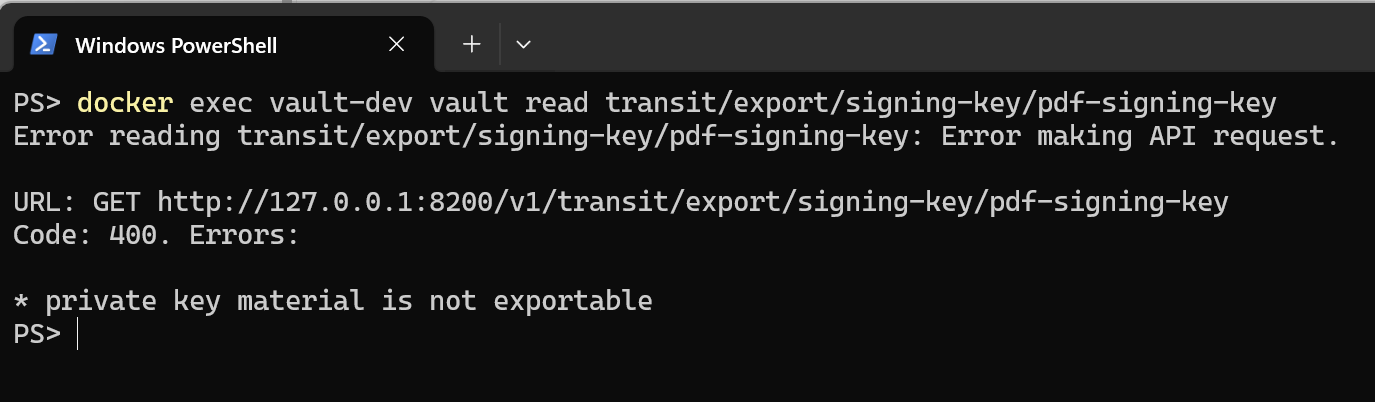
docker exec vault-dev vault read transit/export/signing-key/pdf-signing-key
# Code: 400. Errors:
# * private key material is not exportable
第一次运行这些命令时,导出被拒绝的提示是整个设置中最具说服力的一行:即使是根令牌也无法取出密钥。Transit 密钥默认创建时 exportable=false(Transit API)。
步骤 2:为 Vault 密钥生成证书
PDF 阅读器使用证书中的公钥来校验签名,因此证书必须包含 Vault 的公钥。.NET 的 CertificateRequest 可以完成此工作;一个小的 X509SignatureGenerator 子类会把证书本身的摘要发送给 Vault,从而让 Vault 为证书签名。
using RSA publicKey = RSA.Create();
publicKey.ImportFromPem(key.PublicKeyPem);   // 公钥半部,读取自 transit/keys/<name>

var subject = new X500DistinguishedName("CN=Vault Transit Signer");
var request = new CertificateRequest(subject, publicKey,
    HashAlgorithmName.SHA256, RSASignaturePadding.Pkcs1);
request.CertificateExtensions.Add(
    new X509KeyUsageExtension(X509KeyUsageFlags.DigitalSignature, false));

// 本地对证书数据进行哈希,然后让 Vault 对摘要签名
var generator = new VaultX509SignatureGenerator(publicKey, vault, keyName, key.Version);

// 有效期从昨天开始,防止时钟和时区差异导致“尚未生效”
DateTimeOffset now = DateTimeOffset.UtcNow;
X509Certificate2 certificate = request.Create(subject, generator,
    now.AddDays(-1), now.AddYears(1), RandomNumberGenerator.GetBytes(16));
起始日期比看上去更重要。PDF 阅读器会将证书与 PDF 中存储的签名时间进行比较。我们第一次运行时,证书的起始时间比签名时间早了一秒,导致位于 UTC 东部两小时的机器上的 Acrobat 报告签名者身份为“已过期或尚未生效”:默认签名时间是 UTC,未带时区信息,Acrobat 将其解释为本地时间,提前了两小时。把证书的起始时间提前一天即可消除这种边缘情况,且第 4 步会传入本地签名时间,GroupDocs.Signature 26.9 会连同时区一起保存(例如 +02'00')。
该证书是自签名的,演示用足够。生产环境下应从 CA 为同一密钥获取证书:Transit 可以使用密钥本身签署 CSR(transit/keys/:name/csr),或者 Vault 的 PKI 引擎 充当内部 CA。
步骤 3:使用 Vault Transit 实现 ICustomSignHash
ICustomSignHash 是 GroupDocs.Signature 在私钥位于其他位置时调用的钩子。它接收摘要(而不是完整文档),并返回原始签名字节(自定义哈希签名文档)。
public class VaultSigner : ICustomSignHash
{
    private readonly VaultTransitClient _vault;
    private readonly string _keyName;
    private readonly int _keyVersion;   // 证书中使用的版本

    public VaultSigner(VaultTransitClient vault, string keyName, int keyVersion)
    {
        _vault = vault;
        _keyName = keyName;
        _keyVersion = keyVersion;
    }

    public byte[] CustomSignHash(byte[] signableHash, HashAlgorithm hashAlgorithm,
        SignatureContext signatureContext)
    {
        // 接口是同步的,所以在这里等待 HTTP 调用
        return _vault.SignHashAsync(_keyName, _keyVersion, signableHash,
                ToVaultHashAlgorithm(hashAlgorithm))
            .GetAwaiter().GetResult();
    }
}
自 26.9 版起,hashAlgorithm 始终是 GroupDocs.Signature 实际使用的算法,从不为 Auto,因此签名器可以一一映射:Sha1 → sha1,Sha256 → sha2-256,Sha384 → sha2-384,Sha512 → sha2-512。
向 Vault 发出的请求细节如下:
var request = new
{
    input = Convert.ToBase64String(hash),  // 来自 GroupDocs.Signature 的摘要
    key_version = keyVersion,              // 与证书中相同的版本
    hash_algorithm = hashAlgorithm,        // 例如 "sha2-256"
    prehashed = true,                      // 已经是哈希:不要再哈希一次
    signature_algorithm = "pkcs1v15"       // RSA 的默认是 PSS,需改为 PKCS#1 v1.5
};
using HttpResponseMessage response =
    await _httpClient.PostAsJsonAsync($"/v1/transit/sign/{keyName}", request);
await EnsureSuccessAsync(response);   // 若出错会抛出 Vault 返回的错误信息

// Vault 返回形如 "vault:v<version>:<base64 signature>"
using JsonDocument json =
    JsonDocument.Parse(await response.Content.ReadAsStringAsync());
string signature =
    json.RootElement.GetProperty("data").GetProperty("signature").GetString()!;
return Convert.FromBase64String(signature[(signature.LastIndexOf(':') + 1)..]);
决定 PDF 能否通过验证的三个设置:
prehashed = true:若不设此项,Vault 会再次对摘要进行哈希,导致签名覆盖错误的值。signature_algorithm = "pkcs1v15":PDF 要求sha256WithRSAEncryption,因此必须使用 PKCS#1 v1.5,而非 PSS。key_version:将签名锁定到证书中使用的密钥版本(后文第 6 步会详细说明)。
Vault 还会检查摘要长度是否与 hash_algorithm 匹配。若把 20 字节的 SHA‑1 摘要当作 sha2-256 发送,会得到 crypto/rsa: input must be hashed message 错误,这种错误会在签名阶段抛出,而不是产生错误的签名。
步骤 4:对 PDF 进行签名并验证
PDF 部分代码很短。将证书对象作为签名对象传入,将 Vault 签名器作为 CustomSignHash:
var options = new DigitalSignOptions
{
    // 仅公钥:传入证书对象,而不是文件路径。
    // 本地签名时间会连同时区一起写入 PDF。
    Signature = new DigitalSignature(certificate) { SignTime = DateTime.Now },
    CustomSignHash = new VaultSigner(vault, "pdf-signing-key", key.Version),
    HashAlgorithm = HashAlgorithm.Sha256,
    // 在页面右下角显示可见框
    Visible = true,
    VerticalAlignment = VerticalAlignment.Bottom,
    HorizontalAlignment = HorizontalAlignment.Right,
    Margin = new Padding { Bottom = 60, Right = 50 },
    Width = 300, Height = 80,
    Reason = "Document signed with HashiCorp Vault Transit"
};

using (var signature = new Signature("document.pdf"))
{
    signature.Sign("signed_document.pdf", options);
}
DigitalSignOptions(path) 期望的是包含私钥的证书文件。这里私钥在 Vault 中,所以使用证书对象的方式是正确的。
使用相同的证书验证签名文件:
using var certStream = new MemoryStream(certificate.Export(X509ContentType.Cert));
using var signed = new Signature("signed_document.pdf");
VerificationResult result = signed.Verify(new DigitalVerifyOptions(certStream));
Console.WriteLine($"Signature valid: {result.IsValid}");
步骤 5:运行示例
完整示例在首次运行时会启用 Transit 并在缺少密钥时创建它,因此在执行 docker compose up -d 之后,只需运行以下命令:
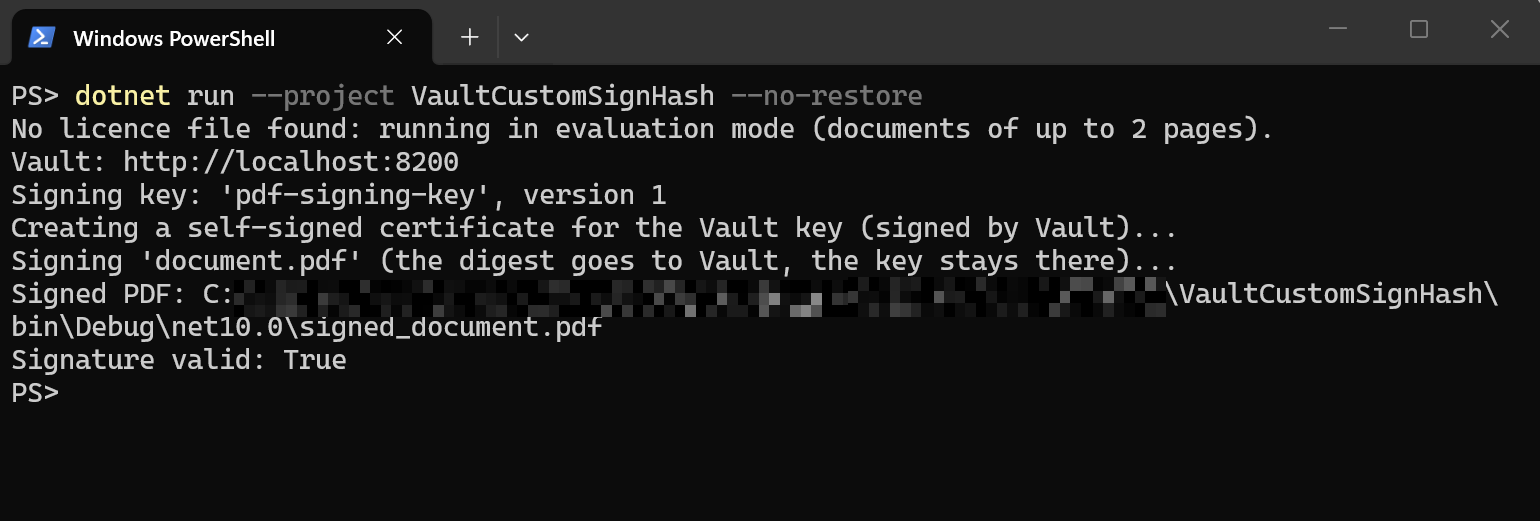
dotnet run --project VaultCustomSignHash
No licence file found: running in evaluation mode (documents of up to 2 pages).
Vault: http://localhost:8200
Signing key: 'pdf-signing-key', version 1
Creating a self-signed certificate for the Vault key (signed by Vault)...
Signing 'document.pdf' (the digest goes to Vault, the key stays there)...
Signed PDF: ...\VaultCustomSignHash\bin\Debug\net10.0\signed_document.pdf
Signature valid: True
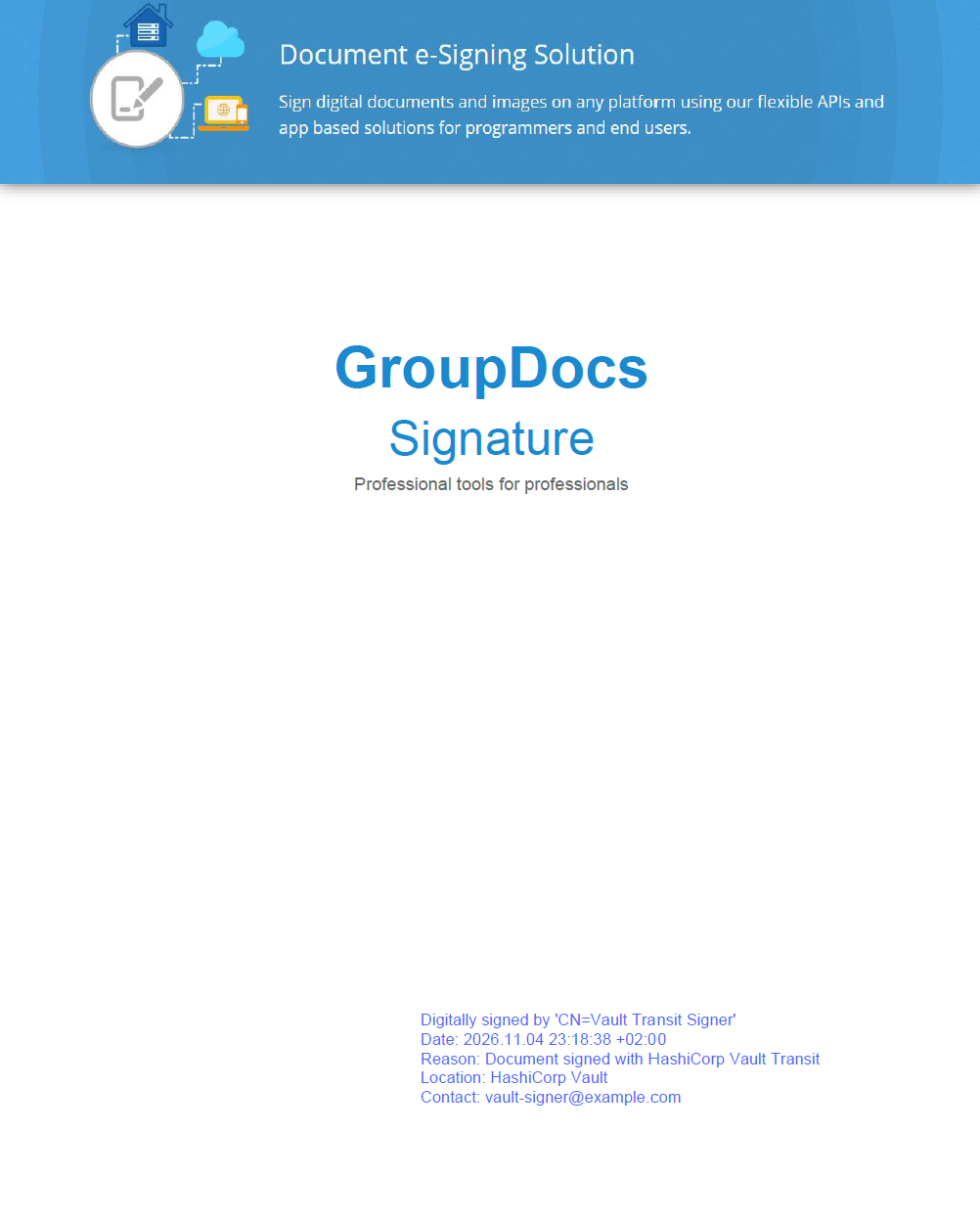
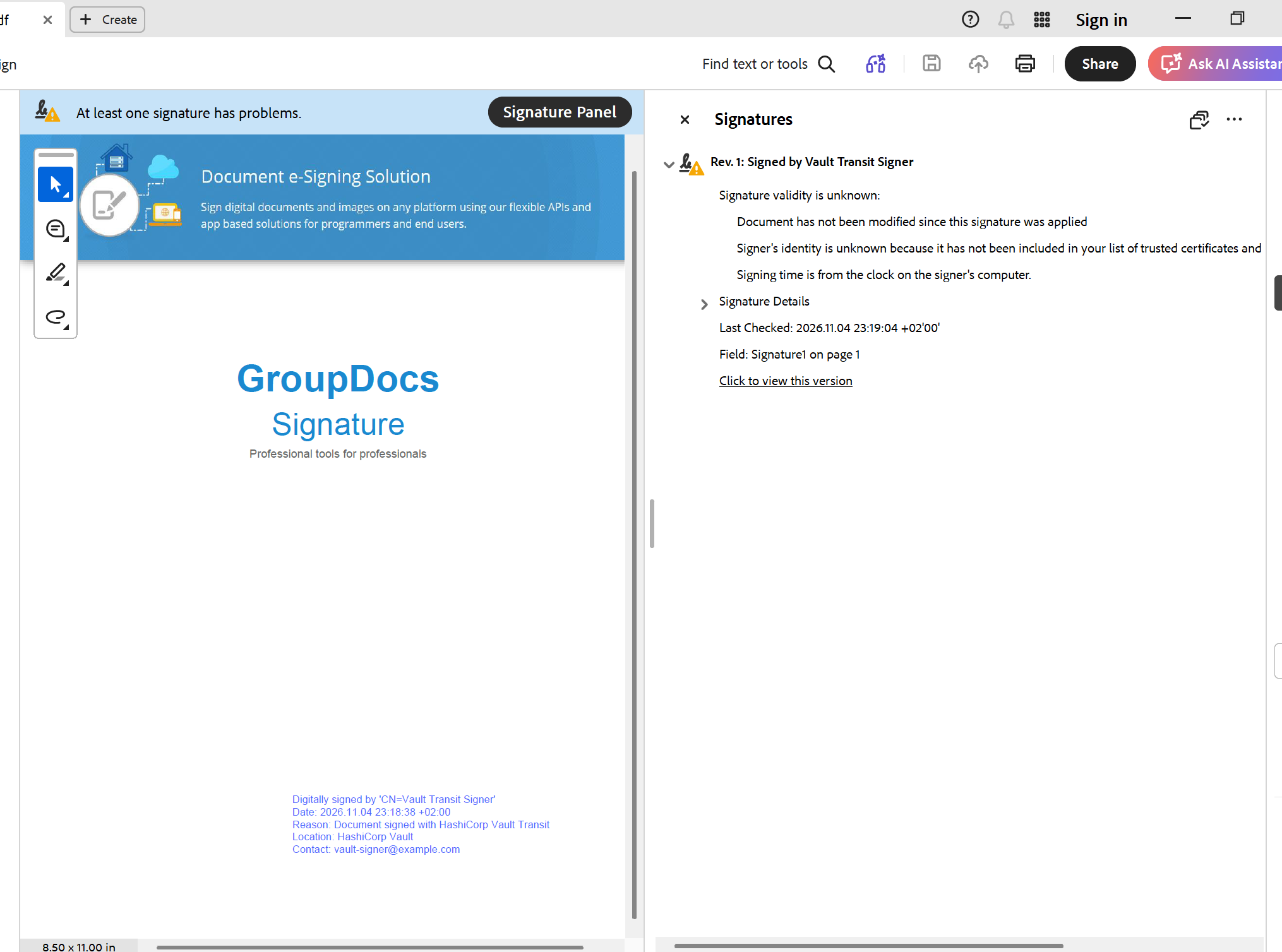
在 Adobe Acrobat 中打开已签名的 PDF,签名面板会显示 “Document has not been modified since this signature was applied” 以及 “Signer’s identity is unknown because it has not been included in your list of trusted certificates”。这正是自签名证书的预期结果:签名本身完整,但没有受信任的 CA 对其进行背书。若使用 CA 签发的证书,同样的代码将得到受信任的签名。
步骤 6:为应用分配最小权限令牌
到目前为止,示例使用的是根令牌,根令牌在 Vault 中拥有全部权限。签名服务实际只需要两项权限:读取密钥(获取公钥和版本)以及使用密钥进行签名。Vault 的策略默认是拒绝的(策略文档),因此策略只列出这两项:
path "transit/keys/pdf-signing-key" {
  capabilities = ["read"]
}

path "transit/sign/pdf-signing-key" {
  capabilities = ["update"]
}
随后,应用使用 AppRole(Vault 为服务提供的登录方式)登录,并获取仅携带该策略且 15 分钟后过期的令牌:
docker cp vault/sample-signer.hcl vault-dev:/tmp/sample-signer.hcl
docker exec vault-dev vault policy write sample-signer /tmp/sample-signer.hcl
docker exec vault-dev vault auth enable approle
docker exec vault-dev vault write auth/approle/role/pdf-signer `
    token_policies=sample-signer token_ttl=15m token_max_ttl=30m secret_id_ttl=60m

$roleId = docker exec vault-dev vault read -field=role_id `
    auth/approle/role/pdf-signer/role-id
$secretId = docker exec vault-dev vault write -f -field=secret_id `
    auth/approle/role/pdf-signer/secret-id
$env:VAULT_TOKEN = docker exec vault-dev vault write -field=token auth/approle/login `
    role_id=$roleId secret_id=$secretId
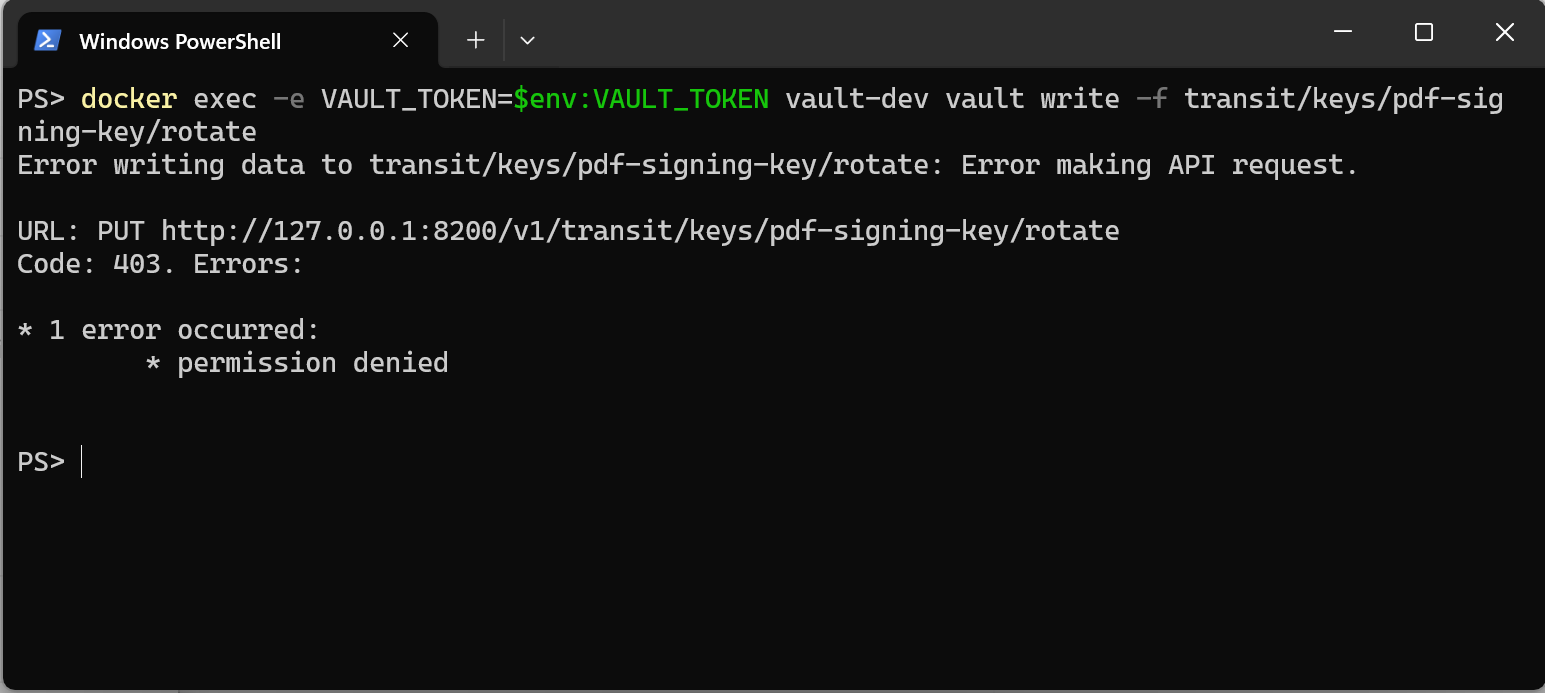
示例读取环境变量 VAULT_TOKEN,因此只需更换令牌即可,无需修改代码。该令牌无法旋转密钥或创建新密钥:Vault 会返回 403 permission denied。因为示例在首次缺少密钥时才会执行一次性设置,最小权限令牌已经足够。
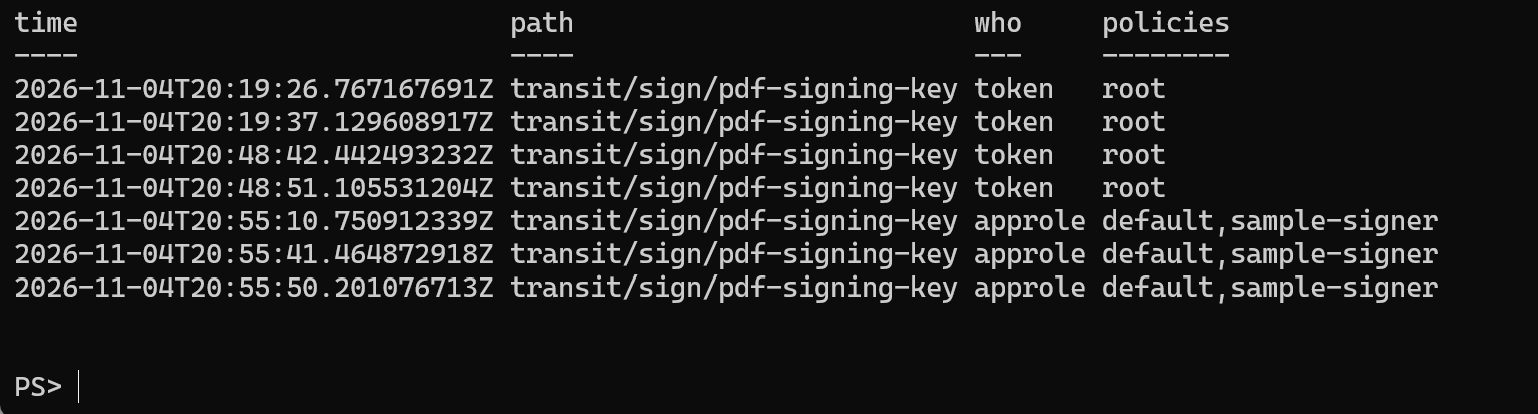
开启审计设备(vault audit enable file file_path=/vault/logs/audit.log)后,每一次请求都会记录时间、路径、策略以及来源地址。运行示例时会出现两次签名请求:一次用于证书,一次用于 PDF 摘要。摘要等敏感值会以 HMAC‑SHA256 哈希形式存储在日志中,从而在不泄露实际内容的前提下证明谁在何时完成了签名(审计设备文档)。
步骤 7:安全地旋转密钥
旋转会生成一个新版本的密钥,同时保留旧版本。执行 vault write -f transit/keys/pdf-signing-key/rotate 后,Transit 默认使用版本 2,除非请求显式指定其他版本,而版本 2 的公钥与版本 1 不同。
证书只能包含单一公钥,因此签名和证书必须使用相同的版本。如果证书基于版本 1 而 Vault 使用最新版本进行签名,则旋转后所有 PDF 的验证都会失败,且签名阶段不会报错。示例通过一次读取 latest_version,并在生成证书和每次签名请求时都使用该版本来避免此问题。旋转后会打印 Signing key: 'pdf-signing-key', version 2,签名再次有效。旋转前签名的 PDF 仍然有效,因为每个 PDF 都携带自己的证书和签名。
如果使用 CA 证书,旋转计划应如下:创建新版本、为其获取证书、切换应用,然后通过 min_encryption_version 禁止旧版本继续签名。
我们遇到的坑
| 症状 | 原因 | 解决方案 |
|---|---|---|
Specified certificate doesn't contain private key |
证书以文件路径形式传入 | 使用 new DigitalSignature(certificate) |
| Acrobat: 身份 “expired or not yet valid” | 证书起始时间恰好在签名瞬间,默认 UTC 时间不带时区 | 将证书起始时间提前一天;设置 SignTime = DateTime.Now |
| 密钥旋转后 PDF 验证失败,且没有错误 | 证书与签名使用了不同的密钥版本 | 在签名请求中发送 key_version |
Vault 500 input must be hashed message |
摘要长度与 hash_algorithm 不匹配 |
正确映射 GroupDocs.Signature 报告的算法 |
| 签名始终无法验证 | 缺少 prehashed,或使用 PSS 而非 PKCS#1 v1.5 |
设置 prehashed=true,signature_algorithm=pkcs1v15 |
server gave HTTP response to HTTPS client 来自 vault CLI |
CLI 默认使用 HTTPS | 在开发模式下设置 VAULT_ADDR=http://127.0.0.1:8200 |
投产建议
- 持久化存储并使用 TLS,
VAULT_ADDR使用https://(生产硬化指南)。 - 撤销根令牌;让应用通过 AppRole 登录并使用短 TTL。
- 管理员启用 Transit 并创建密钥,应用仅获得第 6 步的策略。
- 为同一密钥使用 CA 证书,替代自签名证书。
- 至少启用一个审计设备:若没有可写的审计目标,Vault 会拒绝请求。
- 将密钥旋转与证书更新同步规划。
结论
只需一个实现了 ICustomSignHash 的签名器和一个小型 HTTP 客户端,GroupDocs.Signature for .NET 就能在从未看到私钥的情况下完成 PDF 签名:ICustomSignHash 将摘要交给 Vault Transit,Vault 返回签名,密钥始终留在 Vault 中。这样即可获得最小权限访问、审计追踪以及密钥轮换等优势,同样的钩子也适用于任何能够对预哈希摘要进行签名的外部签名器。
后续步骤:
- 阅读 custom hash signing guide 了解其他外部签名器的使用方式。
- 试用 GitHub 上的完整示例项目,并替换为自己的 Vault 地址和令牌。