💡 Ejemplo completo disponible en GitHub: sign-pdf-with-hashicorp-vault-transit-dotnet
Introducción
Firmar PDFs en un servidor parece simple hasta que la revisión de seguridad pregunta dónde vive la clave privada. Un archivo PFX junto a la aplicación puede ser robado junto con el servidor, y los equipos que ya usan HashiCorp Vault quieren la clave de firma allí también.
Firma externa con Vault Transit es una configuración de GroupDocs.Signature for .NET que mantiene la clave privada RSA dentro de HashiCorp Vault y envía solo el resumen del documento para que sea firmado. GroupDocs.Signature prepara el PDF, calcula el resumen y construye la firma; Vault firma el resumen de 32 bytes y devuelve el resultado. La clave se crea en Vault, se marca como no exportable y nunca llega a su proceso.
En este tutorial ejecutará Vault localmente en Docker, implementará el firmante ICustomSignHash, creará un certificado para la clave de Vault, firmará y verificará un PDF, luego cambiará la aplicación a un token de mínimo privilegio y rotará la clave. El código es C# en .NET 10 con GroupDocs.Signature 26.9.
¿Por qué mantener la clave de firma en Vault en lugar de un archivo PFX?
Un archivo PFX es una copia de la clave privada: quien lo lea y conozca su contraseña puede firmar en su nombre. En Vault Transit la clave se genera dentro de Vault y no puede exportarse. La aplicación solo posee un token de corta duración que puede solicitar firmas, Vault registra cada solicitud, y un administrador puede revocar el token o rotar la clave en cualquier momento.
Cómo funciona el flujo de firma
Una firma digital de PDF necesita dos cosas: una firma sobre el documento y un certificado que indique al lector qué clave pública la verifica. GroupDocs.Signature maneja la parte del PDF y llama a su código exactamente una vez para la firma:
- La aplicación lee la clave Transit de Vault: su última versión y clave pública.
- La aplicación construye un certificado alrededor de esa clave pública. Vault también firma el certificado, por lo que no existe ninguna clave privada en otro lugar.
- GroupDocs.Signature calcula el resumen SHA-256 del PDF y llama a
ICustomSignHash.CustomSignHash. - El firmante envía el resumen al endpoint
transit/signde Vault y recibevault:v1:<signature>. - GroupDocs.Signature incrusta la firma y el certificado en el PDF.
Requisitos previos
- .NET 10 SDK
- Docker (Desktop en Windows y macOS)
- GroupDocs.Signature for .NET 26.9 o posterior; sin una licencia funciona en modo de evaluación, que acepta documentos de hasta 2 páginas (obtener una licencia temporal)
- Un PDF de 1-2 páginas
dotnet add package GroupDocs.Signature
Paso 1: Iniciar Vault y crear la clave de firma
Para una prueba local, el modo dev de Vault es suficiente: se inicia sin sellar, mantiene todo en memoria y tiene un token raíz fijo. HashiCorp deja claro que nunca debe ejecutarse en producción (dev server docs).
services:
  vault:
    image: hashicorp/vault:2.2.1
    container_name: vault-dev
    ports:
      - "8200:8200"
    environment:
      VAULT_DEV_ROOT_TOKEN_ID: "dev-only-token"
      VAULT_DEV_LISTEN_ADDRESS: "0.0.0.0:8200"
      VAULT_ADDR: "http://127.0.0.1:8200"   # for the vault CLI inside the container
    cap_add:
      - IPC_LOCK
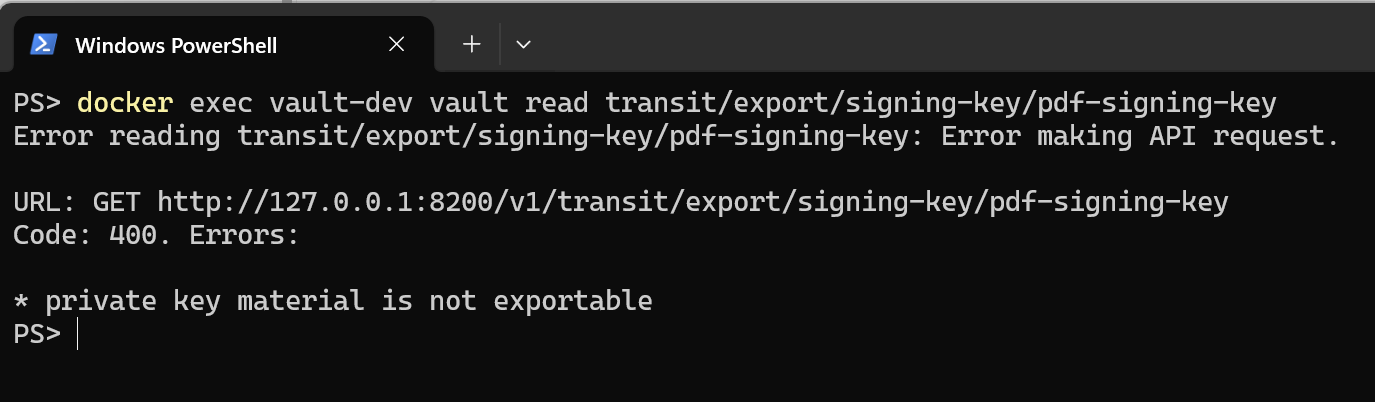
Inícielo con docker compose up -d, active el motor Transit y cree una clave RSA-2048. El último comando solicita a Vault la clave privada:
docker exec vault-dev vault secrets enable transit
docker exec vault-dev vault write -f transit/keys/pdf-signing-key type=rsa-2048
docker exec vault-dev vault read transit/export/signing-key/pdf-signing-key
# Code: 400. Errors:
# * private key material is not exportable
Cuando ejecuté estos comandos por primera vez, esa negativa a exportar fue la línea más convincente de toda la configuración: incluso el token raíz no puede extraer la clave. Las claves Transit se crean con exportable=false por defecto (Transit API).
Paso 2: Crear un certificado para la clave de Vault
El lector de PDF verifica la firma con la clave pública del certificado, por lo que el certificado debe contener la clave pública de Vault. CertificateRequest de .NET puede construirlo; una pequeña subclase X509SignatureGenerator envía el propio resumen del certificado a Vault, de modo que Vault también firma el certificado.
using RSA publicKey = RSA.Create();
publicKey.ImportFromPem(key.PublicKeyPem);   // public half, read from transit/keys/<name>

var subject = new X500DistinguishedName("CN=Vault Transit Signer");
var request = new CertificateRequest(subject, publicKey,
    HashAlgorithmName.SHA256, RSASignaturePadding.Pkcs1);
request.CertificateExtensions.Add(
    new X509KeyUsageExtension(X509KeyUsageFlags.DigitalSignature, false));

// Hashes the certificate data locally and lets Vault sign the digest
var generator = new VaultX509SignatureGenerator(publicKey, vault, keyName, key.Version);

// Valid from yesterday, so clock and time-zone differences cannot make it "not yet valid"
DateTimeOffset now = DateTimeOffset.UtcNow;
X509Certificate2 certificate = request.Create(subject, generator,
    now.AddDays(-1), now.AddYears(1), RandomNumberGenerator.GetBytes(16));
La fecha de inicio importa más de lo que parece. Un lector de PDF verifica el certificado contra la hora de firma almacenada en el PDF. En nuestra primera ejecución el certificado comenzó un segundo antes de la firma, y Acrobat en una máquina dos horas al este de UTC informó que la identidad del firmante estaba “expirada o aún no válida”: la hora de firma predeterminada es UTC, almacenada sin zona horaria, por lo que Acrobat la leyó como hora local, dos horas antes. Iniciar el certificado un día antes elimina ese problema, y el Paso 4 pasa una hora de firma local, que GroupDocs.Signature 26.9 almacena con su zona horaria (por ejemplo +02'00').
Este certificado es autofirmado, lo cual está bien para una demostración. En producción obtendría un certificado de una CA para la misma clave: Transit puede firmar un CSR con la propia clave (transit/keys/:name/csr), o el motor PKI de Vault puede actuar como una CA interna.
Paso 3: Implementar ICustomSignHash con Vault Transit
ICustomSignHash es el punto de enganche que GroupDocs.Signature llama cuando la clave privada está en otro lugar. Recibe un resumen, no el documento, y debe devolver los bytes de la firma cruda (custom hash signing docs).
public class VaultSigner : ICustomSignHash
{
    private readonly VaultTransitClient _vault;
    private readonly string _keyName;
    private readonly int _keyVersion;   // the version that is in the certificate

    public VaultSigner(VaultTransitClient vault, string keyName, int keyVersion)
    {
        _vault = vault;
        _keyName = keyName;
        _keyVersion = keyVersion;
    }

    public byte[] CustomSignHash(byte[] signableHash, HashAlgorithm hashAlgorithm,
        SignatureContext signatureContext)
    {
        // The interface is synchronous, so the HTTP call is awaited here
        return _vault.SignHashAsync(_keyName, _keyVersion, signableHash,
                ToVaultHashAlgorithm(hashAlgorithm))
            .GetAwaiter().GetResult();
    }
}
Desde la versión 26.9, hashAlgorithm es el algoritmo que realmente usó GroupDocs.Signature, nunca Auto, por lo que el firmante puede mapearlo uno a uno: Sha1 a sha1, Sha256 a sha2-256, Sha384 a sha2-384, Sha512 a sha2-512.
La solicitud a Vault es donde los detalles importan:
var request = new
{
    input = Convert.ToBase64String(hash),  // the digest from GroupDocs.Signature
    key_version = keyVersion,              // same version as in the certificate
    hash_algorithm = hashAlgorithm,        // for example "sha2-256"
    prehashed = true,                      // already a hash: do not hash it again
    signature_algorithm = "pkcs1v15"       // Vault's default for RSA is PSS
};
using HttpResponseMessage response =
    await _httpClient.PostAsJsonAsync($"/v1/transit/sign/{keyName}", request);
await EnsureSuccessAsync(response);   // throws with Vault's own error text

// Vault answers with "vault:v<version>:<base64 signature>"
using JsonDocument json =
    JsonDocument.Parse(await response.Content.ReadAsStringAsync());
string signature =
    json.RootElement.GetProperty("data").GetProperty("signature").GetString()!;
return Convert.FromBase64String(signature[(signature.LastIndexOf(':') + 1)..]);
Tres configuraciones deciden si el PDF se verifica:
prehashed = true: sin ello Vault vuelve a hash el resumen, y la firma cubre el valor incorrecto.signature_algorithm = "pkcs1v15": el PDF indicasha256WithRSAEncryption, por lo que la firma debe ser PKCS#1 v1.5, no PSS.key_version: fija la firma a la versión de clave del certificado (más en el Paso 6).
Vault también verifica que la longitud del resumen coincida con hash_algorithm. Un resumen SHA-1 de 20 bytes enviado como sha2-256 falla con crypto/rsa: input must be hashed message, por lo que un mapeo incorrecto se muestra como error, no como una firma rota.
Paso 4: Firmar y verificar el PDF
Ahora la parte del PDF es breve. El certificado se inserta como un objeto, y el firmante de Vault como CustomSignHash:
var options = new DigitalSignOptions
{
    // Public key only: pass the certificate object, not a file path.
    // A local SignTime is stored in the PDF with its time zone.
    Signature = new DigitalSignature(certificate) { SignTime = DateTime.Now },
    CustomSignHash = new VaultSigner(vault, "pdf-signing-key", key.Version),
    HashAlgorithm = HashAlgorithm.Sha256,
    // Visible box in the bottom-right corner of the page
    Visible = true,
    VerticalAlignment = VerticalAlignment.Bottom,
    HorizontalAlignment = HorizontalAlignment.Right,
    Margin = new Padding { Bottom = 60, Right = 50 },
    Width = 300, Height = 80,
    Reason = "Document signed with HashiCorp Vault Transit"
};

using (var signature = new Signature("document.pdf"))
{
    signature.Sign("signed_document.pdf", options);
}
DigitalSignOptions(path) espera un archivo de certificado que contenga una clave privada. Aquí la clave está en Vault, por lo que el objeto de certificado es la forma a usar.
Para comprobar el resultado, verifique el archivo firmado contra el mismo certificado:
using var certStream = new MemoryStream(certificate.Export(X509ContentType.Cert));
using var signed = new Signature("signed_document.pdf");
VerificationResult result = signed.Verify(new DigitalVerifyOptions(certStream));
Console.WriteLine($"Signature valid: {result.IsValid}");
Paso 5: Ejecutar el ejemplo
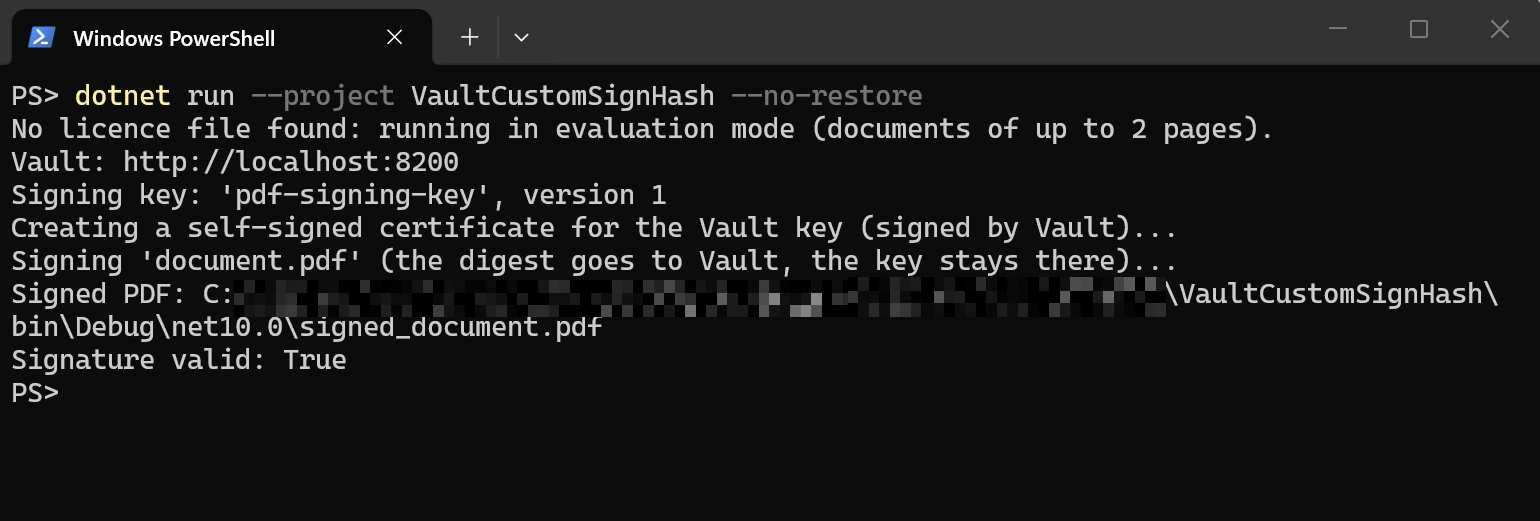
El ejemplo completo habilita Transit y crea la clave en su primera ejecución cuando la clave falta, por lo que después de docker compose up -d basta un comando:
dotnet run --project VaultCustomSignHash
No licence file found: running in evaluation mode (documents of up to 2 pages).
Vault: http://localhost:8200
Signing key: 'pdf-signing-key', version 1
Creating a self-signed certificate for the Vault key (signed by Vault)...
Signing 'document.pdf' (the digest goes to Vault, the key stays there)...
Signed PDF: ...\VaultCustomSignHash\bin\Debug\net10.0\signed_document.pdf
Signature valid: True
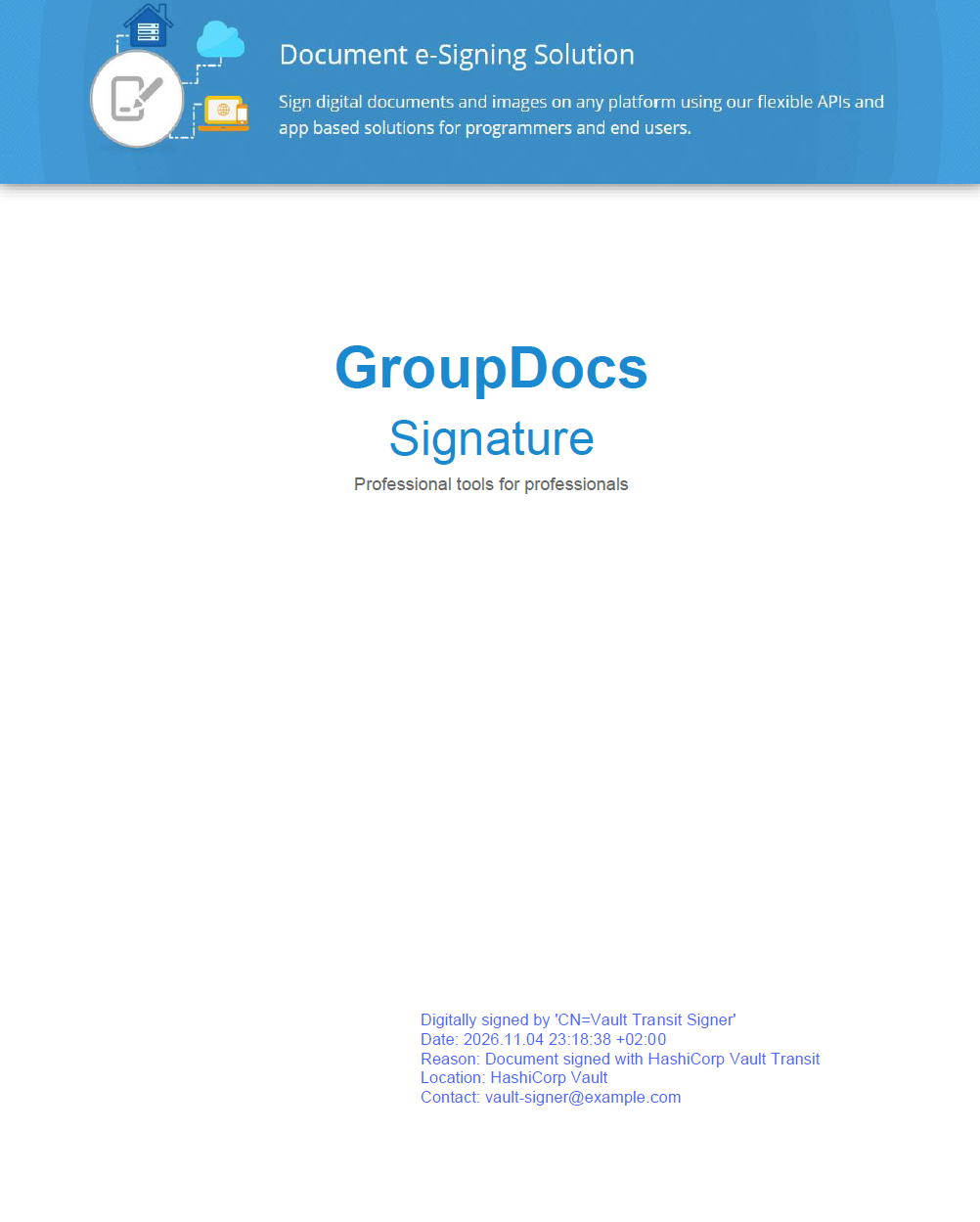
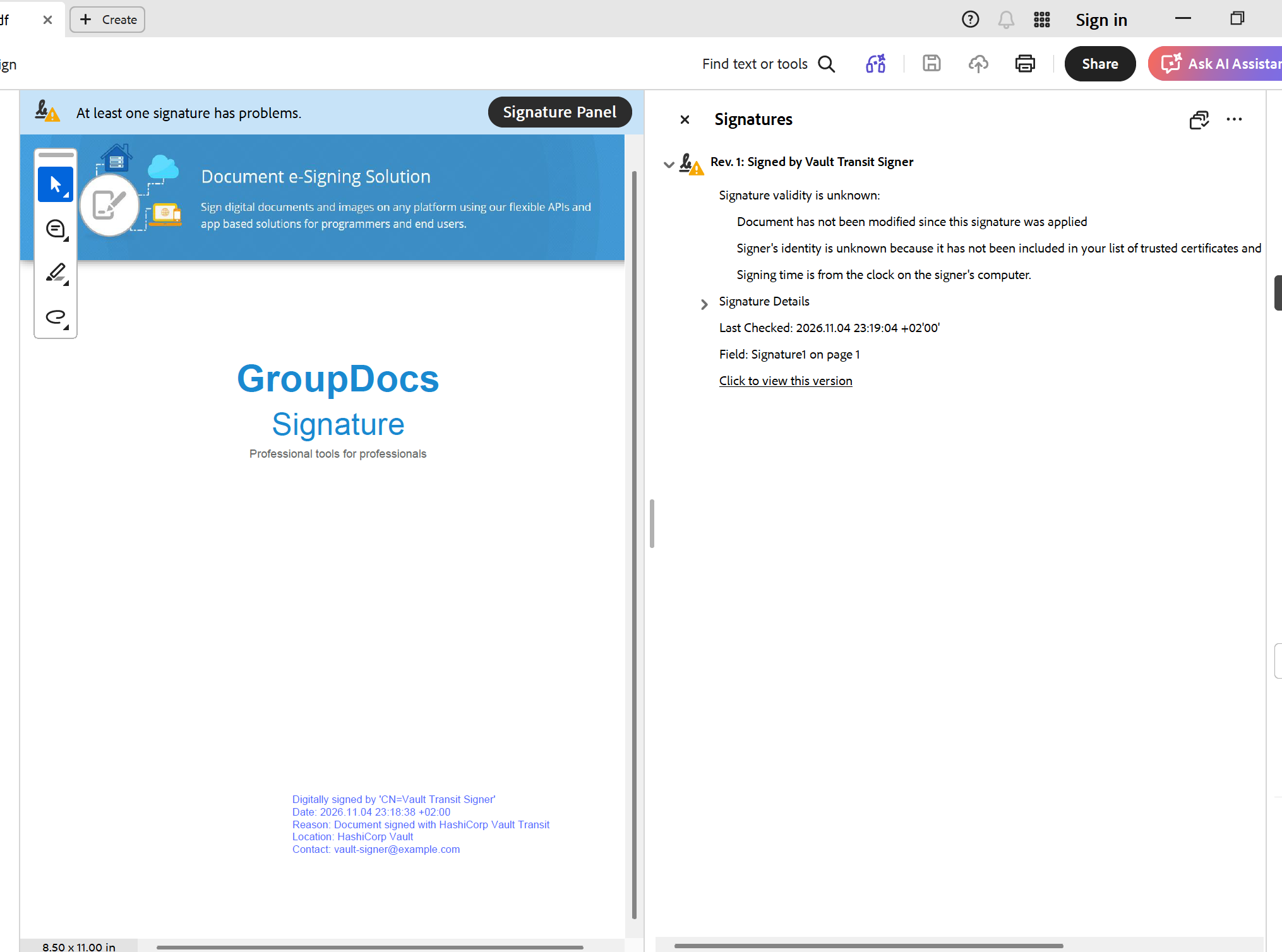
Abra el PDF firmado en Adobe Acrobat y el panel de Firmas informa “Document has not been modified since this signature was applied” y “Signer’s identity is unknown because it has not been included in your list of trusted certificates”. Ese es el resultado esperado para un certificado autofirmado: la firma está intacta, pero ninguna CA ha avalado el nombre en ella. Con un certificado emitido por una CA, el mismo código produce una firma confiable.
Paso 6: Proporcionar a la aplicación un token de mínimo privilegio
Hasta ahora la aplicación usó el token raíz, que puede hacer cualquier cosa en Vault. Un servicio de firma necesita exactamente dos derechos: leer la clave (para la clave pública y la versión) y firmar con ella. Las políticas de Vault deniegan por defecto (policies), por lo que la política solo enumera esos:
path "transit/keys/pdf-signing-key" {
  capabilities = ["read"]
}

path "transit/sign/pdf-signing-key" {
  capabilities = ["update"]
}
La aplicación luego inicia sesión con AppRole, el método de inicio de sesión de Vault para servicios, y obtiene un token que lleva solo esta política y expira después de 15 minutos:
docker cp vault/sample-signer.hcl vault-dev:/tmp/sample-signer.hcl
docker exec vault-dev vault policy write sample-signer /tmp/sample-signer.hcl
docker exec vault-dev vault auth enable approle
docker exec vault-dev vault write auth/approle/role/pdf-signer `
    token_policies=sample-signer token_ttl=15m token_max_ttl=30m secret_id_ttl=60m

$roleId = docker exec vault-dev vault read -field=role_id `
    auth/approle/role/pdf-signer/role-id
$secretId = docker exec vault-dev vault write -f -field=secret_id `
    auth/approle/role/pdf-signer/secret-id
$env:VAULT_TOKEN = docker exec vault-dev vault write -field=token auth/approle/login `
    role_id=$roleId secret_id=$secretId
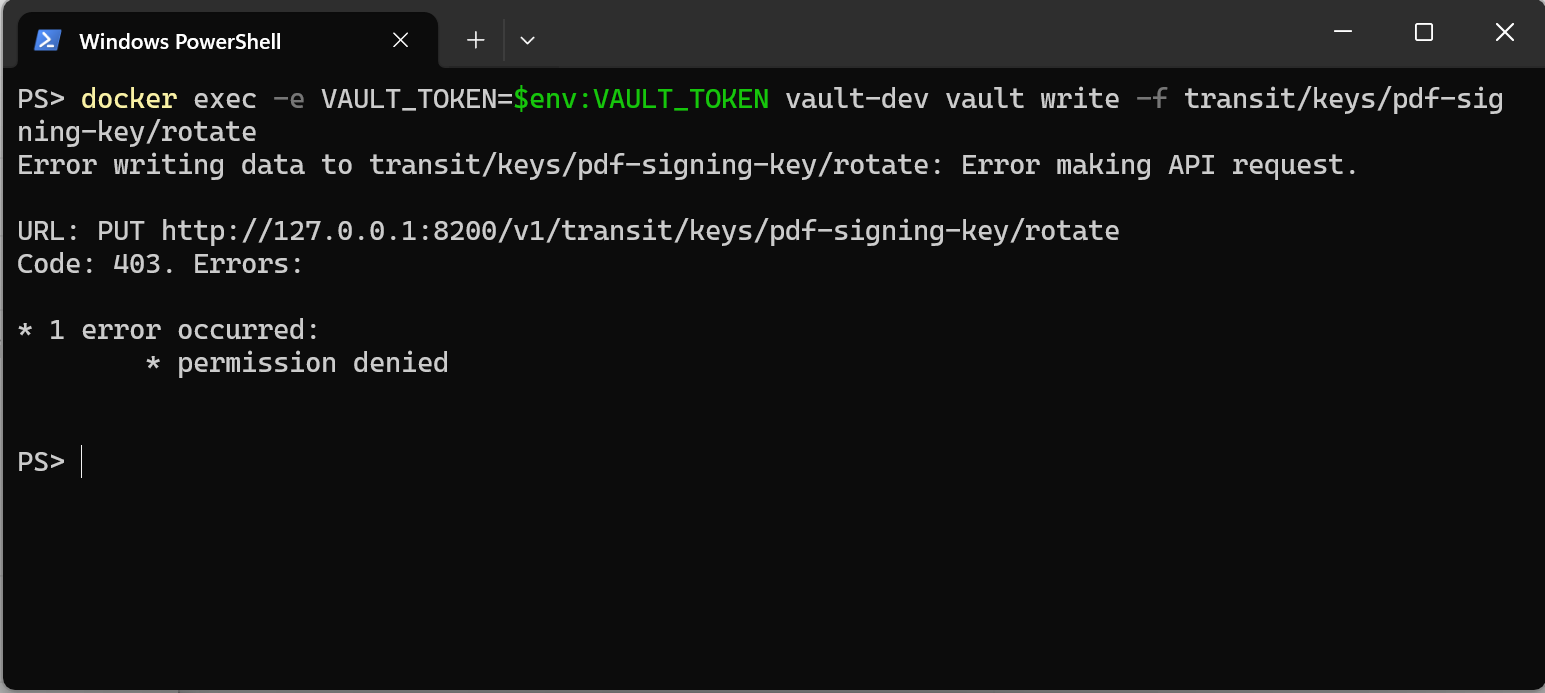
El ejemplo lee VAULT_TOKEN, por lo que firma con el nuevo token sin ningún cambio de código. El mismo token no puede rotar la clave ni crear una nueva: Vault responde 403 permission denied. Como el ejemplo lee la clave primero y ejecuta su configuración única solo cuando la clave falta, el token de mínimo privilegio es todo lo que necesita.
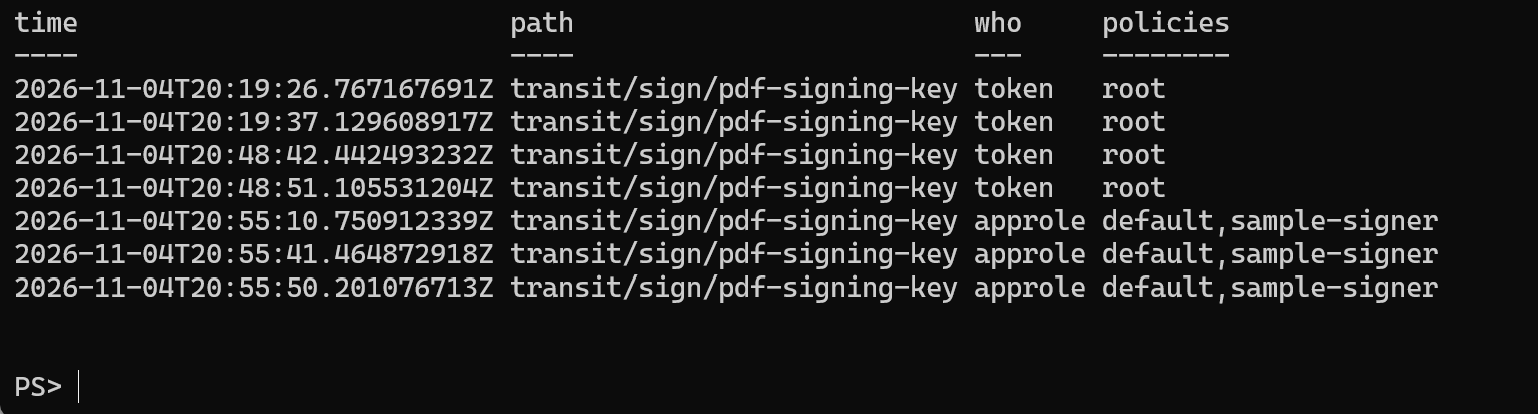
Con un dispositivo de auditoría activado (vault audit enable file file_path=/vault/logs/audit.log), cada solicitud se registra con su hora, ruta, políticas y dirección de origen. Cada ejecución del ejemplo muestra dos solicitudes de firma: una para el certificado, otra para el resumen del PDF. Valores como el resumen se almacenan como hashes HMAC-SHA256, por lo que el registro prueba quién firmó y cuándo sin exponer qué (audit devices).
Paso 7: Rotar la clave de forma segura
La rotación agrega una nueva versión de clave y conserva las anteriores. Después de vault write -f transit/keys/pdf-signing-key/rotate, Transit firma con la versión 2 a menos que la solicitud pida otra versión, y la versión 2 tiene una clave pública diferente.
Un certificado contiene una clave pública, por lo que la firma y el certificado deben provenir de la misma versión. Si el certificado se construye a partir de la versión 1 mientras Vault firma con la versión más reciente, cada PDF firmado después de una rotación falla la verificación, sin ningún error en el momento de la firma. El ejemplo evita esto leyendo latest_version una vez y usándolo dos veces: para el certificado y como key_version en cada solicitud de firma. Después de una rotación imprime Signing key: 'pdf-signing-key', version 2 y la firma vuelve a ser válida. Los PDFs firmados antes de la rotación siguen siendo válidos, porque cada uno lleva su propio certificado y firma.
Con un certificado de CA, planifique la rotación: cree la nueva versión, obtenga un certificado para ella, cambie la aplicación y luego impida que la versión antigua firme con min_encryption_version.
Problemas que encontramos
| Síntoma | Causa | Solución |
|---|---|---|
Specified certificate doesn't contain private key |
certificado pasado como ruta de archivo | pasar new DigitalSignature(certificate) |
| Acrobat: identidad “expired or not yet valid” para un certificado nuevo | el certificado comienza en el segundo de la firma; la hora UTC predeterminada no lleva zona | iniciar el certificado un día antes; establecer SignTime = DateTime.Now |
| El PDF no verifica después de una rotación de clave, sin error | certificado y firma de diferentes versiones de clave | enviar la versión del certificado como key_version |
Vault 500 input must be hashed message |
la longitud del resumen y hash_algorithm no coinciden |
mapear el algoritmo que reporta GroupDocs.Signature |
| La firma nunca verifica | prehashed falta, o PSS no PKCS#1 v1.5 |
prehashed=true, signature_algorithm=pkcs1v15 |
server gave HTTP response to HTTPS client del CLI de vault |
el CLI usa HTTPS por defecto | establecer VAULT_ADDR=http://127.0.0.1:8200 en modo dev |
Pasando a producción
- Almacenamiento persistente y TLS, con
VAULT_ADDRenhttps://(production hardening). - Revocar el token raíz; permitir que la aplicación inicie sesión con AppRole y TTL cortos.
- Un administrador habilita Transit y crea la clave; la aplicación solo recibe la política del Paso 6.
- Un certificado de CA para la misma clave, en lugar del autofirmado.
- Al menos un dispositivo de auditoría activado: si ninguno puede escribir, Vault rechaza la solicitud.
- Rotación de clave planificada junto con la renovación del certificado.
Conclusión
Un firmante con un método y un pequeño cliente HTTP son suficientes para que GroupDocs.Signature for .NET firme PDFs con una clave que nunca ve: ICustomSignHash entrega el resumen a Vault Transit, Vault devuelve la firma, y la clave permanece en Vault. Obtiene acceso de mínimo privilegio, una pista de auditoría y rotación de clave, y el mismo enganche sirve para cualquier firmante externo que pueda firmar un resumen pre-hasheado.
Próximos pasos:
- Lea la custom hash signing guide para otros firmantes externos.
- Pruebe el proyecto de ejemplo completo de GitHub e intercambie su propia dirección y token de Vault.