💡 Ví dụ hoạt động đầy đủ có sẵn trên GitHub: sign-pdf-with-hashicorp-vault-transit-dotnet
Giới thiệu
Ký PDF trên máy chủ nghe có vẻ đơn giản cho tới khi buổi đánh giá bảo mật hỏi khóa riêng nằm ở đâu. Một tệp PFX bên cạnh ứng dụng có thể bị đánh cắp cùng với máy chủ, và các nhóm đã sử dụng HashiCorp Vault muốn khóa ký cũng nằm ở đó.
Ký ngoại vi với Vault Transit là một cấu hình GroupDocs.Signature for .NET giữ khóa RSA riêng bên trong HashiCorp Vault và chỉ gửi bản tóm tắt tài liệu ra để ký. GroupDocs.Signature chuẩn bị PDF, tính toán bản tóm tắt và tạo chữ ký; Vault ký bản tóm tắt 32 byte và trả lại kết quả. Khóa được tạo trong Vault, được đánh dấu không thể xuất khẩu, và không bao giờ tới tiến trình của bạn.
Trong hướng dẫn này bạn sẽ chạy Vault cục bộ trong Docker, triển khai signer ICustomSignHash, tạo chứng chỉ cho khóa Vault, ký và xác minh một PDF, sau đó chuyển ứng dụng sang token ít đặc quyền và quay vòng khóa. Mã nguồn là C# trên .NET 10 với GroupDocs.Signature 26.9.
Tại sao nên giữ khóa ký trong Vault thay vì tệp PFX?
Tệp PFX là bản sao của khóa riêng: bất kỳ ai đọc được nó và mật khẩu của nó đều có thể ký thay bạn. Trong Vault Transit khóa được tạo bên trong Vault và không thể xuất khẩu. Ứng dụng chỉ giữ một token ngắn hạn có thể yêu cầu ký, Vault ghi lại mọi yêu cầu, và quản trị viên có thể thu hồi token hoặc quay vòng khóa bất kỳ lúc nào.
Quy trình ký hoạt động như thế nào
Chữ ký số PDF cần hai thứ: một chữ ký trên tài liệu, và một chứng chỉ cho biết khóa công khai nào kiểm tra nó. GroupDocs.Signature xử lý phần PDF và gọi mã của bạn đúng một lần để thực hiện chữ ký:
- Ứng dụng đọc khóa Transit từ Vault: phiên bản mới nhất và khóa công khai.
- Ứng dụng tạo một chứng chỉ quanh khóa công khai đó. Vault cũng ký chứng chỉ, vì vậy không có khóa riêng nào tồn tại ở nơi khác.
- GroupDocs.Signature tính toán bản tóm tắt SHA-256 của PDF và gọi
ICustomSignHash.CustomSignHash. - Người ký gửi bản tóm tắt tới endpoint
transit/signcủa Vault và nhận lạivault:v1:<signature>. - GroupDocs.Signature nhúng chữ ký và chứng chỉ vào PDF.
Yêu cầu trước
- .NET 10 SDK
- Docker (Desktop trên Windows và macOS)
- GroupDocs.Signature for .NET 26.9 trở lên; nếu không có giấy phép sẽ chạy ở chế độ đánh giá, cho phép tài liệu lên tới 2 trang (nhận giấy phép tạm thời)
- Một PDF 1‑2 trang
dotnet add package GroupDocs.Signature
Bước 1: Khởi động Vault và tạo khóa ký
Đối với thử nghiệm cục bộ, chế độ dev của Vault là đủ: nó khởi động không khóa, giữ mọi thứ trong bộ nhớ và có token root cố định. HashiCorp nhấn mạnh rằng nó không bao giờ được chạy trong môi trường production (tài liệu server dev).
services:
  vault:
    image: hashicorp/vault:2.2.1
    container_name: vault-dev
    ports:
      - "8200:8200"
    environment:
      VAULT_DEV_ROOT_TOKEN_ID: "dev-only-token"
      VAULT_DEV_LISTEN_ADDRESS: "0.0.0.0:8200"
      VAULT_ADDR: "http://127.0.0.1:8200"   # for the vault CLI inside the container
    cap_add:
      - IPC_LOCK
Khởi động bằng docker compose up -d, bật engine Transit và tạo khóa RSA-2048. Lệnh cuối cùng yêu cầu Vault trả về khóa riêng:
docker exec vault-dev vault secrets enable transit
docker exec vault-dev vault write -f transit/keys/pdf-signing-key type=rsa-2048
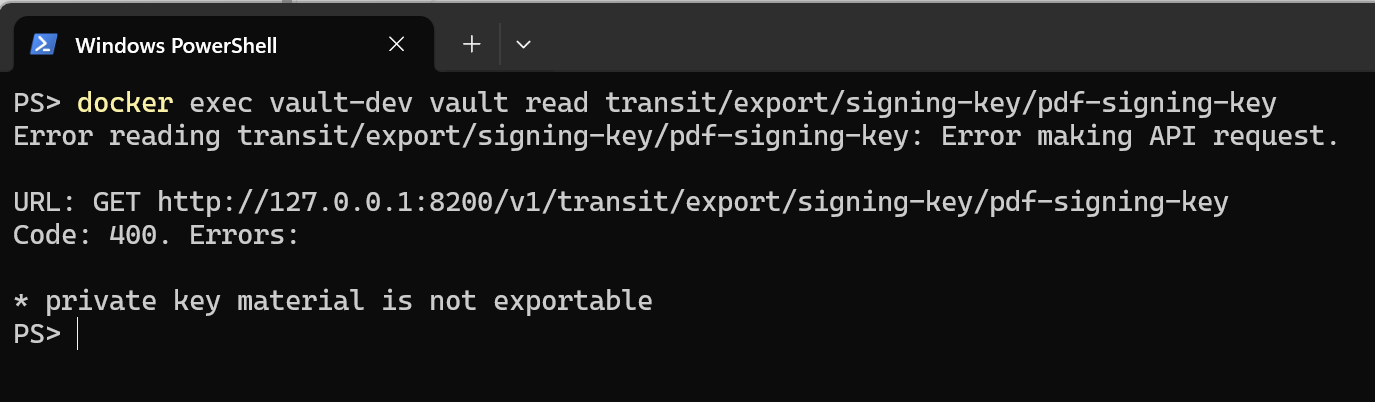
docker exec vault-dev vault read transit/export/signing-key/pdf-signing-key
# Code: 400. Errors:
# * private key material is not exportable
Khi tôi chạy các lệnh này lần đầu, thông báo từ chối xuất khẩu là dòng thuyết phục nhất của toàn bộ thiết lập: ngay cả token root cũng không thể lấy khóa ra. Các khóa Transit được tạo với exportable=false theo mặc định (Transit API).
Bước 2: Tạo chứng chỉ cho khóa Vault
Trình đọc PDF kiểm tra chữ ký bằng khóa công khai từ chứng chỉ, vì vậy chứng chỉ phải chứa khóa công khai của Vault. CertificateRequest của .NET có thể tạo nó; một lớp con X509SignatureGenerator nhỏ gửi bản tóm tắt của chứng chỉ tới Vault, để Vault ký chứng chỉ cũng vậy.
using RSA publicKey = RSA.Create();
publicKey.ImportFromPem(key.PublicKeyPem);   // public half, read from transit/keys/<name>

var subject = new X500DistinguishedName("CN=Vault Transit Signer");
var request = new CertificateRequest(subject, publicKey,
    HashAlgorithmName.SHA256, RSASignaturePadding.Pkcs1);
request.CertificateExtensions.Add(
    new X509KeyUsageExtension(X509KeyUsageFlags.DigitalSignature, false));

// Hashes the certificate data locally and lets Vault sign the digest
var generator = new VaultX509SignatureGenerator(publicKey, vault, keyName, key.Version);

// Valid from yesterday, so clock and time-zone differences cannot make it "not yet valid"
DateTimeOffset now = DateTimeOffset.UtcNow;
X509Certificate2 certificate = request.Create(subject, generator,
    now.AddDays(-1), now.AddYears(1), RandomNumberGenerator.GetBytes(16));
Ngày bắt đầu quan trọng hơn bạn nghĩ. Trình đọc PDF kiểm tra chứng chỉ dựa trên thời gian ký được lưu trong PDF. Trong lần chạy đầu tiên, chứng chỉ bắt đầu một giây trước thời gian ký, và Acrobat trên máy cách UTC hai giờ về phía đông báo danh tính người ký là “hết hạn hoặc chưa hợp lệ”: thời gian ký mặc định là UTC, lưu mà không có múi giờ, vì vậy Acrobat đọc nó như thời gian địa phương, sớm hai giờ. Bắt đầu chứng chỉ một ngày trước sẽ loại bỏ trường hợp này, và Bước 4 sẽ truyền thời gian ký địa phương, mà GroupDocs.Signature 26.9 lưu kèm múi giờ (ví dụ +02'00').
Chứng chỉ này tự ký, đủ cho bản demo. Trong môi trường production bạn sẽ lấy chứng chỉ từ CA cho cùng một khóa: Transit có thể ký CSR bằng chính khóa (transit/keys/:name/csr), hoặc engine PKI của Vault có thể hoạt động như một CA nội bộ.
Bước 3: Triển khai ICustomSignHash với Vault Transit
ICustomSignHash là điểm hook mà GroupDocs.Signature gọi khi khóa riêng ở nơi khác. Nó nhận một bản tóm tắt, không phải tài liệu, và phải trả về mảng byte chữ ký thô
(tài liệu ký hash tùy chỉnh).
public class VaultSigner : ICustomSignHash
{
    private readonly VaultTransitClient _vault;
    private readonly string _keyName;
    private readonly int _keyVersion;   // the version that is in the certificate

    public VaultSigner(VaultTransitClient vault, string keyName, int keyVersion)
    {
        _vault = vault;
        _keyName = keyName;
        _keyVersion = keyVersion;
    }

    public byte[] CustomSignHash(byte[] signableHash, HashAlgorithm hashAlgorithm,
        SignatureContext signatureContext)
    {
        // The interface is synchronous, so the HTTP call is awaited here
        return _vault.SignHashAsync(_keyName, _keyVersion, signableHash,
                ToVaultHashAlgorithm(hashAlgorithm))
            .GetAwaiter().GetResult();
    }
}
Kể từ phiên bản 26.9, hashAlgorithm là thuật toán thực sự được GroupDocs.Signature sử dụng, không bao giờ là Auto, vì vậy signer có thể ánh xạ một‑một: Sha1 → sha1, Sha256 → sha2-256, Sha384 → sha2-384, Sha512 → sha2-512.
Yêu cầu tới Vault là nơi các chi tiết quan trọng:
var request = new
{
    input = Convert.ToBase64String(hash),  // the digest from GroupDocs.Signature
    key_version = keyVersion,              // same version as in the certificate
    hash_algorithm = hashAlgorithm,        // for example "sha2-256"
    prehashed = true,                      // already a hash: do not hash it again
    signature_algorithm = "pkcs1v15"       // Vault's default for RSA is PSS
};
using HttpResponseMessage response =
    await _httpClient.PostAsJsonAsync($"/v1/transit/sign/{keyName}", request);
await EnsureSuccessAsync(response);   // throws with Vault's own error text

// Vault answers with "vault:v<version>:<base64 signature>"
using JsonDocument json =
    JsonDocument.Parse(await response.Content.ReadAsStringAsync());
string signature =
    json.RootElement.GetProperty("data").GetProperty("signature").GetString()!;
return Convert.FromBase64String(signature[(signature.LastIndexOf(':') + 1)..]);
Ba cài đặt quyết định PDF có xác thực được hay không:
prehashed = true: nếu bỏ qua, Vault sẽ hash lại bản tóm tắt, và chữ ký sẽ bao phủ giá trị sai.signature_algorithm = "pkcs1v15": PDF yêu cầusha256WithRSAEncryption, vì vậy chữ ký phải là PKCS#1 v1.5, không phải PSS.key_version: nó cố định chữ ký với phiên bản khóa trong chứng chỉ (xem Bước 6).
Vault cũng kiểm tra độ dài bản tóm tắt có khớp với hash_algorithm không. Một bản tóm tắt SHA‑1 20 byte được gửi dưới dạng sha2-256 sẽ thất bại với lỗi crypto/rsa: input must be hashed message, vì vậy ánh xạ sai sẽ xuất hiện dưới dạng lỗi, không phải chữ ký hỏng.
Bước 4: Ký và xác minh PDF
Phần PDF bây giờ ngắn gọn. Chứng chỉ được đưa vào dưới dạng đối tượng, và signer Vault được truyền dưới dạng CustomSignHash:
var options = new DigitalSignOptions
{
    // Public key only: pass the certificate object, not a file path.
    // A local SignTime is stored in the PDF with its time zone.
    Signature = new DigitalSignature(certificate) { SignTime = DateTime.Now },
    CustomSignHash = new VaultSigner(vault, "pdf-signing-key", key.Version),
    HashAlgorithm = HashAlgorithm.Sha256,
    // Visible box in the bottom-right corner of the page
    Visible = true,
    VerticalAlignment = VerticalAlignment.Bottom,
    HorizontalAlignment = HorizontalAlignment.Right,
    Margin = new Padding { Bottom = 60, Right = 50 },
    Width = 300, Height = 80,
    Reason = "Document signed with HashiCorp Vault Transit"
};

using (var signature = new Signature("document.pdf"))
{
    signature.Sign("signed_document.pdf", options);
}
DigitalSignOptions(path) mong đợi một tệp chứng chỉ chứa khóa riêng. Ở đây khóa nằm trong Vault, vì vậy đối tượng chứng chỉ là cách sử dụng.
Để kiểm tra kết quả, xác minh tệp đã ký bằng cùng một chứng chỉ:
using var certStream = new MemoryStream(certificate.Export(X509ContentType.Cert));
using var signed = new Signature("signed_document.pdf");
VerificationResult result = signed.Verify(new DigitalVerifyOptions(certStream));
Console.WriteLine($"Signature valid: {result.IsValid}");
Bước 5: Chạy mẫu
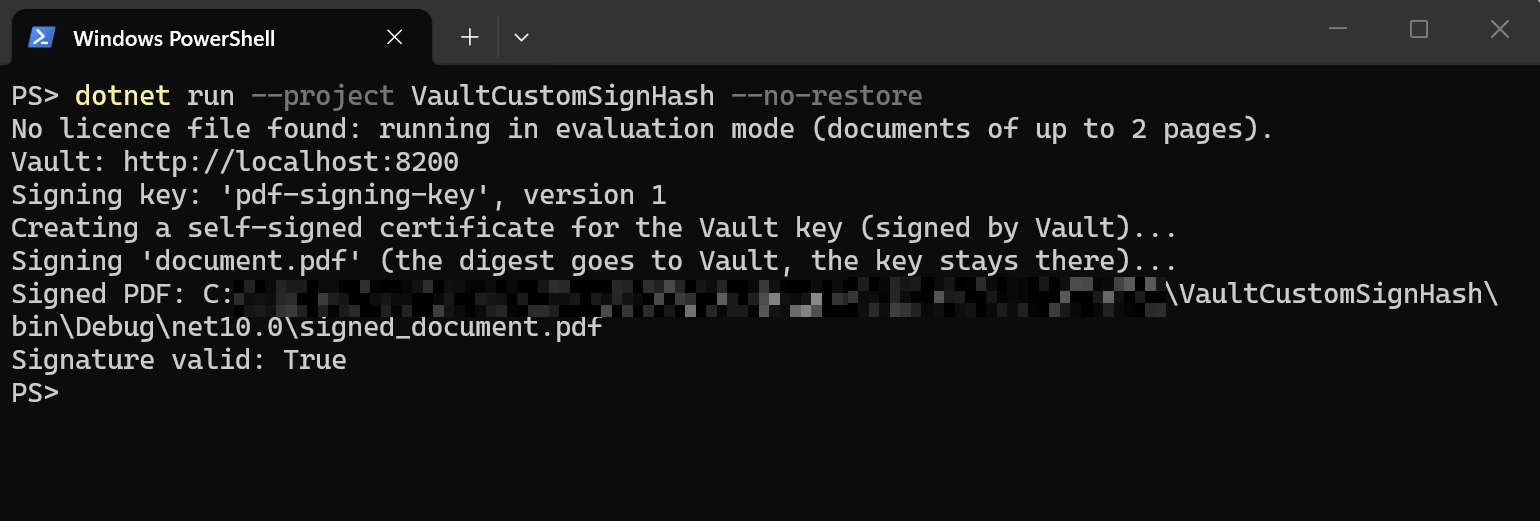
Mẫu hoàn chỉnh bật Transit và tạo khóa khi lần chạy đầu tiên nếu khóa chưa tồn tại, vì vậy sau docker compose up -d chỉ cần một lệnh:
dotnet run --project VaultCustomSignHash
No licence file found: running in evaluation mode (documents of up to 2 pages).
Vault: http://localhost:8200
Signing key: 'pdf-signing-key', version 1
Creating a self-signed certificate for the Vault key (signed by Vault)...
Signing 'document.pdf' (the digest goes to Vault, the key stays there)...
Signed PDF: ...\VaultCustomSignHash\bin\Debug\net10.0\signed_document.pdf
Signature valid: True
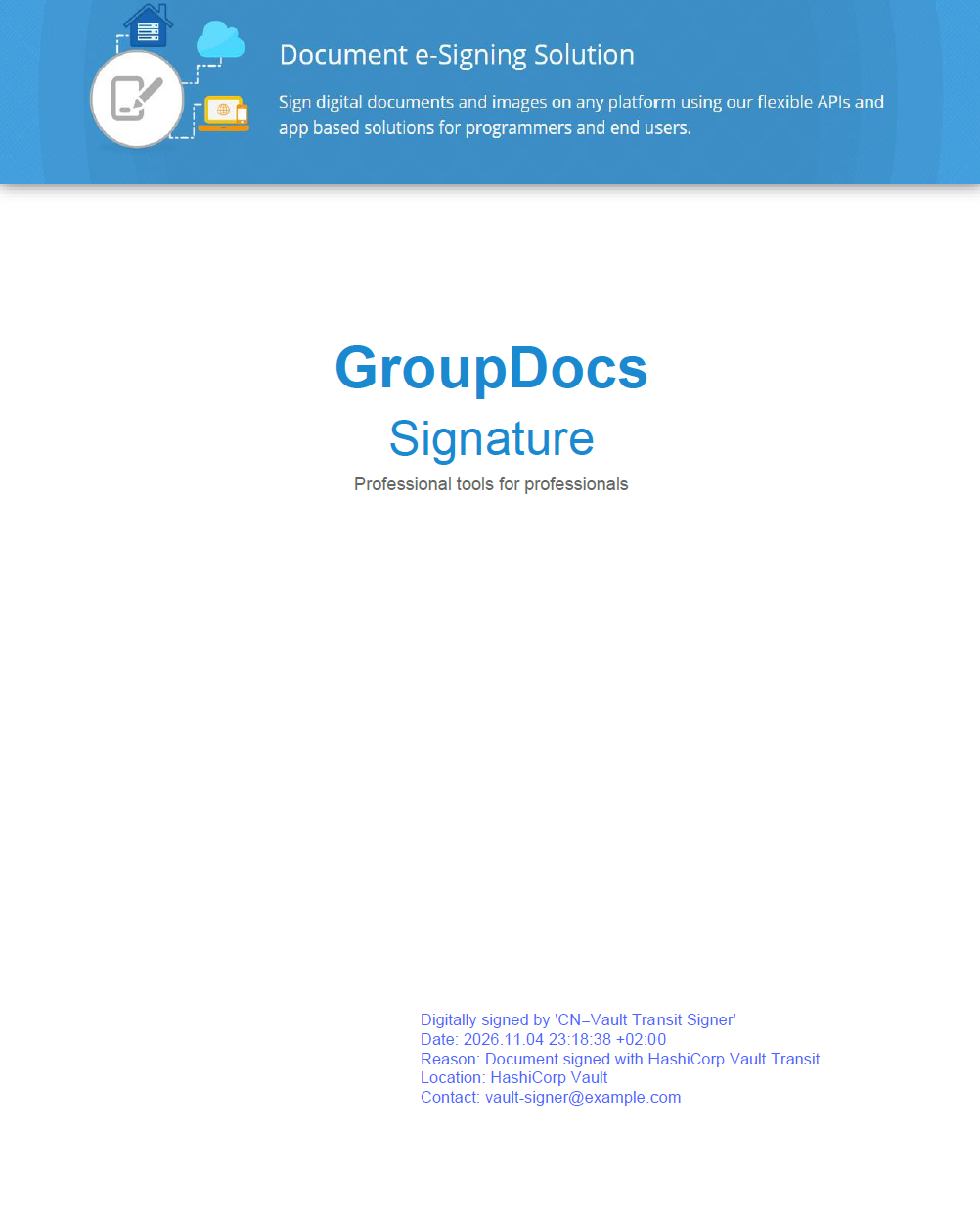
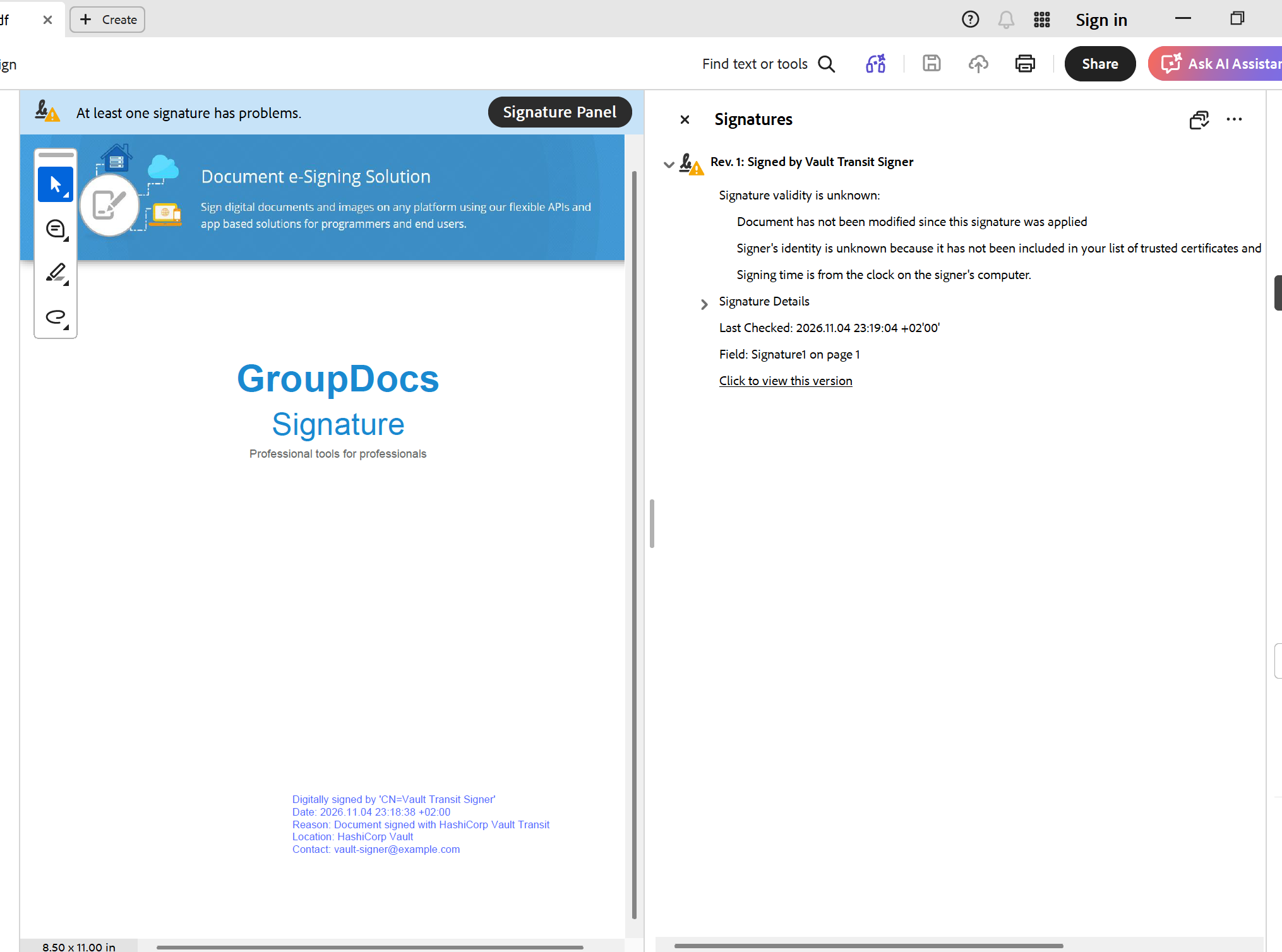
Mở PDF đã ký trong Adobe Acrobat, bảng Signatures báo “Document has not been modified since this signature was applied” và “Signer’s identity is unknown because it has not been included in your list of trusted certificates”. Đó là kết quả mong đợi cho chứng chỉ tự ký: chữ ký nguyên vẹn, nhưng không có CA nào xác nhận tên trong đó. Với chứng chỉ do CA cấp, cùng một đoạn mã sẽ cho chữ ký tin cậy.
Bước 6: Cấp token ít đặc quyền cho ứng dụng
Cho đến nay ứng dụng vẫn dùng token root, có thể làm mọi thứ trong Vault. Dịch vụ ký chỉ cần đúng hai quyền: đọc khóa (để lấy khóa công khai và phiên bản) và ký với nó. Chính sách Vault mặc định là deny (policies), vì vậy chính sách chỉ liệt kê những quyền này:
path "transit/keys/pdf-signing-key" {
  capabilities = ["read"]
}

path "transit/sign/pdf-signing-key" {
  capabilities = ["update"]
}
Sau đó ứng dụng đăng nhập bằng AppRole, phương thức đăng nhập cho dịch vụ, và nhận token chỉ mang chính sách này, hết hạn sau 15 phút:
docker cp vault/sample-signer.hcl vault-dev:/tmp/sample-signer.hcl
docker exec vault-dev vault policy write sample-signer /tmp/sample-signer.hcl
docker exec vault-dev vault auth enable approle
docker exec vault-dev vault write auth/approle/role/pdf-signer `
    token_policies=sample-signer token_ttl=15m token_max_ttl=30m secret_id_ttl=60m

$roleId = docker exec vault-dev vault read -field=role_id `
    auth/approle/role/pdf-signer/role-id
$secretId = docker exec vault-dev vault write -f -field=secret_id `
    auth/approle/role/pdf-signer/secret-id
$env:VAULT_TOKEN = docker exec vault-dev vault write -field=token auth/approle/login `
    role_id=$roleId secret_id=$secretId
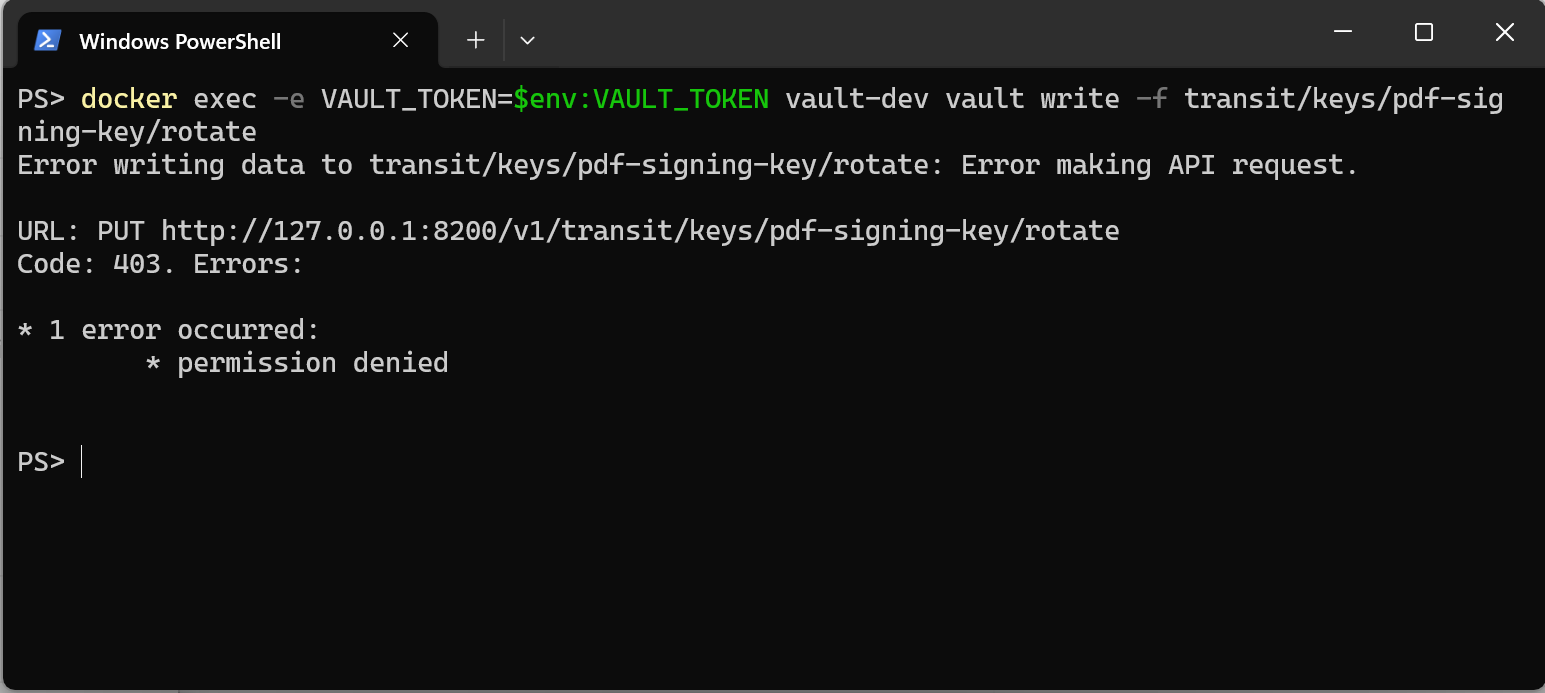
Mẫu đọc VAULT_TOKEN, vì vậy nó ký bằng token mới mà không cần thay đổi mã. Token này không thể quay vòng khóa hoặc tạo khóa mới: Vault trả về 403 permission denied. Vì mẫu đọc khóa trước và chỉ thực hiện thiết lập một lần khi khóa chưa tồn tại, token ít đặc quyền là đủ.
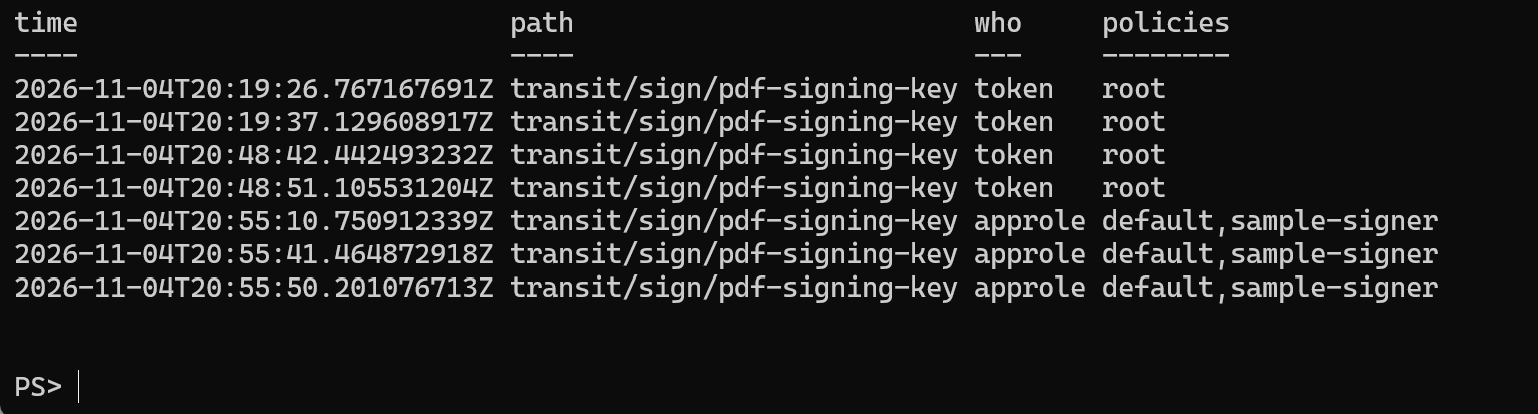
Với thiết bị audit được bật (vault audit enable file file_path=/vault/logs/audit.log), mọi yêu cầu đều được ghi lại kèm thời gian, đường dẫn, chính sách và địa chỉ nguồn. Mỗi lần chạy mẫu hiển thị hai yêu cầu ký: một cho chứng chỉ, một cho bản tóm tắt PDF. Các giá trị như bản tóm tắt được lưu dưới dạng HMAC‑SHA256, vì vậy log chứng minh ai đã ký khi nào mà không lộ nội dung
(audit devices).
Bước 7: Quay vòng khóa một cách an toàn
Quay vòng tạo một phiên bản khóa mới và giữ các phiên bản cũ. Sau
vault write -f transit/keys/pdf-signing-key/rotate, Transit sẽ ký bằng phiên bản 2 trừ khi yêu cầu chỉ định phiên bản khác, và phiên bản 2 có khóa công khai khác.
Một chứng chỉ chỉ chứa một khóa công khai, vì vậy chữ ký và chứng chỉ phải đến từ cùng một phiên bản. Nếu chứng chỉ được tạo từ phiên bản 1 trong khi Vault ký bằng phiên bản mới nhất, mọi PDF ký sau khi quay vòng sẽ không xác thực được, mà không có lỗi nào ở thời điểm ký. Mẫu tránh tình huống này bằng cách đọc latest_version một lần và dùng nó hai lần: cho chứng chỉ và làm key_version trong mỗi yêu cầu ký. Sau khi quay vòng, mẫu in Signing key: 'pdf-signing-key', version 2 và chữ ký lại hợp lệ. Các PDF ký trước khi quay vòng vẫn hợp lệ, vì mỗi PDF mang chứng chỉ và chữ ký riêng.
Với chứng chỉ CA, hãy lên kế hoạch quay vòng: tạo phiên bản mới, lấy chứng chỉ cho nó, chuyển ứng dụng, rồi ngăn phiên bản cũ ký bằng min_encryption_version.
Các vấn đề chúng tôi gặp phải
| Triệu chứng | Nguyên nhân | Giải pháp |
|---|---|---|
Specified certificate doesn't contain private key |
chứng chỉ được truyền dưới dạng đường dẫn tệp | truyền new DigitalSignature(certificate) |
| Acrobat: danh tính “expired or not yet valid” cho chứng chỉ mới | chứng chỉ bắt đầu tại giây ký; thời gian UTC mặc định không có múi giờ | bắt đầu chứng chỉ sớm hơn một ngày; đặt SignTime = DateTime.Now |
| PDF không xác thực sau quay vòng khóa, không có lỗi | chứng chỉ và chữ ký từ các phiên bản khóa khác nhau | gửi phiên bản chứng chỉ dưới dạng key_version |
Vault 500 input must be hashed message |
độ dài bản tóm tắt và hash_algorithm không khớp |
ánh xạ đúng thuật toán mà GroupDocs.Signature báo cáo |
| Chữ ký không bao giờ xác thực | thiếu prehashed, hoặc dùng PSS thay vì PKCS#1 v1.5 |
prehashed=true, signature_algorithm=pkcs1v15 |
server gave HTTP response to HTTPS client từ CLI vault |
CLI mặc định dùng HTTPS | đặt VAULT_ADDR=http://127.0.0.1:8200 trong chế độ dev |
Chuyển sang production
- Lưu trữ bền vững và TLS, với
VAULT_ADDRtrênhttps://(cứng hóa production). - Thu hồi token root; để ứng dụng đăng nhập bằng AppRole và TTL ngắn.
- Quản trị viên bật Transit và tạo khóa; ứng dụng chỉ nhận chính sách Bước 6.
- Chứng chỉ CA cho cùng một khóa, thay vì chứng chỉ tự ký.
- Ít nhất một thiết bị audit được bật: nếu không có thiết bị nào có thể ghi, Vault sẽ từ chối yêu cầu.
- Kế hoạch quay vòng khóa cùng với việc gia hạn chứng chỉ.
Kết luận
Một signer với một phương thức và một client HTTP nhỏ là đủ cho GroupDocs.Signature for .NET ký PDF bằng khóa mà nó không bao giờ thấy: ICustomSignHash chuyển bản tóm tắt tới Vault Transit, Vault trả về chữ ký, và khóa ở lại Vault. Bạn có được quyền truy cập ít đặc quyền, nhật ký audit và khả năng quay vòng khóa, và cùng một hook này có thể dùng cho bất kỳ signer ngoại vi nào có thể ký một bản tóm tắt đã hash trước.
Các bước tiếp theo:
- Đọc hướng dẫn ký hash tùy chỉnh cho các signer ngoại vi khác.
- Thử dự án mẫu đầy đủ trên GitHub và thay đổi địa chỉ Vault và token của bạn.