💡 Voll funktionsfähiges Beispiel auf GitHub verfügbar: sign-pdf-with-hashicorp-vault-transit-dotnet
Einführung
PDFs auf einem Server zu signieren klingt einfach, bis die Sicherheitsüberprüfung fragt, wo der private Schlüssel liegt. Eine PFX-Datei neben der Anwendung kann zusammen mit dem Server gestohlen werden, und Teams, die bereits HashiCorp Vault betreiben, wollen den Signaturschlüssel ebenfalls dort haben.
Externes Signieren mit Vault Transit ist ein GroupDocs.Signature for .NET‑Setup, das den RSA‑Privatschlüssel innerhalb von HashiCorp Vault hält und nur den Dokumenten‑Digest zum Signieren nach außen sendet. GroupDocs.Signature bereitet das PDF vor, berechnet den Digest und erstellt die Signatur; Vault signiert den 32‑Byte‑Digest und gibt das Ergebnis zurück. Der Schlüssel wird in Vault erstellt, als nicht exportierbar markiert und erreicht Ihren Prozess nie.
In diesem Tutorial führen Sie Vault lokal in Docker aus, implementieren den ICustomSignHash‑Signer, erstellen ein Zertifikat für den Vault‑Schlüssel, signieren und verifizieren ein PDF, wechseln dann die Anwendung zu einem Minimal‑Privileg‑Token und rotieren den Schlüssel. Der Code ist C# auf .NET 10 mit GroupDocs.Signature 26.9.
Warum den Signaturschlüssel in Vault statt in einer PFX-Datei aufbewahren?
Eine PFX-Datei ist eine Kopie des privaten Schlüssels: Wer sie und ihr Passwort kennt, kann in Ihrem Namen signieren. In Vault Transit wird der Schlüssel innerhalb von Vault erzeugt und kann nicht exportiert werden. Die Anwendung hält nur ein kurzlebiges Token, das Signaturen anfordern kann, Vault protokolliert jede Anfrage, und ein Administrator kann das Token widerrufen oder den Schlüssel jederzeit rotieren.
Wie der Signaturablauf funktioniert
Eine digitale PDF‑Signatur benötigt zwei Dinge: eine Signatur über das Dokument und ein Zertifikat, das dem Leser mitteilt, welcher öffentliche Schlüssel sie prüft. GroupDocs.Signature übernimmt die PDF‑Seite und ruft Ihren Code genau einmal für die Signatur auf:
- Die Anwendung liest den Transit‑Schlüssel aus Vault: seine neueste Version und den öffentlichen Schlüssel.
- Die Anwendung erstellt ein Zertifikat um diesen öffentlichen Schlüssel herum. Vault signiert das Zertifikat ebenfalls, sodass kein privater Schlüssel an anderer Stelle existiert.
- GroupDocs.Signature berechnet den SHA‑256‑Digest des PDFs und ruft
ICustomSignHash.CustomSignHashauf. - Der Signierer sendet den Digest an den
transit/sign‑Endpunkt von Vault und erhältvault:v1:<signature>zurück. - GroupDocs.Signature bettet die Signatur und das Zertifikat in das PDF ein.
Voraussetzungen
- .NET 10 SDK
- Docker (Desktop auf Windows und macOS)
- GroupDocs.Signature for .NET 26.9 oder höher; ohne Lizenz läuft es im Evaluierungsmodus, der Dokumente von bis zu 2 Seiten akzeptiert (temporäre Lizenz erhalten)
- Ein 1‑2‑seitiges PDF
dotnet add package GroupDocs.Signature
Schritt 1: Vault starten und den Signaturschlüssel erstellen
Für einen lokalen Test reicht der Dev‑Modus von Vault aus: Er startet unverriegelt, hält alles im Speicher und hat ein festes Root‑Token. HashiCorp stellt klar, dass er niemals in Produktion laufen darf (dev server docs).
services:
  vault:
    image: hashicorp/vault:2.2.1
    container_name: vault-dev
    ports:
      - "8200:8200"
    environment:
      VAULT_DEV_ROOT_TOKEN_ID: "dev-only-token"
      VAULT_DEV_LISTEN_ADDRESS: "0.0.0.0:8200"
      VAULT_ADDR: "http://127.0.0.1:8200"   # for the vault CLI inside the container
    cap_add:
      - IPC_LOCK
Starten Sie ihn mit docker compose up -d, aktivieren Sie die Transit‑Engine und erstellen Sie einen RSA‑2048‑Schlüssel. Der letzte Befehl fragt Vault nach dem privaten Schlüssel:
docker exec vault-dev vault secrets enable transit
docker exec vault-dev vault write -f transit/keys/pdf-signing-key type=rsa-2048
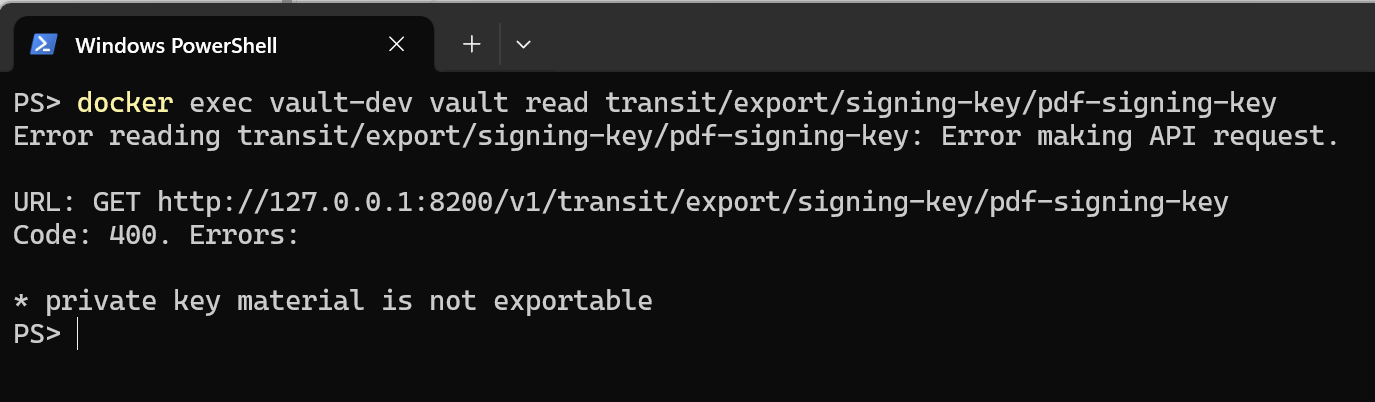
docker exec vault-dev vault read transit/export/signing-key/pdf-signing-key
# Code: 400. Errors:
# * private key material is not exportable
Als ich diese Befehle zum ersten Mal ausführte, war die verweigerte Export‑Meldung die überzeugendste Zeile des gesamten Setups: Selbst das Root‑Token kann den Schlüssel nicht herausnehmen. Transit‑Schlüssel werden standardmäßig mit exportable=false erstellt (Transit API).
Schritt 2: Ein Zertifikat für den Vault‑Schlüssel erstellen
Der PDF‑Reader prüft die Signatur mit dem öffentlichen Schlüssel aus dem Zertifikat, daher muss das Zertifikat den Vault‑Public‑Key enthalten. .NETs CertificateRequest kann es erstellen; eine kleine Unterklasse von X509SignatureGenerator sendet den Digest des Zertifikats an Vault, sodass Vault das Zertifikat ebenfalls signiert.
using RSA publicKey = RSA.Create();
publicKey.ImportFromPem(key.PublicKeyPem);   // public half, read from transit/keys/<name>

var subject = new X500DistinguishedName("CN=Vault Transit Signer");
var request = new CertificateRequest(subject, publicKey,
    HashAlgorithmName.SHA256, RSASignaturePadding.Pkcs1);
request.CertificateExtensions.Add(
    new X509KeyUsageExtension(X509KeyUsageFlags.DigitalSignature, false));

// Hashes the certificate data locally and lets Vault sign the digest
var generator = new VaultX509SignatureGenerator(publicKey, vault, keyName, key.Version);

// Valid from yesterday, so clock and time-zone differences cannot make it "not yet valid"
DateTimeOffset now = DateTimeOffset.UtcNow;
X509Certificate2 certificate = request.Create(subject, generator,
    now.AddDays(-1), now.AddYears(1), RandomNumberGenerator.GetBytes(16));
Das Startdatum ist wichtiger, als es aussieht. Ein PDF‑Reader prüft das Zertifikat gegen die im PDF gespeicherte Signaturzeit. In unserem ersten Durchlauf begann das Zertifikat eine Sekunde vor der Signatur, und Acrobat auf einem Rechner, der zwei Stunden östlich von UTC liegt, meldete die Identität des Signierers als „abgelaufen oder noch nicht gültig“: Die Standard‑Signaturzeit ist UTC, ohne Zeitzone gespeichert, sodass Acrobat sie als lokale Zeit, zwei Stunden zu früh, interpretierte. Das Zertifikat einen Tag früher zu starten entfernt dieses Problem, und Schritt 4 übergibt eine lokale Signaturzeit, die GroupDocs.Signature 26.9 mit seiner Zeitzone speichert (z. B. +02'00').
Dieses Zertifikat ist selbstsigniert, was für eine Demo in Ordnung ist. In der Produktion würden Sie ein Zertifikat von einer CA für denselben Schlüssel erhalten: Transit kann einen CSR mit dem Schlüssel selbst signieren (transit/keys/:name/csr), oder Vaults PKI‑Engine kann als interne CA fungieren.
Schritt 3: ICustomSignHash mit Vault Transit implementieren
ICustomSignHash ist der Hook, den GroupDocs.Signature aufruft, wenn der private Schlüssel woanders liegt. Er erhält einen Digest, nicht das Dokument, und muss die rohen Signatur‑Bytes zurückgeben (custom hash signing docs).
public class VaultSigner : ICustomSignHash
{
    private readonly VaultTransitClient _vault;
    private readonly string _keyName;
    private readonly int _keyVersion;   // the version that is in the certificate

    public VaultSigner(VaultTransitClient vault, string keyName, int keyVersion)
    {
        _vault = vault;
        _keyName = keyName;
        _keyVersion = keyVersion;
    }

    public byte[] CustomSignHash(byte[] signableHash, HashAlgorithm hashAlgorithm,
        SignatureContext signatureContext)
    {
        // The interface is synchronous, so the HTTP call is awaited here
        return _vault.SignHashAsync(_keyName, _keyVersion, signableHash,
                ToVaultHashAlgorithm(hashAlgorithm))
            .GetAwaiter().GetResult();
    }
}
Seit Version 26.9 ist hashAlgorithm der tatsächlich von GroupDocs.Signature verwendete Algorithmus, niemals Auto, sodass der Signierer ihn eins‑zu‑eins zuordnen kann: Sha1 zu sha1, Sha256 zu sha2-256, Sha384 zu sha2-384, Sha512 zu sha2-512.
Die Anfrage an Vault ist dort, wo die Details wichtig sind:
var request = new
{
    input = Convert.ToBase64String(hash),  // the digest from GroupDocs.Signature
    key_version = keyVersion,              // same version as in the certificate
    hash_algorithm = hashAlgorithm,        // for example "sha2-256"
    prehashed = true,                      // already a hash: do not hash it again
    signature_algorithm = "pkcs1v15"       // Vault's default for RSA is PSS
};
using HttpResponseMessage response =
    await _httpClient.PostAsJsonAsync($"/v1/transit/sign/{keyName}", request);
await EnsureSuccessAsync(response);   // throws with Vault's own error text

// Vault answers with "vault:v<version>:<base64 signature>"
using JsonDocument json =
    JsonDocument.Parse(await response.Content.ReadAsStringAsync());
string signature =
    json.RootElement.GetProperty("data").GetProperty("signature").GetString()!;
return Convert.FromBase64String(signature[(signature.LastIndexOf(':') + 1)..]);
Drei Einstellungen bestimmen, ob das PDF verifiziert wird:
prehashed = true: Ohne diese Einstellung hashiert Vault den Digest ein zweites Mal, und die Signatur deckt den falschen Wert ab.signature_algorithm = "pkcs1v15": Das PDF verlangtsha256WithRSAEncryption, daher muss die Signatur PKCS#1 v1.5 sein, nicht PSS.key_version: Sie bindet die Signatur an die Schlüsselversion im Zertifikat (mehr in Schritt 6).
Vault prüft außerdem, dass die Digest‑Länge zu hash_algorithm passt. Ein 20‑Byte‑SHA‑1‑Digest, der als sha2-256 gesendet wird, schlägt mit crypto/rsa: input must be hashed message fehl, sodass eine falsche Zuordnung als Fehler erscheint, nicht als defekte Signatur.
Schritt 4: PDF signieren und verifizieren
Jetzt ist der PDF‑Teil kurz. Das Zertifikat wird als Objekt eingebunden und der Vault‑Signer als CustomSignHash:
var options = new DigitalSignOptions
{
    // Public key only: pass the certificate object, not a file path.
    // A local SignTime is stored in the PDF with its time zone.
    Signature = new DigitalSignature(certificate) { SignTime = DateTime.Now },
    CustomSignHash = new VaultSigner(vault, "pdf-signing-key", key.Version),
    HashAlgorithm = HashAlgorithm.Sha256,
    // Visible box in the bottom-right corner of the page
    Visible = true,
    VerticalAlignment = VerticalAlignment.Bottom,
    HorizontalAlignment = HorizontalAlignment.Right,
    Margin = new Padding { Bottom = 60, Right = 50 },
    Width = 300, Height = 80,
    Reason = "Document signed with HashiCorp Vault Transit"
};

using (var signature = new Signature("document.pdf"))
{
    signature.Sign("signed_document.pdf", options);
}
DigitalSignOptions(path) erwartet eine Zertifikatsdatei, die einen privaten Schlüssel enthält. Hier ist der Schlüssel in Vault, daher ist das Zertifikatsobjekt die zu verwendende Form.
Um das Ergebnis zu prüfen, verifizieren Sie die signierte Datei gegen dasselbe Zertifikat:
using var certStream = new MemoryStream(certificate.Export(X509ContentType.Cert));
using var signed = new Signature("signed_document.pdf");
VerificationResult result = signed.Verify(new DigitalVerifyOptions(certStream));
Console.WriteLine($"Signature valid: {result.IsValid}");
Schritt 5: Beispiel ausführen
Das vollständige Beispiel aktiviert Transit und erstellt den Schlüssel beim ersten Durchlauf, wenn der Schlüssel fehlt, sodass nach docker compose up -d ein Befehl ausreicht:
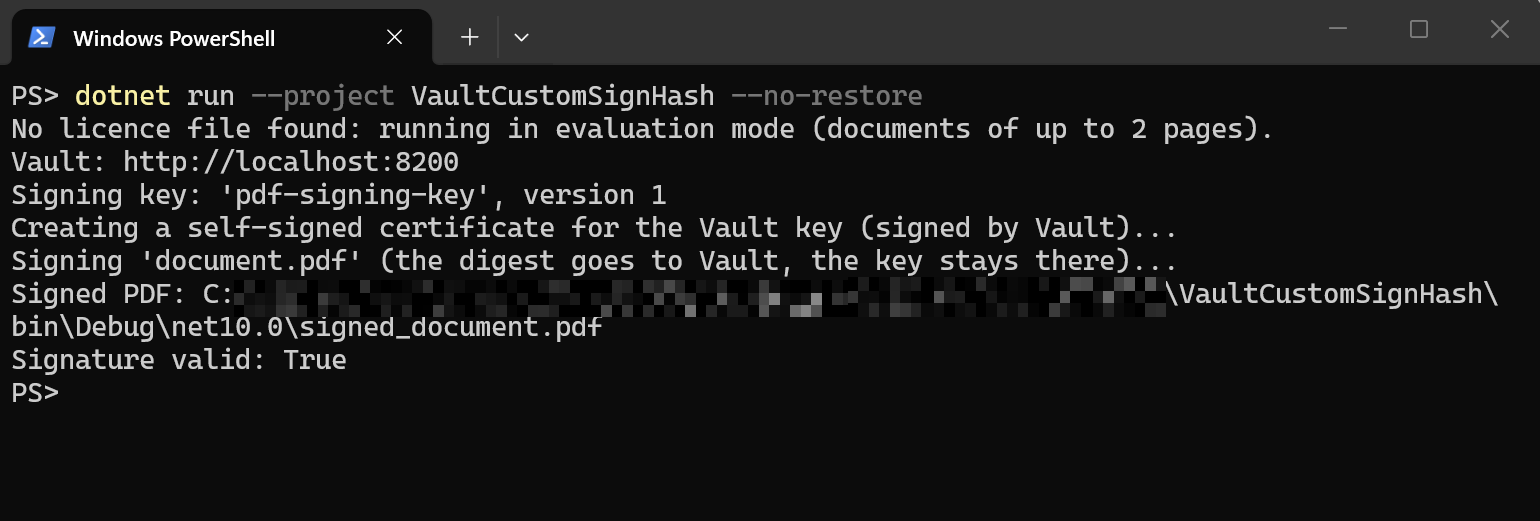
dotnet run --project VaultCustomSignHash
No licence file found: running in evaluation mode (documents of up to 2 pages).
Vault: http://localhost:8200
Signing key: 'pdf-signing-key', version 1
Creating a self-signed certificate for the Vault key (signed by Vault)...
Signing 'document.pdf' (the digest goes to Vault, the key stays there)...
Signed PDF: ...\VaultCustomSignHash\bin\Debug\net10.0\signed_document.pdf
Signature valid: True
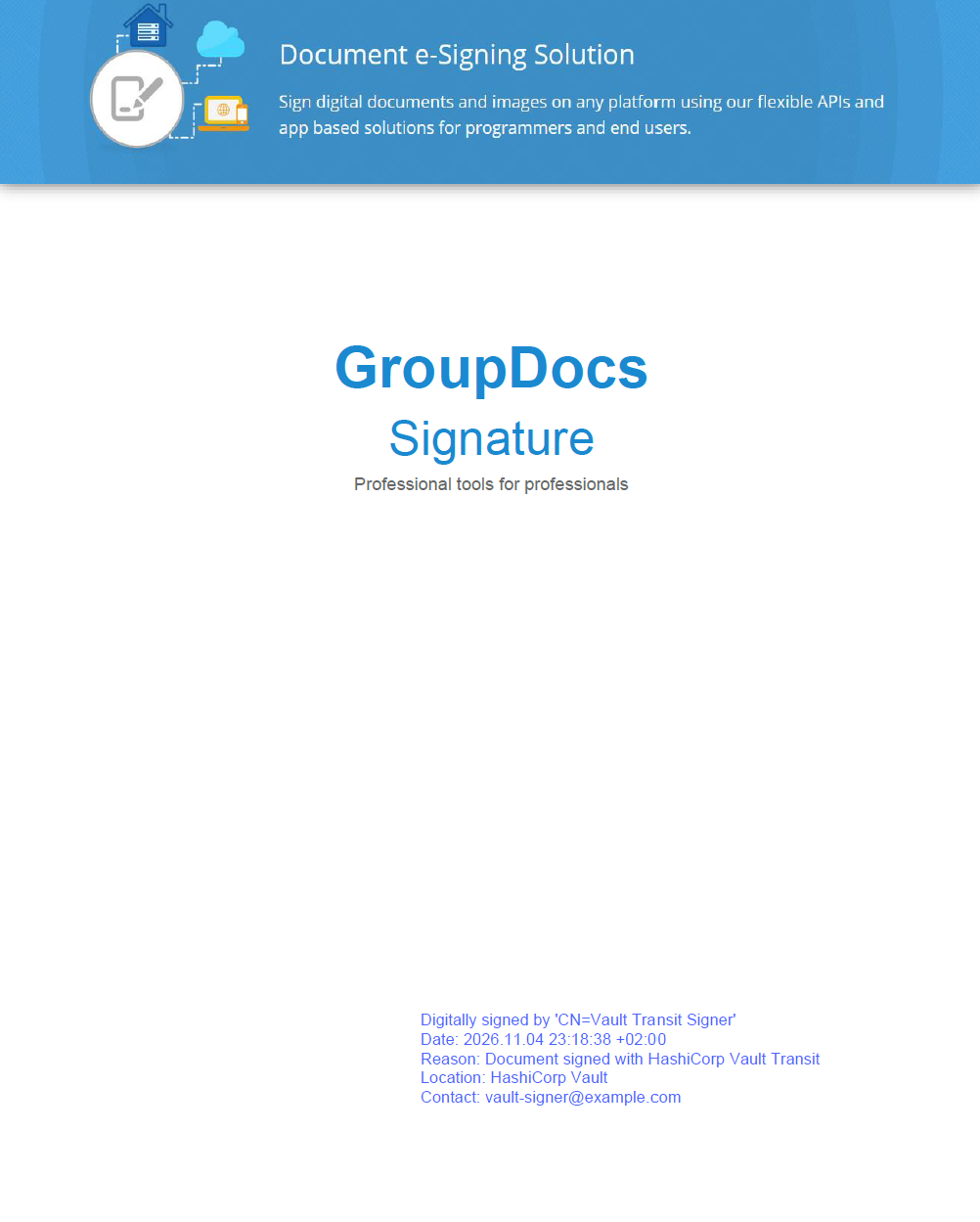
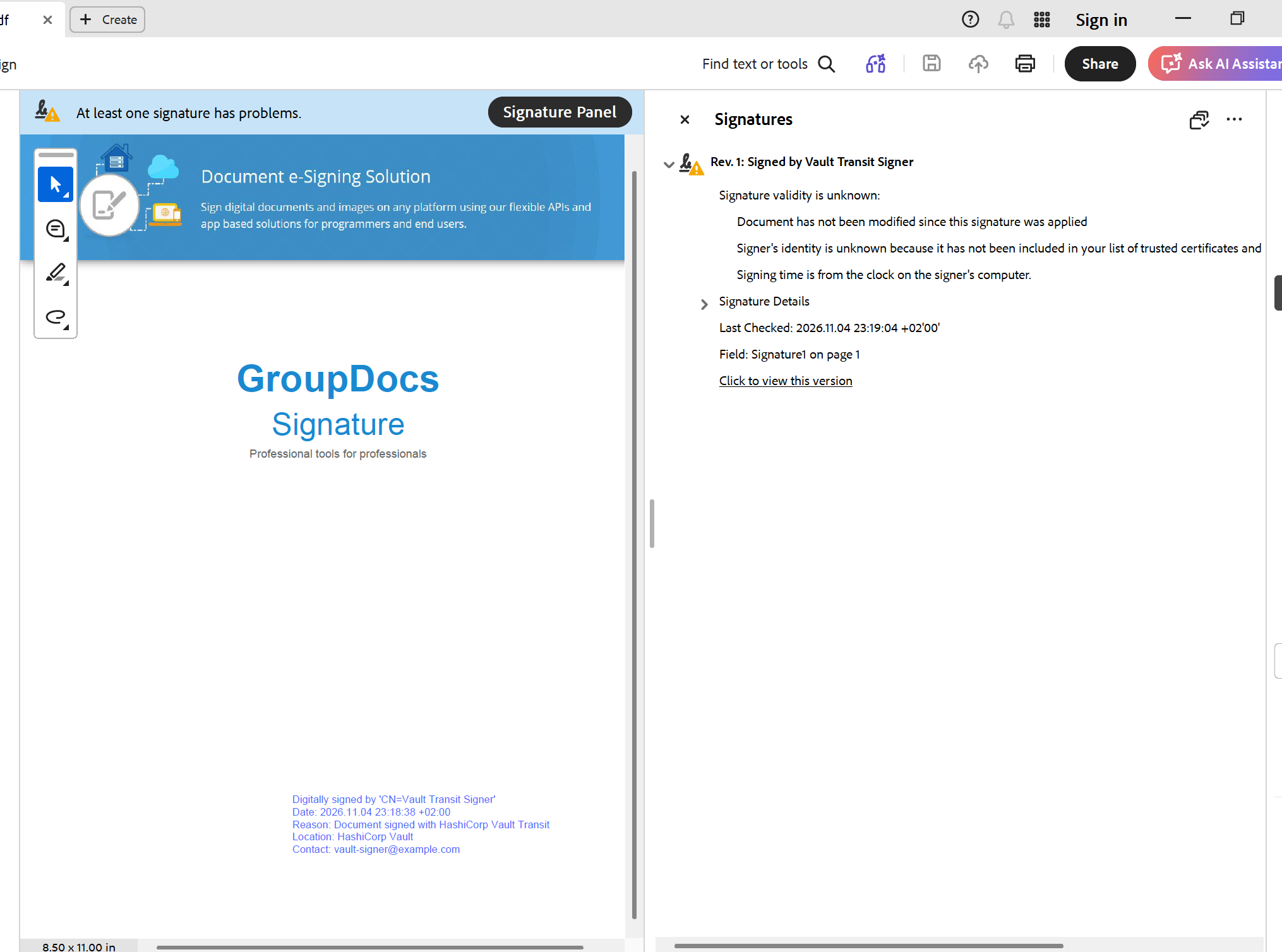
Öffnen Sie das signierte PDF in Adobe Acrobat und das Signaturen‑Panel meldet „Document has not been modified since this signature was applied“ und „Signer’s identity is unknown because it has not been included in your list of trusted certificates“. Das ist das erwartete Ergebnis für ein selbstsigniertes Zertifikat: Die Signatur ist intakt, aber keine CA hat den Namen darin bestätigt. Mit einem von einer CA ausgestellten Zertifikat liefert derselbe Code eine vertrauenswürdige Signatur.
Schritt 6: Der Anwendung ein Minimal‑Privileg‑Token geben
Bisher nutzte die Anwendung das Root‑Token, das alles in Vault tun kann. Ein Signatur‑Dienst benötigt genau zwei Rechte: den Schlüssel lesen (für den öffentlichen Schlüssel und die Version) und damit signieren. Vault‑Richtlinien sind standardmäßig verweigernd (policies), daher listet die Richtlinie nur diese auf:
path "transit/keys/pdf-signing-key" {
  capabilities = ["read"]
}

path "transit/sign/pdf-signing-key" {
  capabilities = ["update"]
}
Die Anwendung meldet sich dann mit AppRole, Vaults Anmeldemethode für Dienste, an und erhält ein Token, das nur diese Richtlinie trägt und nach 15 Minuten abläuft:
docker cp vault/sample-signer.hcl vault-dev:/tmp/sample-signer.hcl
docker exec vault-dev vault policy write sample-signer /tmp/sample-signer.hcl
docker exec vault-dev vault auth enable approle
docker exec vault-dev vault write auth/approle/role/pdf-signer `
    token_policies=sample-signer token_ttl=15m token_max_ttl=30m secret_id_ttl=60m

$roleId = docker exec vault-dev vault read -field=role_id `
    auth/approle/role/pdf-signer/role-id
$secretId = docker exec vault-dev vault write -f -field=secret_id `
    auth/approle/role/pdf-signer/secret-id
$env:VAULT_TOKEN = docker exec vault-dev vault write -field=token auth/approle/login `
    role_id=$roleId secret_id=$secretId
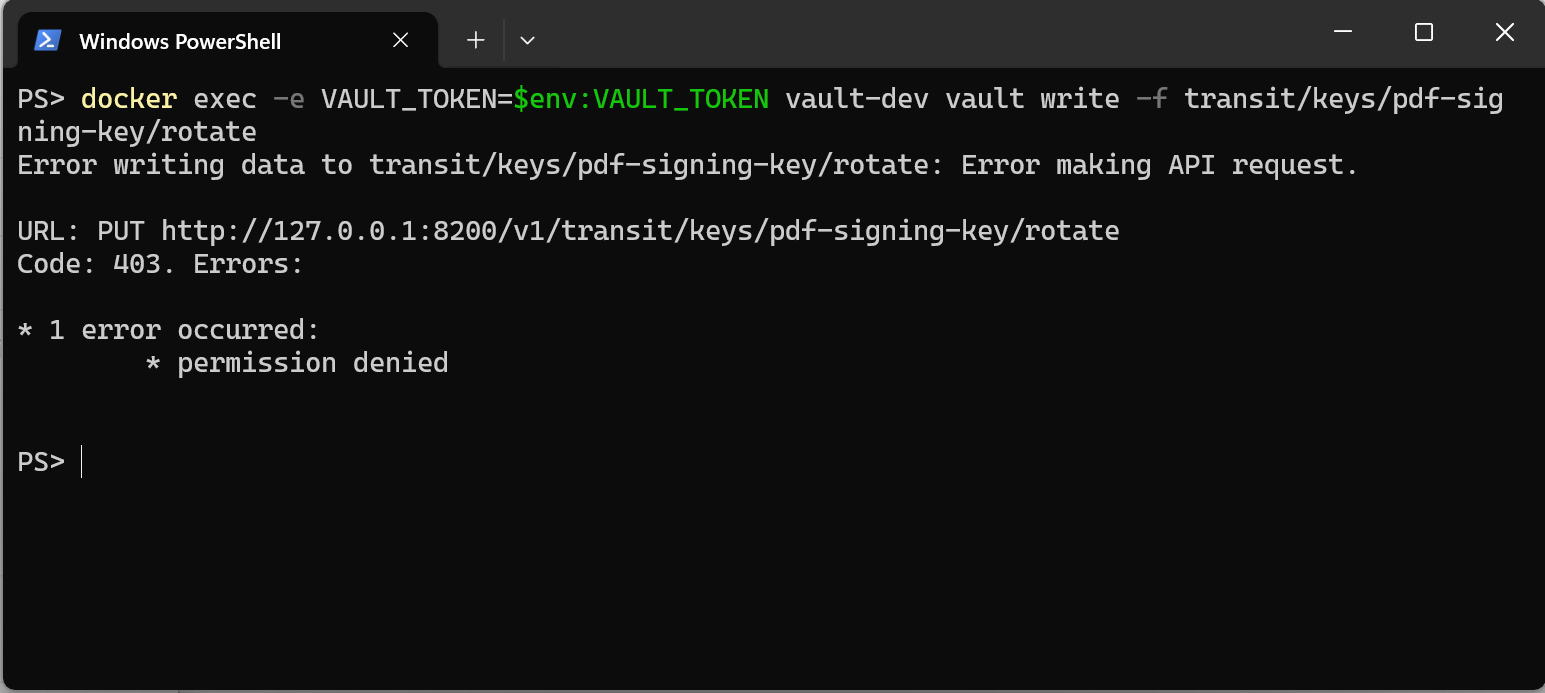
Das Beispiel liest VAULT_TOKEN, sodass es mit dem neuen Token signiert, ohne Codeänderungen. Das gleiche Token kann den Schlüssel nicht rotieren oder einen neuen erstellen: Vault antwortet mit 403 permission denied. Da das Beispiel den Schlüssel zuerst liest und die einmalige Einrichtung nur ausführt, wenn der Schlüssel fehlt, ist das Minimal‑Privileg‑Token alles, was es benötigt.
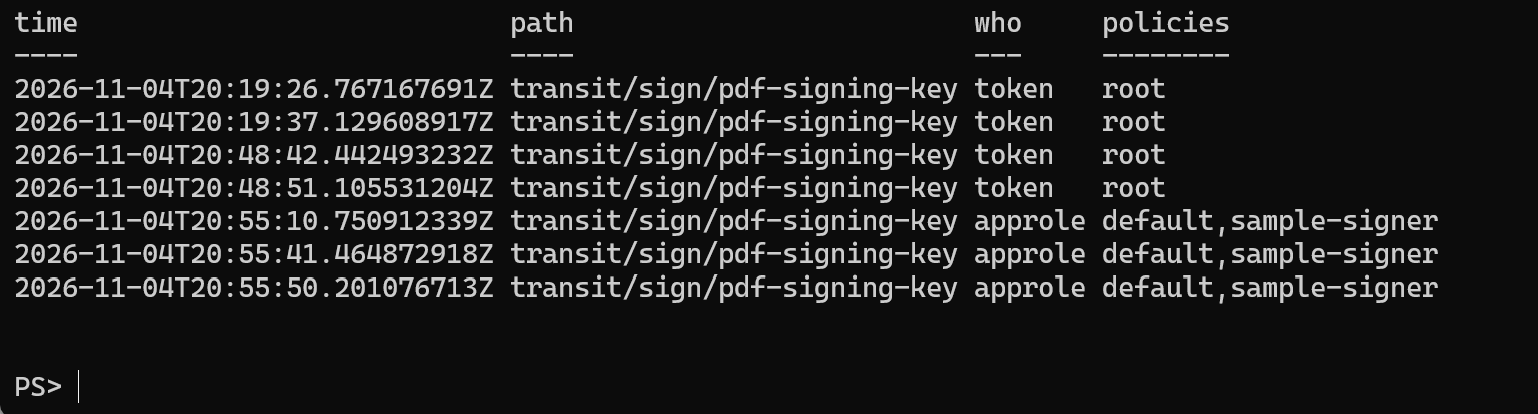
Mit aktiviertem Audit‑Device (vault audit enable file file_path=/vault/logs/audit.log) wird jede Anfrage mit Zeit, Pfad, Richtlinien und Quelladresse protokolliert. Jeder Durchlauf des Beispiels zeigt zwei Signatur‑Anfragen: eine für das Zertifikat, eine für den PDF‑Digest. Werte wie der Digest werden als HMAC‑SHA256‑Hashes gespeichert, sodass das Protokoll beweist, wer wann signiert hat, ohne den Inhalt preiszugeben (audit devices).
Schritt 7: Schlüssel sicher rotieren
Rotation fügt eine neue Schlüsselversion hinzu und behält die alten bei. Nach vault write -f transit/keys/pdf-signing-key/rotate signiert Transit mit Version 2, sofern die Anfrage nicht eine andere Version verlangt, und Version 2 hat einen anderen öffentlichen Schlüssel.
Ein Zertifikat enthält einen öffentlichen Schlüssel, daher müssen Signatur und Zertifikat aus derselben Version stammen. Wird das Zertifikat aus Version 1 erstellt, während Vault mit der neuesten Version signiert, schlägt jede nach einer Rotation signierte PDF‑Verifizierung fehl, ohne Fehlermeldung beim Signieren. Das Beispiel vermeidet dies, indem es latest_version einmal liest und zweimal verwendet: für das Zertifikat und als key_version bei jeder Signaturanfrage. Nach einer Rotation gibt es Signing key: 'pdf-signing-key', version 2 aus und die Signatur ist wieder gültig. PDFs, die vor der Rotation signiert wurden, bleiben gültig, da jedes seine eigene Zertifikat‑ und Signatur enthält.
Mit einem CA‑Zertifikat planen Sie die Rotation: erstellen Sie die neue Version, erhalten Sie ein Zertifikat dafür, wechseln Sie die Anwendung und verhindern Sie dann, dass die alte Version mit min_encryption_version signiert.
Stolperfallen, die wir erlebt haben
| Symptom | Ursache | Lösung |
|---|---|---|
Specified certificate doesn't contain private key |
Zertifikat als Dateipfad übergeben | Verwenden Sie new DigitalSignature(certificate) |
| Acrobat: identity “expired or not yet valid” for a new certificate | Zertifikat beginnt zur Signatursekunde; Standard‑UTC‑Zeit hat keine Zeitzone | Zertifikat einen Tag früher starten; SignTime = DateTime.Now setzen |
| PDF verifiziert nicht nach einer Schlüsselrotation, kein Fehler | Zertifikat und Signatur stammen aus unterschiedlichen Schlüsselversionen | Zertifikatsversion als key_version senden |
Vault 500 input must be hashed message |
Digest‑Länge und hash_algorithm passen nicht zusammen |
Algorithmus, den GroupDocs.Signature meldet, zuordnen |
| Signatur verifiziert nie | prehashed fehlt, oder PSS statt PKCS#1 v1.5 |
prehashed=true, signature_algorithm=pkcs1v15 |
server gave HTTP response to HTTPS client from the vault CLI |
CLI verwendet standardmäßig HTTPS | VAULT_ADDR=http://127.0.0.1:8200 im Dev‑Modus setzen |
Umstellung auf Produktion
- Persistenter Speicher und TLS, mit
VAULT_ADDRaufhttps://(production hardening). - Root‑Token widerrufen; die Anwendung mit AppRole und kurzen TTLs anmelden lassen.
- Ein Administrator aktiviert Transit und erstellt den Schlüssel; die Anwendung erhält nur die Richtlinie aus Schritt 6.
- Ein CA‑Zertifikat für denselben Schlüssel, anstelle des selbstsignierten.
- Mindestens ein Audit‑Device aktivieren: Wenn keines schreiben kann, verweigert Vault die Anfrage.
- Schlüsselrotation zusammen mit der Zertifikats‑Erneuerung planen.
Fazit
Ein Signierer mit einer Methode und einem kleinen HTTP‑Client reicht für GroupDocs.Signature for .NET aus, um PDFs mit einem Schlüssel zu signieren, den er nie sieht: ICustomSignHash übergibt den Digest an Vault Transit, Vault gibt die Signatur zurück, und der Schlüssel bleibt in Vault. Sie erhalten Minimal‑Privileg‑Zugriff, ein Audit‑Protokoll und Schlüsselrotation, und derselbe Hook passt zu jedem externen Signierer, der einen vorgehashten Digest signieren kann.
Nächste Schritte:
- Lesen Sie den Leitfaden zum Signieren mit benutzerdefiniertem Hash für andere externe Signierer.
- Probieren Sie das vollständige Beispielprojekt von GitHub aus und ersetzen Sie die Vault‑Adresse und das Token durch Ihre eigenen.