💡 ตัวอย่างทำงานเต็มที่พร้อมบน GitHub:
sign-pdf-with-hashicorp-vault-transit-dotnet
บทนำ
การเซ็น PDF บนเซิร์ฟเวอร์ดูเหมือนง่ายจนกระทั่งการตรวจสอบความปลอดภัยถามว่ากุญแจส่วนตัวอยู่ที่ไหน ไฟล์ PFX ที่อยู่ข้างแอปพลิเคชันสามารถถูกขโมยพร้อมกับเซิร์ฟเวอร์ได้ และทีมที่ใช้งาน HashiCorp Vault อยู่แล้วก็ต้องการให้กุญแจการเซ็นอยู่ที่นั่นด้วย
การเซ็นภายนอกด้วย Vault Transit เป็นการตั้งค่า GroupDocs.Signature สำหรับ .NET ที่เก็บกุญแจ RSA ส่วนตัวไว้ใน HashiCorp Vault และส่งเพียงไดเจสต์ของเอกสารออกไปให้เซ็น GroupDocs.Signature เตรียม PDF คำนวณไดเจสต์และสร้างลายเซ็น; Vault เซ็นไดเจสต์ขนาด 32 ไบต์และส่งผลลัพธ์กลับ กุญแจถูกสร้างใน Vault ทำเครื่องหมายว่าไม่สามารถส่งออกได้และไม่เคยถึงกระบวนการของคุณ
ในบทแนะนำนี้คุณจะรัน Vault ใน Docker locally, implement ตัวเซ็น ICustomSignHash, สร้างใบรับรองสำหรับกุญแจ Vault, เซ็นและตรวจสอบ PDF, จากนั้นสลับแอปให้ใช้โทเค็นที่มีสิทธิ์น้อยที่สุดและหมุนกุญแจ โค้ดเป็น C# บน .NET 10 กับ GroupDocs.Signature 26.9
ทำไมต้องเก็บกุญแจการเซ็นใน Vault แทนไฟล์ PFX?
ไฟล์ PFX เป็นสำเนาของกุญแจส่วนตัว: ผู้ที่อ่านไฟล์และรหัสผ่านสามารถเซ็นในนามของคุณได้ ใน Vault Transit กุญแจถูกสร้างภายใน Vault และไม่สามารถส่งออกได้ แอปพลิเคชันถือเพียงโทเค็นที่มีอายุสั้นซึ่งอาจขอรับลายเซ็น, Vault บันทึกทุกคำขอ, และผู้ดูแลระบบสามารถเพิกถอนโทเค็นหรือหมุนกุญแจได้ตลอดเวลา
วิธีการทำงานของกระบวนการเซ็น
ลายเซ็นดิจิทัล PDF ต้องการสองสิ่ง: ลายเซ็นบนเอกสารและใบรับรองที่บอกผู้อ่านว่ากุญแจสาธารณะใดตรวจสอบได้ GroupDocs.Signature จัดการด้าน PDF และเรียกโค้ดของคุณเพียงครั้งเดียวสำหรับลายเซ็น:
- แอปอ่านกุญแจ Transit จาก Vault: เวอร์ชันล่าสุดและกุญแจสาธารณะ
- แอปสร้างใบรับรองรอบกุญแจสาธารณะนั้น Vault ยังเซ็นใบรับรองด้วย ดังนั้นกุญแจส่วนตัวจะไม่มีอยู่ที่อื่น
- GroupDocs.Signature คำนวณไดเจสต์ SHA‑256 ของ PDF และเรียก
ICustomSignHash.CustomSignHash - ตัวเซ็นส่งไดเจสต์ไปยัง endpoint
transit/signของ Vault และรับกลับvault:v1:<signature> - GroupDocs.Signature ฝังลายเซ็นและใบรับรองลงใน PDF
ข้อกำหนดเบื้องต้น
- .NET 10 SDK
- Docker (Desktop บน Windows และ macOS)
- GroupDocs.Signature สำหรับ .NET 26.9 หรือใหม่กว่า; หากไม่มีลิขสิทธิ์จะทำงานในโหมดประเมินผล ซึ่งรับเอกสารได้สูงสุด 2 หน้า (รับลิขสิทธิ์ชั่วคราว)
- PDF ขนาด 1‑2 หน้า
dotnet add package GroupDocs.Signature
ขั้นตอนที่ 1: เริ่ม Vault และสร้างกุญแจการเซ็น
สำหรับการทดสอบในเครื่อง, โหมด dev ของ Vault เพียงพอ: มันเริ่มโดยไม่ต้องปลดล็อก, เก็บทุกอย่างในหน่วยความจำและมีโทเค็นรากที่คงที่ HashiCorp ระบุว่าไม่ควรใช้ใน production (เอกสารเซิร์ฟเวอร์ dev).
services:
  vault:
    image: hashicorp/vault:2.2.1
    container_name: vault-dev
    ports:
      - "8200:8200"
    environment:
      VAULT_DEV_ROOT_TOKEN_ID: "dev-only-token"
      VAULT_DEV_LISTEN_ADDRESS: "0.0.0.0:8200"
      VAULT_ADDR: "http://127.0.0.1:8200"   # สำหรับ vault CLI ภายในคอนเทนเนอร์
    cap_add:
      - IPC_LOCK
เริ่มด้วย docker compose up -d, เปิดใช้งาน engine Transit และสร้างกุญแจ RSA‑2048 คำสั่งสุดท้ายขอกุญแจส่วนตัวจาก Vault:
docker exec vault-dev vault secrets enable transit
docker exec vault-dev vault write -f transit/keys/pdf-signing-key type=rsa-2048
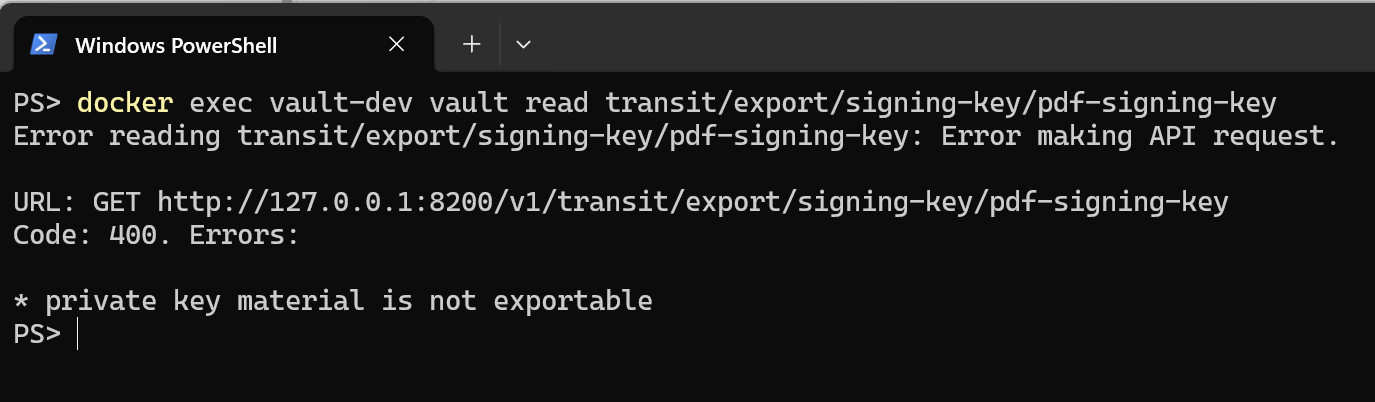
docker exec vault-dev vault read transit/export/signing-key/pdf-signing-key
# Code: 400. Errors:
# * private key material is not exportable
เมื่อฉันรันคำสั่งเหล่านี้เป็นครั้งแรก, การปฏิเสธการส่งออกเป็นข้อความที่ชัดเจนที่สุดของการตั้งค่า: แม้โทเค็นรากก็ไม่สามารถดึงกุญแจออกได้ กุญแจ Transit ถูกสร้างด้วย exportable=false โดยค่าเริ่มต้น (Transit API).
ขั้นตอนที่ 2: สร้างใบรับรองสำหรับกุญแจ Vault
โปรแกรมอ่าน PDF ตรวจสอบลายเซ็นด้วยกุญแจสาธารณะจากใบรับรอง ดังนั้นใบรับรองต้องบรรจุกุญแจสาธารณะของ Vault .NET CertificateRequest สามารถสร้างได้; คลาสย่อย X509SignatureGenerator เล็ก ๆ ส่งไดเจสต์ของใบรับรองไปยัง Vault, ทำให้ Vault เซ็นใบรับรองด้วยเช่นกัน.
using RSA publicKey = RSA.Create();
publicKey.ImportFromPem(key.PublicKeyPem);   // public half, read from transit/keys/<name>

var subject = new X500DistinguishedName("CN=Vault Transit Signer");
var request = new CertificateRequest(subject, publicKey,
    HashAlgorithmName.SHA256, RSASignaturePadding.Pkcs1);
request.CertificateExtensions.Add(
    new X509KeyUsageExtension(X509KeyUsageFlags.DigitalSignature, false));

// Hashes the certificate data locally and lets Vault sign the digest
var generator = new VaultX509SignatureGenerator(publicKey, vault, keyName, key.Version);

// Valid from yesterday, so clock and time-zone differences cannot make it "not yet valid"
DateTimeOffset now = DateTimeOffset.UtcNow;
X509Certificate2 certificate = request.Create(subject, generator,
    now.AddDays(-1), now.AddYears(1), RandomNumberGenerator.GetBytes(16));
วันเริ่มต้นมีความสำคัญกว่าที่คิด โปรแกรมอ่าน PDF ตรวจสอบใบรับรองกับเวลาที่เซ็นที่บันทึกใน PDF ในการรันแรกของเราใบรับรองเริ่มหนึ่งวินาทีก่อนการเซ็น, และ Acrobat บนเครื่องที่อยู่สองชั่วโมงตะวันออกของ UTC แสดงตัวตนของผู้เซ็นว่า “หมดอายุหรือยังไม่ถึงวันใช้งาน”: เวลาเซ็นเริ่มต้นเป็น UTC, บันทึกโดยไม่มีโซนเวลา, ทำให้ Acrobat อ่านเป็นเวลาในเครื่อง, สองชั่วโมงเร็วเกินไป การเริ่มใบรับรองล่วงหน้าหนึ่งวันจะขจัดปัญหานี้, และขั้นตอนที่ 4 จะส่งเวลาการเซ็นแบบ local, ซึ่ง GroupDocs.Signature 26.9 จะบันทึกพร้อมโซนเวลา (เช่น +02'00').
ใบรับรองนี้เป็น self‑signed ซึ่งพอใช้สำหรับสาธิต ใน production คุณควรขอใบรับรองจาก CA สำหรับกุญแจเดียวกัน: Transit สามารถเซ็น CSR ด้วยกุญแจเอง (transit/keys/:name/csr), หรือ engine PKI ของ Vault สามารถทำหน้าที่เป็น CA ภายในได้.
ขั้นตอนที่ 3: Implement ICustomSignHash ด้วย Vault Transit
ICustomSignHash คือ hook ที่ GroupDocs.Signature เรียกเมื่อกุญแจส่วนตัวอยู่ที่อื่น มันรับไดเจสต์, ไม่ใช่เอกสาร, และต้องคืนค่าไบต์ลายเซ็นดิบ (เอกสารการเซ็น hash แบบกำหนดเอง).
public class VaultSigner : ICustomSignHash
{
    private readonly VaultTransitClient _vault;
    private readonly string _keyName;
    private readonly int _keyVersion;   // the version that is in the certificate

    public VaultSigner(VaultTransitClient vault, string keyName, int keyVersion)
    {
        _vault = vault;
        _keyName = keyName;
        _keyVersion = keyVersion;
    }

    public byte[] CustomSignHash(byte[] signableHash, HashAlgorithm hashAlgorithm,
        SignatureContext signatureContext)
    {
        // The interface is synchronous, so the HTTP call is awaited here
        return _vault.SignHashAsync(_keyName, _keyVersion, signableHash,
                ToVaultHashAlgorithm(hashAlgorithm))
            .GetAwaiter().GetResult();
    }
}
ตั้งแต่เวอร์ชัน 26.9, hashAlgorithm คืออัลกอริทึมที่ GroupDocs.Signature ใช้จริง ๆ, ไม่ใช่ Auto, ดังนั้นตัวเซ็นสามารถแมปได้โดยตรง: Sha1 → sha1, Sha256 → sha2-256, Sha384 → sha2-384, Sha512 → sha2-512.
คำขอไปยัง Vault คือจุดที่รายละเอียดสำคัญ:
var request = new
{
    input = Convert.ToBase64String(hash),  // the digest from GroupDocs.Signature
    key_version = keyVersion,              // same version as in the certificate
    hash_algorithm = hashAlgorithm,        // for example "sha2-256"
    prehashed = true,                      // already a hash: do not hash it again
    signature_algorithm = "pkcs1v15"       // Vault's default for RSA is PSS
};
using HttpResponseMessage response =
    await _httpClient.PostAsJsonAsync($"/v1/transit/sign/{keyName}", request);
await EnsureSuccessAsync(response);   // throws with Vault's own error text

// Vault answers with "vault:v<version>:<base64 signature>"
using JsonDocument json =
    JsonDocument.Parse(await response.Content.ReadAsStringAsync());
string signature =
    json.RootElement.GetProperty("data").GetProperty("signature").GetString()!;
return Convert.FromBase64String(signature[(signature.LastIndexOf(':') + 1)..]);
สามการตั้งค่าตัดสินใจว่าการตรวจสอบ PDF จะสำเร็จหรือไม่:
prehashed = true: หากไม่ตั้งค่า Vault จะทำการแฮชไดเจสต์อีกครั้ง, ทำให้ลายเซ็นครอบค่าที่ผิดsignature_algorithm = "pkcs1v15": PDF ระบุsha256WithRSAEncryption, ดังนั้นลายเซ็นต้องเป็น PKCS#1 v1.5, ไม่ใช่ PSSkey_version: กำหนดเวอร์ชันของลายเซ็นให้ตรงกับใบรับรอง (ดูขั้นตอนที่ 6 เพิ่มเติม)
Vault ยังตรวจสอบว่าความยาวของไดเจสต์ตรงกับ hash_algorithm หากส่งไดเจสต์ SHA‑1 20 ไบต์เป็น sha2-256 จะล้มเหลวด้วย crypto/rsa: input must be hashed message, ดังนั้นการแมปที่ผิดจะแสดงเป็นข้อผิดพลาด ไม่ใช่ลายเซ็นที่เสียหาย
ขั้นตอนที่ 4: เซ็นและตรวจสอบ PDF
ส่วนของ PDF สั้นลงมาก ใบรับรองใส่เป็นอ็อบเจ็กต์, ตัวเซ็น Vault ใส่เป็น CustomSignHash:
var options = new DigitalSignOptions
{
    // Public key only: pass the certificate object, not a file path.
    // A local SignTime is stored in the PDF with its time zone.
    Signature = new DigitalSignature(certificate) { SignTime = DateTime.Now },
    CustomSignHash = new VaultSigner(vault, "pdf-signing-key", key.Version),
    HashAlgorithm = HashAlgorithm.Sha256,
    // Visible box in the bottom-right corner of the page
    Visible = true,
    VerticalAlignment = VerticalAlignment.Bottom,
    HorizontalAlignment = HorizontalAlignment.Right,
    Margin = new Padding { Bottom = 60, Right = 50 },
    Width = 300, Height = 80,
    Reason = "Document signed with HashiCorp Vault Transit"
};

using (var signature = new Signature("document.pdf"))
{
    signature.Sign("signed_document.pdf", options);
}
DigitalSignOptions(path) คาดว่าเป็นไฟล์ใบรับรองที่มีกุญแจส่วนตัว ที่นี่กุญแจอยู่ใน Vault ดังนั้นอ็อบเจ็กต์ใบรับรองเป็นรูปแบบที่ใช้ได้
เพื่อตรวจสอบผลลัพธ์, ตรวจสอบไฟล์ที่เซ็นด้วยใบรับรองเดียวกัน:
using var certStream = new MemoryStream(certificate.Export(X509ContentType.Cert));
using var signed = new Signature("signed_document.pdf");
VerificationResult result = signed.Verify(new DigitalVerifyOptions(certStream));
Console.WriteLine($"Signature valid: {result.IsValid}");
ขั้นตอนที่ 5: รันตัวอย่าง
ตัวอย่างสมบูรณ์จะเปิดใช้งาน Transit และสร้างกุญแจในการรันครั้งแรกเมื่อกุญแจไม่มีอยู่, ดังนั้นหลังจาก docker compose up -d เพียงคำสั่งเดียวก็พอ:
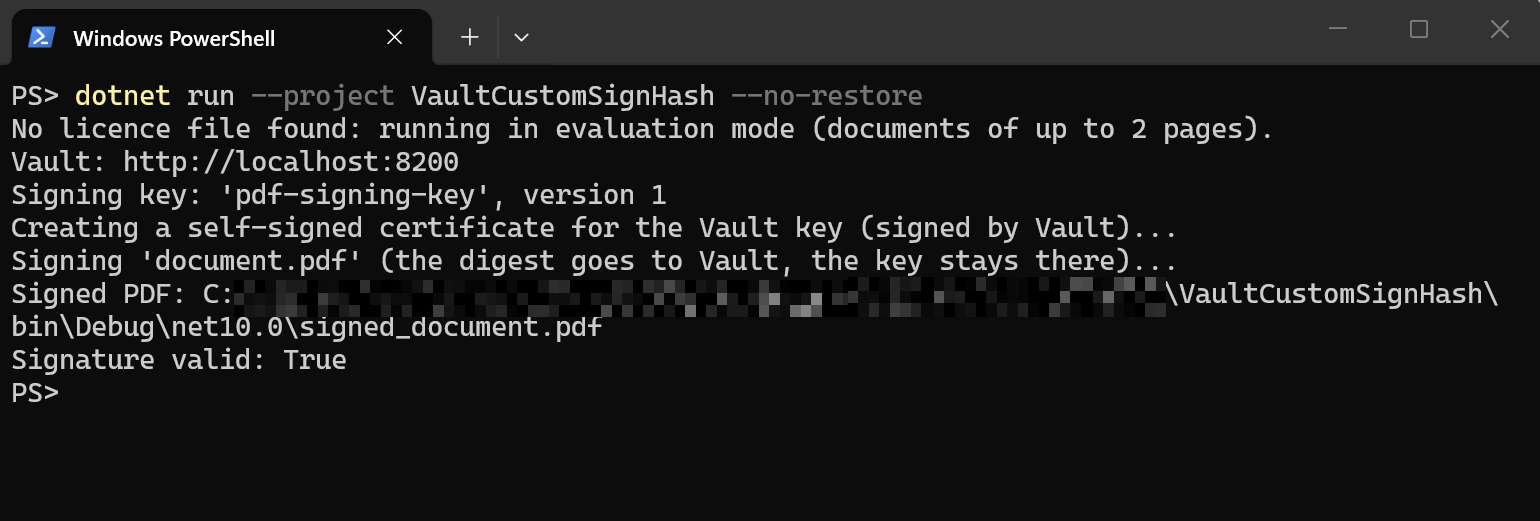
dotnet run --project VaultCustomSignHash
No licence file found: running in evaluation mode (documents of up to 2 pages).
Vault: http://localhost:8200
Signing key: 'pdf-signing-key', version 1
Creating a self-signed certificate for the Vault key (signed by Vault)...
Signing 'document.pdf' (the digest goes to Vault, the key stays there)...
Signed PDF: ...\VaultCustomSignHash\bin\Debug\net10.0\signed_document.pdf
Signature valid: True
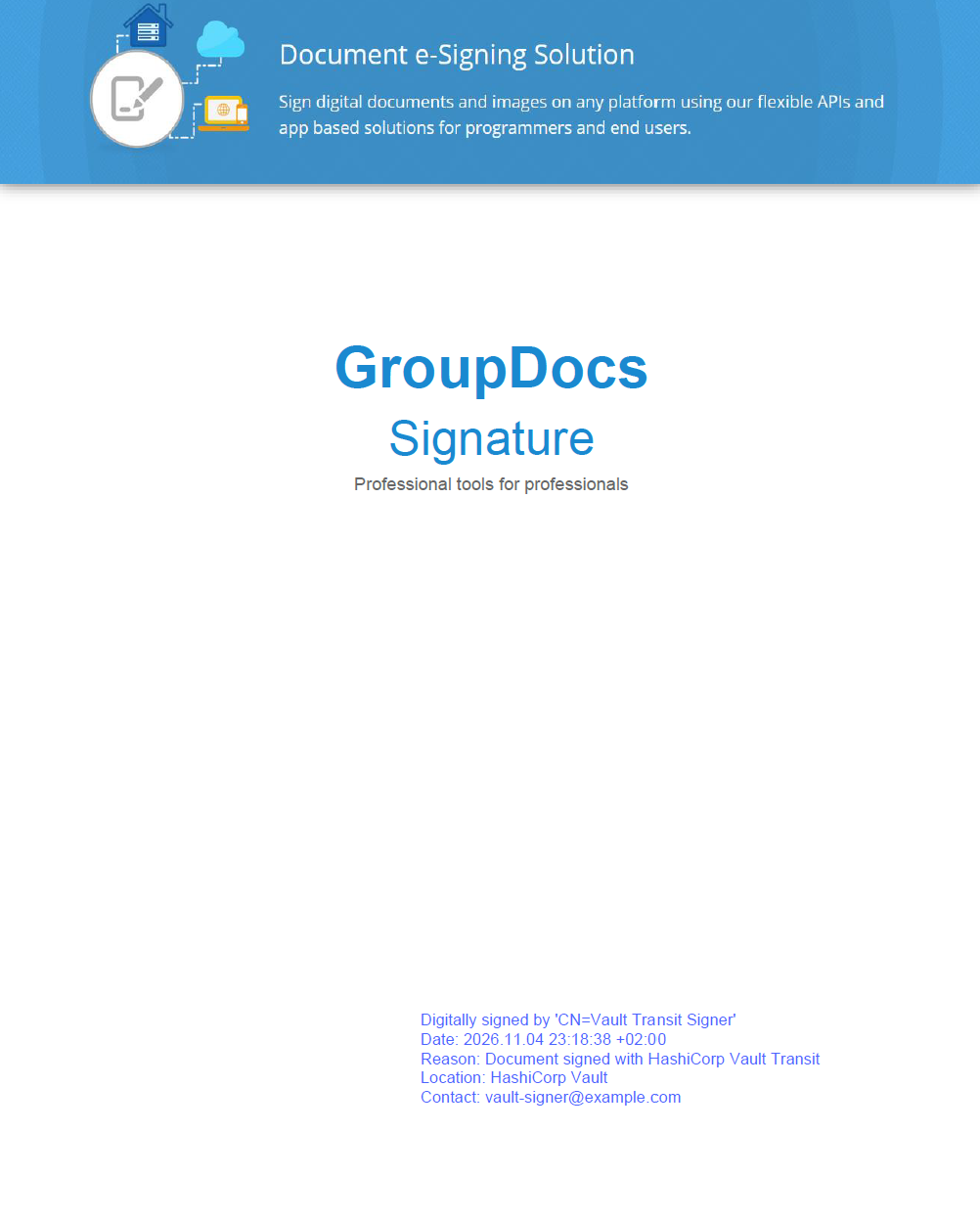
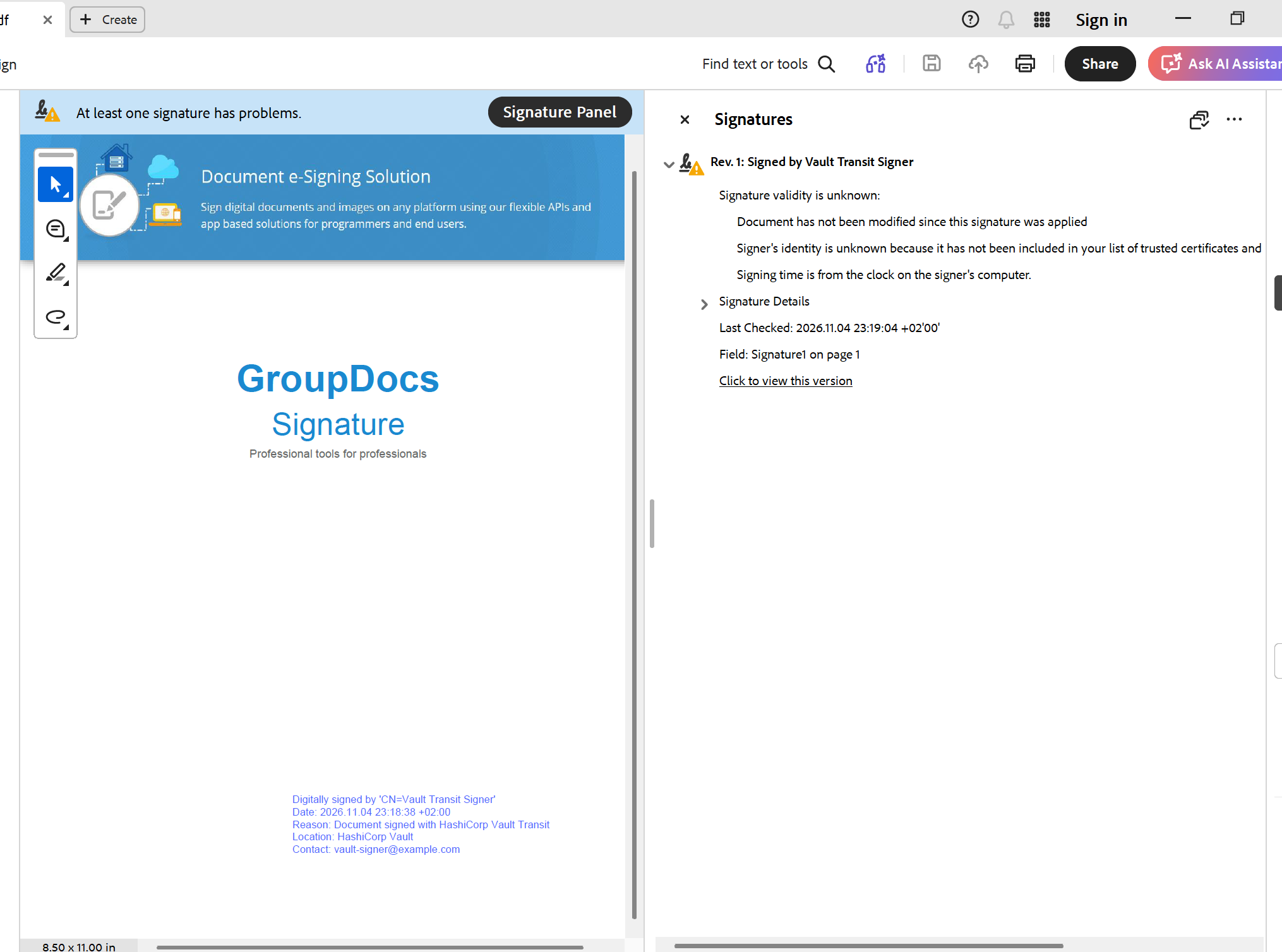
เปิด PDF ที่เซ็นใน Adobe Acrobat แล้วแผง Signatures จะรายงาน “Document has not been modified since this signature was applied” และ “Signer’s identity is unknown because it has not been included in your list of trusted certificates”. นี่คือผลลัพธ์ที่คาดหวังสำหรับใบรับรอง self‑signed: ลายเซ็นสมบูรณ์ แต่ไม่มี CA ยืนยันชื่อในใบรับรอง หากใช้ใบรับรองที่ออกโดย CA โค้ดเดียวกันจะให้ลายเซ็นที่เชื่อถือได้
ขั้นตอนที่ 6: ให้แอปใช้โทเค็นที่มีสิทธิ์น้อยที่สุด
จนถึงตอนนี้แอปใช้โทเค็นรากซึ่งทำอะไรได้ทุกอย่างใน Vault บริการเซ็นต้องการเพียงสองสิทธิ์: อ่านกุญแจ (สำหรับกุญแจสาธารณะและเวอร์ชัน) และเซ็นด้วยกุญแจนั้น นโยบายของ Vault มีค่าเริ่มต้นเป็น deny (policies), ดังนั้นนโยบายจึงระบุเฉพาะสิทธิ์เหล่านี้:
path "transit/keys/pdf-signing-key" {
  capabilities = ["read"]
}

path "transit/sign/pdf-signing-key" {
  capabilities = ["update"]
}
จากนั้นแอปล็อกอินด้วย AppRole, วิธีการล็อกอินของ Vault สำหรับบริการ, และรับโทเค็นที่มีนโยบายนี้เท่านั้นและหมดอายุหลัง 15 นาที:
docker cp vault/sample-signer.hcl vault-dev:/tmp/sample-signer.hcl
docker exec vault-dev vault policy write sample-signer /tmp/sample-signer.hcl
docker exec vault-dev vault auth enable approle
docker exec vault-dev vault write auth/approle/role/pdf-signer `
    token_policies=sample-signer token_ttl=15m token_max_ttl=30m secret_id_ttl=60m

$roleId = docker exec vault-dev vault read -field=role_id `
    auth/approle/role/pdf-signer/role-id
$secretId = docker exec vault-dev vault write -f -field=secret_id `
    auth/approle/role/pdf-signer/secret-id
$env:VAULT_TOKEN = docker exec vault-dev vault write -field=token auth/approle/login `
    role_id=$roleId secret_id=$secretId
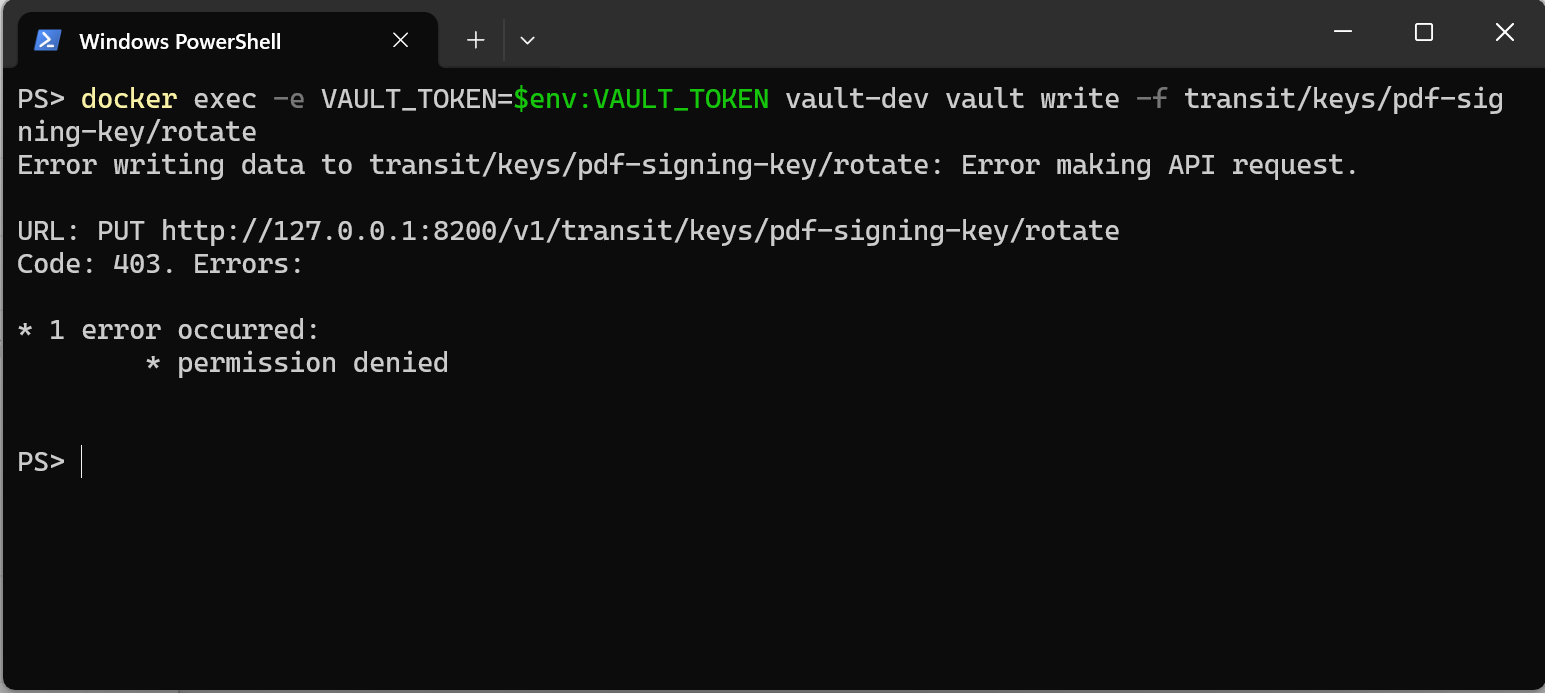
ตัวอย่างอ่าน VAULT_TOKEN, ดังนั้นมันจะเซ็นด้วยโทเค็นใหม่โดยไม่ต้องแก้โค้ด โทเค็นนี้ไม่สามารถหมุนกุญแจหรือสร้างกุญแจใหม่ได้: Vault จะตอบ 403 permission denied. เนื่องจากตัวอย่างอ่านกุญแจก่อนและทำการตั้งค่าเพียงครั้งเดียวเมื่อกุญแจไม่มีอยู่, โทเค็นที่มีสิทธิ์น้อยที่สุดจึงเพียงพอ
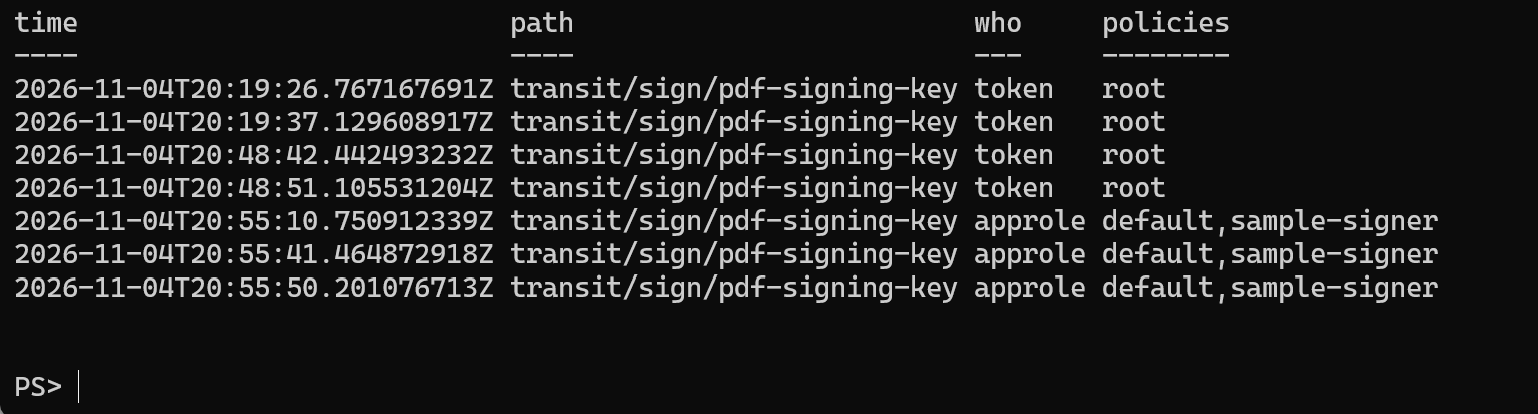
เมื่อเปิดอุปกรณ์ audit (vault audit enable file file_path=/vault/logs/audit.log), ทุกคำขอจะบันทึกพร้อมเวลา, เส้นทาง, นโยบายและที่อยู่ต้นทาง แต่ละรันของตัวอย่างจะแสดงสองคำขอเซ็น: หนึ่งสำหรับใบรับรอง, หนึ่งสำหรับไดเจสต์ของ PDF ค่าเช่นไดเจสต์จะถูกเก็บเป็น HMAC‑SHA256, ดังนั้นบันทึกจะแสดงว่าใครเซ็นเมื่อไรโดยไม่เปิดเผยเนื้อหา (audit devices).
ขั้นตอนที่ 7: หมุนกุญแจอย่างปลอดภัย
การหมุนเพิ่มเวอร์ชันกุญแจใหม่และเก็บเวอร์ชันเก่าไว้ หลังจาก vault write -f transit/keys/pdf-signing-key/rotate Transit จะเซ็นด้วยเวอร์ชัน 2 เว้นแต่คำขอระบุเวอร์ชันอื่น, และเวอร์ชัน 2 จะมีกุญแจสาธารณะที่แตกต่าง
ใบรับรองบรรจุกุญแจสาธารณะหนึ่งค่า, ดังนั้นลายเซ็นและใบรับรองต้องมาจากเวอร์ชันเดียวกัน หากใบรับรองสร้างจากเวอร์ชัน 1 แต่ Vault เซ็นด้วยเวอร์ชันล่าสุด, PDF ที่เซ็นหลังการหมุนจะล้มเหลวในการตรวจสอบโดยไม่มีข้อผิดพลาดในขั้นตอนเซ็น ตัวอย่างหลีกเลี่ยงโดยอ่าน latest_version ครั้งเดียวและใช้สองครั้ง: สำหรับใบรับรองและเป็น key_version ในทุกคำขอเซ็น หลังการหมุนจะแสดง Signing key: 'pdf-signing-key', version 2 และลายเซ็นจะเป็นที่ถูกต้องอีกครั้ง PDF ที่เซ็นก่อนการหมุนยังคงใช้ได้, เพราะแต่ละไฟล์บรรจุใบรับรองและลายเซ็นของตนเอง
หากใช้ใบรับรองจาก CA, วางแผนการหมุน: สร้างเวอร์ชันใหม่, ขอใบรับรองสำหรับเวอร์ชันนั้น, สลับแอป, แล้วปิดการเซ็นของเวอร์ชันเก่าด้วย min_encryption_version.
ปัญหาที่เราเจอ
| อาการ | สาเหตุ | วิธีแก้ |
|---|---|---|
Specified certificate doesn't contain private key |
ใบรับรองถูกส่งเป็นเส้นทางไฟล์ | ส่ง new DigitalSignature(certificate) |
| Acrobat: ตัวตน “expired or not yet valid” สำหรับใบรับรองใหม่ | ใบรับรองเริ่มที่วินาทีของการเซ็น; เวลา UTC เริ่มต้นไม่มีโซน | เริ่มใบรับรองล่วงหน้าหนึ่งวัน; ตั้ง SignTime = DateTime.Now |
| PDF ไม่ตรวจสอบหลังการหมุนกุญแจ, ไม่มีข้อผิดพลาด | ใบรับรองและลายเซ็นมาจากเวอร์ชันกุญแจต่างกัน | ส่งเวอร์ชันของใบรับรองเป็น key_version |
Vault 500 input must be hashed message |
ความยาวไดเจสต์และ hash_algorithm ไม่ตรงกัน |
แมปอัลกอริทึมที่ GroupDocs.Signature รายงาน |
| ลายเซ็นไม่เคยตรวจสอบ | ขาด prehashed, หรือใช้ PSS แทน PKCS#1 v1.5 |
ตั้ง prehashed=true, signature_algorithm=pkcs1v15 |
server gave HTTP response to HTTPS client จาก vault CLI |
CLI ตั้งค่าเป็น HTTPS โดยปริยาย | ตั้ง VAULT_ADDR=http://127.0.0.1:8200 ในโหมด dev |
ย้ายไปสู่ production
- จัดเก็บถาวรและ TLS, พร้อม
VAULT_ADDRบนhttps://(production hardening) - เพิกถอนโทเค็นราก; ให้แอปล็อกอินด้วย AppRole และ TTL สั้น
- ผู้ดูแลระบบเปิดใช้งาน Transit และสร้างกุญแจ; แอปได้รับเฉพาะนโยบายขั้นตอนที่ 6
- ใบรับรองจาก CA สำหรับกุญแจเดียวกัน, แทนใบรับรอง self‑signed
- มีอุปกรณ์ audit อย่างน้อยหนึ่งตัว; หากไม่มีอุปกรณ์เขียน, Vault จะปฏิเสธคำขอ
- วางแผนการหมุนกุญแจพร้อมการต่ออายุใบรับรอง
สรุป
ตัวเซ็นที่มีวิธีเดียวและ HTTP client เล็ก ๆ เพียงพอสำหรับ GroupDocs.Signature สำหรับ .NET เพื่อเซ็น PDF ด้วยกุญแจที่ไม่เคยเห็น: ICustomSignHash ส่งไดเจสต์ไปยัง Vault Transit, Vault คืนลายเซ็น, และกุญแจคงอยู่ใน Vault คุณจะได้การเข้าถึงแบบ least‑privilege, ร่องรอย audit และการหมุนกุญแจ, และ hook เดียวนี้สามารถใช้กับตัวเซ็นภายนอกใด ๆ ที่สามารถเซ็นไดเจสต์ที่ผ่านการแฮชแล้วได้
ขั้นตอนต่อไป:
- อ่าน คู่มือการเซ็น hash แบบกำหนดเอง สำหรับตัวเซ็นภายนอกอื่น ๆ
- ทดลองโครงการตัวอย่างเต็มจาก GitHub และเปลี่ยนที่อยู่ Vault และโทเค็นของคุณเอง