💡 Tam çalışan örnek GitHub’da mevcuttur: sign-pdf-with-hashicorp-vault-transit-dotnet
Giriş
Sunucuda PDF imzalamak, güvenlik incelemesi özel anahtarın nerede olduğunu sorana kadar basit görünür. Uygulamanın yanındaki bir PFX dosyası, sunucuyla birlikte çalınabilir ve zaten HashiCorp Vault kullanan ekipler imza anahtarının da orada olmasını ister.
Vault Transit ile dış imzalama, RSA özel anahtarını HashiCorp Vault içinde tutan ve yalnızca belge özeti (digest) imzalanmak üzere gönderilen bir GroupDocs.Signature for .NET kurulumudur. GroupDocs.Signature PDF’i hazırlar, özeti hesaplar ve imzayı oluşturur; Vault 32 baytlık özeti imzalar ve sonucu döndürür. Anahtar Vault içinde oluşturulur, dışa aktarılmaz ve sürecinize hiç ulaşmaz.
Bu öğreticide Vault’u Docker’da yerel olarak çalıştıracak, ICustomSignHash imzalayıcısını uygulayacak, Vault anahtarı için bir sertifika oluşturacak, bir PDF’i imzalayıp doğrulayacak, ardından uygulamayı en az ayrıcalıklı bir token ile çalıştıracak ve anahtarı döndüreceksiniz. Kod, GroupDocs.Signature 26.9 ile .NET 10 üzerinde C#‘dır.
Neden imza anahtarını bir PFX dosyası yerine Vault’ta tutmalıyız?
Bir PFX dosyası özel anahtarın bir kopyasıdır: onu ve şifresini okuyan herkes adınıza imza atabilir. Vault Transit’te anahtar Vault içinde üretilir ve dışa aktarılamaz. Uygulama yalnızca imza isteğinde bulunabilen kısa ömürlü bir token tutar, Vault her isteği kaydeder ve bir yönetici token’ı iptal edebilir ya da anahtarı istediği zaman döndürebilir.
İmza akışı nasıl çalışır
Bir PDF dijital imzası iki şeye ihtiyaç duyar: belge üzerinde bir imza ve okuyucuya hangi açık anahtarın bunu kontrol ettiğini söyleyen bir sertifika. GroupDocs.Signature PDF tarafını yönetir ve imza için kodunuzu tam bir kez çağırır:
- Uygulama Vault’tan Transit anahtarını okur: en son sürüm ve açık anahtar.
- Uygulama bu açık anahtar etrafında bir sertifika oluşturur. Vault da sertifikayı imzalar, böylece başka bir yerde özel anahtar bulunmaz.
- GroupDocs.Signature PDF’in SHA-256 özetini hesaplar ve
ICustomSignHash.CustomSignHashmetodunu çağırır. - İmzacı özeti Vault’un
transit/signuç noktasına gönderir vevault:v1:<signature>yanıtını alır. - GroupDocs.Signature imzayı ve sertifikayı PDF’e gömer.
Önkoşullar
- .NET 10 SDK
- Docker (Windows ve macOS’ta Desktop)
- GroupDocs.Signature for .NET 26.9 veya üzeri; lisans olmadan değerlendirme modunda çalışır ve en fazla 2 sayfalık belge kabul eder (geçici lisans alın)
- 1‑2 sayfalık bir PDF
dotnet add package GroupDocs.Signature
Adım 1: Vault’u başlatın ve imza anahtarını oluşturun
Yerel bir test için Vault’un dev modu yeterlidir: mühürsüz başlar, her şeyi bellekte tutar ve sabit bir root token’a sahiptir. HashiCorp, üretimde asla çalıştırılmaması gerektiğini açıkça belirtir (dev sunucu belgeleri).
services:
  vault:
    image: hashicorp/vault:2.2.1
    container_name: vault-dev
    ports:
      - "8200:8200"
    environment:
      VAULT_DEV_ROOT_TOKEN_ID: "dev-only-token"
      VAULT_DEV_LISTEN_ADDRESS: "0.0.0.0:8200"
      VAULT_ADDR: "http://127.0.0.1:8200"   # konteyner içindeki vault CLI için
    cap_add:
      - IPC_LOCK
docker compose up -d ile başlatın, Transit motorunu açın ve bir RSA-2048 anahtarı oluşturun. Son komut Vault’tan özel anahtarı ister:
docker exec vault-dev vault secrets enable transit
docker exec vault-dev vault write -f transit/keys/pdf-signing-key type=rsa-2048
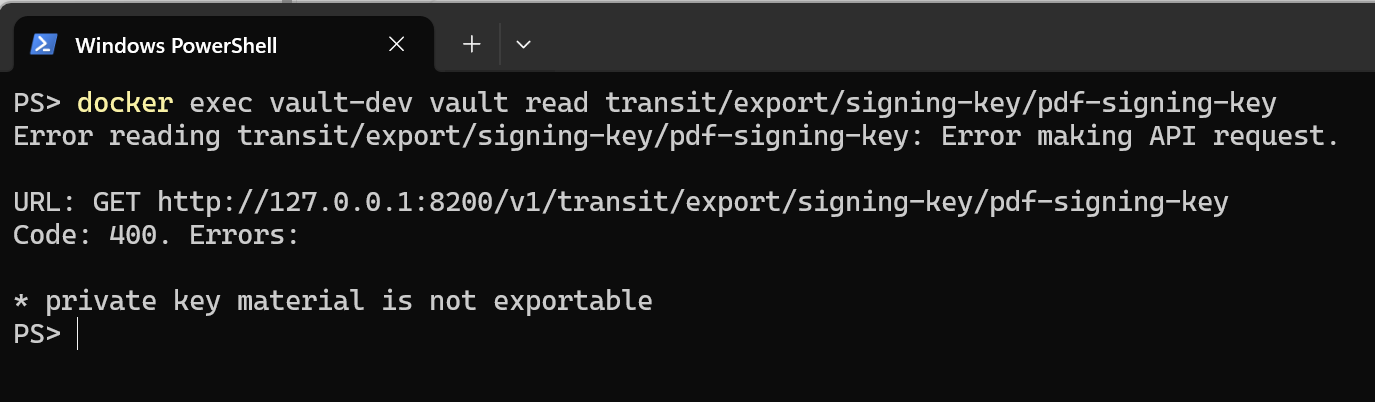
docker exec vault-dev vault read transit/export/signing-key/pdf-signing-key
# Code: 400. Errors:
# * private key material is not exportable
Bu komutları ilk kez çalıştırdığımda, dışa aktarımın reddedilmesi tüm kurulumun en ikna edici satırıydı: root token bile anahtarı dışarı çıkaramaz. Transit anahtarları varsayılan olarak exportable=false ile oluşturulur (Transit API).
Adım 2: Vault anahtarı için bir sertifika oluşturun
PDF okuyucu imzayı, sertifikadan gelen açık anahtarla kontrol eder; bu yüzden sertifika Vault açık anahtarını içermelidir. .NET’in CertificateRequest sınıfı bunu oluşturabilir; küçük bir X509SignatureGenerator alt sınıfı sertifikanın özetini Vault’a gönderir, böylece Vault sertifikayı da imzalar.
using RSA publicKey = RSA.Create();
publicKey.ImportFromPem(key.PublicKeyPem);   // public half, read from transit/keys/<name>

var subject = new X500DistinguishedName("CN=Vault Transit Signer");
var request = new CertificateRequest(subject, publicKey,
    HashAlgorithmName.SHA256, RSASignaturePadding.Pkcs1);
request.CertificateExtensions.Add(
    new X509KeyUsageExtension(X509KeyUsageFlags.DigitalSignature, false));

// Hashes the certificate data locally and lets Vault sign the digest
var generator = new VaultX509SignatureGenerator(publicKey, vault, keyName, key.Version);

// Valid from yesterday, so clock and time-zone differences cannot make it "not yet valid"
DateTimeOffset now = DateTimeOffset.UtcNow;
X509Certificate2 certificate = request.Create(subject, generator,
    now.AddDays(-1), now.AddYears(1), RandomNumberGenerator.GetBytes(16));
Başlangıç tarihi göründüğünden daha önemlidir. PDF okuyucu sertifikayı PDF’de saklanan imzalama zamanına göre kontrol eder. İlk çalıştırmamızda sertifika imzalamadan bir saniye önce başlıyordu ve UTC’den iki saat doğuya bir makinede Acrobat, imzalayanın kimliğini “süresi dolmuş ya da henüz geçerli değil” olarak raporladı: varsayılan imzalama zamanı UTC, saat dilimi olmadan saklanır, bu yüzden Acrobat bunu yerel zaman olarak, iki saat erken okudu. Sertifikayı bir gün önceden başlatmak bu kenar durumu ortadan kaldırır ve Adım 4 yerel bir imzalama zamanı gönderir; GroupDocs.Signature 26.9 bu zamanı saat dilimiyle (+02'00' gibi) saklar.
Bu sertifika kendinden imzalıdır ve demo için uygundur. Üretimde aynı anahtar için bir CA’dan sertifika alırsınız: Transit, anahtarıyla bir CSR imzalayabilir (transit/keys/:name/csr), ya da Vault’un PKI motoru dahili bir CA gibi davranabilir.
Adım 3: Vault Transit ile ICustomSignHash’i uygulayın
ICustomSignHash, özel anahtarın başka bir yerde olduğu zaman GroupDocs.Signature’ın çağırdığı kancadır. Bir özet (digest) alır, belgeyi almaz ve ham imza baytlarını döndürmelidir (özel hash imzalama belgeleri).
public class VaultSigner : ICustomSignHash
{
    private readonly VaultTransitClient _vault;
    private readonly string _keyName;
    private readonly int _keyVersion;   // the version that is in the certificate

    public VaultSigner(VaultTransitClient vault, string keyName, int keyVersion)
    {
        _vault = vault;
        _keyName = keyName;
        _keyVersion = keyVersion;
    }

    public byte[] CustomSignHash(byte[] signableHash, HashAlgorithm hashAlgorithm,
        SignatureContext signatureContext)
    {
        // The interface is synchronous, so the HTTP call is awaited here
        return _vault.SignHashAsync(_keyName, _keyVersion, signableHash,
                ToVaultHashAlgorithm(hashAlgorithm))
            .GetAwaiter().GetResult();
    }
}
Sürüm 26.9’dan itibaren hashAlgorithm, GroupDocs.Signature’ın gerçekten kullandığı algoritmadır, asla Auto olmaz; bu yüzden imzalayıcı onu bire bir eşleyebilir: Sha1 → sha1, Sha256 → sha2-256, Sha384 → sha2-384, Sha512 → sha2-512.
Vault’a gönderilen istek detayların önemli olduğu yerdir:
var request = new
{
    input = Convert.ToBase64String(hash),  // the digest from GroupDocs.Signature
    key_version = keyVersion,              // same version as in the certificate
    hash_algorithm = hashAlgorithm,        // for example "sha2-256"
    prehashed = true,                      // already a hash: do not hash it again
    signature_algorithm = "pkcs1v15"       // Vault's default for RSA is PSS
};
using HttpResponseMessage response =
    await _httpClient.PostAsJsonAsync($"/v1/transit/sign/{keyName}", request);
await EnsureSuccessAsync(response);   // throws with Vault's own error text

// Vault answers with "vault:v<version>:<base64 signature>"
using JsonDocument json =
    JsonDocument.Parse(await response.Content.ReadAsStringAsync());
string signature =
    json.RootElement.GetProperty("data").GetProperty("signature").GetString()!;
return Convert.FromBase64String(signature[(signature.LastIndexOf(':') + 1)..]);
PDF’in doğrulanmasını belirleyen üç ayar:
prehashed = true: bu olmadan Vault özeti ikinci kez hashler ve imza yanlış değeri kapsar.signature_algorithm = "pkcs1v15": PDFsha256WithRSAEncryptionister, bu yüzden imza PKCS#1 v1.5 olmalı, PSS değil.key_version: imzayı sertifikadaki anahtar sürümüne sabitler (Adım 6’da daha fazla).
Vault ayrıca özet uzunluğunun hash_algorithm ile eşleştiğini kontrol eder. 20 baytlık bir SHA‑1 özeti sha2-256 olarak gönderilirse crypto/rsa: input must be hashed message hatası alınır; bu yüzden yanlış eşleme bir hata olarak ortaya çıkar, kırık bir imza olarak değil.
Adım 4: PDF’i imzalayın ve doğrulayın
PDF kısmı artık kısa. Sertifika bir nesne olarak eklenir ve Vault imzalayıcı CustomSignHash olarak sağlanır:
var options = new DigitalSignOptions
{
    // Public key only: pass the certificate object, not a file path.
    // A local SignTime is stored in the PDF with its time zone.
    Signature = new DigitalSignature(certificate) { SignTime = DateTime.Now },
    CustomSignHash = new VaultSigner(vault, "pdf-signing-key", key.Version),
    HashAlgorithm = HashAlgorithm.Sha256,
    // Visible box in the bottom-right corner of the page
    Visible = true,
    VerticalAlignment = VerticalAlignment.Bottom,
    HorizontalAlignment = HorizontalAlignment.Right,
    Margin = new Padding { Bottom = 60, Right = 50 },
    Width = 300, Height = 80,
    Reason = "Document signed with HashiCorp Vault Transit"
};

using (var signature = new Signature("document.pdf"))
{
    signature.Sign("signed_document.pdf", options);
}
DigitalSignOptions(path) bir özel anahtar içeren sertifika dosyası bekler. Burada anahtar Vault’ta olduğu için sertifika nesnesi kullanılmalıdır.
Sonucu kontrol etmek için aynı sertifika ile imzalı dosyayı doğrulayın:
using var certStream = new MemoryStream(certificate.Export(X509ContentType.Cert));
using var signed = new Signature("signed_document.pdf");
VerificationResult result = signed.Verify(new DigitalVerifyOptions(certStream));
Console.WriteLine($"Signature valid: {result.IsValid}");
Adım 5: Örneği çalıştırın
Tam örnek, Transit’i etkinleştirir ve anahtar eksik olduğunda ilk çalıştırmada oluşturur; bu yüzden docker compose up -d sonrası tek bir komut yeterlidir:
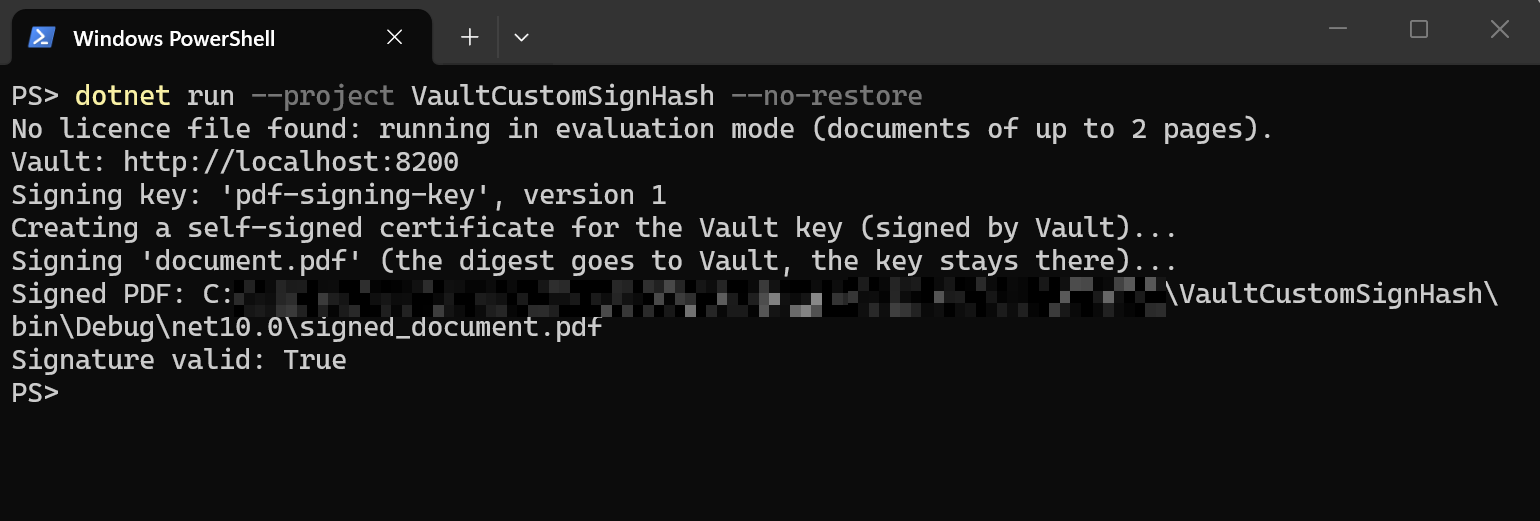
dotnet run --project VaultCustomSignHash
No licence file found: running in evaluation mode (documents of up to 2 pages).
Vault: http://localhost:8200
Signing key: 'pdf-signing-key', version 1
Creating a self-signed certificate for the Vault key (signed by Vault)...
Signing 'document.pdf' (the digest goes to Vault, the key stays there)...
Signed PDF: ...\VaultCustomSignHash\bin\Debug\net10.0\signed_document.pdf
Signature valid: True
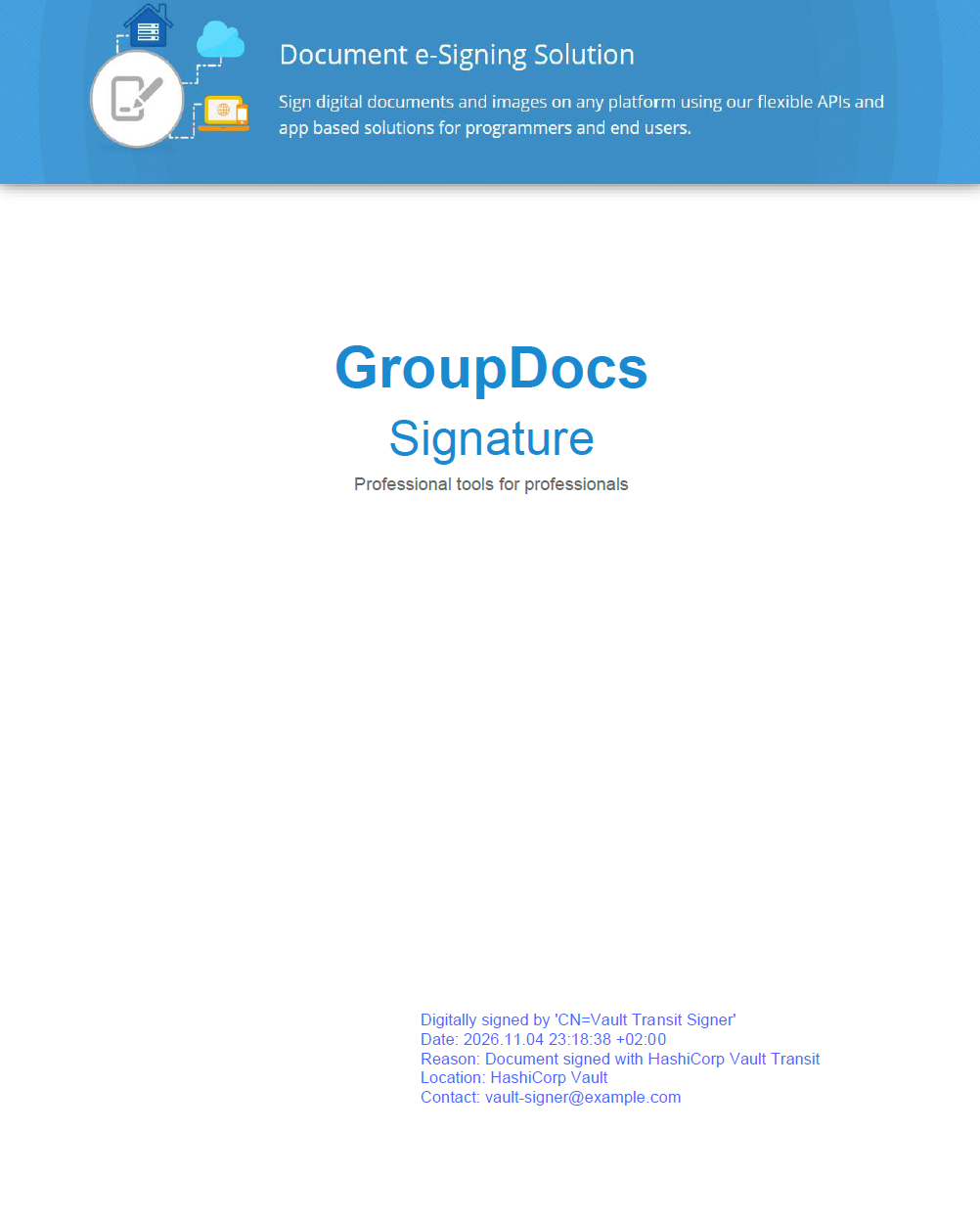
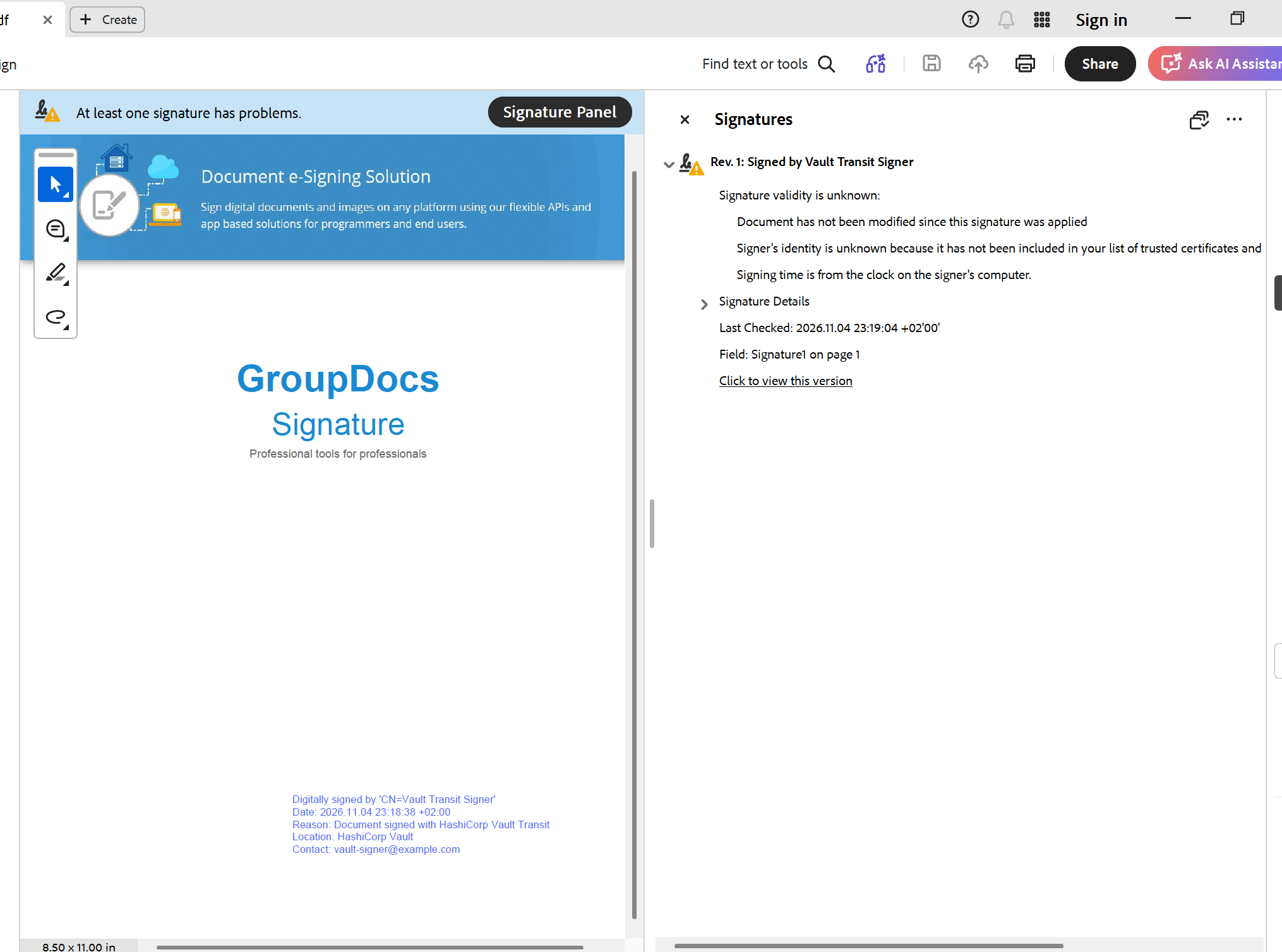
İmzalı PDF’i Adobe Acrobat’ta açtığınızda İmzalar paneli “Bu imza uygulandığından bu belge değiştirilmedi” ve “İmzalayanın kimliği, güvenilir sertifikalar listenizde yer almadığı için bilinmiyor” mesajlarını gösterir. Bu, kendinden imzalı bir sertifika için beklenen sonuçtur: imza sağlamdır, ancak bir CA adı onaylamamıştır. CA tarafından verilen bir sertifika ile aynı kod güvenilir bir imza üretir.
Adım 6: Uygulamaya en az ayrıcalıklı bir token verin
Şu ana kadar uygulama root token kullandı; bu token Vault’ta her şeyi yapabilir. Bir imzalama hizmetinin tam iki hakkı olmalıdır: anahtarı (açık anahtar ve sürüm) okumak ve onunla imzalamak. Vault politikaları varsayılan olarak reddeder (politika belgeleri), bu yüzden politika sadece bu iki yolu listeler:
path "transit/keys/pdf-signing-key" {
  capabilities = ["read"]
}

path "transit/sign/pdf-signing-key" {
  capabilities = ["update"]
}
Uygulama daha sonra hizmetler için Vault’un giriş yöntemi olan AppRole ile oturum açar ve yalnızca bu politikayı taşıyan, 15 dakika sonra süresi dolan bir token alır:
docker cp vault/sample-signer.hcl vault-dev:/tmp/sample-signer.hcl
docker exec vault-dev vault policy write sample-signer /tmp/sample-signer.hcl
docker exec vault-dev vault auth enable approle
docker exec vault-dev vault write auth/approle/role/pdf-signer `
    token_policies=sample-signer token_ttl=15m token_max_ttl=30m secret_id_ttl=60m

$roleId = docker exec vault-dev vault read -field=role_id `
    auth/approle/role/pdf-signer/role-id
$secretId = docker exec vault-dev vault write -f -field=secret_id `
    auth/approle/role/pdf-signer/secret-id
$env:VAULT_TOKEN = docker exec vault-dev vault write -field=token auth/approle/login `
    role_id=$roleId secret_id=$secretId
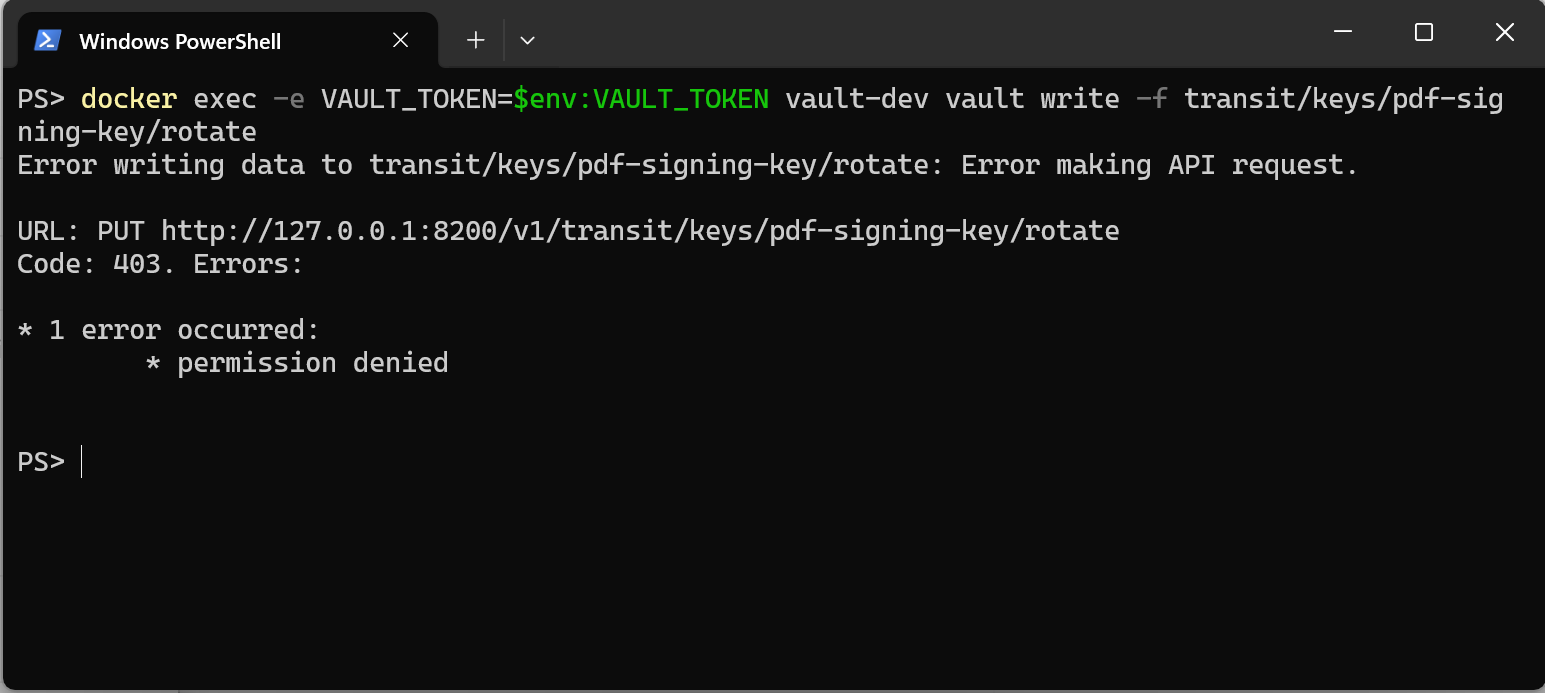
Örnek VAULT_TOKEN ortam değişkenini okur, bu yüzden kodda bir değişiklik yapmadan yeni token ile imzalar. Aynı token anahtarı döndüremez ya da yeni bir anahtar oluşturamaz: Vault 403 permission denied yanıtı verir. Örnek önce anahtarı okur ve yalnızca eksik olduğunda bir kez kurulum yapar; bu yüzden en az ayrıcalıklı token yeterlidir.
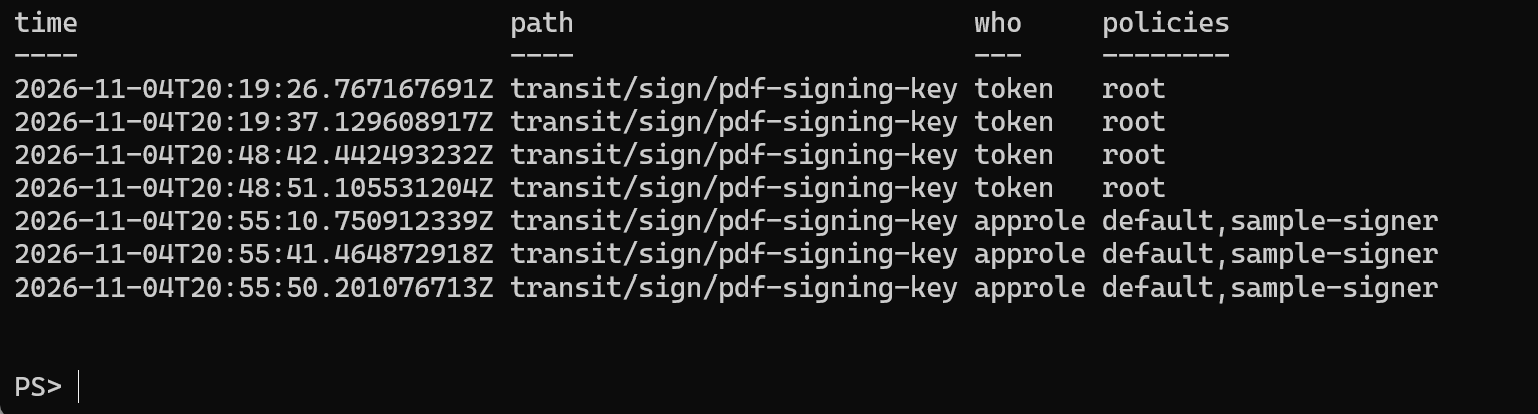
Bir denetim cihazı (vault audit enable file file_path=/vault/logs/audit.log) etkinleştirildiğinde, her istek zaman, yol, politika ve kaynak adresiyle kaydedilir. Örneğin her çalıştırma iki imza isteği gösterir: biri sertifika, diğeri PDF özeti için. Özet gibi değerler HMAC‑SHA256 hash’leri olarak saklanır, böylece log kim ne zaman imzaladığını gösterir, içeriği ifşa etmez (denetim cihazları).
Adım 7: Anahtarı güvenli bir şekilde döndürün
Döndürme yeni bir anahtar sürümü ekler ve eski sürümleri korur. vault write -f transit/keys/pdf-signing-key/rotate komutundan sonra Transit, istek başka bir sürüm belirtmediği sürece sürüm 2 ile imzalar ve sürüm 2 farklı bir açık anahtara sahiptir.
Bir sertifika tek bir açık anahtar tutar, bu yüzden imza ve sertifika aynı sürümden gelmelidir. Sertifika sürüm 1’den oluşturulurken Vault en yeni sürümle imzalar ise, döndürmeden sonra imzalanan her PDF doğrulama hatası verir, imzalama sırasında bir hata olmaz. Örnek latest_version değerini bir kez okur ve iki kez kullanır: sertifika oluşturulurken ve her imza isteğinde key_version olarak. Döndürmeden sonra Signing key: 'pdf-signing-key', version 2 yazdırır ve imza tekrar geçerli olur. Döndürmeden önce imzalanan PDF’ler geçerli kalır; çünkü her biri kendi sertifikasını ve imzasını taşır.
Bir CA sertifikasıyla çalışıyorsanız, döndürmeyi şu şekilde planlayın: yeni sürümü oluşturun, onun için bir sertifika alın, uygulamayı değiştirin, ardından eski sürümün imzalamayı durdurması için min_encryption_version ayarlayın.
Karşılaştığımız sorunlar
| Belirti | Neden | Çözüm |
|---|---|---|
Specified certificate doesn't contain private key |
sertifika dosya yolu olarak verildi | new DigitalSignature(certificate) kullanın |
| Acrobat: yeni sertifika için kimlik “expired or not yet valid” | sertifika imzalama saniyesinde başlıyor; varsayılan UTC zamanında saat dilimi yok | sertifikayı bir gün önceden başlatın; SignTime = DateTime.Now ayarlayın |
| Anahtar döndürmeden sonra PDF doğrulanmıyor, hata yok | sertifika ve imza farklı anahtar sürümlerinden | sertifika sürümünü key_version olarak gönderin |
Vault 500 input must be hashed message |
özet uzunluğu ve hash_algorithm eşleşmiyor |
GroupDocs.Signature’ın raporladığı algoritmayı eşleyin |
| İmza hiç doğrulanmıyor | prehashed eksik veya PSS yerine PKCS#1 v1.5 kullanılmadı |
prehashed=true, signature_algorithm=pkcs1v15 |
server gave HTTP response to HTTPS client vault CLI’dan |
CLI varsayılan olarak HTTPS kullanır | dev modda VAULT_ADDR=http://127.0.0.1:8200 ayarlayın |
Üretime geçiş
- Kalıcı depolama ve TLS,
VAULT_ADDRhttps://ile (üretim sertleştirme). - Root token’ı iptal edin; uygulama AppRole ve kısa TTL’lerle oturum açsın.
- Bir yönetici Transit’i etkinleştirir ve anahtarı oluşturur; uygulama yalnızca Adım 6 politikası alır.
- Aynı anahtar için bir CA sertifikası, kendinden imzalı yerine.
- En az bir denetim cihazı açık olsun: hiç yazamayan bir Vault istek reddeder.
- Anahtar döndürme, sertifika yenileme ile birlikte planlanmalı.
Sonuç
ICustomSignHash ve küçük bir HTTP istemcisi, GroupDocs.Signature for .NET’in bir anahtarı hiç görmeden PDF imzalamasını sağlar: ICustomSignHash özeti Vault Transit’e gönderir, Vault imzayı döndürür ve anahtar Vault’ta kalır. En az ayrıcalıklı erişim, denetim izi ve anahtar döndürme gibi avantajlar elde edilir; aynı kanca, önceden özetlenmiş bir özeti imzalayabilen herhangi bir dış imzalayıcıyla çalışır.
Sonraki adımlar:
- Diğer dış imzalayıcılar için özel hash imzalama kılavuzunu okuyun.
- GitHub’dan tam örnek projeyi deneyin ve kendi Vault adresiniz ve token’ınızla değiştirin.