💡 Exemplo completo funcionando disponível no GitHub: sign-pdf-with-hashicorp-vault-transit-dotnet
Introdução
Assinar PDFs em um servidor parece simples até que a revisão de segurança pergunte onde a chave privada está. Um arquivo PFX ao lado da aplicação pode ser roubado junto com o servidor, e equipes que já utilizam HashiCorp Vault querem a chave de assinatura lá também.
Assinatura externa com Vault Transit é uma configuração do GroupDocs.Signature for .NET que mantém a chave privada RSA dentro do HashiCorp Vault e envia apenas o resumo do documento para ser assinado. O GroupDocs.Signature prepara o PDF, calcula o resumo e constrói a assinatura; o Vault assina o resumo de 32 bytes e devolve o resultado. A chave é criada no Vault, marcada como não exportável, e nunca chega ao seu processo.
Neste tutorial você executará o Vault localmente em Docker, implementará o assinante ICustomSignHash, criará um certificado para a chave do Vault, assinará e verificará um PDF, depois trocará a aplicação para um token de menor privilégio e rotacionará a chave. O código está em C# no .NET 10 com GroupDocs.Signature 26.9.
Por que manter a chave de assinatura no Vault em vez de um arquivo PFX?
Um arquivo PFX é uma cópia da chave privada: quem o lê e conhece sua senha pode assinar em seu nome. No Vault Transit a chave é gerada dentro do Vault e não pode ser exportada. A aplicação mantém apenas um token de curta duração que pode solicitar assinaturas, o Vault registra cada requisição, e um administrador pode revogar o token ou rotacionar a chave a qualquer momento.
Como funciona o fluxo de assinatura
Uma assinatura digital de PDF precisa de duas coisas: uma assinatura sobre o documento e um certificado que informa ao leitor qual chave pública a verifica. O GroupDocs.Signature lida com a parte do PDF e chama seu código exatamente uma vez para a assinatura:
- O aplicativo lê a chave Transit do Vault: sua versão mais recente e a chave pública.
- O aplicativo cria um certificado em torno dessa chave pública. O Vault também assina o certificado, de modo que nenhuma chave privada existe em outro lugar.
- O GroupDocs.Signature calcula o resumo SHA-256 do PDF e chama
ICustomSignHash.CustomSignHash. - O assinante envia o resumo para o endpoint
transit/signdo Vault e recebe de voltavault:v1:<signature>. - O GroupDocs.Signature incorpora a assinatura e o certificado no PDF.
Pré-requisitos
- .NET 10 SDK
- Docker (Desktop no Windows e macOS)
- GroupDocs.Signature for .NET 26.9 ou posterior; sem licença ele funciona em modo de avaliação, que aceita documentos de até 2 páginas (obtenha uma licença temporária)
- Um PDF de 1-2 páginas
dotnet add package GroupDocs.Signature
Etapa 1: Iniciar o Vault e criar a chave de assinatura
Para um teste local, o modo dev do Vault é suficiente: ele inicia destravado, mantém tudo na memória e tem um token raiz fixo. A HashiCorp deixa claro que ele nunca deve ser executado em produção (documentação do servidor dev).
services:
  vault:
    image: hashicorp/vault:2.2.1
    container_name: vault-dev
    ports:
      - "8200:8200"
    environment:
      VAULT_DEV_ROOT_TOKEN_ID: "dev-only-token"
      VAULT_DEV_LISTEN_ADDRESS: "0.0.0.0:8200"
      VAULT_ADDR: "http://127.0.0.1:8200"   # for the vault CLI inside the container
    cap_add:
      - IPC_LOCK
Inicie com docker compose up -d, habilite o mecanismo Transit e crie uma chave RSA-2048. O último comando solicita ao Vault a chave privada:
docker exec vault-dev vault secrets enable transit
docker exec vault-dev vault write -f transit/keys/pdf-signing-key type=rsa-2048
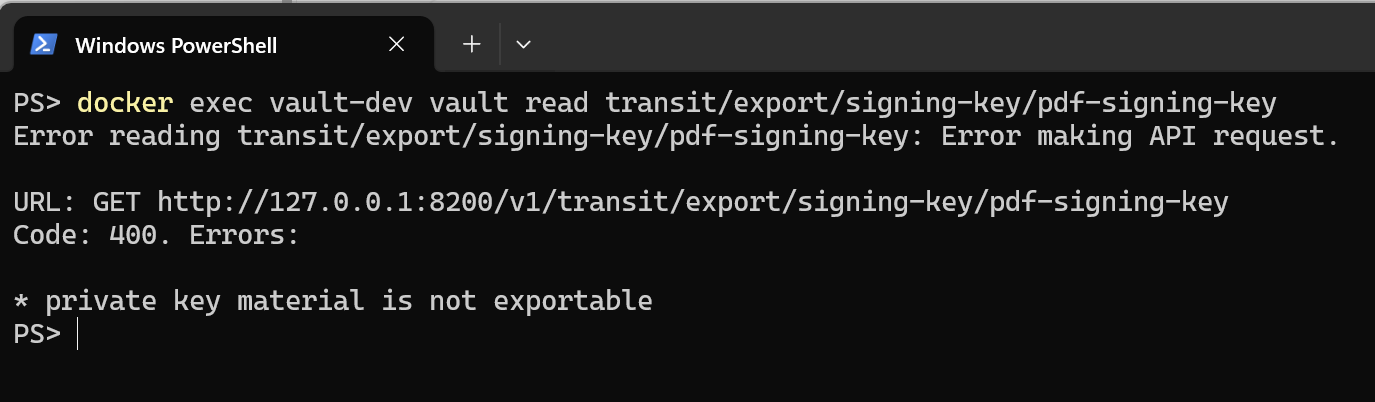
docker exec vault-dev vault read transit/export/signing-key/pdf-signing-key
# Code: 400. Errors:
# * private key material is not exportable
Quando executei esses comandos pela primeira vez, a recusa de exportação foi a linha mais convincente de toda a configuração: até o token raiz não pode retirar a chave. As chaves Transit são criadas com exportable=false por padrão (API do Transit).
Etapa 2: Criar um certificado para a chave do Vault
O leitor de PDF verifica a assinatura com a chave pública do certificado, portanto o certificado deve conter a chave pública do Vault. O CertificateRequest do .NET pode construí‑-lo; uma pequena subclasse X509SignatureGenerator envia o resumo próprio do certificado ao Vault, de modo que o Vault também assina o certificado.
using RSA publicKey = RSA.Create();
publicKey.ImportFromPem(key.PublicKeyPem);   // public half, read from transit/keys/<name>

var subject = new X500DistinguishedName("CN=Vault Transit Signer");
var request = new CertificateRequest(subject, publicKey,
    HashAlgorithmName.SHA256, RSASignaturePadding.Pkcs1);
request.CertificateExtensions.Add(
    new X509KeyUsageExtension(X509KeyUsageFlags.DigitalSignature, false));

// Hashes the certificate data locally and lets Vault sign the digest
var generator = new VaultX509SignatureGenerator(publicKey, vault, keyName, key.Version);

// Valid from yesterday, so clock and time-zone differences cannot make it "not yet valid"
DateTimeOffset now = DateTimeOffset.UtcNow;
X509Certificate2 certificate = request.Create(subject, generator,
    now.AddDays(-1), now.AddYears(1), RandomNumberGenerator.GetBytes(16));
A data de início importa mais do que parece. Um leitor de PDF verifica o certificado em relação ao horário de assinatura armazenado no PDF. Na nossa primeira execução o certificado começou um segundo antes da assinatura, e o Acrobat em uma máquina duas horas a leste do UTC relatou a identidade do assinante como “expirada ou ainda não válida”: o horário de assinatura padrão é UTC, armazenado sem fuso horário, então o Acrobat leu como horário local, duas horas adiantado. Iniciar o certificado um dia antes elimina esse problema, e a Etapa 4 fornece um horário de assinatura local, que o GroupDocs.Signature 26.9 armazena com seu fuso horário (por exemplo +02'00').
Este certificado é autoassinado, o que é aceitável para uma demonstração. Em produção você obteria um certificado de uma CA para a mesma chave: o Transit pode assinar um CSR com a própria chave (transit/keys/:name/csr), ou o motor PKI do Vault pode atuar como uma CA interna.
Etapa 3: Implementar ICustomSignHash com Vault Transit
ICustomSignHash é o ponto de extensão que o GroupDocs.Signature chama quando a chave privada está em outro lugar. Ele recebe um resumo, não o documento, e deve retornar os bytes da assinatura bruta (documentação de assinatura com hash customizado).
public class VaultSigner : ICustomSignHash
{
    private readonly VaultTransitClient _vault;
    private readonly string _keyName;
    private readonly int _keyVersion;   // the version that is in the certificate

    public VaultSigner(VaultTransitClient vault, string keyName, int keyVersion)
    {
        _vault = vault;
        _keyName = keyName;
        _keyVersion = keyVersion;
    }

    public byte[] CustomSignHash(byte[] signableHash, HashAlgorithm hashAlgorithm,
        SignatureContext signatureContext)
    {
        // The interface is synchronous, so the HTTP call is awaited here
        return _vault.SignHashAsync(_keyName, _keyVersion, signableHash,
                ToVaultHashAlgorithm(hashAlgorithm))
            .GetAwaiter().GetResult();
    }
}
Desde a versão 26.9, hashAlgorithm é o algoritmo que o GroupDocs.Signature realmente usou, nunca Auto, portanto o assinante pode mapeá‑lo um‑para‑um: Sha1 para sha1, Sha256 para sha2-256, Sha384 para sha2-384, Sha512 para sha2-512.
A requisição ao Vault é onde os detalhes importam:
var request = new
{
    input = Convert.ToBase64String(hash),  // the digest from GroupDocs.Signature
    key_version = keyVersion,              // same version as in the certificate
    hash_algorithm = hashAlgorithm,        // for example "sha2-256"
    prehashed = true,                      // already a hash: do not hash it again
    signature_algorithm = "pkcs1v15"       // Vault's default for RSA is PSS
};
using HttpResponseMessage response =
    await _httpClient.PostAsJsonAsync($"/v1/transit/sign/{keyName}", request);
await EnsureSuccessAsync(response);   // throws with Vault's own error text

// Vault answers with "vault:v<version>:<base64 signature>"
using JsonDocument json =
    JsonDocument.Parse(await response.Content.ReadAsStringAsync());
string signature =
    json.RootElement.GetProperty("data").GetProperty("signature").GetString()!;
return Convert.FromBase64String(signature[(signature.LastIndexOf(':') + 1)..]);
Três configurações decidem se o PDF verifica:
prehashed = true: sem isso o Vault hash o resumo uma segunda vez, e a assinatura cobre o valor errado.signature_algorithm = "pkcs1v15": o PDF indicasha256WithRSAEncryption, portanto a assinatura deve ser PKCS#1 v1.5, não PSS.key_version: fixa a assinatura à versão da chave no certificado (mais na Etapa 6).
O Vault também verifica se o comprimento do resumo corresponde a hash_algorithm. Um resumo SHA-1 de 20 bytes enviado como sha2-256 falha com crypto/rsa: input must be hashed message, portanto um mapeamento incorreto aparece como erro, não como assinatura quebrada.
Etapa 4: Assinar e verificar o PDF
Agora a parte do PDF é curta. O certificado é inserido como um objeto, e o assinante Vault como CustomSignHash:
var options = new DigitalSignOptions
{
    // Public key only: pass the certificate object, not a file path.
    // A local SignTime is stored in the PDF with its time zone.
    Signature = new DigitalSignature(certificate) { SignTime = DateTime.Now },
    CustomSignHash = new VaultSigner(vault, "pdf-signing-key", key.Version),
    HashAlgorithm = HashAlgorithm.Sha256,
    // Visible box in the bottom-right corner of the page
    Visible = true,
    VerticalAlignment = VerticalAlignment.Bottom,
    HorizontalAlignment = HorizontalAlignment.Right,
    Margin = new Padding { Bottom = 60, Right = 50 },
    Width = 300, Height = 80,
    Reason = "Document signed with HashiCorp Vault Transit"
};

using (var signature = new Signature("document.pdf"))
{
    signature.Sign("signed_document.pdf", options);
}
DigitalSignOptions(path) espera um arquivo de certificado que contenha uma chave privada. Aqui a chave está no Vault, portanto o objeto de certificado é a forma a ser usada.
Para verificar o resultado, valide o arquivo assinado contra o mesmo certificado:
using var certStream = new MemoryStream(certificate.Export(X509ContentType.Cert));
using var signed = new Signature("signed_document.pdf");
VerificationResult result = signed.Verify(new DigitalVerifyOptions(certStream));
Console.WriteLine($"Signature valid: {result.IsValid}");
Etapa 5: Executar o exemplo
O exemplo completo habilita o Transit e cria a chave na primeira execução quando a chave está ausente, portanto após docker compose up -d um comando basta:
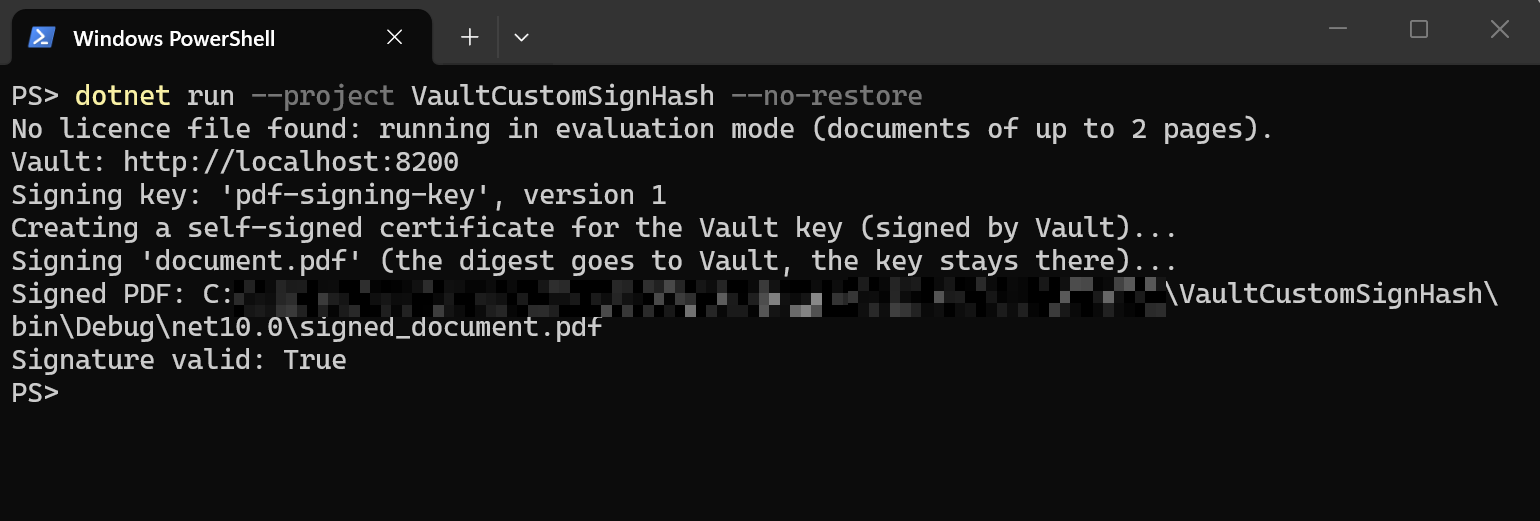
dotnet run --project VaultCustomSignHash
Nenhum arquivo de licença encontrado: executando em modo de avaliação (documentos de até 2 páginas).
Vault: http://localhost:8200
Chave de assinatura: 'pdf-signing-key', versão 1
Criando um certificado autoassinado para a chave do Vault (assinado pelo Vault)...
Assinando 'document.pdf' (o resumo vai para o Vault, a chave permanece lá)...
PDF assinado: ...\VaultCustomSignHash\bin\Debug\net10.0\signed_document.pdf
Assinatura válida: True
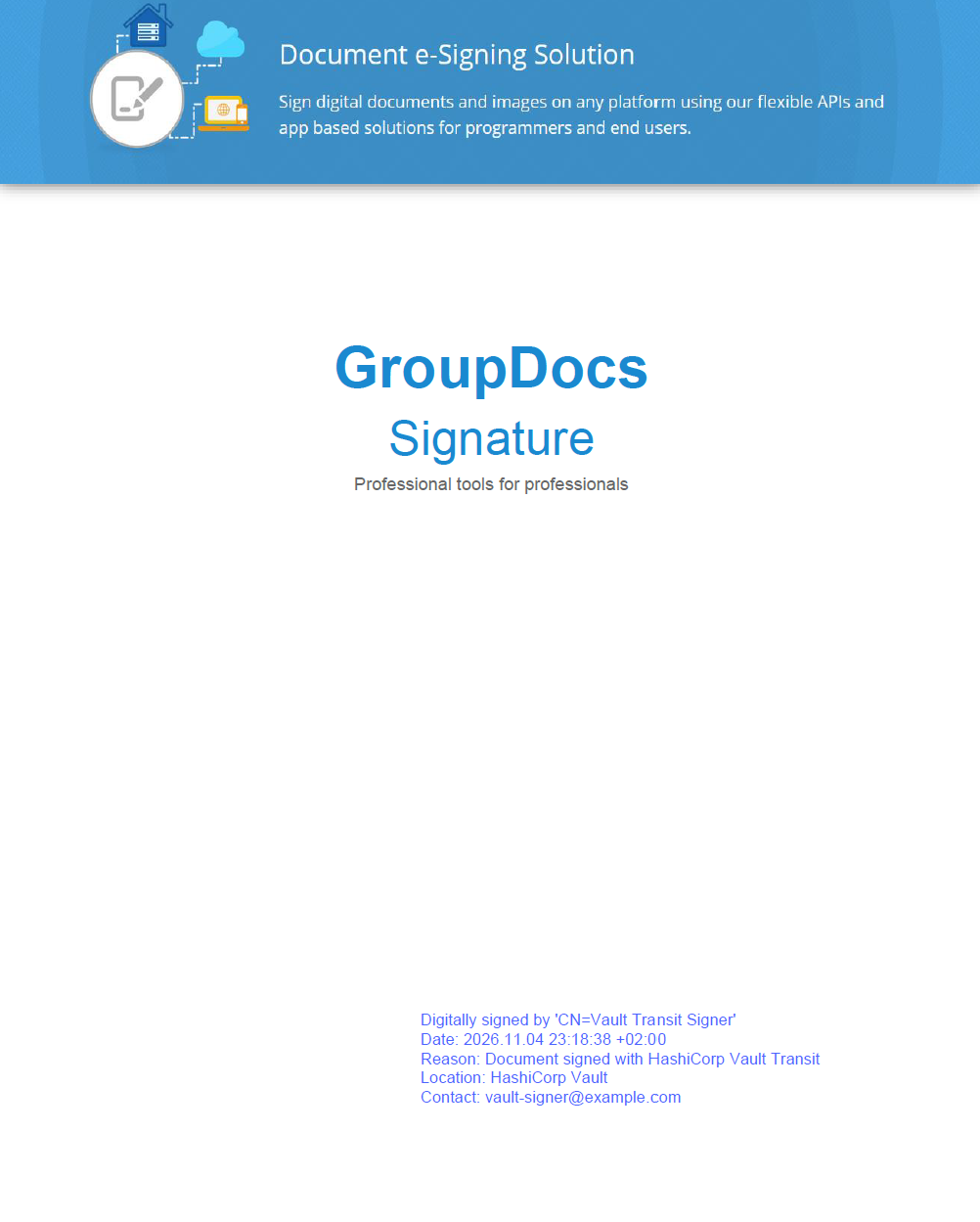
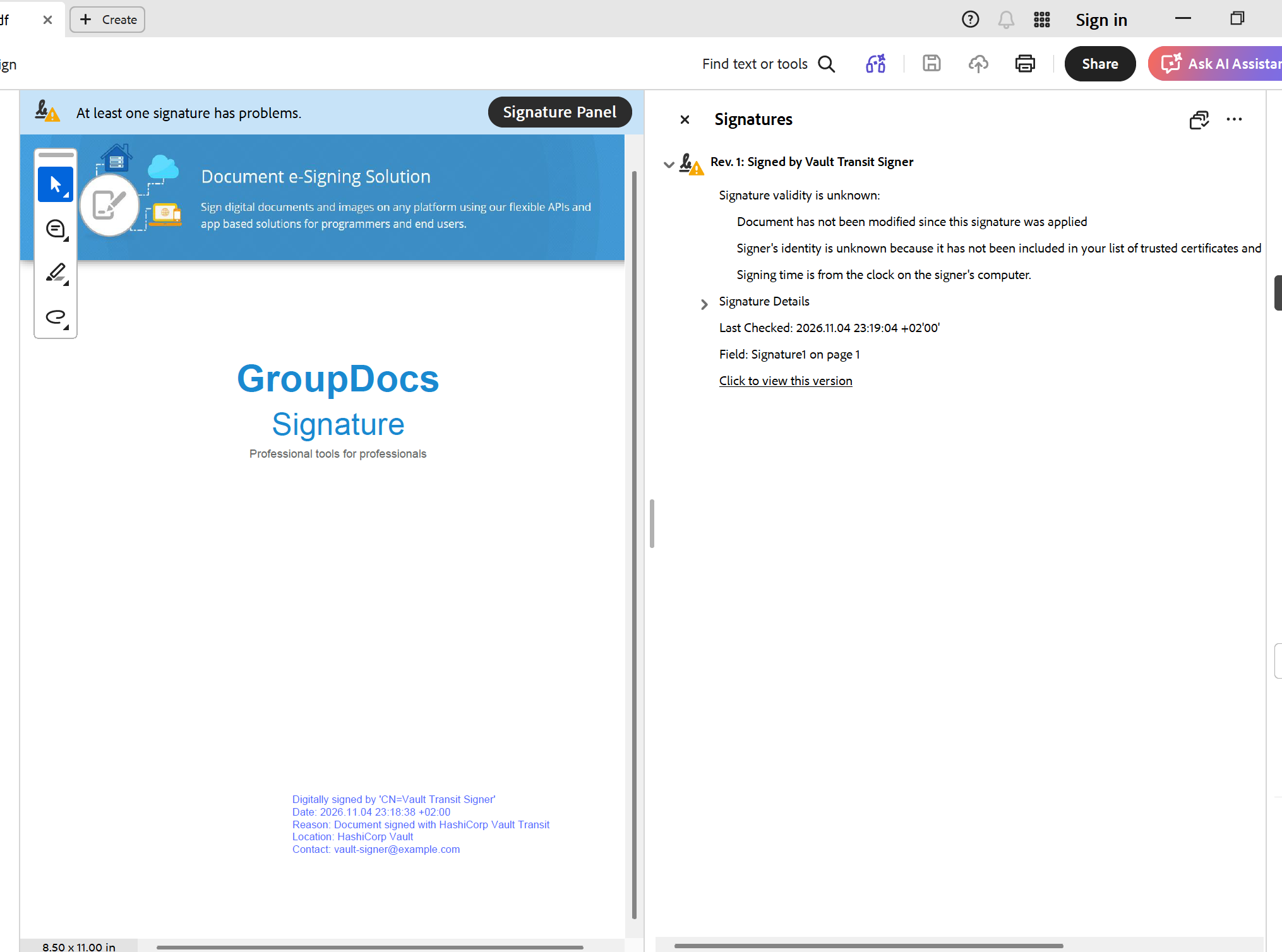
Abra o PDF assinado no Adobe Acrobat e o painel Assinaturas relata “O documento não foi modificado desde que esta assinatura foi aplicada” e “A identidade do assinante é desconhecida porque não foi incluída na sua lista de certificados confiáveis”. Esse é o resultado esperado para um certificado autoassinado: a assinatura está intacta, mas nenhuma CA garantiu o nome nele. Com um certificado emitido por CA o mesmo código gera uma assinatura confiável.
Etapa 6: Conceder à aplicação um token de menor privilégio
Até agora a aplicação usou o token raiz, que pode fazer qualquer coisa no Vault. Um serviço de assinatura precisa exatamente de dois direitos: ler a chave (para a chave pública e versão) e assiná‑la. As políticas do Vault negam por padrão (políticas), portanto a política lista apenas esses:
path "transit/keys/pdf-signing-key" {
  capabilities = ["read"]
}

path "transit/sign/pdf-signing-key" {
  capabilities = ["update"]
}
A aplicação então faz login com AppRole, método de login do Vault para serviços, e obtém um token que contém apenas essa política e expira após 15 minutos:
docker cp vault/sample-signer.hcl vault-dev:/tmp/sample-signer.hcl
docker exec vault-dev vault policy write sample-signer /tmp/sample-signer.hcl
docker exec vault-dev vault auth enable approle
docker exec vault-dev vault write auth/approle/role/pdf-signer `
    token_policies=sample-signer token_ttl=15m token_max_ttl=30m secret_id_ttl=60m

$roleId = docker exec vault-dev vault read -field=role_id `
    auth/approle/role/pdf-signer/role-id
$secretId = docker exec vault-dev vault write -f -field=secret_id `
    auth/approle/role/pdf-signer/secret-id
$env:VAULT_TOKEN = docker exec vault-dev vault write -field=token auth/approle/login `
    role_id=$roleId secret_id=$secretId
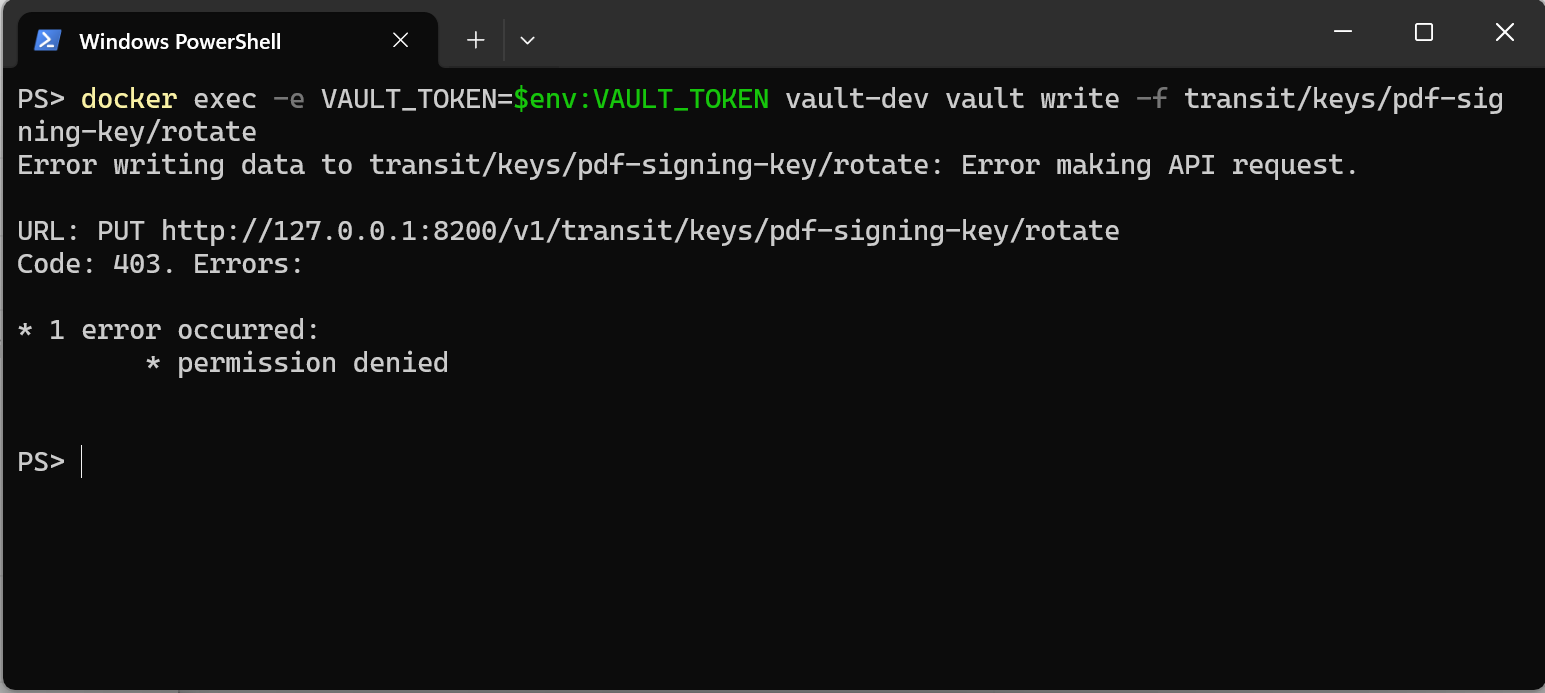
O exemplo lê VAULT_TOKEN, portanto assina com o novo token sem nenhuma alteração de código. O mesmo token não pode rotacionar a chave nem criar uma nova: o Vault responde 403 permission denied. Como o exemplo lê a chave primeiro e executa sua configuração única apenas quando a chave está ausente, o token de menor privilégio é tudo o que ele precisa.
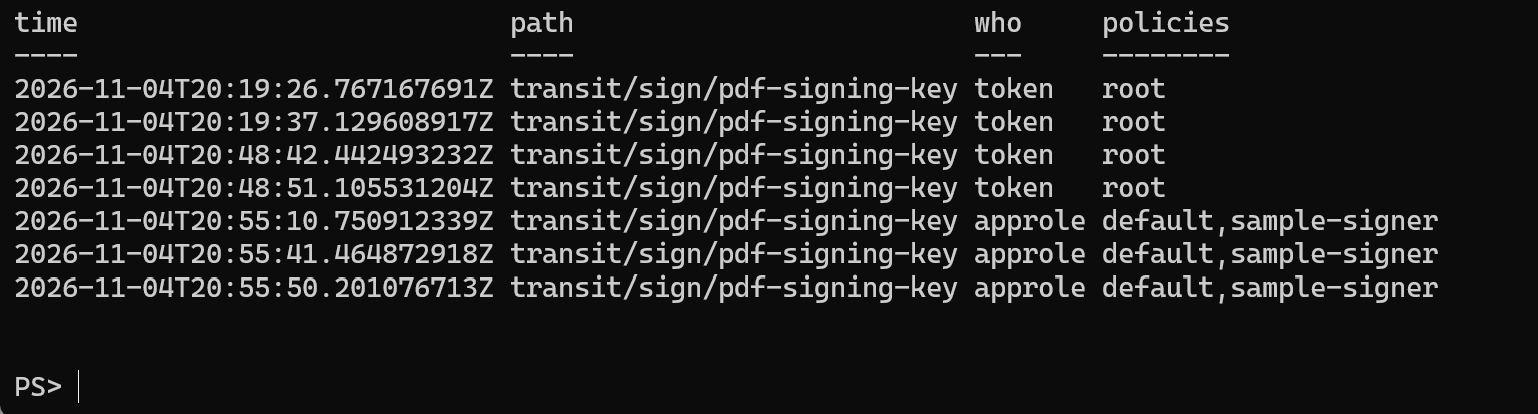
Com um dispositivo de auditoria ativado (vault audit enable file file_path=/vault/logs/audit.log), cada requisição é registrada com seu horário, caminho, políticas e endereço de origem. Cada execução do exemplo mostra duas solicitações de assinatura: uma para o certificado, outra para o resumo do PDF. Valores como o resumo são armazenados como hashes HMAC‑SHA256, portanto o log prova quem assinou quando sem expor o que foi assinado (dispositivos de auditoria).
Etapa 7: Rotacionar a chave com segurança
A rotação adiciona uma nova versão de chave e mantém as antigas. Após vault write -f transit/keys/pdf-signing-key/rotate, o Transit assina com a versão 2, a menos que a requisição solicite outra versão, e a versão 2 tem uma chave pública diferente.
Um certificado contém uma única chave pública, portanto a assinatura e o certificado devem ser da mesma versão. Se o certificado for criado a partir da versão 1 enquanto o Vault assina com a versão mais recente, todo PDF assinado após uma rotação falha na verificação, sem nenhum erro no momento da assinatura. O exemplo evita isso lendo latest_version uma vez e usando-a duas vezes: para o certificado e como key_version em cada solicitação de assinatura. Após uma rotação ele imprime Signing key: 'pdf-signing-key', version 2 e a assinatura volta a ser válida. PDFs assinados antes da rotação permanecem válidos, pois cada um carrega seu próprio certificado e assinatura.
Com um certificado de CA, planeje a rotação: crie a nova versão, obtenha um certificado para ela, troque a aplicação, então impeça a versão antiga de assinar com min_encryption_version.
Problemas que encontramos
| Symptom | Cause | Fix |
|---|---|---|
Specified certificate doesn't contain private key |
certificado passado como caminho de arquivo | pass new DigitalSignature(certificate) |
| Acrobat: identity “expired or not yet valid” for a new certificate | certificado começa no segundo da assinatura; o horário UTC padrão não tem fuso | inicie o certificado um dia antes; defina SignTime = DateTime.Now |
| PDF does not verify after a key rotation, no error | certificado e assinatura de versões de chave diferentes | envie a versão do certificado como key_version |
Vault 500 input must be hashed message |
comprimento do resumo e hash_algorithm não correspondem |
mapear o algoritmo que o GroupDocs.Signature relata |
| Signature never verifies | prehashed ausente, ou PSS não PKCS-1 v1.5 |
prehashed=true, signature_algorithm=pkcs1v15 |
server gave HTTP response to HTTPS client from the vault CLI |
CLI usa HTTPS por padrão | defina VAULT_ADDR=http://127.0.0.1:8200 no modo dev |
Migrando para produção
- Armazenamento persistente e TLS, com
VAULT_ADDRemhttps://(endurecimento para produção). - Revogar o token raiz; deixar a aplicação fazer login com AppRole e TTLs curtos.
- Um administrador habilita o Transit e cria a chave; a aplicação recebe apenas a política da Etapa 6.
- Um certificado de CA para a mesma chave, em vez do autoassinado.
- Pelo menos um dispositivo de auditoria ativado: se nenhum puder gravar, o Vault recusa a requisição.
- Rotação de chave planejada junto com a renovação do certificado.
Conclusão
Um assinante com um método e um pequeno cliente HTTP são suficientes para o GroupDocs.Signature for .NET assinar PDFs com uma chave que ele nunca vê: ICustomSignHash entrega o resumo ao Vault Transit, o Vault devolve a assinatura, e a chave permanece no Vault. Você obtém acesso de menor privilégio, um registro de auditoria e rotação de chave, e o mesmo ponto de extensão serve para qualquer assinante externo que possa assinar um resumo pré‑hash.
Próximos passos:
- Leia o guia de assinatura com hash customizado para outros assinantes externos.
- Experimente o projeto de exemplo completo no GitHub e substitua pelo seu próprio endereço e token do Vault.