💡 مثال کامل کارآمد در GitHub موجود است: sign-pdf-with-hashicorp-vault-transit-dotnet
مقدمه
امضای PDFها روی سرور بهنظر ساده میآید تا زمانی که بررسی امنیتی بپرسد کلید خصوصی کجا قرار دارد. یک فایل PFX کنار برنامه میتواند همراه با سرور دزدیده شود و تیمهایی که از قبل HashiCorp Vault استفاده میکنند میخواهند کلید امضا نیز در آنجا باشد.
امضای خارجی با Vault Transit یک تنظیمات GroupDocs.Signature برای .NET است که کلید خصوصی RSA را داخل HashiCorp Vault نگه میدارد و فقط خلاصه سند (digest) را برای امضا ارسال میکند. GroupDocs.Signature PDF را آماده میکند، خلاصه را محاسبه میکند و امضا را میسازد؛ Vault خلاصه ۳۲ بایتی را امضا میکند و نتیجه را برمیگرداند. کلید در Vault ایجاد میشود، بهصورت غیرقابل استخراج علامتگذاری میشود و هرگز به فرآیند شما نمیرسد.
در این آموزش، Vault را بهصورت محلی در Docker اجرا میکنید، امضاکننده ICustomSignHash را پیادهسازی میکنید، گواهینامهای برای کلید Vault میسازید، یک PDF را امضا و تأیید میکنید، سپس برنامه را به توکنی با کمترین دسترسی تغییر میدهید و کلید را چرخانده (rotate) میکنید. کد به زبان C# بر روی .NET 10 با GroupDocs.Signature ۲۶.۹ است.
چرا کلید امضا را بهجای فایل PFX در Vault نگه داریم؟
یک فایل PFX یک کپی از کلید خصوصی است: هر کسی که آن را بخواند و رمز عبورش را داشته باشد میتواند بهنام شما امضا کند. در Vault Transit کلید داخل Vault تولید میشود و نمیتواند استخراج شود. برنامه فقط یک توکن کوتاهمدت دارد که میتواند درخواست امضا بدهد، Vault هر درخواست را لاگ میکند و یک مدیر میتواند توکن را لغو یا کلید را در هر زمان چرخاند.
نحوه کار جریان امضا
یک امضای دیجیتال PDF به دو چیز نیاز دارد: امضایی روی سند و گواهینامهای که به خواننده میگوید کدام کلید عمومی آن را بررسی میکند. GroupDocs.Signature بخش PDF را مدیریت میکند و دقیقاً یک بار کد شما را برای امضا فراخوانی میکند:
- برنامه کلید Transit را از Vault میخواند: آخرین نسخه و کلید عمومی آن.
- برنامه یک گواهینامه دور این کلید عمومی میسازد. Vault نیز گواهینامه را امضا میکند، بنابراین کلید خصوصی در هیچجای دیگر وجود ندارد.
- GroupDocs.Signature خلاصه SHA‑256 PDF را محاسبه میکند و
ICustomSignHash.CustomSignHashرا فراخوانی میکند. - امضاکننده خلاصه را به نقطه انتهایی
transit/signVault میفرستد وvault:v1:<signature>را دریافت میکند. - GroupDocs.Signature امضا و گواهینامه را در PDF جاسازی میکند.
پیشنیازها
- .NET 10 SDK
- Docker (Desktop روی Windows و macOS)
- GroupDocs.Signature برای .NET ۲۶.۹ یا بالاتر؛ بدون لایسنس در حالت ارزیابی اجرا میشود که اسناد تا ۲ صفحه را میپذیرد (دریافت لایسنس موقت)
- یک PDF ۱‑۲ صفحهای
dotnet add package GroupDocs.Signature
گام ۱: راهاندازی Vault و ایجاد کلید امضا
برای تست محلی، حالت dev Vault کافی است: بدون قفل شروع میشود، همه چیز را در حافظه نگه میدارد و یک توکن ریشه ثابت دارد. HashiCorp بهوضوح میگوید که این حالت هرگز نباید در تولید استفاده شود (مستندات سرور dev).
services:
  vault:
    image: hashicorp/vault:2.2.1
    container_name: vault-dev
    ports:
      - "8200:8200"
    environment:
      VAULT_DEV_ROOT_TOKEN_ID: "dev-only-token"
      VAULT_DEV_LISTEN_ADDRESS: "0.0.0.0:8200"
      VAULT_ADDR: "http://127.0.0.1:8200"   # برای CLI vault داخل کانتینر
    cap_add:
      - IPC_LOCK
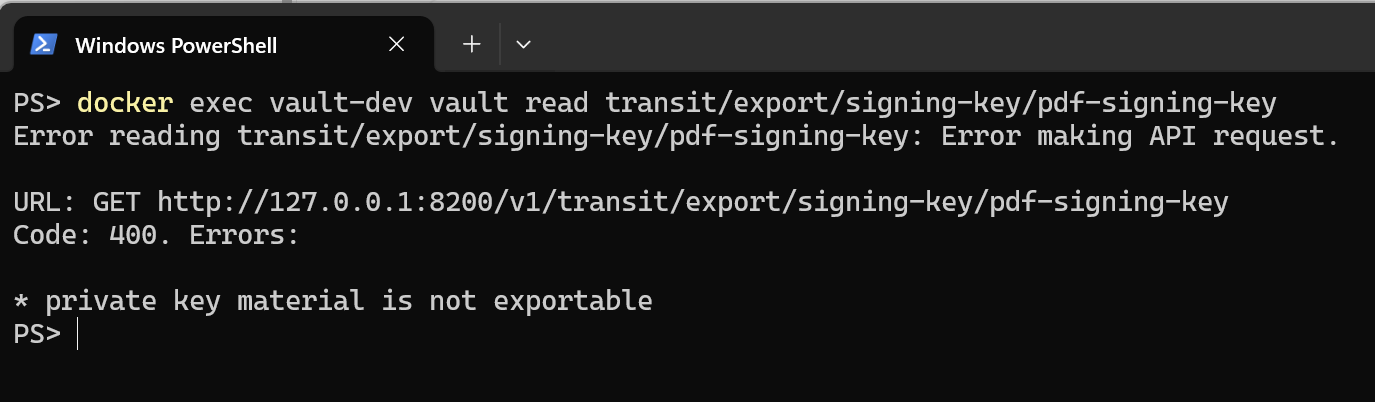
با docker compose up -d آن را اجرا کنید، موتور Transit را فعال کنید و یک کلید RSA‑2048 ایجاد کنید. آخرین فرمان کلید خصوصی را از Vault میخواند:
docker exec vault-dev vault secrets enable transit
docker exec vault-dev vault write -f transit/keys/pdf-signing-key type=rsa-2048
docker exec vault-dev vault read transit/export/signing-key/pdf-signing-key
# Code: 400. Errors:
# * private key material is not exportable
وقتی این دستورات را برای اولین بار اجرا کردم، خطای عدم امکان استخراج، قانعکنندهترین بخش کل تنظیمات بود: حتی توکن ریشه نمیتواند کلید را بیرون بگیرد. کلیدهای Transit بهصورت پیشفرض با exportable=false ایجاد میشوند (Transit API).
گام ۲: ساخت گواهینامه برای کلید Vault
خواننده PDF امضا را با کلید عمومی موجود در گواهینامه بررسی میکند، بنابراین گواهینامه باید کلید عمومی Vault را در خود داشته باشد. CertificateRequest در .NET میتواند آن را بسازد؛ یک زیرکلاس کوچک X509SignatureGenerator خلاصه گواهینامه را به Vault میفرستد تا Vault نیز گواهینامه را امضا کند.
using RSA publicKey = RSA.Create();
publicKey.ImportFromPem(key.PublicKeyPem); // نیمه عمومی، خوانده شده از transit/keys/<name>
var subject = new X500DistinguishedName("CN=Vault Transit Signer");
var request = new CertificateRequest(subject, publicKey,
HashAlgorithmName.SHA256, RSASignaturePadding.Pkcs1);
request.CertificateExtensions.Add(
new X509KeyUsageExtension(X509KeyUsageFlags.DigitalSignature, false));
// هش دادههای گواهینامه بهصورت محلی و اجازه میدهد Vault خلاصه را امضا کند
var generator = new VaultX509SignatureGenerator(publicKey, vault, keyName, key.Version);
// معتبر از دیروز، تا اختلاف ساعت و منطقه زمانی نتواند «هنوز معتبر نیست» بگوید
DateTimeOffset now = DateTimeOffset.UtcNow;
X509Certificate2 certificate = request.Create(subject, generator,
now.AddDays(-1), now.AddYears(1), RandomNumberGenerator.GetBytes(16));
تاریخ شروع مهمتر از آنچه به نظر میرسد است. یک خواننده PDF گواهینامه را نسبت به زمان امضایی که در PDF ذخیره شده بررسی میکند. در اولین اجرا، گواهینامه یک ثانیه قبل از امضا شروع شد و Acrobat روی ماشینی که دو ساعت شرق UTC بود، هویت امضاکننده را «منقضی شده یا هنوز معتبر نیست» گزارش داد: زمان پیشفرض امضا UTC است، بدون منطقه زمانی ذخیره میشود، بنابراین Acrobat آن را بهعنوان زمان محلی خواند که دو ساعت زودتر بود. شروع گواهینامه یک روز زودتر این لبه را حذف میکند و گام ۴ زمان امضای محلی را میگذارد، که GroupDocs.Signature ۲۶.۹ آن را با منطقه زمانی خود ذخیره میکند (مثلاً +02'00').
این گواهینامه خودامضا است که برای یک دموی ساده کافی است. در محیط تولید شما باید گواهینامهای از یک CA برای همان کلید دریافت کنید: Transit میتواند یک CSR را با خود کلید امضا کند (transit/keys/:name/csr)، یا موتور PKI Vault میتواند بهعنوان یک CA داخلی عمل کند.
گام ۳: پیادهسازی ICustomSignHash با Vault Transit
ICustomSignHash نقطهٔ اتصال GroupDocs.Signature است که وقتی کلید خصوصی در جای دیگری باشد فراخوانی میشود. این رابط یک خلاصه (digest) را دریافت میکند، نه سند، و باید بایتهای امضای خام را برگرداند
(مستندات امضای هش سفارشی).
public class VaultSigner : ICustomSignHash
{
private readonly VaultTransitClient _vault;
private readonly string _keyName;
private readonly int _keyVersion; // نسخهای که در گواهینامه است
public VaultSigner(VaultTransitClient vault, string keyName, int keyVersion)
{
_vault = vault;
_keyName = keyName;
_keyVersion = keyVersion;
}
public byte[] CustomSignHash(byte[] signableHash, HashAlgorithm hashAlgorithm,
SignatureContext signatureContext)
{
// رابط همزمان است، بنابراین فراخوانی HTTP اینجا صبر میکند
return _vault.SignHashAsync(_keyName, _keyVersion, signableHash,
ToVaultHashAlgorithm(hashAlgorithm))
.GetAwaiter().GetResult();
}
}
از نسخه ۲۶.۹، hashAlgorithm الگوریتمی است که GroupDocs.Signature واقعاً استفاده کرده، نه Auto، بنابراین امضاکننده میتواند بهصورت یک‑به‑یک نگاشت کند: Sha1 به sha1، Sha256 به sha2-256، Sha384 به sha2-384، Sha512 به sha2-512.
درخواست به Vault جایی است که جزئیات اهمیت دارد:
var request = new
{
input = Convert.ToBase64String(hash), // خلاصهای که از GroupDocs.Signature میآید
key_version = keyVersion, // همان نسخهای که در گواهینامه است
hash_algorithm = hashAlgorithm, // برای مثال "sha2-256"
prehashed = true, // قبلاً هش شده: دوباره هش نکنید
signature_algorithm = "pkcs1v15" // پیشفرض Vault برای RSA PSS است
};
using HttpResponseMessage response =
await _httpClient.PostAsJsonAsync($"/v1/transit/sign/{keyName}", request);
await EnsureSuccessAsync(response); // خطا را با متن خطای Vault پرتاب میکند
// Vault با "vault:v<version>:<base64 signature>" پاسخ میدهد
using JsonDocument json =
JsonDocument.Parse(await response.Content.ReadAsStringAsync());
string signature =
json.RootElement.GetProperty("data").GetProperty("signature").GetString()!;
return Convert.FromBase64String(signature[(signature.LastIndexOf(':') + 1)..]);
سه تنظیم تعیین میکنند که آیا PDF تأیید میشود یا نه:
prehashed = true: بدون این تنظیم Vault خلاصه را دوباره هش میکند و امضا مقدار اشتباهی را پوشش میدهد.signature_algorithm = "pkcs1v15": PDF میگویدsha256WithRSAEncryption، بنابراین امضا باید PKCS#1 v1.5 باشد، نه PSS.key_version: امضا را به نسخهٔ کلید موجود در گواهینامه پیوند میدهد (بیشتر در گام ۶).
Vault همچنین بررسی میکند که طول خلاصه با hash_algorithm مطابقت داشته باشد. یک خلاصه SHA‑1 ۲۰ بایتی که بهعنوان sha2-256 ارسال شود، با خطای crypto/rsa: input must be hashed message رد میشود، بنابراین نگاشت نادرست بهعنوان خطا ظاهر میشود نه بهعنوان امضای خراب.
گام ۴: امضا و تأیید PDF
حالا بخش PDF کوتاه است. گواهینامه بهعنوان یک شیء میآید و امضاکننده Vault بهعنوان CustomSignHash تنظیم میشود:
var options = new DigitalSignOptions
{
// فقط کلید عمومی: شیء گواهینامه را پاس میکنیم، نه مسیر فایل.
// زمان امضای محلی با منطقه زمانیاش در PDF ذخیره میشود.
Signature = new DigitalSignature(certificate) { SignTime = DateTime.Now },
CustomSignHash = new VaultSigner(vault, "pdf-signing-key", key.Version),
HashAlgorithm = HashAlgorithm.Sha256,
// جعبه قابل مشاهده در گوشهٔ پایین‑راست صفحه
Visible = true,
VerticalAlignment = VerticalAlignment.Bottom,
HorizontalAlignment = HorizontalAlignment.Right,
Margin = new Padding { Bottom = 60, Right = 50 },
Width = 300, Height = 80,
Reason = "Document signed with HashiCorp Vault Transit"
};
using (var signature = new Signature("document.pdf"))
{
signature.Sign("signed_document.pdf", options);
}
DigitalSignOptions(path) انتظار یک فایل گواهینامه حاوی کلید خصوصی را دارد. در اینجا کلید در Vault است، بنابراین شیء گواهینامه شکل استفاده است.
برای بررسی نتیجه، فایل امضا شده را در برابر همان گواهینامه تأیید میکنیم:
using var certStream = new MemoryStream(certificate.Export(X509ContentType.Cert));
using var signed = new Signature("signed_document.pdf");
VerificationResult result = signed.Verify(new DigitalVerifyOptions(certStream));
Console.WriteLine($"Signature valid: {result.IsValid}");
گام ۵: اجرای نمونه
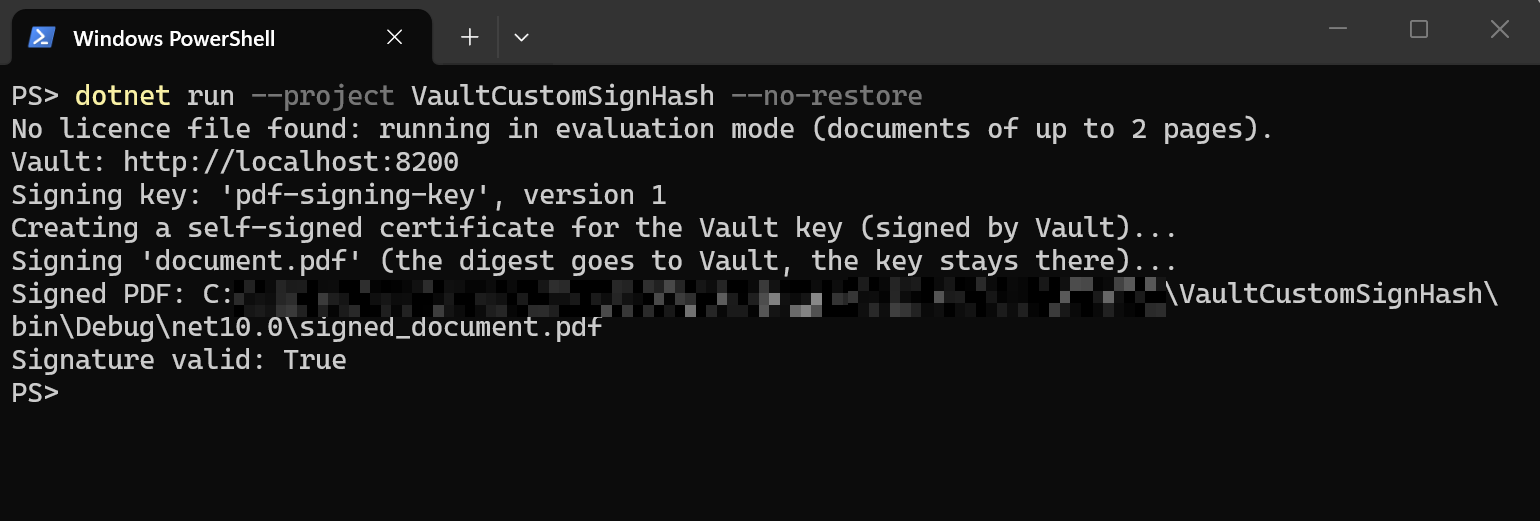
نمونه کامل Transit را فعال میکند و در اولین اجرا وقتی کلید موجود نیست، آن را میسازد، بنابراین پس از docker compose up -d یک فرمان کافی است:
dotnet run --project VaultCustomSignHash
No licence file found: running in evaluation mode (documents of up to 2 pages).
Vault: http://localhost:8200
Signing key: 'pdf-signing-key', version 1
Creating a self-signed certificate for the Vault key (signed by Vault)...
Signing 'document.pdf' (the digest goes to Vault, the key stays there)...
Signed PDF: ...\VaultCustomSignHash\bin\Debug\net10.0\signed_document.pdf
Signature valid: True
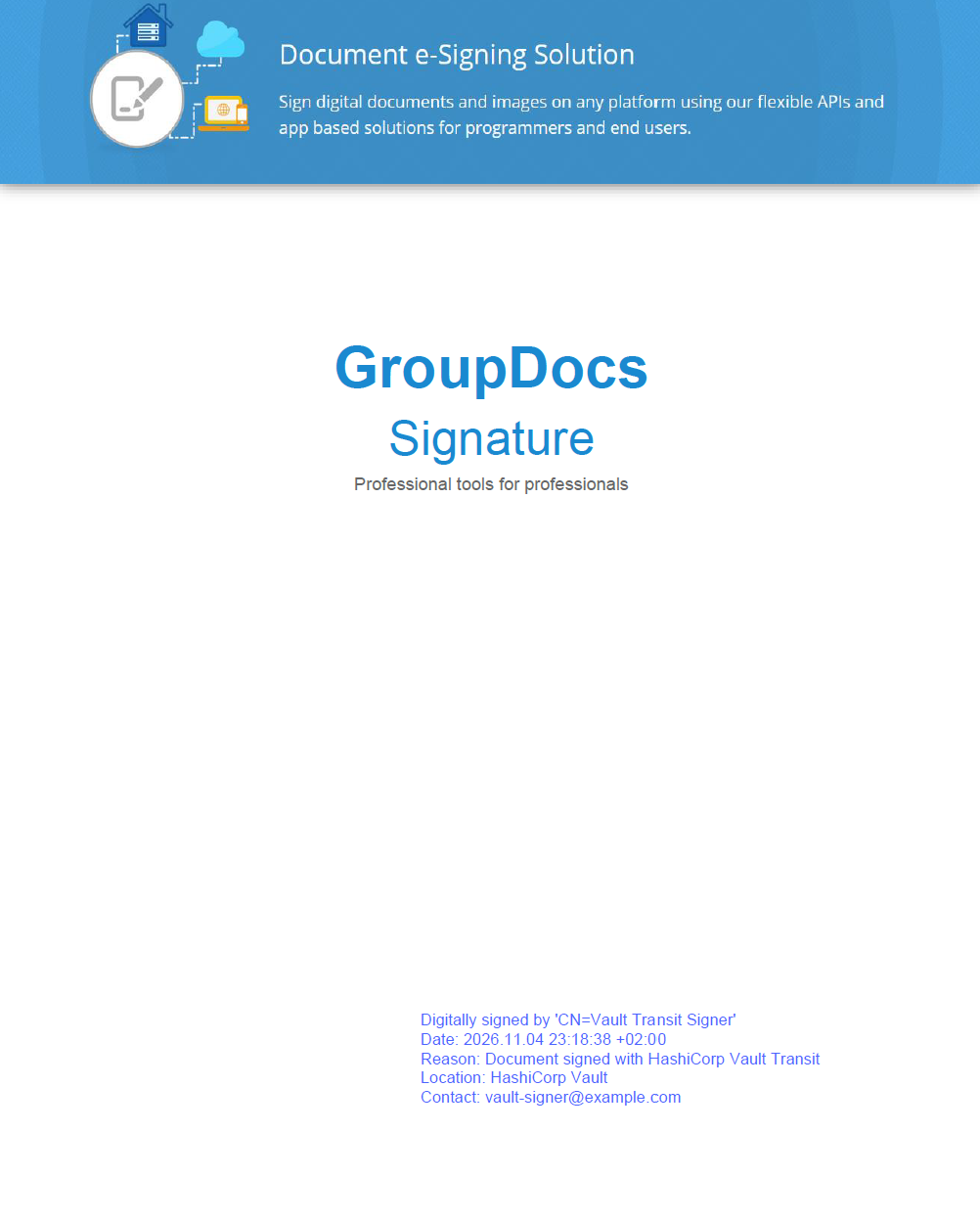
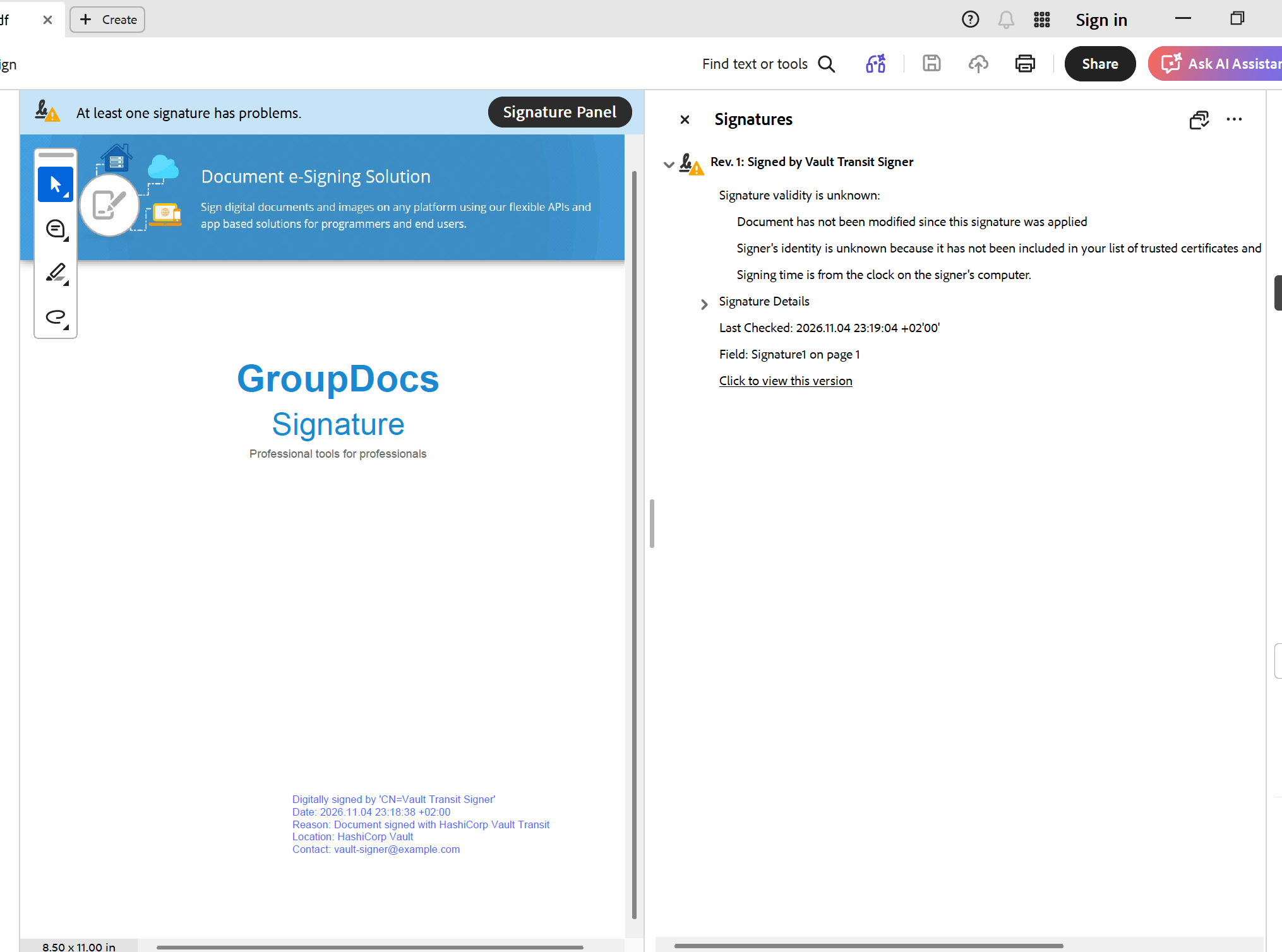
PDF امضا شده را در Adobe Acrobat باز کنید؛ پنل Signatures گزارش میدهد «Document has not been modified since this signature was applied» و «Signer’s identity is unknown because it has not been included in your list of trusted certificates». این نتیجهٔ مورد انتظار برای یک گواهینامه خودامضا است: امضا سالم است، اما هیچ CAای نام آن را تأیید نکرده است. با یک گواهینامه صادر شده توسط CA، همان کد امضای معتمد میدهد.
گام ۶: اعطای توکن کمدسترس به برنامه
تا کنون برنامه از توکن ریشه استفاده میکرد که میتواند هر کاری در Vault انجام دهد. یک سرویس امضا دقیقاً دو حق نیاز دارد: خواندن کلید (برای کلید عمومی و نسخه) و امضا کردن با آن. سیاستهای Vault بهصورت پیشفرض deny هستند (policies)، بنابراین سیاست فقط این مسیرها را لیست میکند:
path "transit/keys/pdf-signing-key" {
  capabilities = ["read"]
}

path "transit/sign/pdf-signing-key" {
  capabilities = ["update"]
}
سپس برنامه با استفاده از AppRole که روش ورود برای سرویسهاست، لاگین میکند و توکنی دریافت میکند که فقط این سیاست را دارد و پس از ۱۵ دقیقه منقضی میشود:
docker cp vault/sample-signer.hcl vault-dev:/tmp/sample-signer.hcl
docker exec vault-dev vault policy write sample-signer /tmp/sample-signer.hcl
docker exec vault-dev vault auth enable approle
docker exec vault-dev vault write auth/approle/role/pdf-signer `
    token_policies=sample-signer token_ttl=15m token_max_ttl=30m secret_id_ttl=60m

$roleId = docker exec vault-dev vault read -field=role_id `
    auth/approle/role/pdf-signer/role-id
$secretId = docker exec vault-dev vault write -f -field=secret_id `
    auth/approle/role/pdf-signer/secret-id
$env:VAULT_TOKEN = docker exec vault-dev vault write -field=token auth/approle/login `
    role_id=$roleId secret_id=$secretId
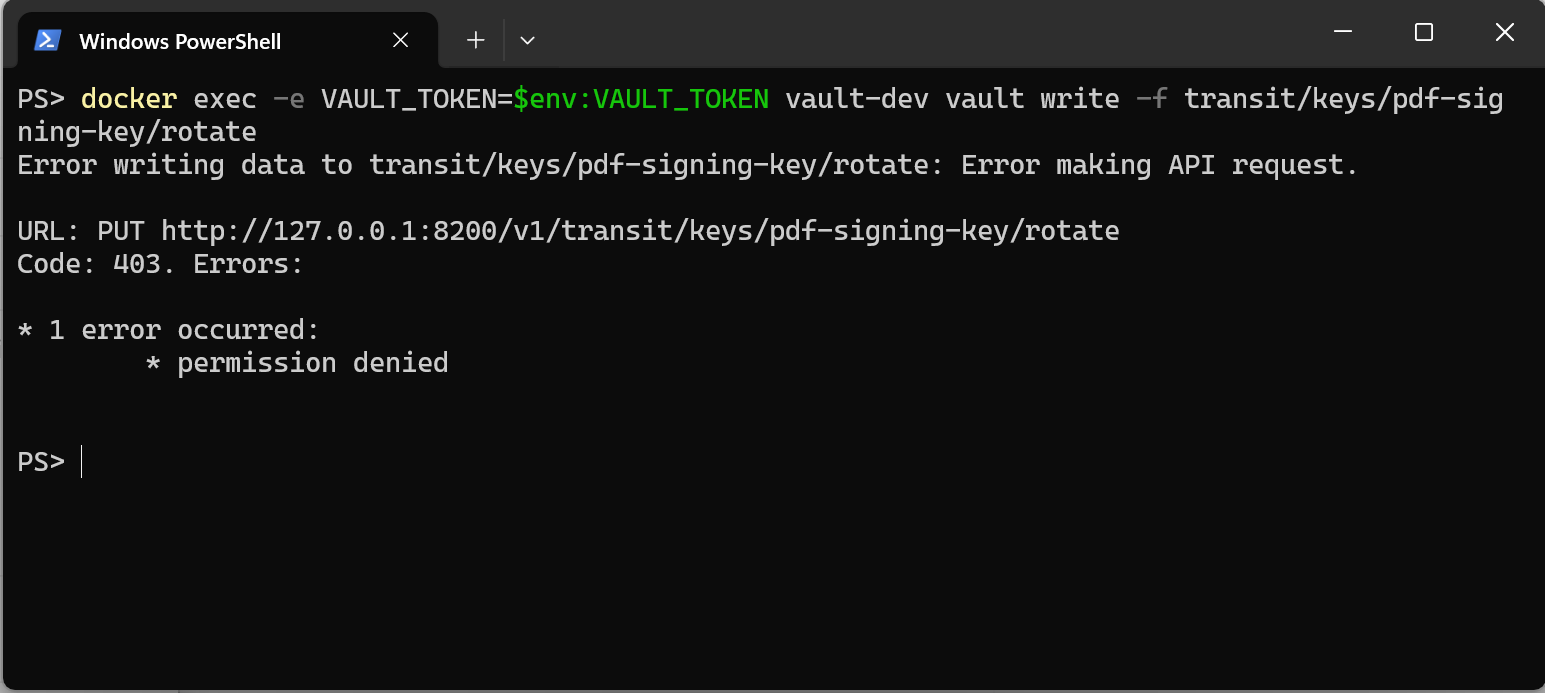
نمونه VAULT_TOKEN را میخواند، بنابراین بدون تغییر کد با توکن جدید امضا میکند. همان توکن نمیتواند کلید را چرخاند یا کلید جدیدی ایجاد کند: Vault پاسخ میدهد 403 permission denied. چون نمونه ابتدا کلید را میخواند و تنظیمات یکبار فقط وقتی کلید موجود نیست اجرا میشود، توکن کمدسترس تمام آنچه نیاز دارد را دارد.
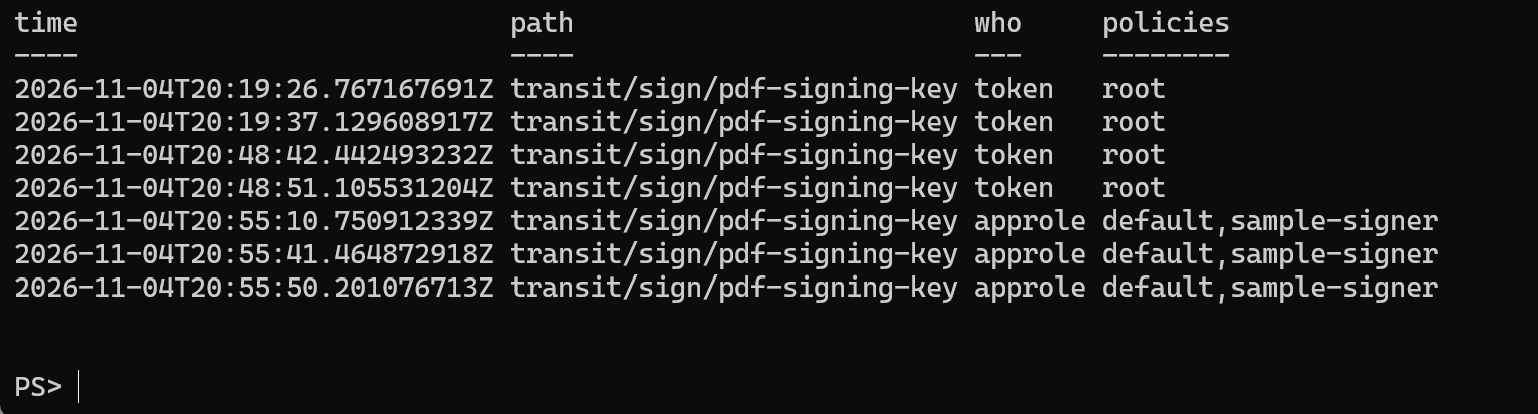
با فعالسازی یک دستگاه audit (vault audit enable file file_path=/vault/logs/audit.log)، هر درخواست با زمان، مسیر، سیاستها و آدرس منبع لاگ میشود. هر بار اجرای نمونه دو درخواست امضا نشان میدهد: یکی برای گواهینامه، دیگری برای خلاصه PDF. مقادیر مانند خلاصه بهصورت HMAC‑SHA256 ذخیره میشوند، بنابراین لاگ ثابت میکند چه کسی چه زمانی امضا کرده بدون اینکه محتوای خلاصه را فاش کند
(audit devices).
گام ۷: چرخاندن کلید بهصورت ایمن
چرخاندن یک نسخهٔ جدید کلید اضافه میکند و نسخههای قبلی را نگه میدارد. پس از
vault write -f transit/keys/pdf-signing-key/rotate، Transit با نسخهٔ ۲ امضا میکند مگر اینکه درخواست نسخهٔ دیگری را بخواهد و نسخهٔ ۲ کلید عمومی متفاوتی دارد.
یک گواهینامه تنها یک کلید عمومی دارد، بنابراین امضا و گواهینامه باید از همان نسخه باشند. اگر گواهینامه از نسخهٔ ۱ ساخته شود در حالی که Vault با آخرین نسخه امضا میکند، هر PDF امضا شده پس از چرخاندن تأیید نمیشود، بدون اینکه خطایی در زمان امضا ظاهر شود. نمونه این مشکل را با خواندن latest_version یکبار و استفاده دوباره از آن (برای گواهینامه و بهعنوان key_version در هر درخواست امضا) حل میکند. پس از چرخاندن، خروجی میگوید Signing key: 'pdf-signing-key', version 2 و امضا دوباره معتبر میشود. PDFهای امضا شده قبل از چرخاندن همچنان معتبر میمانند، زیرا هر کدام گواهینامه و امضای خود را دارند.
با یک گواهینامه CA، چرخاندن را برنامهریزی کنید: نسخهٔ جدید را بسازید، گواهینامهای برای آن دریافت کنید، برنامه را سوئیچ کنید، سپس از امضای نسخهٔ قدیمی با min_encryption_version جلوگیری کنید.
مشکلاتی که با آنها مواجه شدیم
| علامت | دلیل | راهحل |
|---|---|---|
Specified certificate doesn't contain private key |
گواهینامه بهصورت مسیر فایل پاس داده شد | new DigitalSignature(certificate) را پاس کنید |
| Acrobat: هویت «منقضی شده یا هنوز معتبر نیست» برای گواهینامه جدید | گواهینامه در ثانیهٔ امضا شروع میشود؛ زمان پیشفرض UTC بدون منطقه است | گواهینامه را یک روز زودتر شروع کنید؛ SignTime = DateTime.Now را تنظیم کنید |
| PDF پس از چرخاندن کلید تأیید نمیشود، بدون خطا | گواهینامه و امضا از نسخههای متفاوت کلید هستند | نسخهٔ گواهینامه را بهعنوان key_version بفرستید |
Vault 500 input must be hashed message |
طول خلاصه و hash_algorithm مطابقت ندارند |
الگوریتمی که GroupDocs.Signature گزارش میدهد را نگاشت کنید |
| امضا هرگز تأیید نمیشود | prehashed گم شده یا استفاده از PSS بهجای PKCS#1 v1.5 |
prehashed=true، signature_algorithm=pkcs1v15 |
server gave HTTP response to HTTPS client از CLI vault |
CLI بهصورت پیشفرض HTTPS استفاده میکند | در حالت dev VAULT_ADDR=http://127.0.0.1:8200 تنظیم کنید |
انتقال به محیط تولید
- ذخیرهسازی پایدار و TLS، با
VAULT_ADDRرویhttps://(سختسازی تولید). - لغو توکن ریشه؛ برنامه با AppRole و TTLهای کوتاه لاگین کند.
- یک مدیر Transit را فعال میکند و کلید را میسازد؛ برنامه فقط سیاست گام ۶ را دریافت میکند.
- گواهینامهٔ CA برای همان کلید، بهجای گواهینامهٔ خودامضا.
- حداقل یک دستگاه audit فعال باشد: اگر هیچکدام نتواند بنویسد، Vault درخواست را رد میکند.
- برنامهریزی چرخاندن کلید همراه با تجدید گواهینامه.
نتیجهگیری
یک امضاکننده با یک متد و یک کلاینت HTTP کوچک برای GroupDocs.Signature برای .NET کافی است تا PDFها را با کلیدی که هرگز نمیبیند امضا کند: ICustomSignHash خلاصه را به Vault Transit میسپارد، Vault امضا را برمیگرداند و کلید در Vault میماند. دسترسی کمدسترس، ردپای audit و چرخاندن کلید بهدست میآید و همان هوک برای هر امضاکنندهٔ خارجی که میتواند یک خلاصهٔ پیشهششده را امضا کند، کار میکند.
گامهای بعدی:
- راهنمای custom hash signing guide را برای سایر امضاکنندگان خارجی بخوانید.
- پروژهٔ کامل نمونه را از GitHub اجرا کنید و آدرس و توکن Vault خود را جایگزین کنید.