💡 Полный рабочий пример доступен на GitHub: sign-pdf-with-hashicorp-vault-transit-dotnet
Введение
Подписание PDF‑файлов на сервере выглядит просто, пока проверка безопасности не спросит, где находится закрытый ключ. Файл PFX рядом с приложением может быть украден вместе с сервером, а команды, уже использующие HashiCorp Vault, хотят хранить ключ подписи и там.
Внешнее подписание с Vault Transit — это настройка GroupDocs.Signature for .NET, которая хранит закрытый RSA‑ключ внутри HashiCorp Vault и отправляет только дайджест документа для подписи. GroupDocs.Signature подготавливает PDF, вычисляет дайджест и формирует подпись; Vault подписывает 32‑байтовый дайджест и возвращает результат. Ключ создаётся в Vault, помечается как не экспортируемый и никогда не попадает в ваш процесс.
В этом руководстве вы запустите Vault локально в Docker, реализуете подписывающий ICustomSignHash, создадите сертификат для ключа Vault, подпишете и проверите PDF, затем переключите приложение на токен с минимальными привилегиями и выполните ротацию ключа. Код написан на C# для .NET 10 с GroupDocs.Signature 26.9.
Почему хранить ключ подписи в Vault, а не в файле PFX?
Файл PFX — это копия закрытого ключа: любой, кто его прочитает и узнает пароль, может подписывать от вашего имени. В Vault Transit ключ генерируется внутри Vault и не может быть экспортирован. Приложение хранит только краткоживущий токен, который может запрашивать подписи, Vault логирует каждый запрос, а администратор может отозвать токен или выполнить ротацию ключа в любой момент.
Как работает процесс подписи
Цифровая подпись PDF требует двух вещей: подписи документа и сертификата, который сообщает читателю, какой открытый ключ её проверяет. GroupDocs.Signature обрабатывает PDF‑часть и вызывает ваш код ровно один раз для подписи:
- Приложение читает ключ Transit из Vault: его последнюю версию и открытый ключ.
- Приложение формирует сертификат вокруг этого открытого ключа. Vault также подписывает сертификат, поэтому закрытого ключа нигде больше нет.
- GroupDocs.Signature вычисляет SHA‑256 дайджест PDF и вызывает
ICustomSignHash.CustomSignHash. - Подписывающий отправляет дайджест в endpoint
transit/signVault и получает обратноvault:v1:<signature>. - GroupDocs.Signature встраивает подпись и сертификат в PDF.
Предварительные требования
- .NET 10 SDK
- Docker (Desktop для Windows и macOS)
- GroupDocs.Signature for .NET 26.9 или новее; без лицензии работает в режиме оценки, который принимает документы до 2 страниц (получить временную лицензию)
- PDF‑файл 1‑2 страницы
dotnet add package GroupDocs.Signature
Шаг 1: Запуск Vault и создание ключа подписи
Для локального теста режима dev у Vault достаточно: он стартует в незапечатанном виде, хранит всё в памяти и имеет фиксированный root‑токен. HashiCorp ясно указывает, что такой режим никогда не должен использоваться в продакшене (документация dev‑сервера).
services:
  vault:
    image: hashicorp/vault:2.2.1
    container_name: vault-dev
    ports:
      - "8200:8200"
    environment:
      VAULT_DEV_ROOT_TOKEN_ID: "dev-only-token"
      VAULT_DEV_LISTEN_ADDRESS: "0.0.0.0:8200"
      VAULT_ADDR: "http://127.0.0.1:8200"   # for the vault CLI inside the container
    cap_add:
      - IPC_LOCK
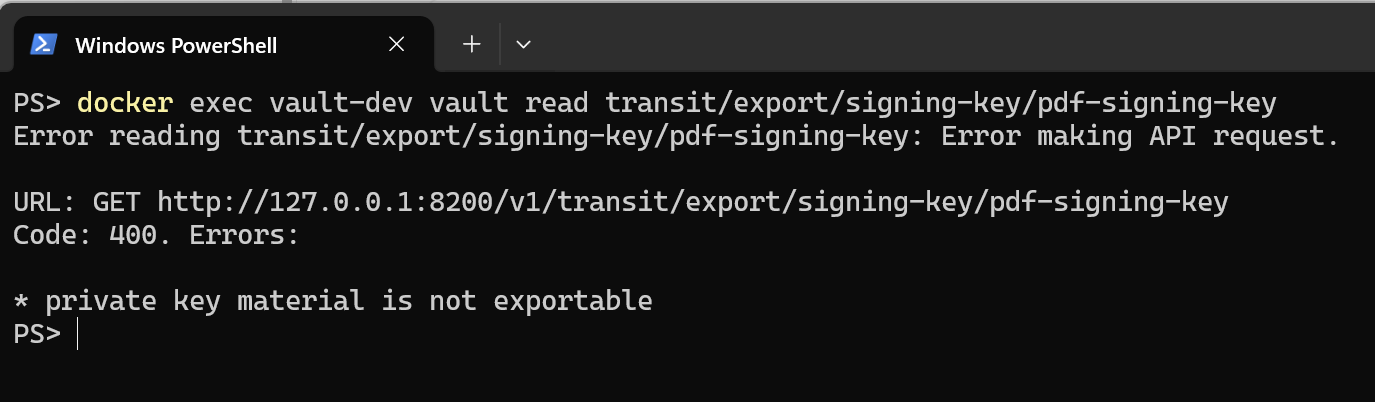
Запустите его командой docker compose up -d, включите движок Transit и создайте RSA‑2048 ключ. Последняя команда запрашивает у Vault закрытый ключ:
docker exec vault-dev vault secrets enable transit
docker exec vault-dev vault write -f transit/keys/pdf-signing-key type=rsa-2048
docker exec vault-dev vault read transit/export/signing-key/pdf-signing-key
# Code: 400. Errors:
# * private key material is not exportable
Когда я впервые выполнил эти команды, отказ от экспорта стал самым убедительным доказательством всей схемы: даже root‑токен не может извлечь ключ. Ключи Transit создаются с exportable=false по умолчанию (Transit API).
Шаг 2: Создание сертификата для ключа Vault
PDF‑читалка проверяет подпись с помощью открытого ключа из сертификата, поэтому сертификат должен содержать открытый ключ Vault. CertificateRequest из .NET может его построить; небольшая подкласса X509SignatureGenerator отправляет собственный дайджест сертификата в Vault, так что Vault подписывает и сертификат.
using RSA publicKey = RSA.Create();
publicKey.ImportFromPem(key.PublicKeyPem);   // public half, read from transit/keys/<name>

var subject = new X500DistinguishedName("CN=Vault Transit Signer");
var request = new CertificateRequest(subject, publicKey,
    HashAlgorithmName.SHA256, RSASignaturePadding.Pkcs1);
request.CertificateExtensions.Add(
    new X509KeyUsageExtension(X509KeyUsageFlags.DigitalSignature, false));

// Hashes the certificate data locally and lets Vault sign the digest
var generator = new VaultX509SignatureGenerator(publicKey, vault, keyName, key.Version);

// Valid from yesterday, so clock and time-zone differences cannot make it "not yet valid"
DateTimeOffset now = DateTimeOffset.UtcNow;
X509Certificate2 certificate = request.Create(subject, generator,
    now.AddDays(-1), now.AddYears(1), RandomNumberGenerator.GetBytes(16));
Дата начала важнее, чем кажется. PDF‑читалка проверяет сертификат относительно времени подписи, записанного в PDF. При первом запуске сертификат начинался за одну секунду до подписи, и Acrobat на машине, находящейся на два часа восточнее UTC, сообщил, что подпись «истекла или ещё не действительна»: время подписи по умолчанию — UTC, сохраняется без часового пояса, поэтому Acrobat интерпретировал его как локальное время, на два часа раньше. Смещение даты начала сертификата на один день устраняет эту пограничную ситуацию, а Шаг 4 передаёт локальное время подписи, которое GroupDocs.Signature 26.9 сохраняет со своим часовым поясом (например +02'00').
Этот сертификат самоподписан, что приемлемо для демонстрации. В продакшене вы бы получили сертификат от CA для того же ключа: Transit может подписать CSR с самим ключом (transit/keys/:name/csr), либо движок PKI Vault может выступать в роли внутреннего CA.
Шаг 3: Реализация ICustomSignHash с Vault Transit
ICustomSignHash — это точка расширения, которую вызывает GroupDocs.Signature, когда закрытый ключ находится где‑то ещё. Она получает дайджест, а не документ, и должна вернуть «сырые» байты подписи
(документация по пользовательскому хеш‑подписанию).
public class VaultSigner : ICustomSignHash
{
    private readonly VaultTransitClient _vault;
    private readonly string _keyName;
    private readonly int _keyVersion;   // the version that is in the certificate

    public VaultSigner(VaultTransitClient vault, string keyName, int keyVersion)
    {
        _vault = vault;
        _keyName = keyName;
        _keyVersion = keyVersion;
    }

    public byte[] CustomSignHash(byte[] signableHash, HashAlgorithm hashAlgorithm,
        SignatureContext signatureContext)
    {
        // The interface is synchronous, so the HTTP call is awaited here
        return _vault.SignHashAsync(_keyName, _keyVersion, signableHash,
                ToVaultHashAlgorithm(hashAlgorithm))
            .GetAwaiter().GetResult();
    }
}
Начиная с версии 26.9, hashAlgorithm — это алгоритм, действительно использованный GroupDocs.Signature, никогда не Auto, поэтому подписывающий может выполнить прямое сопоставление: Sha1 → sha1, Sha256 → sha2-256, Sha384 → sha2-384, Sha512 → sha2-512.
Запрос к Vault выглядит так, где важны детали:
var request = new
{
    input = Convert.ToBase64String(hash),  // the digest from GroupDocs.Signature
    key_version = keyVersion,              // same version as in the certificate
    hash_algorithm = hashAlgorithm,        // for example "sha2-256"
    prehashed = true,                      // already a hash: do not hash it again
    signature_algorithm = "pkcs1v15"       // Vault's default for RSA is PSS
};
using HttpResponseMessage response =
    await _httpClient.PostAsJsonAsync($"/v1/transit/sign/{keyName}", request);
await EnsureSuccessAsync(response);   // throws with Vault's own error text

// Vault answers with "vault:v<version>:<base64 signature>"
using JsonDocument json =
    JsonDocument.Parse(await response.Content.ReadAsStringAsync());
string signature =
    json.RootElement.GetProperty("data").GetProperty("signature").GetString()!;
return Convert.FromBase64String(signature[(signature.LastIndexOf(':') + 1)..]);
Три настройки определяют, будет ли PDF проходить проверку:
prehashed = true: без неё Vault будет хешировать дайджест второй раз, и подпись будет покрывать неверное значение.signature_algorithm = "pkcs1v15": PDF требуетsha256WithRSAEncryption, поэтому подпись должна быть PKCS#1 v1.5, а не PSS.key_version: фиксирует подпись к версии ключа, указанной в сертификате (подробнее в Шаге 6).
Vault также проверяет, что длина дайджеста соответствует hash_algorithm. 20‑байтовый SHA‑1, отправленный как sha2-256, приводит к ошибке crypto/rsa: input must be hashed message, поэтому неправильное сопоставление проявляется как ошибка, а не как «сломанная» подпись.
Шаг 4: Подписание и проверка PDF
Теперь часть, связанная с PDF, коротка. Сертификат передаётся как объект, а подписывающий — как CustomSignHash:
var options = new DigitalSignOptions
{
    // Public key only: pass the certificate object, not a file path.
    // A local SignTime is stored in the PDF with its time zone.
    Signature = new DigitalSignature(certificate) { SignTime = DateTime.Now },
    CustomSignHash = new VaultSigner(vault, "pdf-signing-key", key.Version),
    HashAlgorithm = HashAlgorithm.Sha256,
    // Visible box in the bottom-right corner of the page
    Visible = true,
    VerticalAlignment = VerticalAlignment.Bottom,
    HorizontalAlignment = HorizontalAlignment.Right,
    Margin = new Padding { Bottom = 60, Right = 50 },
    Width = 300, Height = 80,
    Reason = "Document signed with HashiCorp Vault Transit"
};

using (var signature = new Signature("document.pdf"))
{
    signature.Sign("signed_document.pdf", options);
}
DigitalSignOptions(path) ожидает файл сертификата, содержащий закрытый ключ. Здесь ключ находится в Vault, поэтому используется объект сертификата.
Для проверки результата верифицируем подписанный файл тем же сертификатом:
using var certStream = new MemoryStream(certificate.Export(X509ContentType.Cert));
using var signed = new Signature("signed_document.pdf");
VerificationResult result = signed.Verify(new DigitalVerifyOptions(certStream));
Console.WriteLine($"Signature valid: {result.IsValid}");
Шаг 5: Запуск примера
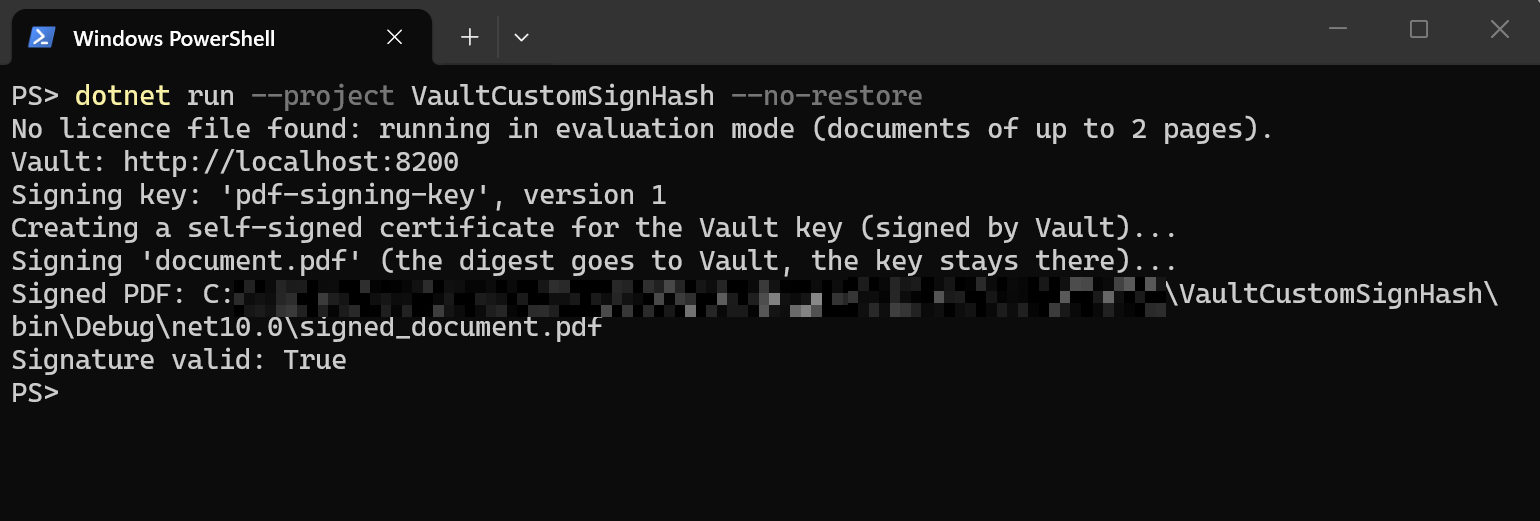
Полный пример включает включение Transit и создание ключа при первом запуске, когда ключ отсутствует, поэтому после docker compose up -d достаточно одной команды:
dotnet run --project VaultCustomSignHash
No licence file found: running in evaluation mode (documents of up to 2 pages).
Vault: http://localhost:8200
Signing key: 'pdf-signing-key', version 1
Creating a self-signed certificate for the Vault key (signed by Vault)...
Signing 'document.pdf' (the digest goes to Vault, the key stays there)...
Signed PDF: ...\VaultCustomSignHash\bin\Debug\net10.0\signed_document.pdf
Signature valid: True
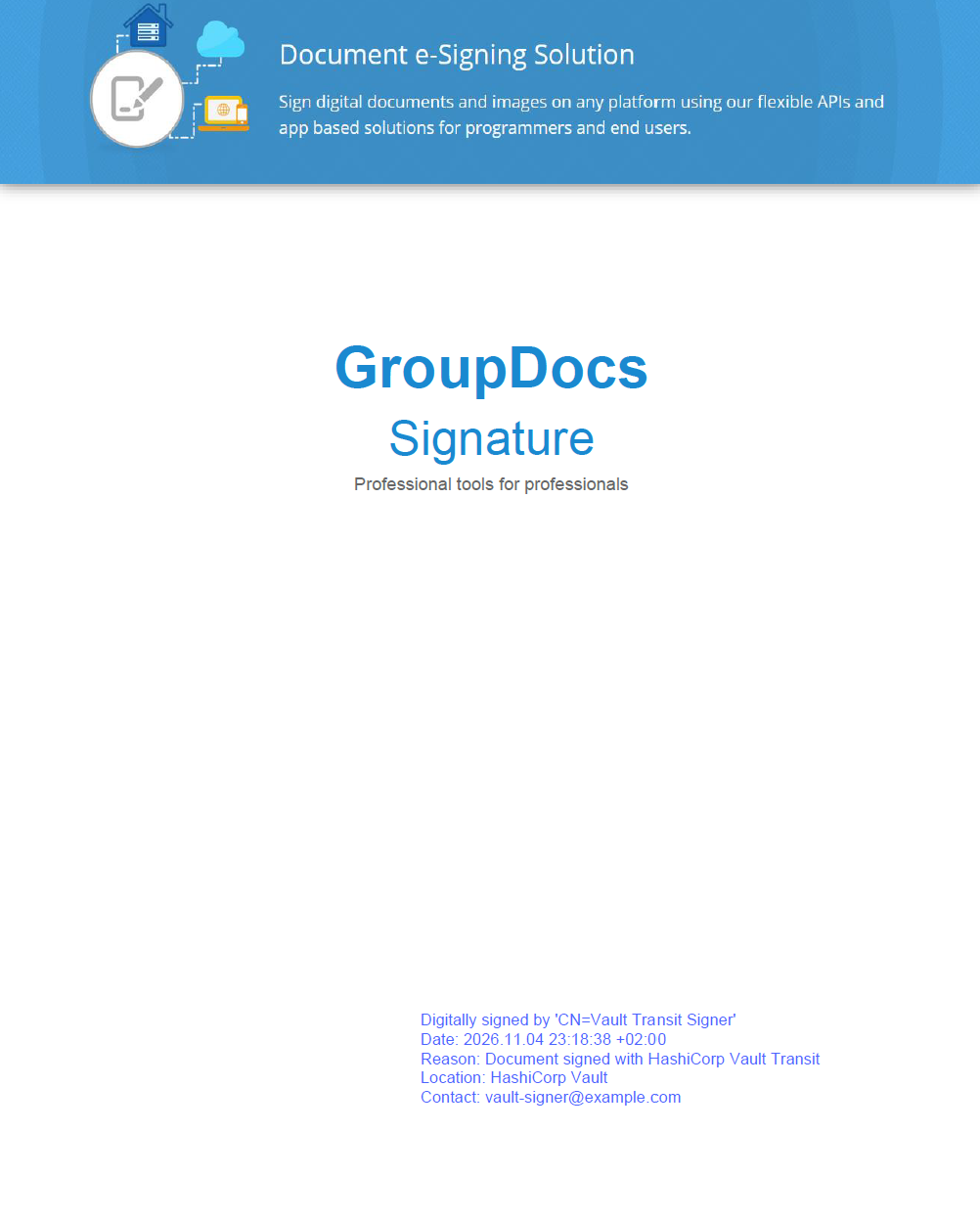
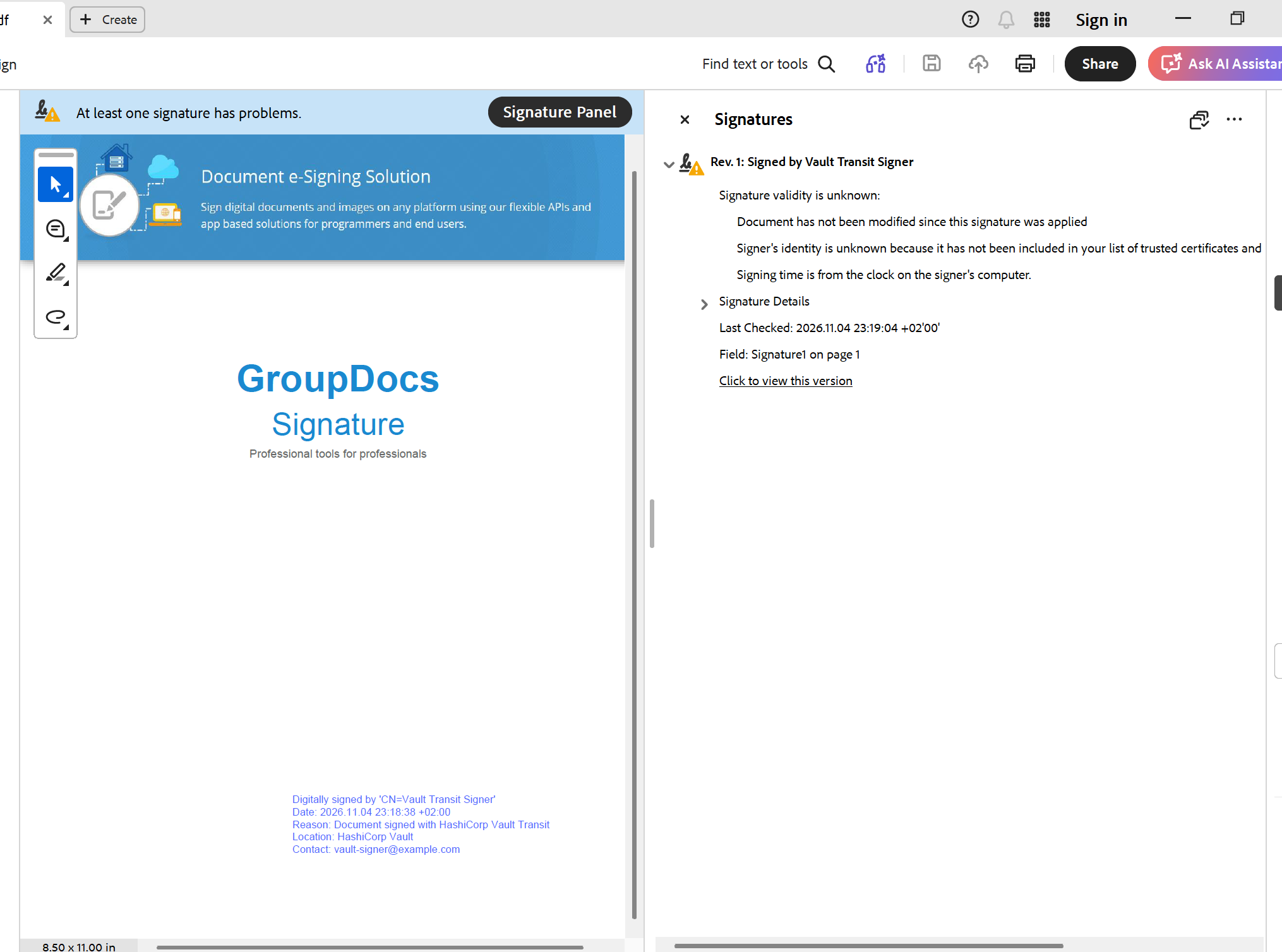
Откройте подписанный PDF в Adobe Acrobat, и панель «Подписи» покажет «Документ не был изменён после применения этой подписи» и «Подпись неизвестна, потому что её удостоверяющий центр не включён в ваш список доверенных сертификатов». Это ожидаемый результат для самоподписанного сертификата: подпись целостна, но ни один CA не подтверждает её имя. При использовании сертификата, выданного CA, тот же код даст доверенную подпись.
Шаг 6: Выдача приложению токена с минимальными привилегиями
До сих пор приложение использовало root‑токен, который может делать всё в Vault. Сервису подписи нужны ровно два права: чтение ключа (для открытого ключа и версии) и подпись им. Политики Vault deny‑by‑default (политики), поэтому в политике указываются только необходимые пути:
path "transit/keys/pdf-signing-key" {
  capabilities = ["read"]
}

path "transit/sign/pdf-signing-key" {
  capabilities = ["update"]
}
Затем приложение входит через AppRole, метод аутентификации Vault для сервисов, и получает токен, содержащий только эту политику и истекающий через 15 минут:
docker cp vault/sample-signer.hcl vault-dev:/tmp/sample-signer.hcl
docker exec vault-dev vault policy write sample-signer /tmp/sample-signer.hcl
docker exec vault-dev vault auth enable approle
docker exec vault-dev vault write auth/approle/role/pdf-signer `
    token_policies=sample-signer token_ttl=15m token_max_ttl=30m secret_id_ttl=60m

$roleId = docker exec vault-dev vault read -field=role_id `
    auth/approle/role/pdf-signer/role-id
$secretId = docker exec vault-dev vault write -f -field=secret_id `
    auth/approle/role/pdf-signer/secret-id
$env:VAULT_TOKEN = docker exec vault-dev vault write -field=token auth/approle/login `
    role_id=$roleId secret_id=$secretId
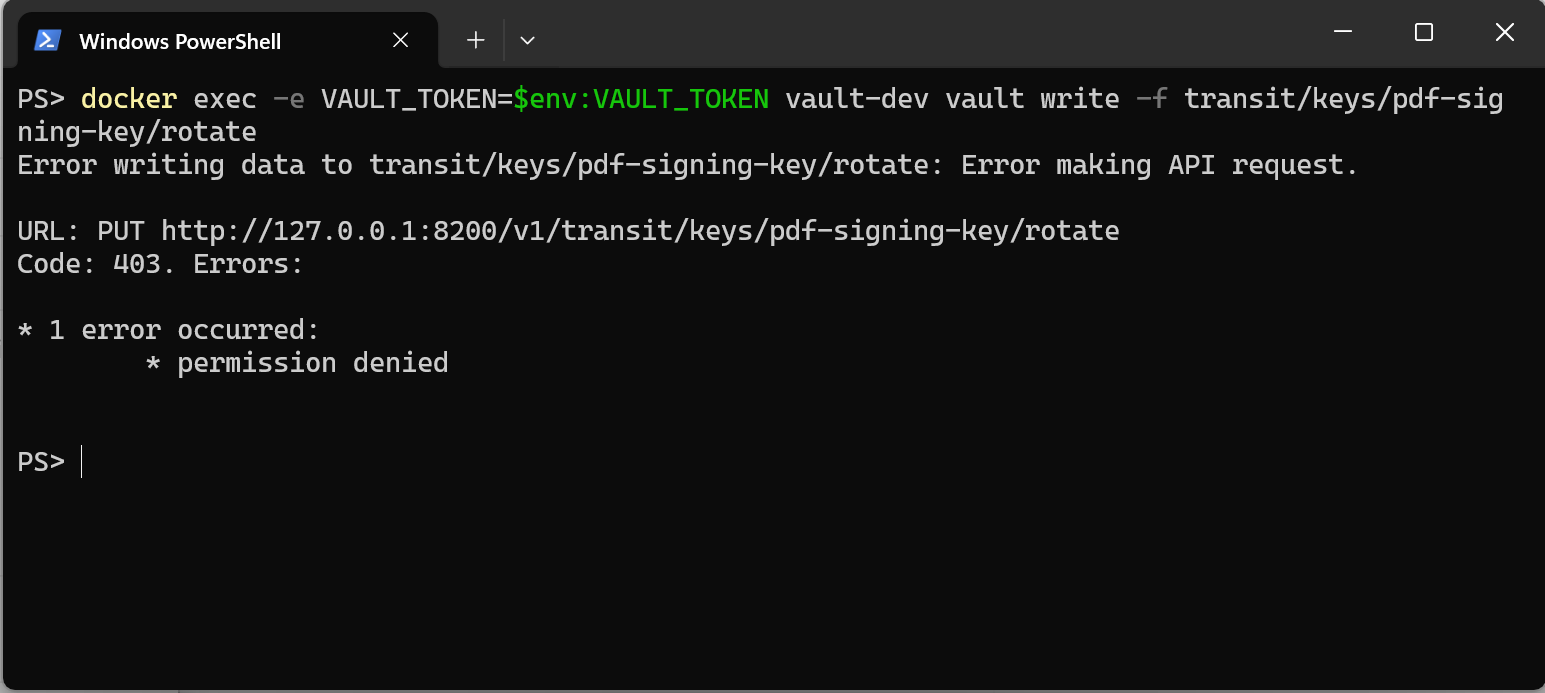
Пример читает переменную VAULT_TOKEN, поэтому подпись происходит новым токеном без изменения кода. Тот же токен не может вращать ключ или создавать новый: Vault отвечает 403 permission denied. Поскольку пример сначала читает ключ и выполняет одноразовую настройку только при отсутствии ключа, токен с минимальными привилегиями полностью подходит.
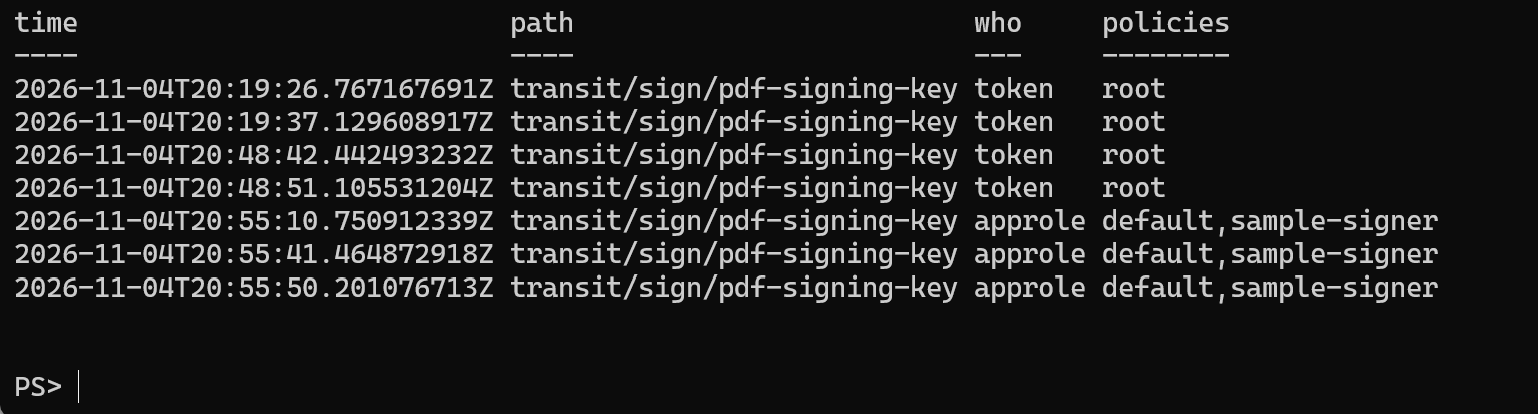
С включённым аудиторским устройством (vault audit enable file file_path=/vault/logs/audit.log) каждый запрос логируется с указанием времени, пути, политик и IP‑адреса источника. Каждый запуск примера генерирует два запроса подписи: один для сертификата, второй — для дайджеста PDF. Значения, такие как дайджест, сохраняются в виде HMAC‑SHA256, так что журнал доказывает, кто и когда подписал, не раскрывая самих данных
(аудиторские устройства).
Шаг 7: Безопасная ротация ключа
Ротация добавляет новую версию ключа и сохраняет старые. После
vault write -f transit/keys/pdf-signing-key/rotate Transit будет подписывать версией 2, если запрос не укажет другую версию, а версия 2 имеет иной открытый ключ.
Сертификат хранит один открытый ключ, поэтому подпись и сертификат должны исходить из одной версии. Если сертификат построен из версии 1, а Vault подписывает последней версией, все PDF, подписанные после ротации, не пройдут проверку, хотя при подписи ошибки не будет. Пример избегает этого, читая latest_version один раз и используя её и для сертификата, и как key_version в каждом запросе подписи. После ротации он выводит Signing key: 'pdf-signing-key', version 2, и подпись снова становится валидной. PDF, подписанные до ротации, остаются валидными, поскольку каждый из них содержит собственный сертификат и подпись.
С сертификатом от CA планируйте ротацию так: создайте новую версию, получите для неё сертификат, переключите приложение, затем запретите старой версии подписывать, установив min_encryption_version.
Проблемы, с которыми мы столкнулись
| Симптом | Причина | Решение |
|---|---|---|
Specified certificate doesn't contain private key |
сертификат передан как путь к файлу | передайте new DigitalSignature(certificate) |
| Acrobat: идентификатор «expired or not yet valid» для нового сертификата | сертификат начинается в момент подписи; время по умолчанию — UTC без зоны | начните сертификат за день до подписи; задайте SignTime = DateTime.Now |
| PDF не проходит проверку после ротации ключа, без ошибки | сертификат и подпись из разных версий ключа | передавайте версию сертификата как key_version |
Vault 500 input must be hashed message |
длина дайджеста и hash_algorithm не совпадают |
правильно сопоставьте алгоритм, который сообщает GroupDocs.Signature |
| Подпись никогда не проходит проверку | отсутствие prehashed или использование PSS вместо PKCS#1 v1.5 |
prehashed=true, signature_algorithm=pkcs1v15 |
server gave HTTP response to HTTPS client от CLI Vault |
CLI по умолчанию использует HTTPS | задайте VAULT_ADDR=http://127.0.0.1:8200 в режиме dev |
Перевод в продакшн
- Постоянное хранилище и TLS, с
VAULT_ADDRнаhttps://
(жёсткая настройка для продакшена). - Отозвать root‑токен; заставить приложение входить через AppRole с короткими TTL.
- Администратор включает Transit и создаёт ключ; приложение получает только политику из Шага 6.
- CA‑сертификат для того же ключа вместо самоподписанного.
- По крайней мере одно аудиторское устройство включено: если ни одно не может писать, Vault отклонит запрос.
- Планировать ротацию ключа совместно с обновлением сертификата.
Заключение
Подписывающий с единственным методом и небольшим HTTP‑клиентом достаточно для GroupDocs.Signature for .NET, чтобы подписывать PDF‑файлы ключом, который он никогда не видит: ICustomSignHash передаёт дайджест в Vault Transit, Vault возвращает подпись, а ключ остаётся в Vault. Вы получаете доступ с минимальными привилегиями, журнал аудита и возможность ротации ключа, а тот же хук подходит для любого внешнего подписывающего, способного подписать предварительно хешированный дайджест.
Следующие шаги:
- Прочитайте руководство по пользовательскому хеш‑подписанию для других внешних подписывающих.
- Попробуйте полный пример проекта с GitHub и замените адрес Vault и токен на свои.