💡 Exemple complet fonctionnel disponible sur GitHub: sign-pdf-with-hashicorp-vault-transit-dotnet
Introduction
Signer des PDF sur un serveur semble simple jusqu’à ce que l’audit de sécurité demande où se trouve la clé privée. Un fichier PFX à côté de l’application peut être volé avec le serveur, et les équipes qui utilisent déjà HashiCorp Vault souhaitent également que la clé de signature y soit.
La signature externe avec Vault Transit est une configuration GroupDocs.Signature for .NET qui conserve la clé privée RSA à l’intérieur de HashiCorp Vault et n’envoie que le condensat du document à signer. GroupDocs.Signature prépare le PDF, calcule le condensat et crée la signature ; Vault signe le condensat de 32 octets et renvoie le résultat. La clé est créée dans Vault, marquée comme non exportable, et n’atteint jamais votre processus.
Dans ce tutoriel, vous exécuterez Vault localement dans Docker, implémenterez le signataire ICustomSignHash, créerez un certificat pour la clé Vault, signerez et vérifierez un PDF, puis basculerez l’application vers un jeton à privilèges minimaux et effectuerez la rotation de la clé. Le code est en C# sur .NET 10 avec GroupDocs.Signature 26.9.
Pourquoi conserver la clé de signature dans Vault plutôt que dans un fichier PFX ?
Un fichier PFX est une copie de la clé privée : quiconque le lit et connaît son mot de passe peut signer en votre nom. Dans Vault Transit, la clé est générée à l’intérieur de Vault et ne peut pas être exportée. L’application ne possède qu’un jeton à courte durée de vie qui peut demander des signatures, Vault consigne chaque requête, et un administrateur peut révoquer le jeton ou faire pivoter la clé à tout moment.
Comment fonctionne le flux de signature
Une signature numérique PDF nécessite deux éléments : une signature du document, et un certificat qui indique au lecteur quelle clé publique la valide. GroupDocs.Signature gère la partie PDF et appelle votre code une seule fois pour la signature :
- L’application lit la clé Transit depuis Vault : sa version la plus récente et la clé publique.
- L’application crée un certificat autour de cette clé publique. Vault signe également le certificat, de sorte qu’aucune clé privée n’existe ailleurs.
- GroupDocs.Signature calcule le condensat SHA‑256 du PDF et appelle
ICustomSignHash.CustomSignHash. - Le signataire envoie le condensat au point de terminaison
transit/signde Vault et reçoitvault:v1:<signature>. - GroupDocs.Signature intègre la signature et le certificat dans le PDF.
Prérequis
- .NET 10 SDK
- Docker (Desktop sur Windows et macOS)
- GroupDocs.Signature for .NET 26.9 ou ultérieur ; sans licence, il fonctionne en mode d’évaluation, qui accepte des documents jusqu’à 2 pages (obtenir une licence temporaire)
- Un PDF de 1 à 2 pages
dotnet add package GroupDocs.Signature
Étape 1 : Démarrer Vault et créer la clé de signature
Pour un test local, le mode dev de Vault suffit : il démarre déverrouillé, conserve tout en mémoire et possède un jeton racine fixe. HashiCorp indique clairement qu’il ne doit jamais être utilisé en production (dev server docs).
services:
  vault:
    image: hashicorp/vault:2.2.1
    container_name: vault-dev
    ports:
      - "8200:8200"
    environment:
      VAULT_DEV_ROOT_TOKEN_ID: "dev-only-token"
      VAULT_DEV_LISTEN_ADDRESS: "0.0.0.0:8200"
      VAULT_ADDR: "http://127.0.0.1:8200"   # for the vault CLI inside the container
    cap_add:
      - IPC_LOCK
Démarrez-le avec docker compose up -d, activez le moteur Transit et créez une clé RSA‑2048. La dernière commande demande la clé privée à Vault :
docker exec vault-dev vault secrets enable transit
docker exec vault-dev vault write -f transit/keys/pdf-signing-key type=rsa-2048
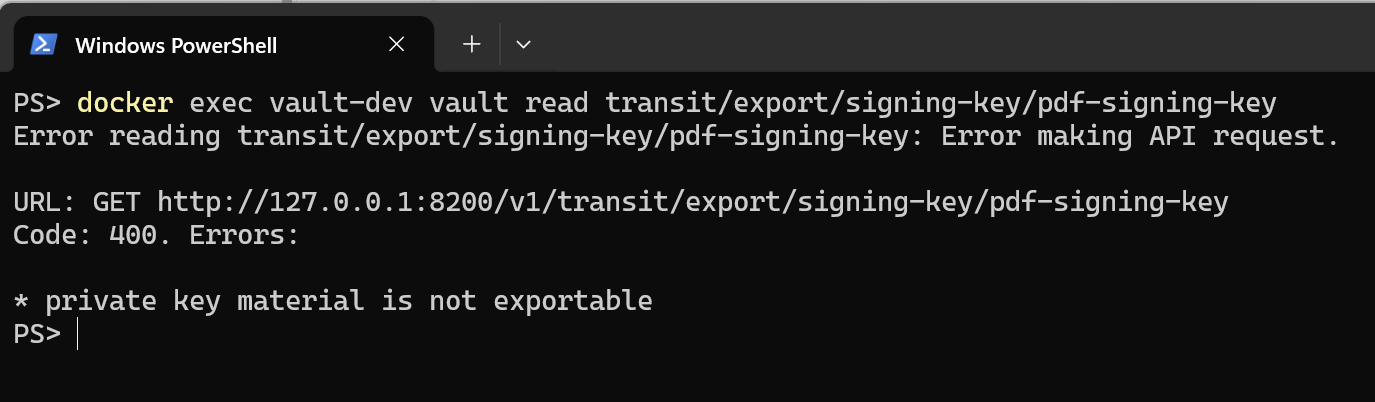
docker exec vault-dev vault read transit/export/signing-key/pdf-signing-key
# Code: 400. Errors:
# * private key material is not exportable
Lorsque j’ai exécuté ces commandes pour la première fois, ce refus d’exportation était la phrase la plus convaincante de toute la configuration : même le jeton racine ne peut extraire la clé. Les clés Transit sont créées avec exportable=false par défaut (Transit API).
Étape 2 : Créer un certificat pour la clé Vault
Le lecteur PDF vérifie la signature avec la clé publique du certificat, donc le certificat doit contenir la clé publique de Vault. CertificateRequest de .NET peut le créer ; une petite sous‑classe X509SignatureGenerator envoie le condensat du certificat à Vault, qui signe également le certificat.
using RSA publicKey = RSA.Create();
publicKey.ImportFromPem(key.PublicKeyPem);   // public half, read from transit/keys/<name>

var subject = new X500DistinguishedName("CN=Vault Transit Signer");
var request = new CertificateRequest(subject, publicKey,
    HashAlgorithmName.SHA256, RSASignaturePadding.Pkcs1);
request.CertificateExtensions.Add(
    new X509KeyUsageExtension(X509KeyUsageFlags.DigitalSignature, false));

// Hashes the certificate data locally and lets Vault sign the digest
var generator = new VaultX509SignatureGenerator(publicKey, vault, keyName, key.Version);

// Valid from yesterday, so clock and time-zone differences cannot make it "not yet valid"
DateTimeOffset now = DateTimeOffset.UtcNow;
X509Certificate2 certificate = request.Create(subject, generator,
    now.AddDays(-1), now.AddYears(1), RandomNumberGenerator.GetBytes(16));
La date de début compte plus qu’il n’y paraît. Un lecteur PDF vérifie le certificat par rapport à l’heure de signature stockée dans le PDF. Lors de notre première exécution, le certificat a commencé une seconde avant la signature, et Acrobat sur une machine située deux heures à l’est de UTC a indiqué que l’identité du signataire était « expired or not yet valid » : l’heure de signature par défaut est UTC, stockée sans fuseau horaire, donc Acrobat l’a lue comme heure locale, deux heures trop tôt. Démarrer le certificat un jour plus tôt élimine ce problème, et l’étape 4 transmet une heure de signature locale, que GroupDocs.Signature 26.9 enregistre avec son fuseau horaire (par exemple +02'00').
Ce certificat est auto‑signé, ce qui convient pour une démonstration. En production, vous obtiendriez un certificat d’une autorité de certification (CA) pour la même clé : Transit peut signer une CSR avec la clé elle‑même (transit/keys/:name/csr), ou le moteur PKI de Vault peut agir comme une CA interne.
Étape 3 : Implémenter ICustomSignHash avec Vault Transit
ICustomSignHash est le point d’extension que GroupDocs.Signature appelle lorsque la clé privée se trouve ailleurs. Il reçoit un condensat, pas le document, et doit renvoyer les octets bruts de la signature (custom hash signing docs).
public class VaultSigner : ICustomSignHash
{
    private readonly VaultTransitClient _vault;
    private readonly string _keyName;
    private readonly int _keyVersion;   // the version that is in the certificate

    public VaultSigner(VaultTransitClient vault, string keyName, int keyVersion)
    {
        _vault = vault;
        _keyName = keyName;
        _keyVersion = keyVersion;
    }

    public byte[] CustomSignHash(byte[] signableHash, HashAlgorithm hashAlgorithm,
        SignatureContext signatureContext)
    {
        // The interface is synchronous, so the HTTP call is awaited here
        return _vault.SignHashAsync(_keyName, _keyVersion, signableHash,
                ToVaultHashAlgorithm(hashAlgorithm))
            .GetAwaiter().GetResult();
    }
}
Depuis la version 26.9, hashAlgorithm est l’algorithme réellement utilisé par GroupDocs.Signature, jamais Auto, de sorte que le signataire peut le mapper un à un : Sha1 → sha1, Sha256 → sha2-256, Sha384 → sha2-384, Sha512 → sha2-512.
La requête à Vault est l’endroit où les détails comptent :
var request = new
{
    input = Convert.ToBase64String(hash),  // the digest from GroupDocs.Signature
    key_version = keyVersion,              // same version as in the certificate
    hash_algorithm = hashAlgorithm,        // for example "sha2-256"
    prehashed = true,                      // already a hash: do not hash it again
    signature_algorithm = "pkcs1v15"       // Vault's default for RSA is PSS
};
using HttpResponseMessage response =
    await _httpClient.PostAsJsonAsync($"/v1/transit/sign/{keyName}", request);
await EnsureSuccessAsync(response);   // throws with Vault's own error text

// Vault answers with "vault:v<version>:<base64 signature>"
using JsonDocument json =
    JsonDocument.Parse(await response.Content.ReadAsStringAsync());
string signature =
    json.RootElement.GetProperty("data").GetProperty("signature").GetString()!;
return Convert.FromBase64String(signature[(signature.LastIndexOf(':') + 1)..]);
Trois paramètres décident si le PDF se vérifie :
prehashed = true: sans cela, Vault hache à nouveau le condensat, et la signature couvre une mauvaise valeur.signature_algorithm = "pkcs1v15": le PDF indiquesha256WithRSAEncryption, donc la signature doit être PKCS#1 v1.5, pas PSS.key_version: il associe la signature à la version de la clé dans le certificat (plus d’informations à l’étape 6).
Vault vérifie également que la longueur du condensat correspond à hash_algorithm. Un condensat SHA‑1 de 20 octets envoyé comme sha2-256 échoue avec crypto/rsa: input must be hashed message, ainsi un mauvais mappage apparaît comme une erreur, pas comme une signature corrompue.
Étape 4 : Signer et vérifier le PDF
Maintenant, la partie PDF est courte. Le certificat est fourni sous forme d’objet, et le signataire Vault comme CustomSignHash :
var options = new DigitalSignOptions
{
    // Public key only: pass the certificate object, not a file path.
    // A local SignTime is stored in the PDF with its time zone.
    Signature = new DigitalSignature(certificate) { SignTime = DateTime.Now },
    CustomSignHash = new VaultSigner(vault, "pdf-signing-key", key.Version),
    HashAlgorithm = HashAlgorithm.Sha256,
    // Visible box in the bottom-right corner of the page
    Visible = true,
    VerticalAlignment = VerticalAlignment.Bottom,
    HorizontalAlignment = HorizontalAlignment.Right,
    Margin = new Padding { Bottom = 60, Right = 50 },
    Width = 300, Height = 80,
    Reason = "Document signed with HashiCorp Vault Transit"
};

using (var signature = new Signature("document.pdf"))
{
    signature.Sign("signed_document.pdf", options);
}
DigitalSignOptions(path) attend un fichier de certificat contenant une clé privée. Ici la clé est dans Vault, donc l’objet certificat est la forme à utiliser.
Pour vérifier le résultat, validez le fichier signé avec le même certificat :
using var certStream = new MemoryStream(certificate.Export(X509ContentType.Cert));
using var signed = new Signature("signed_document.pdf");
VerificationResult result = signed.Verify(new DigitalVerifyOptions(certStream));
Console.WriteLine($"Signature valid: {result.IsValid}");
Étape 5 : Exécuter l’exemple
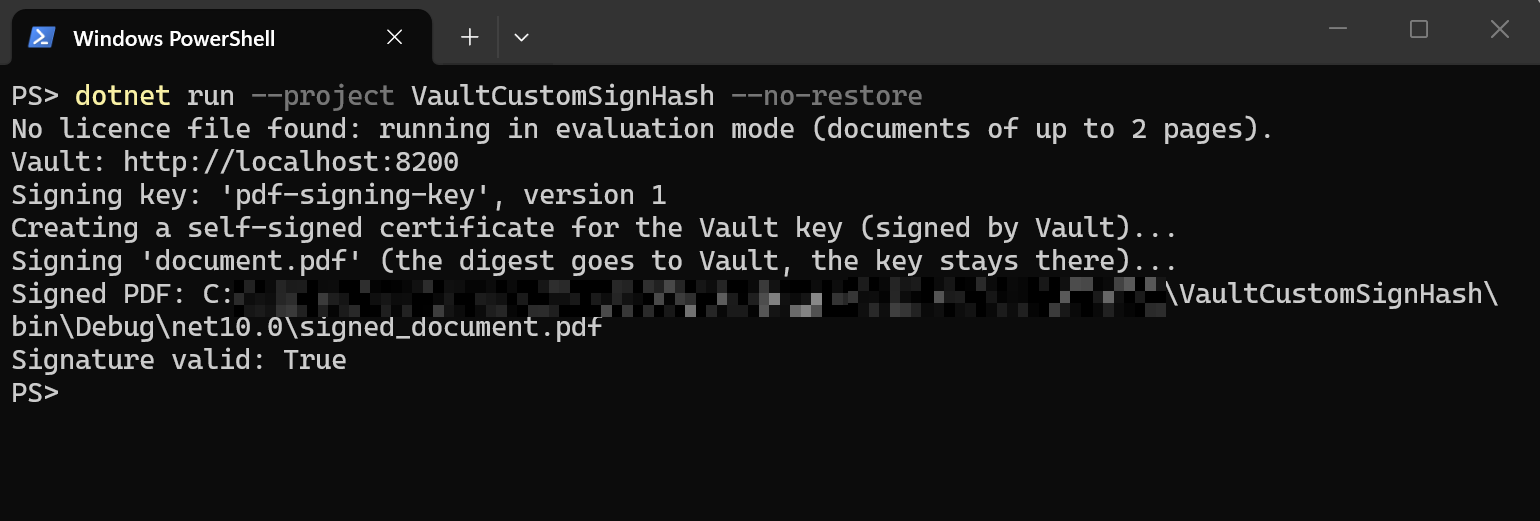
L’exemple complet active Transit et crée la clé lors de son premier lancement si la clé est absente, ainsi après docker compose up -d une seule commande suffit :
dotnet run --project VaultCustomSignHash
No licence file found: running in evaluation mode (documents of up to 2 pages).
Vault: http://localhost:8200
Signing key: 'pdf-signing-key', version 1
Creating a self-signed certificate for the Vault key (signed by Vault)...
Signing 'document.pdf' (the digest goes to Vault, the key stays there)...
Signed PDF: ...\VaultCustomSignHash\bin\Debug\net10.0\signed_document.pdf
Signature valid: True
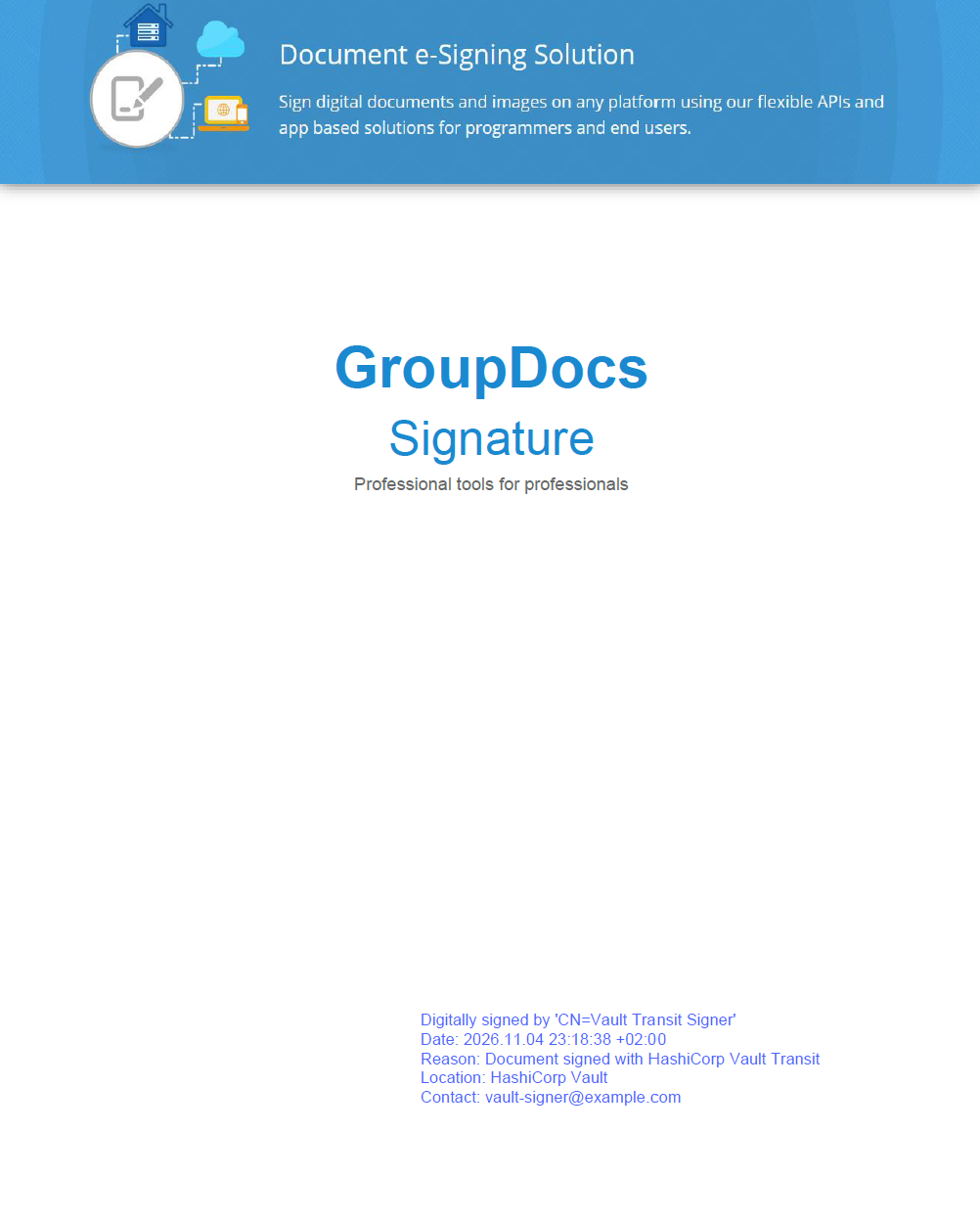
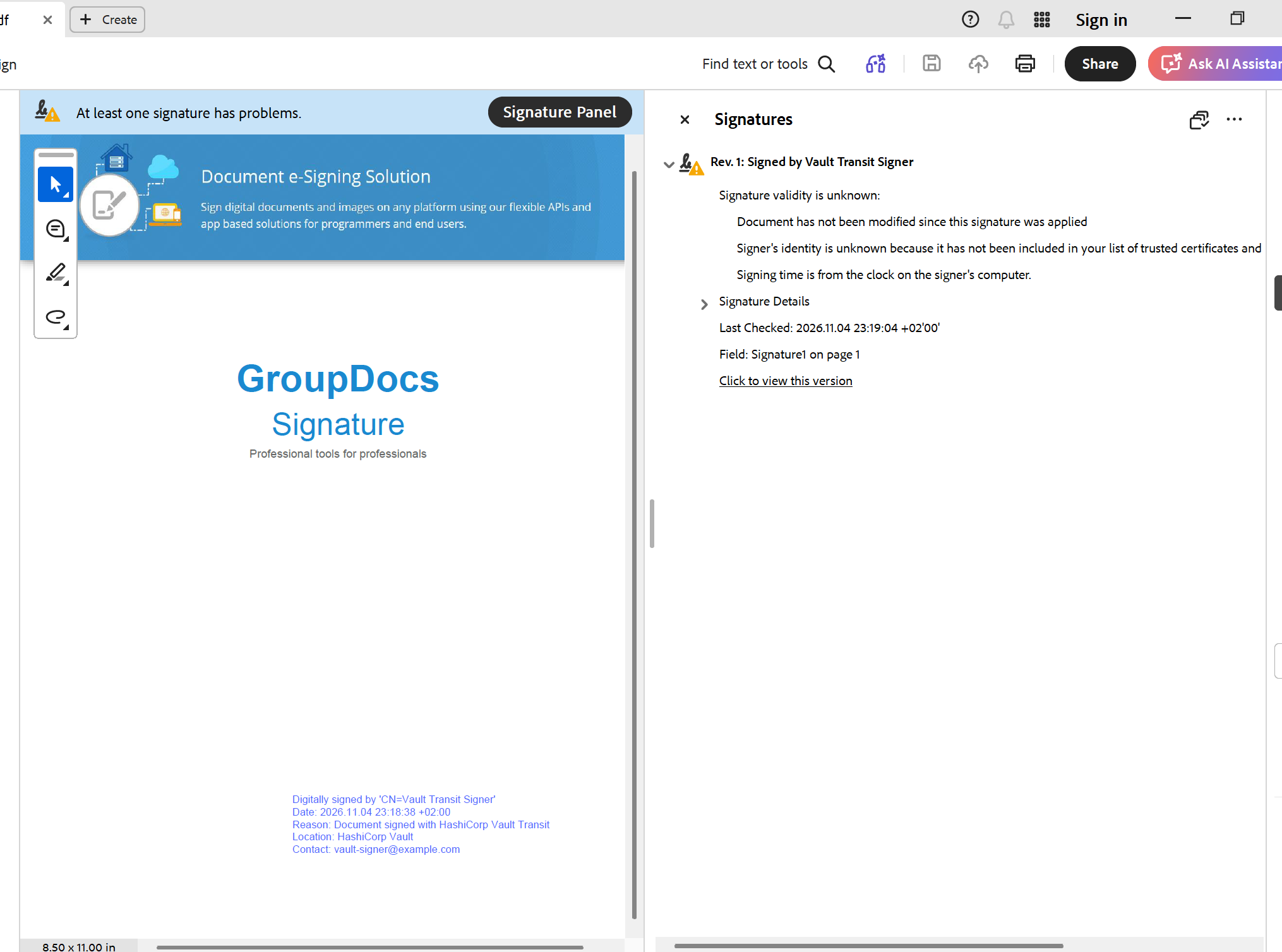
Ouvrez le PDF signé dans Adobe Acrobat et le panneau Signatures indique « Document n’a pas été modifié depuis l’application de cette signature » et « L’identité du signataire est inconnue car elle n’a pas été incluse dans votre liste de certificats de confiance ». C’est le résultat attendu pour un certificat auto‑signé : la signature est intacte, mais aucune CA n’a validé le nom. Avec un certificat délivré par une CA, le même code produit une signature de confiance.
Étape 6 : Donner à l’application un jeton à privilèges minimaux
Jusqu’à présent, l’application utilisait le jeton racine, qui peut tout faire dans Vault. Un service de signature a besoin exactement de deux droits : lire la clé (pour la clé publique et la version) et signer avec elle. Les politiques Vault sont en refus par défaut (policies), donc la politique ne répertorie que celles‑ci :
path "transit/keys/pdf-signing-key" {
  capabilities = ["read"]
}

path "transit/sign/pdf-signing-key" {
  capabilities = ["update"]
}
L’application se connecte ensuite avec AppRole, la méthode de connexion de Vault pour les services, et obtient un jeton qui ne porte que cette politique et expire après 15 minutes :
docker cp vault/sample-signer.hcl vault-dev:/tmp/sample-signer.hcl
docker exec vault-dev vault policy write sample-signer /tmp/sample-signer.hcl
docker exec vault-dev vault auth enable approle
docker exec vault-dev vault write auth/approle/role/pdf-signer `
    token_policies=sample-signer token_ttl=15m token_max_ttl=30m secret_id_ttl=60m

$roleId = docker exec vault-dev vault read -field=role_id `
    auth/approle/role/pdf-signer/role-id
$secretId = docker exec vault-dev vault write -f -field=secret_id `
    auth/approle/role/pdf-signer/secret-id
$env:VAULT_TOKEN = docker exec vault-dev vault write -field=token auth/approle/login `
    role_id=$roleId secret_id=$secretId
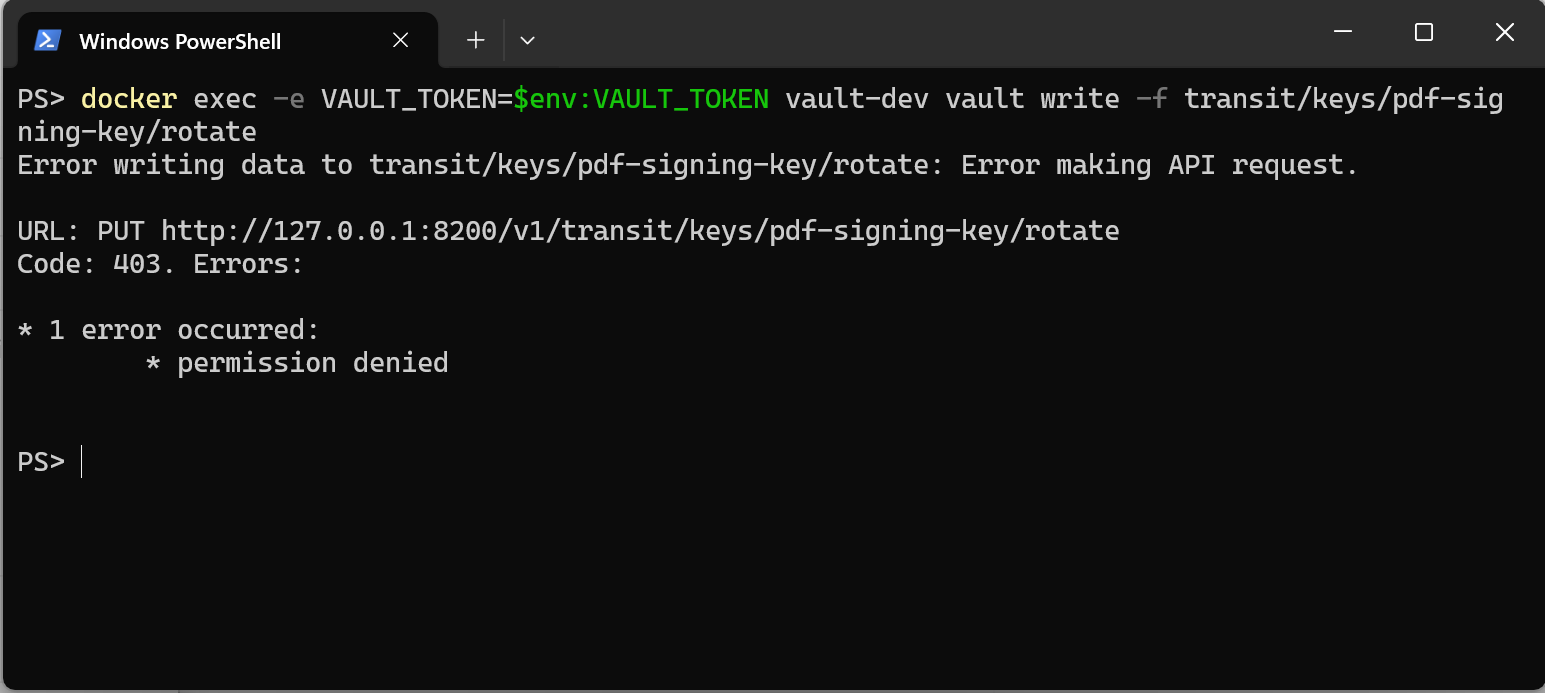
L’exemple lit VAULT_TOKEN, donc il signe avec le nouveau jeton sans aucune modification de code. Le même jeton ne peut pas faire pivoter la clé ni en créer une nouvelle : Vault répond 403 permission denied. Comme l’exemple lit d’abord la clé et exécute son installation unique uniquement lorsque la clé est absente, le jeton à privilèges minimaux suffit.
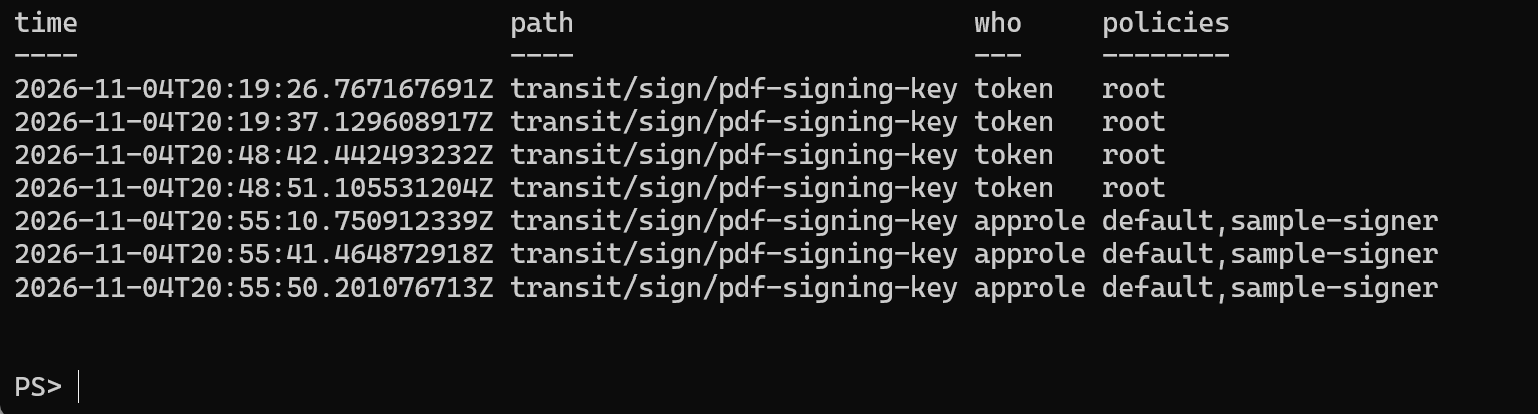
Avec un dispositif d’audit activé (vault audit enable file file_path=/vault/logs/audit.log), chaque requête est consignée avec son heure, son chemin, ses politiques et son adresse source. Chaque exécution de l’exemple montre deux requêtes de signature : une pour le certificat, une pour le condensat du PDF. Des valeurs comme le condensat sont stockées sous forme de hachages HMAC‑SHA256, ainsi le journal prouve qui a signé quand sans exposer quoi (audit devices).
Étape 7 : Faire pivoter la clé en toute sécurité
La rotation ajoute une nouvelle version de clé et conserve les anciennes. Après vault write -f transit/keys/pdf-signing-key/rotate, Transit signe avec la version 2 sauf si la requête demande une autre version, et la version 2 possède une clé publique différente.
Un certificat ne contient qu’une clé publique, donc la signature et le certificat doivent provenir de la même version. Si le certificat est construit à partir de la version 1 tandis que Vault signe avec la version la plus récente, chaque PDF signé après une rotation échoue à la vérification, sans aucune erreur lors de la signature. L’exemple évite cela en lisant latest_version une fois et en l’utilisant deux fois : pour le certificat et comme key_version à chaque requête de signature. Après une rotation, il affiche Signing key: 'pdf-signing-key', version 2 et la signature redevient valide. Les PDF signés avant la rotation restent valides, car chacun porte son propre certificat et sa signature.
Avec un certificat CA, planifiez la rotation : créez la nouvelle version, obtenez un certificat pour celle‑ci, basculez l’application, puis empêchez l’ancienne version de signer avec min_encryption_version.
Pièges rencontrés
| Symptôme | Cause | Solution |
|---|---|---|
Specified certificate doesn't contain private key |
certificat passé en tant que chemin de fichier | passer new DigitalSignature(certificate) |
| Acrobat : identité “expired or not yet valid” pour un nouveau certificat | le certificat commence à la seconde de la signature ; l’heure UTC par défaut ne comporte aucun fuseau | démarrer le certificat un jour plus tôt ; définir SignTime = DateTime.Now |
| Le PDF ne se vérifie pas après une rotation de clé, aucune erreur | certificat et signature provenant de versions de clé différentes | envoyer la version du certificat comme key_version |
Vault 500 input must be hashed message |
la longueur du condensat et hash_algorithm ne correspondent pas |
mapper l’algorithme rapporté par GroupDocs.Signature |
| La signature ne se vérifie jamais | prehashed manquant, ou PSS au lieu de PKCS#1 v1.5 |
prehashed=true, signature_algorithm=pkcs1v15 |
server gave HTTP response to HTTPS client depuis le CLI vault |
le CLI utilise HTTPS par défaut | définir VAULT_ADDR=http://127.0.0.1:8200 en mode dev |
Passage en production
- Stockage persistant et TLS, avec
VAULT_ADDRenhttps://(production hardening). - Révoquer le jeton racine ; laisser l’application se connecter avec AppRole et des TTL courts.
- Un administrateur active Transit et crée la clé ; l’application ne reçoit que la politique de l’étape 6.
- Un certificat CA pour la même clé, au lieu de l’auto‑signé.
- Au moins un dispositif d’audit activé : si aucun ne peut écrire, Vault refuse la requête.
- Rotation de clé planifiée conjointement avec le renouvellement du certificat.
Conclusion
Un signataire avec une seule méthode et un petit client HTTP suffisent à GroupDocs.Signature for .NET pour signer des PDF avec une clé qu’il ne voit jamais : ICustomSignHash transmet le condensat à Vault Transit, Vault renvoie la signature, et la clé reste dans Vault. Vous obtenez un accès à privilèges minimaux, une traçabilité d’audit et la rotation de clé, et le même point d’extension convient à tout signataire externe capable de signer un condensat pré‑haché.
Prochaines étapes :
- Lire le custom hash signing guide pour d’autres signataires externes.
- Essayer le projet complet d’exemple depuis GitHub et remplacer par votre propre adresse Vault et jeton.