💡 Volledig werkend voorbeeld beschikbaar op GitHub: sign-pdf-with-hashicorp-vault-transit-dotnet
Introductie
PDF’s ondertekenen op een server lijkt eenvoudig totdat de beveiligingsreview vraagt waar de privésleutel zich bevindt. Een PFX‑bestand naast de applicatie kan samen met de server worden gestolen, en teams die al HashiCorp Vault gebruiken willen de ondertekeningssleutel daar ook.
Extern ondertekenen met Vault Transit is een GroupDocs.Signature for .NET‑configuratie die de RSA‑privésleutel binnen HashiCorp Vault houdt en alleen de document‑digest verzendt om te ondertekenen. GroupDocs.Signature bereidt de PDF voor, berekent de digest en bouwt de handtekening; Vault ondertekent de 32‑byte digest en retourneert het resultaat. De sleutel wordt in Vault aangemaakt, gemarkeerd als niet‑exporteerbaar, en bereikt nooit uw proces.
In deze tutorial draait u Vault lokaal in Docker, implementeert u de ICustomSignHash‑ondertekenaar, maakt u een certificaat voor de Vault‑sleutel, ondertekent en verifieert u een PDF, schakelt u vervolgens de app over naar een token met de minste privileges en roteert u de sleutel. De code is C# op .NET 10 met GroupDocs.Signature 26.9.
Waarom de ondertekeningssleutel in Vault houden in plaats van een PFX‑bestand?
Een PFX‑bestand is een kopie van de privésleutel: wie het leest en het wachtwoord kent, kan in uw naam ondertekenen. In Vault Transit wordt de sleutel binnen Vault gegenereerd en kan niet worden geëxporteerd. De applicatie bezit alleen een kort‑levende token die om handtekeningen kan vragen, Vault logt elk verzoek, en een beheerder kan de token intrekken of de sleutel op elk moment roteren.
Hoe de ondertekeningsstroom werkt
Een digitale PDF‑handtekening vereist twee zaken: een handtekening over het document, en een certificaat dat de lezer vertelt welke openbare sleutel het controleert. GroupDocs.Signature behandelt de PDF‑kant en roept uw code precies één keer aan voor de handtekening:
- De app leest de Transit‑sleutel uit Vault: de nieuwste versie en de openbare sleutel.
- De app bouwt een certificaat rond die openbare sleutel. Vault ondertekent ook het certificaat, zodat er nergens anders een privésleutel bestaat.
- GroupDocs.Signature berekent de SHA‑256‑digest van de PDF en roept
ICustomSignHash.CustomSignHashaan. - De ondertekenaar stuurt de digest naar Vault’s
transit/sign‑endpoint en ontvangtvault:v1:<signature>terug. - GroupDocs.Signature voegt de handtekening en het certificaat in de PDF in.
Vereisten
- .NET 10 SDK
- Docker (Desktop op Windows en macOS)
- GroupDocs.Signature for .NET 26.9 of later; zonder licentie draait het in evaluatiemodus, die documenten tot 2 pagina’s accepteert (verkrijg een tijdelijke licentie)
- Een PDF van 1‑2 pagina’s
dotnet add package GroupDocs.Signature
Stap 1: Start Vault en maak de ondertekeningssleutel
Voor een lokale test is de dev‑modus van Vault voldoende: hij start ontgrendeld, houdt alles in het geheugen en heeft een vaste root‑token. HashiCorp maakt duidelijk dat het nooit in productie mag draaien (dev server docs).
services:
  vault:
    image: hashicorp/vault:2.2.1
    container_name: vault-dev
    ports:
      - "8200:8200"
    environment:
      VAULT_DEV_ROOT_TOKEN_ID: "dev-only-token"
      VAULT_DEV_LISTEN_ADDRESS: "0.0.0.0:8200"
      VAULT_ADDR: "http://127.0.0.1:8200"   # for the vault CLI inside the container
    cap_add:
      - IPC_LOCK
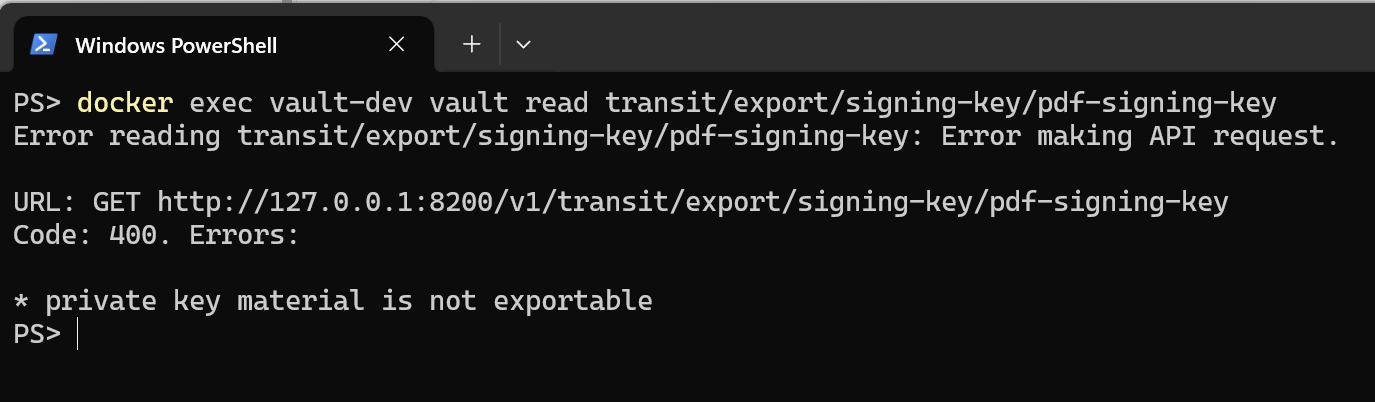
Start het met docker compose up -d, schakel de Transit‑engine in en maak een RSA‑2048‑sleutel aan. Het laatste commando vraagt Vault om de privésleutel:
docker exec vault-dev vault secrets enable transit
docker exec vault-dev vault write -f transit/keys/pdf-signing-key type=rsa-2048
docker exec vault-dev vault read transit/export/signing-key/pdf-signing-key
# Code: 400. Errors:
# * private key material is not exportable
Toen ik deze commando’s voor de eerste keer uitvoerde, was die geweigerde export de meest overtuigende regel van de hele configuratie: zelfs de root‑token kan de sleutel niet eruit halen. Transit‑sleutels worden standaard aangemaakt met exportable=false (Transit API).
Stap 2: Maak een certificaat voor de Vault‑sleutel
De PDF‑lezer controleert de handtekening met de openbare sleutel uit het certificaat, dus moet het certificaat de Vault‑openbare sleutel bevatten. .NET’s CertificateRequest kan dit bouwen; een kleine X509SignatureGenerator‑subklasse stuurt de eigen digest van het certificaat naar Vault, zodat Vault ook het certificaat ondertekent.
using RSA publicKey = RSA.Create();
publicKey.ImportFromPem(key.PublicKeyPem);   // public half, read from transit/keys/<name>

var subject = new X500DistinguishedName("CN=Vault Transit Signer");
var request = new CertificateRequest(subject, publicKey,
    HashAlgorithmName.SHA256, RSASignaturePadding.Pkcs1);
request.CertificateExtensions.Add(
    new X509KeyUsageExtension(X509KeyUsageFlags.DigitalSignature, false));

// Hashes the certificate data locally and lets Vault sign the digest
var generator = new VaultX509SignatureGenerator(publicKey, vault, keyName, key.Version);

// Valid from yesterday, so clock and time-zone differences cannot make it "not yet valid"
DateTimeOffset now = DateTimeOffset.UtcNow;
X509Certificate2 certificate = request.Create(subject, generator,
    now.AddDays(-1), now.AddYears(1), RandomNumberGenerator.GetBytes(16));
De startdatum is belangrijker dan het lijkt. Een PDF‑lezer controleert het certificaat tegen de ondertekenings‑tijd die in de PDF is opgeslagen. In onze eerste uitvoering begon het certificaat één seconde vóór het ondertekenen, en meldde Acrobat op een machine twee uur ten oosten van UTC de identiteit van de ondertekenaar als “verlopen of nog niet geldig”: de standaard ondertekenings‑tijd is UTC, opgeslagen zonder tijdzone, waardoor Acrobat het als lokale tijd las, twee uur te vroeg. Het certificaat een dag eerder laten starten verwijdert die randvoorwaarde, en Stap 4 geeft een lokale ondertekenings‑tijd door, die GroupDocs.Signature 26.9 opslaat met zijn tijdzone (bijvoorbeeld +02'00').
Dit certificaat is zelfondertekend, wat voor een demo acceptabel is. In productie zou u een certificaat van een CA voor dezelfde sleutel verkrijgen: Transit kan een CSR ondertekenen met de sleutel zelf (transit/keys/:name/csr), of Vault’s PKI engine kan fungeren als een interne CA.
Stap 3: Implementeer ICustomSignHash met Vault Transit
ICustomSignHash is de haak die GroupDocs.Signature aanroept wanneer de privésleutel zich ergens anders bevindt. Het ontvangt een digest, niet het document, en moet de ruwe handtekeningbytes retourneren (custom hash signing docs).
public class VaultSigner : ICustomSignHash
{
    private readonly VaultTransitClient _vault;
    private readonly string _keyName;
    private readonly int _keyVersion;   // the version that is in the certificate

    public VaultSigner(VaultTransitClient vault, string keyName, int keyVersion)
    {
        _vault = vault;
        _keyName = keyName;
        _keyVersion = keyVersion;
    }

    public byte[] CustomSignHash(byte[] signableHash, HashAlgorithm hashAlgorithm,
        SignatureContext signatureContext)
    {
        // The interface is synchronous, so the HTTP call is awaited here
        return _vault.SignHashAsync(_keyName, _keyVersion, signableHash,
                ToVaultHashAlgorithm(hashAlgorithm))
            .GetAwaiter().GetResult();
    }
}
Sinds versie 26.9 is hashAlgorithm het algoritme dat GroupDocs.Signature werkelijk heeft gebruikt, nooit Auto, zodat de ondertekenaar het één‑op‑één kan mappen: Sha1 naar sha1, Sha256 naar sha2-256, Sha384 naar sha2-384, Sha512 naar sha2-512.
Het verzoek aan Vault is waar de details belangrijk zijn:
var request = new
{
    input = Convert.ToBase64String(hash),  // the digest from GroupDocs.Signature
    key_version = keyVersion,              // same version as in the certificate
    hash_algorithm = hashAlgorithm,        // for example "sha2-256"
    prehashed = true,                      // already a hash: do not hash it again
    signature_algorithm = "pkcs1v15"       // Vault's default for RSA is PSS
};
using HttpResponseMessage response =
    await _httpClient.PostAsJsonAsync($"/v1/transit/sign/{keyName}", request);
await EnsureSuccessAsync(response);   // throws with Vault's own error text

// Vault answers with "vault:v<version>:<base64 signature>"
using JsonDocument json =
    JsonDocument.Parse(await response.Content.ReadAsStringAsync());
string signature =
    json.RootElement.GetProperty("data").GetProperty("signature").GetString()!;
return Convert.FromBase64String(signature[(signature.LastIndexOf(':') + 1)..]);
Drie instellingen bepalen of de PDF verifieert:
prehashed = true: zonder dit hash Vault de digest een tweede keer, en de handtekening dekt de verkeerde waarde.signature_algorithm = "pkcs1v15": de PDF geeftsha256WithRSAEncryptionaan, dus moet de handtekening PKCS#1 v1.5 zijn, niet PSS.key_version: het koppelt de handtekening aan de sleutelversie in het certificaat (meer in Stap 6).
Vault controleert ook dat de digest‑lengte overeenkomt met hash_algorithm. Een 20‑byte SHA‑1‑digest verzonden als sha2-256 faalt met crypto/rsa: input must be hashed message, dus een verkeerde mapping verschijnt als een fout, niet als een gebroken handtekening.
Stap 4: Onderteken en verifieer de PDF
Nu is het PDF‑gedeelte kort. Het certificaat wordt ingevoerd als een object, en de Vault‑ondertekenaar als CustomSignHash:
var options = new DigitalSignOptions
{
    // Public key only: pass the certificate object, not a file path.
    // A local SignTime is stored in the PDF with its time zone.
    Signature = new DigitalSignature(certificate) { SignTime = DateTime.Now },
    CustomSignHash = new VaultSigner(vault, "pdf-signing-key", key.Version),
    HashAlgorithm = HashAlgorithm.Sha256,
    // Visible box in the bottom-right corner of the page
    Visible = true,
    VerticalAlignment = VerticalAlignment.Bottom,
    HorizontalAlignment = HorizontalAlignment.Right,
    Margin = new Padding { Bottom = 60, Right = 50 },
    Width = 300, Height = 80,
    Reason = "Document signed with HashiCorp Vault Transit"
};

using (var signature = new Signature("document.pdf"))
{
    signature.Sign("signed_document.pdf", options);
}
DigitalSignOptions(path) verwacht een certificaatbestand dat een privésleutel bevat. Hier is de sleutel in Vault, dus het certificaatobject is de te gebruiken vorm.
Om het resultaat te controleren, verifieer het ondertekende bestand tegen hetzelfde certificaat:
using var certStream = new MemoryStream(certificate.Export(X509ContentType.Cert));
using var signed = new Signature("signed_document.pdf");
VerificationResult result = signed.Verify(new DigitalVerifyOptions(certStream));
Console.WriteLine($"Signature valid: {result.IsValid}");
Stap 5: Voer het voorbeeld uit
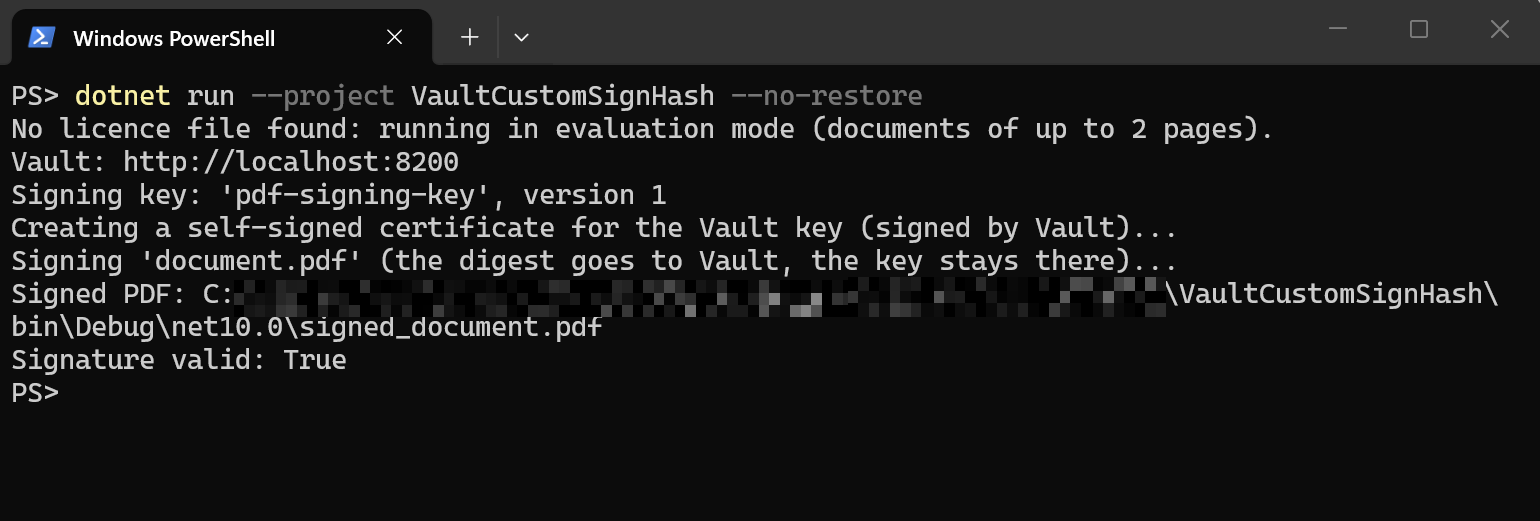
Het volledige voorbeeld schakelt Transit in en maakt de sleutel aan bij de eerste uitvoering wanneer de sleutel ontbreekt, dus na docker compose up -d is één commando voldoende:
dotnet run --project VaultCustomSignHash
No licence file found: running in evaluation mode (documents of up to 2 pages).
Vault: http://localhost:8200
Signing key: 'pdf-signing-key', version 1
Creating a self-signed certificate for the Vault key (signed by Vault)...
Signing 'document.pdf' (the digest goes to Vault, the key stays there)...
Signed PDF: ...\VaultCustomSignHash\bin\Debug\net10.0\signed_document.pdf
Signature valid: True
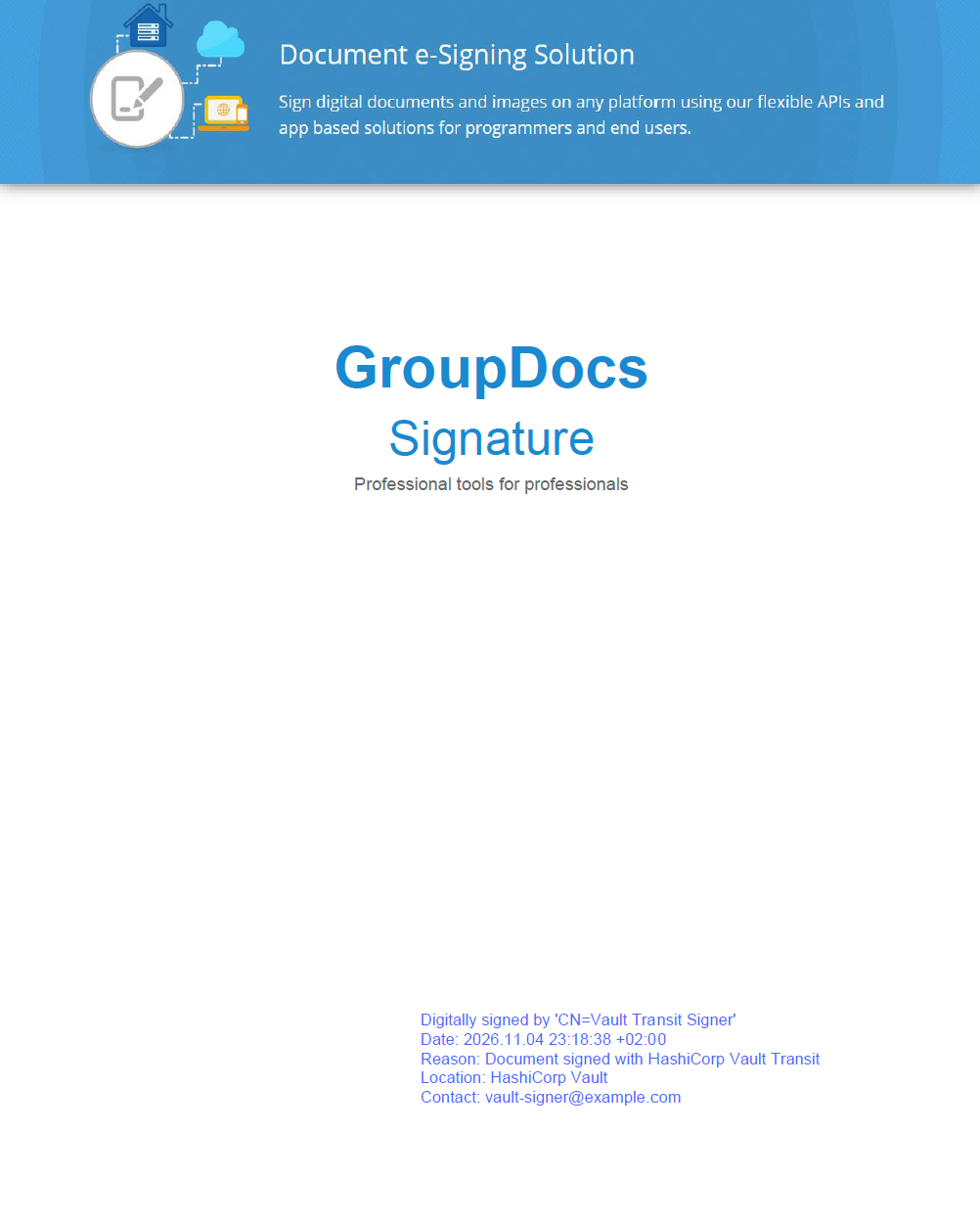
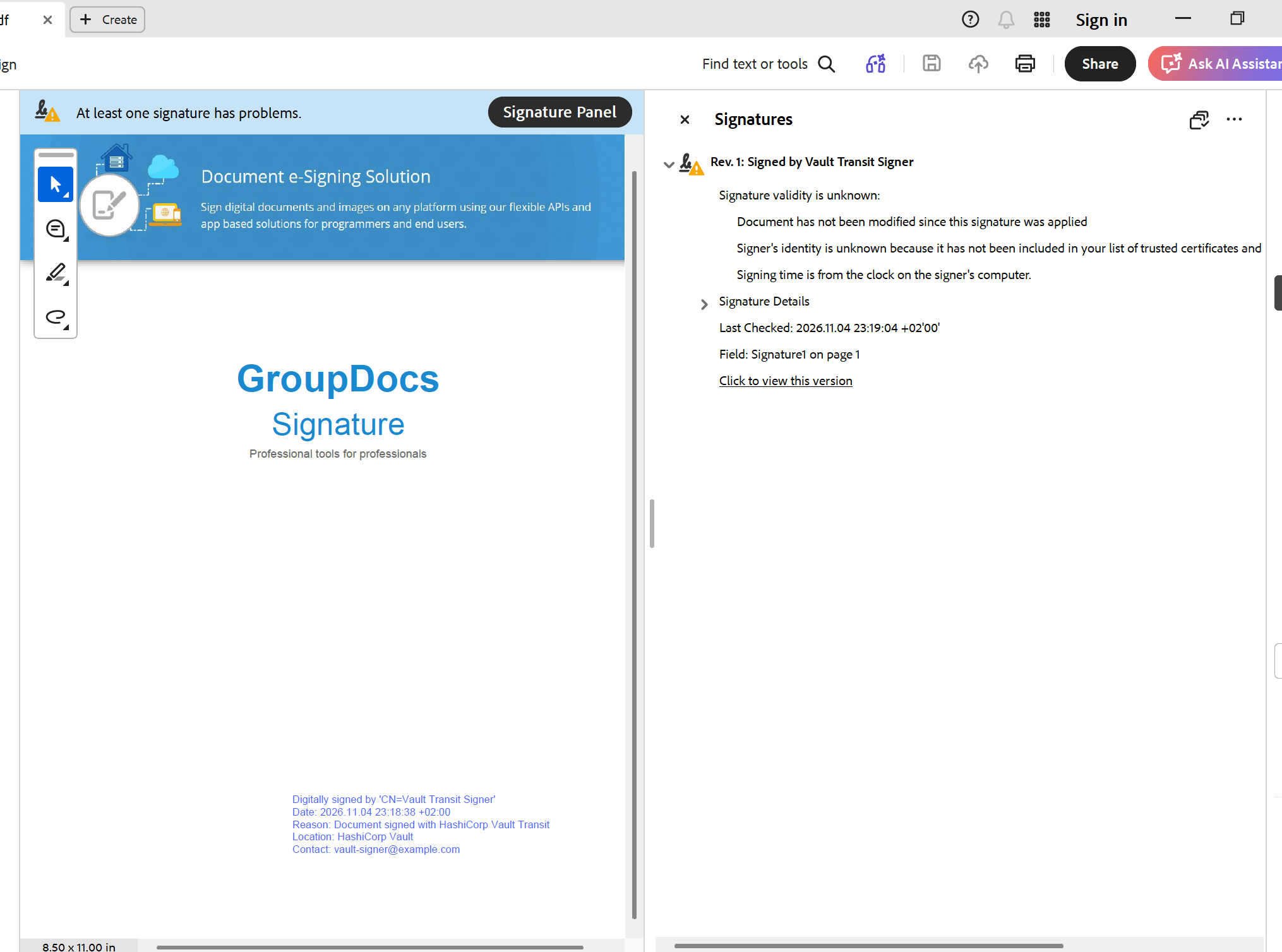
Open de ondertekende PDF in Adobe Acrobat en het Handtekeningen‑paneel meldt “Document has not been modified since this signature was applied” en “Signer’s identity is unknown because it has not been included in your list of trusted certificates”. Dat is het verwachte resultaat voor een zelfondertekend certificaat: de handtekening is intact, maar er is geen CA die garant staat voor de naam erin. Met een door een CA uitgegeven certificaat levert dezelfde code een vertrouwde handtekening op.
Stap 6: Geef de app een token met de minste privileges
Tot nu toe gebruikte de app de root‑token, die alles in Vault kan doen. Een ondertekeningsservice heeft precies twee rechten nodig: de sleutel lezen (voor de openbare sleutel en versie) en ermee ondertekenen. Vault‑beleid is standaard deny (policies), dus het beleid vermeldt alleen die:
path "transit/keys/pdf-signing-key" {
  capabilities = ["read"]
}

path "transit/sign/pdf-signing-key" {
  capabilities = ["update"]
}
De app logt vervolgens in met AppRole, de inlogmethode van Vault voor services, en krijgt een token dat alleen dit beleid draagt en na 15 minuten verloopt:
docker cp vault/sample-signer.hcl vault-dev:/tmp/sample-signer.hcl
docker exec vault-dev vault policy write sample-signer /tmp/sample-signer.hcl
docker exec vault-dev vault auth enable approle
docker exec vault-dev vault write auth/approle/role/pdf-signer `
    token_policies=sample-signer token_ttl=15m token_max_ttl=30m secret_id_ttl=60m

$roleId = docker exec vault-dev vault read -field=role_id `
    auth/approle/role/pdf-signer/role-id
$secretId = docker exec vault-dev vault write -f -field=secret_id `
    auth/approle/role/pdf-signer/secret-id
$env:VAULT_TOKEN = docker exec vault-dev vault write -field=token auth/approle/login `
    role_id=$roleId secret_id=$secretId
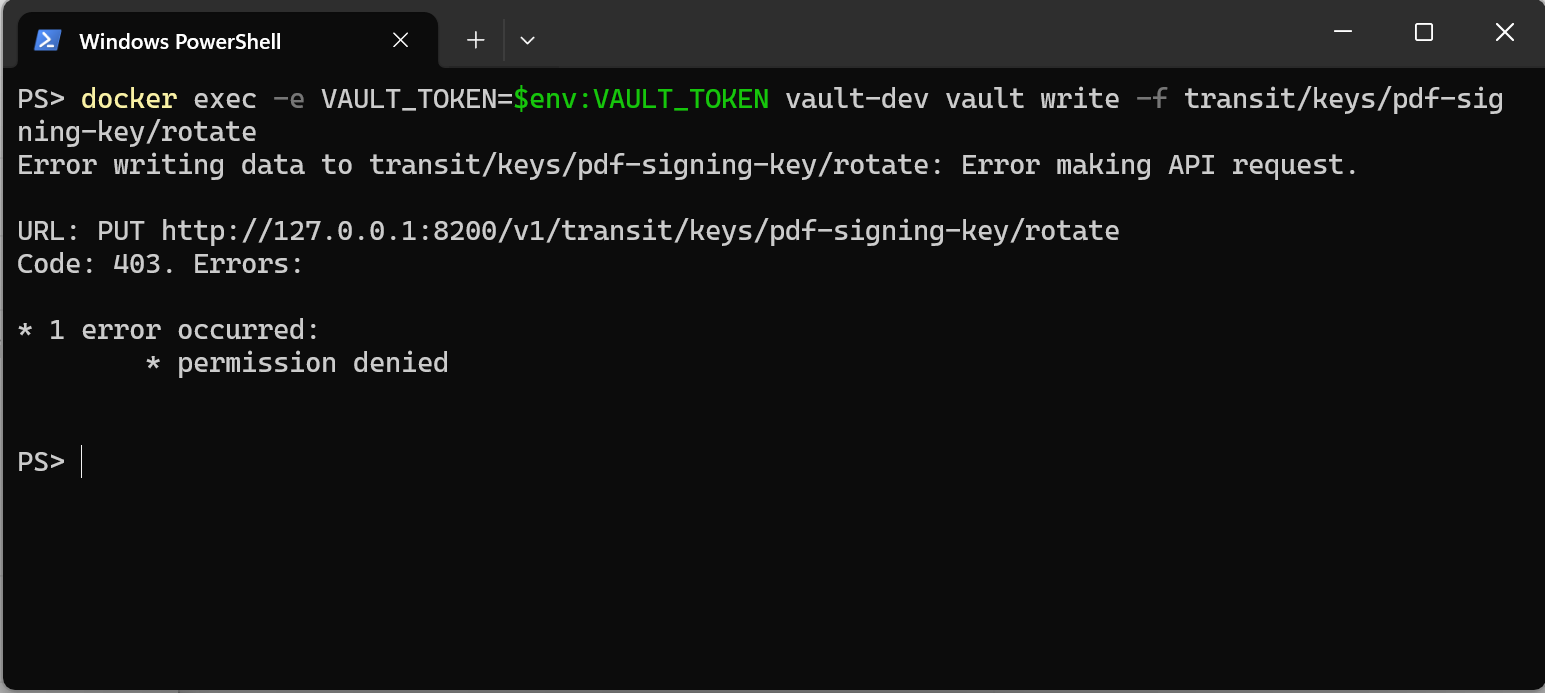
Het voorbeeld leest VAULT_TOKEN, dus ondertekent met het nieuwe token zonder code‑wijziging. Hetzelfde token kan de sleutel niet roteren of een nieuwe aanmaken: Vault antwoordt met 403 permission denied. Omdat het voorbeeld eerst de sleutel leest en de eenmalige setup alleen uitvoert wanneer de sleutel ontbreekt, is het token met de minste privileges alles wat het nodig heeft.
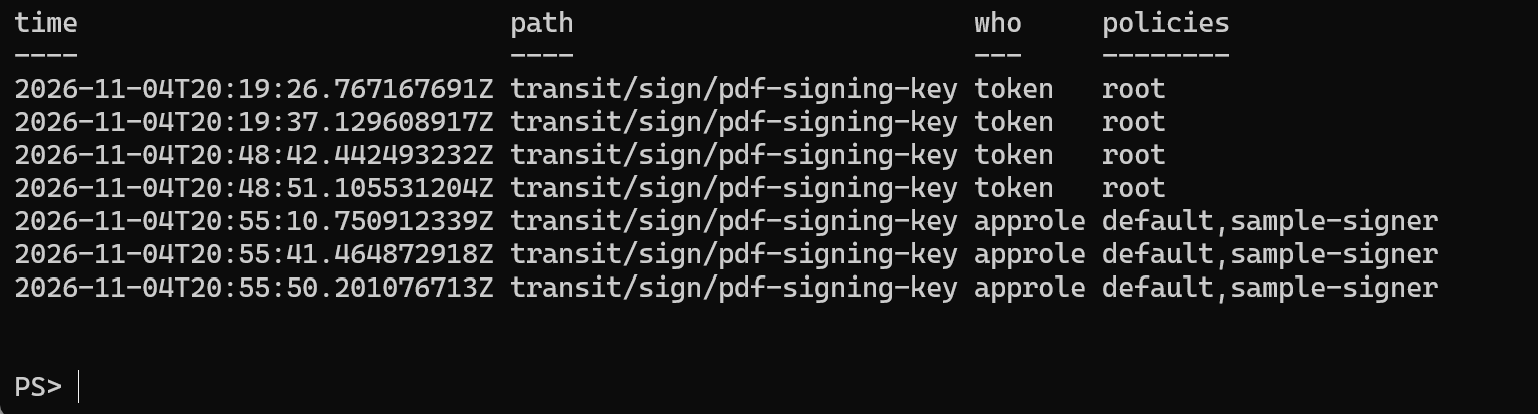
Met een audit‑apparaat ingeschakeld (vault audit enable file file_path=/vault/logs/audit.log), wordt elk verzoek gelogd met tijd, pad, beleid en bronadres. Elke uitvoering van het voorbeeld toont twee ondertekenings‑verzoeken: één voor het certificaat, één voor de PDF‑digest. Waarden zoals de digest worden opgeslagen als HMAC‑SHA256‑hashes, zodat het logboek bewijst wie wanneer heeft ondertekend zonder de inhoud bloot te stellen (audit devices).
Stap 7: Roteer de sleutel veilig
Rotatie voegt een nieuwe sleutelversie toe en behoudt de oude. Na vault write -f transit/keys/pdf-signing-key/rotate ondertekent Transit met versie 2 tenzij het verzoek om een andere versie vraagt, en versie 2 heeft een andere openbare sleutel.
Een certificaat bevat één openbare sleutel, dus moeten de handtekening en het certificaat van dezelfde versie komen. Als het certificaat is gebouwd op versie 1 terwijl Vault ondertekent met de nieuwste versie, faalt elke PDF die na een rotatie is ondertekend de verificatie, zonder fout tijdens het ondertekenen. Het voorbeeld vermijdt dit door latest_version één keer te lezen en twee keer te gebruiken: voor het certificaat en als key_version bij elk ondertekeningsverzoek. Na een rotatie print het Signing key: 'pdf-signing-key', version 2 en is de handtekening weer geldig. PDF’s die vóór de rotatie zijn ondertekend blijven geldig, omdat elk document zijn eigen certificaat en handtekening draagt.
Met een CA‑certificaat, plan de rotatie: maak de nieuwe versie, verkrijg een certificaat ervoor, schakel de app over, en stop vervolgens de oude versie van ondertekenen met min_encryption_version.
Valkuilen die we tegenkwamen
| Symptom | Oorzaak | Oplossing |
|---|---|---|
Specified certificate doesn't contain private key |
certificaat doorgegeven als een bestandspad | geef new DigitalSignature(certificate) door |
| Acrobat: identity “expired or not yet valid” for a new certificate | certificaat begint op de ondertekeningsseconde; standaard UTC‑tijd heeft geen zone | laat het certificaat een dag eerder beginnen; stel SignTime = DateTime.Now in |
| PDF does not verify after a key rotation, no error | certificaat en handtekening van verschillende sleutelversies | stuur de certificaatversie als key_version |
Vault 500 input must be hashed message |
digest‑lengte en hash_algorithm komen niet overeen |
map het algoritme dat GroupDocs.Signature rapporteert |
| Signature never verifies | prehashed ontbreekt, of PSS in plaats van PKCS#1 v1.5 |
prehashed=true, signature_algorithm=pkcs1v15 |
server gave HTTP response to HTTPS client from the vault CLI |
CLI standaard HTTPS | stel VAULT_ADDR=http://127.0.0.1:8200 in dev‑modus |
Overgaan naar productie
- Persistente opslag en TLS, met
VAULT_ADDRophttps://(production hardening). - Trek de root‑token in; laat de app inloggen met AppRole en korte TTL’s.
- Een beheerder schakelt Transit in en maakt de sleutel aan; de app krijgt alleen het beleid uit Stap 6.
- Een CA‑certificaat voor dezelfde sleutel, in plaats van het zelfondertekende.
- Minstens één audit‑apparaat ingeschakeld: als geen apparaat kan schrijven, weigert Vault het verzoek.
- Sleutelrotatie gepland samen met certificaatvernieuwing.
Conclusie
Een ondertekenaar met één methode en een kleine HTTP‑client zijn voldoende voor GroupDocs.Signature for .NET om PDF’s te ondertekenen met een sleutel die hij nooit ziet: ICustomSignHash geeft de digest door aan Vault Transit, Vault retourneert de handtekening, en de sleutel blijft in Vault. U krijgt toegang met de minste privileges, een audit‑trail en sleutelrotatie, en dezelfde haak past bij elke externe ondertekenaar die een vooraf gehashte digest kan ondertekenen.
Volgende stappen:
- Lees de custom hash signing guide voor andere externe ondertekenaars.
- Probeer het volledige voorbeeldproject van GitHub en vervang uw eigen Vault‑adres en token.