💡 Kompletní funkční příklad je k dispozici na GitHubu:
sign-pdf-with-hashicorp-vault-transit-dotnet
Úvod
Podepisování PDF na serveru se zdá jednoduché, dokud bezpečnostní kontrola nezeptá, kde se nachází soukromý klíč. Soubor PFX vedle aplikace může být ukraden spolu se serverem a týmy, které již používají HashiCorp Vault, chtějí podpisový klíč také tam.
Externí podepisování pomocí Vault Transit je nastavení GroupDocs.Signature pro .NET, které uchovává RSA soukromý klíč uvnitř HashiCorp Vault a odesílá pouze otisk dokumentu k podepsání. GroupDocs.Signature připraví PDF, vypočítá otisk a vytvoří podpis; Vault podepíše 32‑byte otisk a vrátí výsledek. Klíč je ve Vaultu vytvořen, označen jako neexportovatelný a nikdy nedorazí do vašeho procesu.
V tomto tutoriálu spustíte Vault lokálně v Dockeru, implementujete podepisovač ICustomSignHash, vytvoříte certifikát pro klíč Vault, podepíšete a ověříte PDF, poté přepnete aplikaci na token s nejmenšími oprávněními a rotujete klíč. Kód je v C# na .NET 10 s GroupDocs.Signature 26.9.
Proč uchovávat podpisový klíč ve Vaultu místo souboru PFX?
Soubor PFX je kopií soukromého klíče: kdokoliv jej přečte a zná jeho heslo, může podepisovat vaším jménem. Ve Vault Transit je klíč generován uvnitř Vaultu a nelze jej exportovat. Aplikace drží jen krátkodobý token, který může požadovat podpisy, Vault loguje každý požadavek a administrátor může token odvolat nebo klíč kdykoliv rotovat.
Jak funguje podpisový tok
Digitální podpis PDF potřebuje dvě věci: podpis nad dokumentem a certifikát, který čtenáři říká, který veřejný klíč jej ověřuje. GroupDocs.Signature se stará o PDF část a zavolá váš kód právě jednou pro vytvoření podpisu:
- Aplikace načte Transit klíč z Vaultu: jeho nejnovější verzi a veřejný klíč.
- Aplikace vytvoří certifikát kolem tohoto veřejného klíče. Vault také podepíše certifikát, takže soukromý klíč neexistuje nikde jinde.
- GroupDocs.Signature vypočítá SHA‑256 otisk PDF a zavolá
ICustomSignHash.CustomSignHash. - Podepisovač pošle otisk na Vault endpoint
transit/signa získá zpětvault:v1:<signature>. - GroupDocs.Signature vloží podpis a certifikát do PDF.
Požadavky
- .NET 10 SDK
- Docker (Desktop na Windows a macOS)
- GroupDocs.Signature pro .NET 26.9 nebo novější; bez licence běží v evaluačním režimu, který akceptuje dokumenty až do 2 stran (získat dočasnou licenci)
- PDF o 1‑2 stránkách
dotnet add package GroupDocs.Signature
Krok 1: Spusťte Vault a vytvořte podpisový klíč
Pro lokální test stačí Vault v režimu dev: spustí se odemčený, vše drží v paměti a má pevný root token. HashiCorp jasně uvádí, že by se nikdy neměl používat v produkci (dokumentace dev serveru).
services:
  vault:
    image: hashicorp/vault:2.2.1
    container_name: vault-dev
    ports:
      - "8200:8200"
    environment:
      VAULT_DEV_ROOT_TOKEN_ID: "dev-only-token"
      VAULT_DEV_LISTEN_ADDRESS: "0.0.0.0:8200"
      VAULT_ADDR: "http://127.0.0.1:8200"   # for the vault CLI inside the container
    cap_add:
      - IPC_LOCK
Spusťte jej pomocí docker compose up -d, zapněte Transit engine a vytvořte RSA‑2048 klíč. Poslední příkaz požaduje soukromý klíč:
docker exec vault-dev vault secrets enable transit
docker exec vault-dev vault write -f transit/keys/pdf-signing-key type=rsa-2048
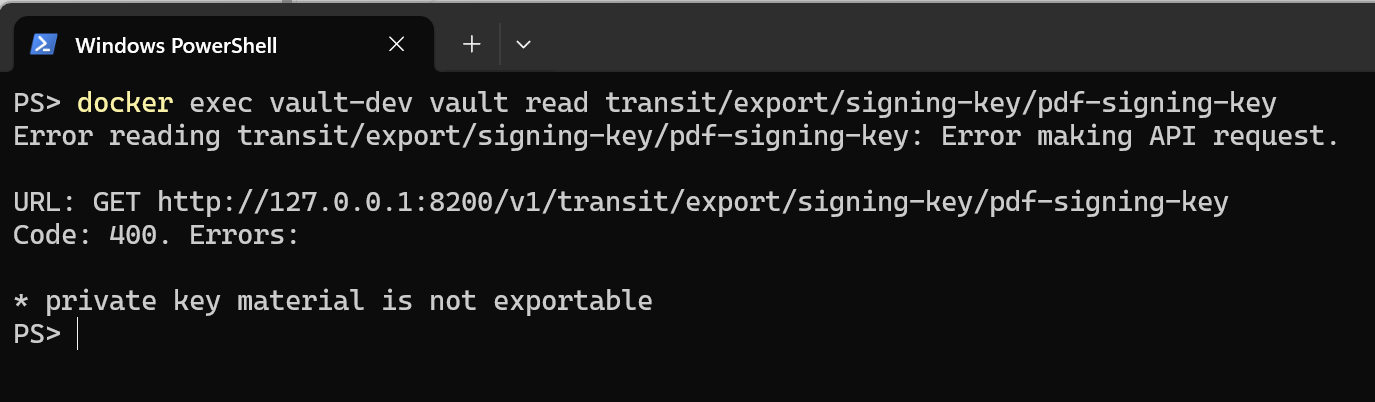
docker exec vault-dev vault read transit/export/signing-key/pdf-signing-key
# Code: 400. Errors:
# * private key material is not exportable
Když jsem tyto příkazy spustil poprvé, odmítnutí exportu bylo nejpřesvědčivější částí celého nastavení: ani root token nemůže klíč vyjmout. Transit klíče jsou ve výchozím nastavení vytvořeny s exportable=false (Transit API).
Krok 2: Vytvořte certifikát pro klíč Vault
PDF čtečka ověřuje podpis pomocí veřejného klíče z certifikátu, takže certifikát musí obsahovat Vault veřejný klíč. .NET třída CertificateRequest jej může vytvořit; malá podtřída X509SignatureGenerator pošle otisk certifikátu do Vaultu, takže Vault podepíše i certifikát.
using RSA publicKey = RSA.Create();
publicKey.ImportFromPem(key.PublicKeyPem);   // public half, read from transit/keys/<name>

var subject = new X500DistinguishedName("CN=Vault Transit Signer");
var request = new CertificateRequest(subject, publicKey,
    HashAlgorithmName.SHA256, RSASignaturePadding.Pkcs1);
request.CertificateExtensions.Add(
    new X509KeyUsageExtension(X509KeyUsageFlags.DigitalSignature, false));

// Hashes the certificate data locally and lets Vault sign the digest
var generator = new VaultX509SignatureGenerator(publicKey, vault, keyName, key.Version);

// Valid from yesterday, so clock and time-zone differences cannot make it "not yet valid"
DateTimeOffset now = DateTimeOffset.UtcNow;
X509Certificate2 certificate = request.Create(subject, generator,
    now.AddDays(-1), now.AddYears(1), RandomNumberGenerator.GetBytes(16));
Počáteční datum má větší význam, než by se mohlo zdát. PDF čtečka kontroluje certifikát vůči času podpisu uloženému v PDF. V našem prvním běhu certifikát začínal o sekundu dříve než podpis a Acrobat na stroji dvě hodiny východně od UTC hlásil identitu podepisovatele jako „expired or not yet valid“: výchozí čas podpisu je UTC, uložený bez časové zóny, takže Acrobat jej přečetl jako lokální čas, o dvě hodiny příliš brzy. Posunutí certifikátu o den dopředu odstraní tento okraj a krok 4 předá lokální čas podpisu, který GroupDocs.Signature 26.9 ukládá se svou časovou zónou (např. +02'00').
Tento certifikát je samopodepsaný, což je v pořádku pro demonstraci. V produkci byste získali certifikát od CA pro stejný klíč: Transit může podepsat CSR samotným klíčem (transit/keys/:name/csr), nebo Vaultův PKI engine může fungovat jako interní CA.
Krok 3: Implementujte ICustomSignHash s Vault Transit
ICustomSignHash je háček, který GroupDocs.Signature volá, když je soukromý klíč někde jinde. Přijímá otisk, ne celý dokument, a musí vrátit surové bajty podpisu (dokumentace custom hash signing).
public class VaultSigner : ICustomSignHash
{
    private readonly VaultTransitClient _vault;
    private readonly string _keyName;
    private readonly int _keyVersion;   // the version that is in the certificate

    public VaultSigner(VaultTransitClient vault, string keyName, int keyVersion)
    {
        _vault = vault;
        _keyName = keyName;
        _keyVersion = keyVersion;
    }

    public byte[] CustomSignHash(byte[] signableHash, HashAlgorithm hashAlgorithm,
        SignatureContext signatureContext)
    {
        // The interface is synchronous, so the HTTP call is awaited here
        return _vault.SignHashAsync(_keyName, _keyVersion, signableHash,
                ToVaultHashAlgorithm(hashAlgorithm))
            .GetAwaiter().GetResult();
    }
}
Od verze 26.9 je hashAlgorithm algoritmus, který GroupDocs.Signature skutečně použil, nikdy Auto, takže podepisovač může provést jednosměrné mapování: Sha1 → sha1, Sha256 → sha2-256, Sha384 → sha2-384, Sha512 → sha2-512.
Požadavek na Vault je místem, kde záleží na detailech:
var request = new
{
    input = Convert.ToBase64String(hash),  // the digest from GroupDocs.Signature
    key_version = keyVersion,              // same version as in the certificate
    hash_algorithm = hashAlgorithm,        // for example "sha2-256"
    prehashed = true,                      // already a hash: do not hash it again
    signature_algorithm = "pkcs1v15"       // Vault's default for RSA is PSS
};
using HttpResponseMessage response =
    await _httpClient.PostAsJsonAsync($"/v1/transit/sign/{keyName}", request);
await EnsureSuccessAsync(response);   // throws with Vault's own error text

// Vault answers with "vault:v<version>:<base64 signature>"
using JsonDocument json =
    JsonDocument.Parse(await response.Content.ReadAsStringAsync());
string signature =
    json.RootElement.GetProperty("data").GetProperty("signature").GetString()!;
return Convert.FromBase64String(signature[(signature.LastIndexOf(':') + 1)..]);
Tři nastavení rozhodují, zda PDF projde ověřením:
prehashed = true: bez toho Vault otisk zahashuje podruhé a podpis pokrývá špatnou hodnotu.signature_algorithm = "pkcs1v15": PDF požadujesha256WithRSAEncryption, takže podpis musí být PKCS#1 v1.5, ne PSS.key_version: sváže podpis s verzí klíče v certifikátu (více v kroku 6).
Vault také kontroluje, že délka otisku odpovídá hash_algorithm. 20‑byte SHA‑1 otisk odeslaný jako sha2-256 selže s chybou crypto/rsa: input must be hashed message, takže špatné mapování se projeví jako chyba, ne jako poškozený podpis.
Krok 4: Podepište a ověřte PDF
Nyní je PDF část krátká. Certifikát se předá jako objekt a Vault podepisovač jako CustomSignHash:
var options = new DigitalSignOptions
{
    // Public key only: pass the certificate object, not a file path.
    // A local SignTime is stored in the PDF with its time zone.
    Signature = new DigitalSignature(certificate) { SignTime = DateTime.Now },
    CustomSignHash = new VaultSigner(vault, "pdf-signing-key", key.Version),
    HashAlgorithm = HashAlgorithm.Sha256,
    // Visible box in the bottom-right corner of the page
    Visible = true,
    VerticalAlignment = VerticalAlignment.Bottom,
    HorizontalAlignment = HorizontalAlignment.Right,
    Margin = new Padding { Bottom = 60, Right = 50 },
    Width = 300, Height = 80,
    Reason = "Document signed with HashiCorp Vault Transit"
};

using (var signature = new Signature("document.pdf"))
{
    signature.Sign("signed_document.pdf", options);
}
DigitalSignOptions(path) očekává soubor certifikátu, který obsahuje soukromý klíč. Zde je klíč ve Vaultu, takže objekt certifikátu je správná forma.
Pro kontrolu výsledku ověřte podepsaný soubor proti stejnému certifikátu:
using var certStream = new MemoryStream(certificate.Export(X509ContentType.Cert));
using var signed = new Signature("signed_document.pdf");
VerificationResult result = signed.Verify(new DigitalVerifyOptions(certStream));
Console.WriteLine($"Signature valid: {result.IsValid}");
Krok 5: Spusťte ukázku
Kompletní ukázka povolí Transit a vytvoří klíč při prvním spuštění, pokud klíč chybí, takže po docker compose up -d stačí jeden příkaz:
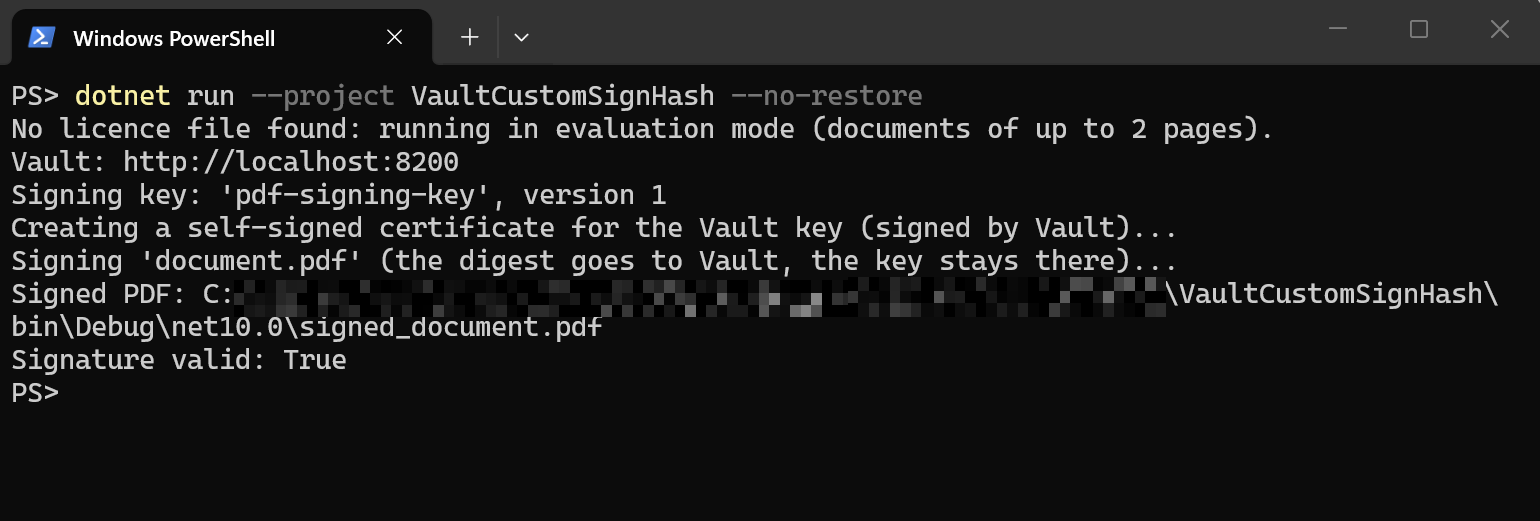
dotnet run --project VaultCustomSignHash
No licence file found: running in evaluation mode (documents of up to 2 pages).
Vault: http://localhost:8200
Signing key: 'pdf-signing-key', version 1
Creating a self-signed certificate for the Vault key (signed by Vault)...
Signing 'document.pdf' (the digest goes to Vault, the key stays there)...
Signed PDF: ...\VaultCustomSignHash\bin\Debug\net10.0\signed_document.pdf
Signature valid: True
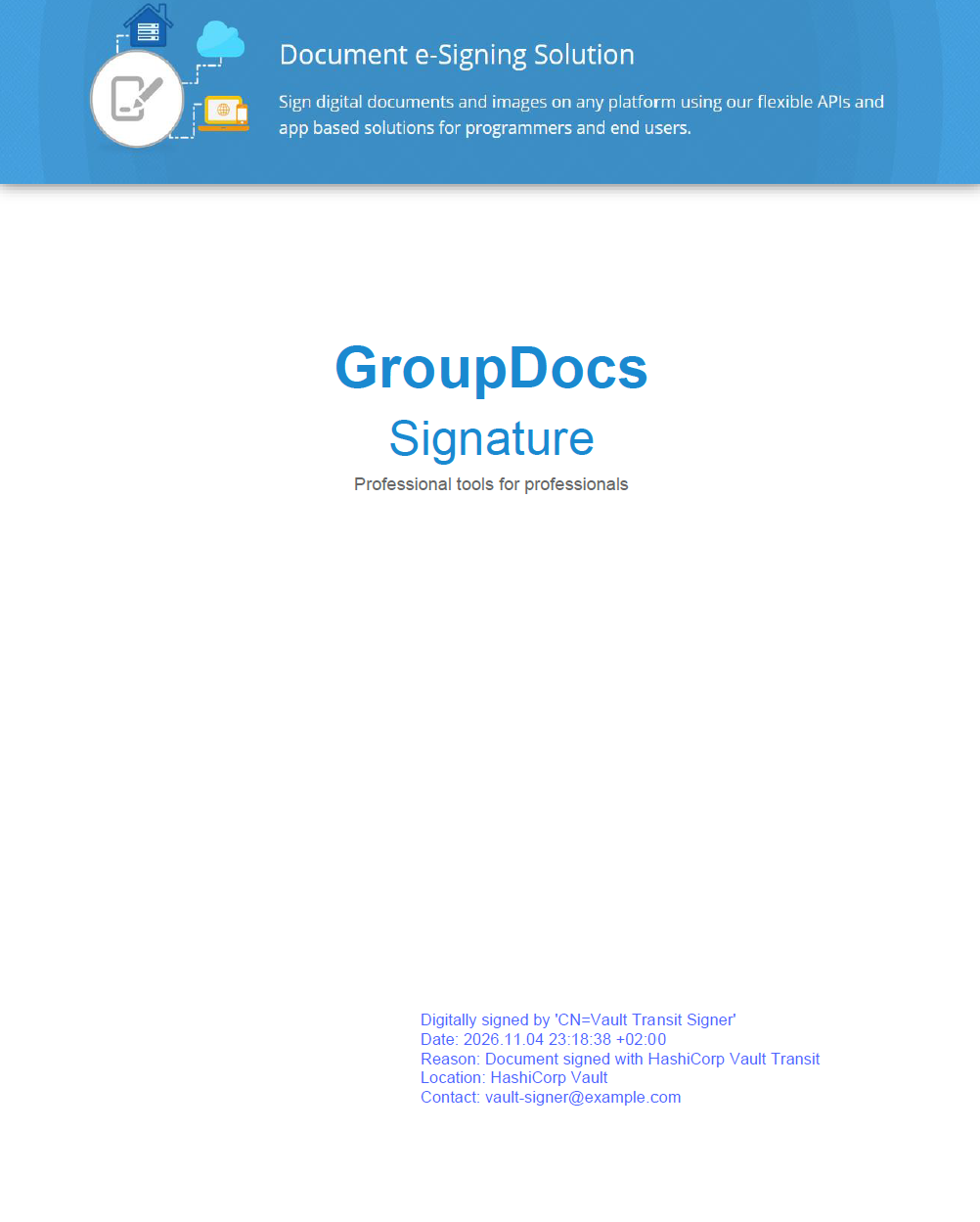
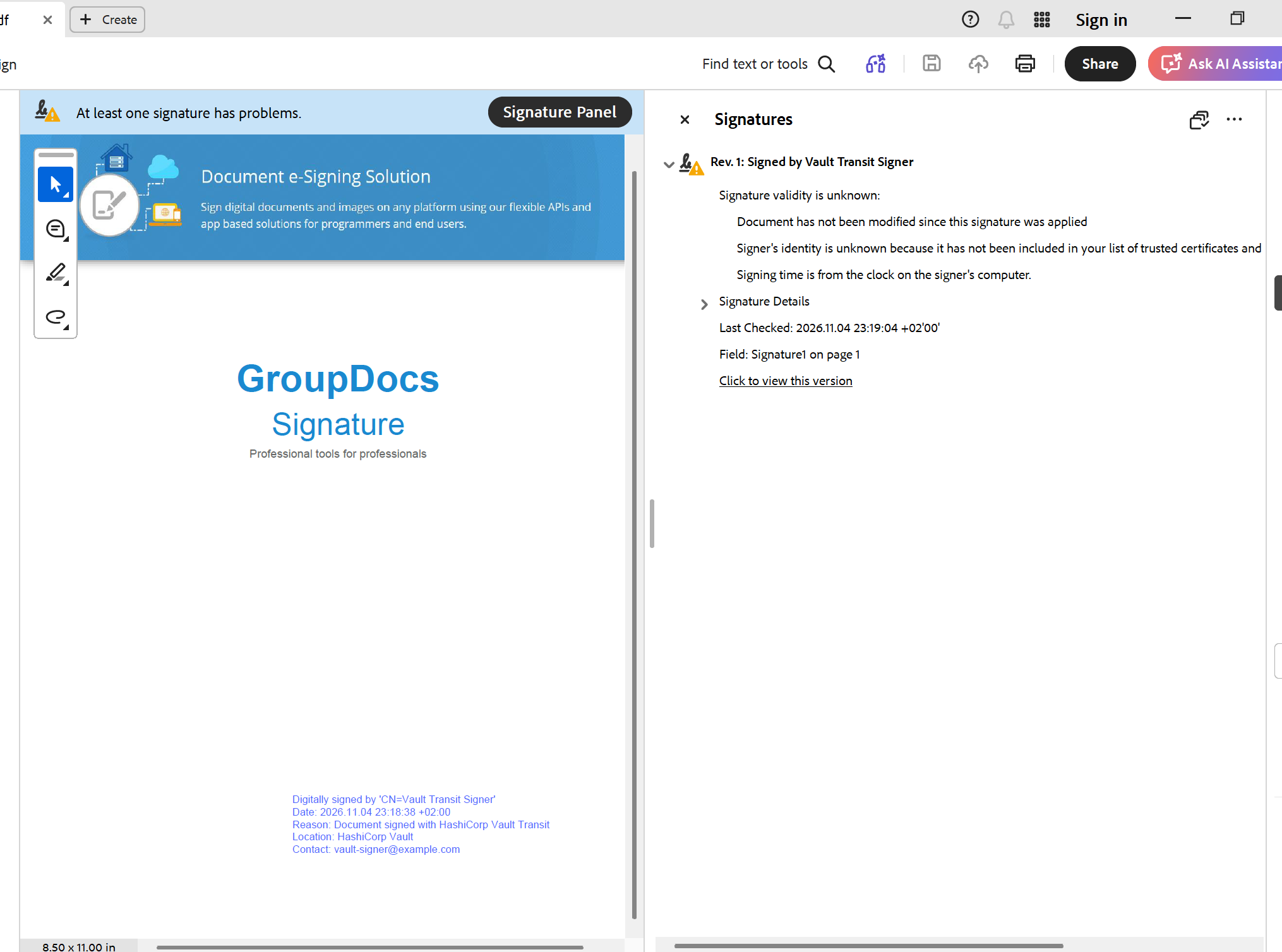
Otevřete podepsané PDF v Adobe Acrobat a panel Signatures hlásí „Document has not been modified since this signature was applied“ a „Signer’s identity is unknown because it has not been included in your list of trusted certificates“. To je očekávaný výsledek pro samopodepsaný certifikát: podpis je v pořádku, ale žádná CA nepotvrdila jeho jméno. S certifikátem vydaným CA stejný kód poskytne důvěryhodný podpis.
Krok 6: Dejte aplikaci token s nejmenšími oprávněními
Dosud aplikace používala root token, který může ve Vaultu dělat cokoliv. Služba pro podepisování potřebuje jen dvě práva: číst klíč (pro veřejný klíč a verzi) a podepisovat s ním. Vault politiky jsou ve výchozím nastavení deny (politiky), takže politika uvádí jen tyto cesty:
path "transit/keys/pdf-signing-key" {
  capabilities = ["read"]
}

path "transit/sign/pdf-signing-key" {
  capabilities = ["update"]
}
Aplikace se pak přihlásí pomocí AppRole, Vaultova metoda přihlášení pro služby, a získá token, který nese jen tuto politiku a vyprší po 15 minutách:
docker cp vault/sample-signer.hcl vault-dev:/tmp/sample-signer.hcl
docker exec vault-dev vault policy write sample-signer /tmp/sample-signer.hcl
docker exec vault-dev vault auth enable approle
docker exec vault-dev vault write auth/approle/role/pdf-signer `
    token_policies=sample-signer token_ttl=15m token_max_ttl=30m secret_id_ttl=60m

$roleId = docker exec vault-dev vault read -field=role_id `
    auth/approle/role/pdf-signer/role-id
$secretId = docker exec vault-dev vault write -f -field=secret_id `
    auth/approle/role/pdf-signer/secret-id
$env:VAULT_TOKEN = docker exec vault-dev vault write -field=token auth/approle/login `
    role_id=$roleId secret_id=$secretId
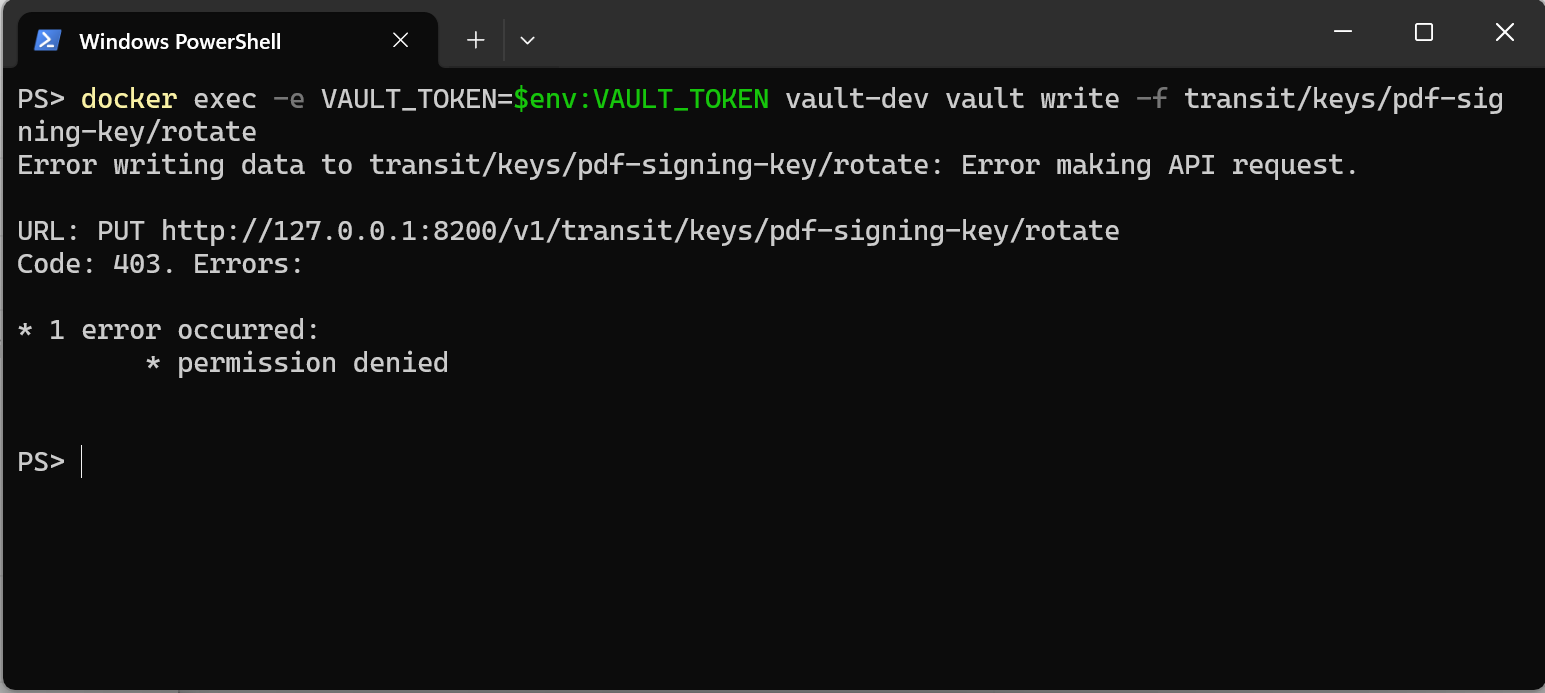
Ukázka čte VAULT_TOKEN, takže podepisuje novým tokenem bez jakýchkoli změn kódu. Stejný token nemůže rotovat klíč ani vytvářet nový: Vault vrátí 403 permission denied. Protože ukázka nejprve načte klíč a spustí jednorázové nastavení jen když klíč chybí, token s nejmenšími oprávněními je vše, co potřebuje.
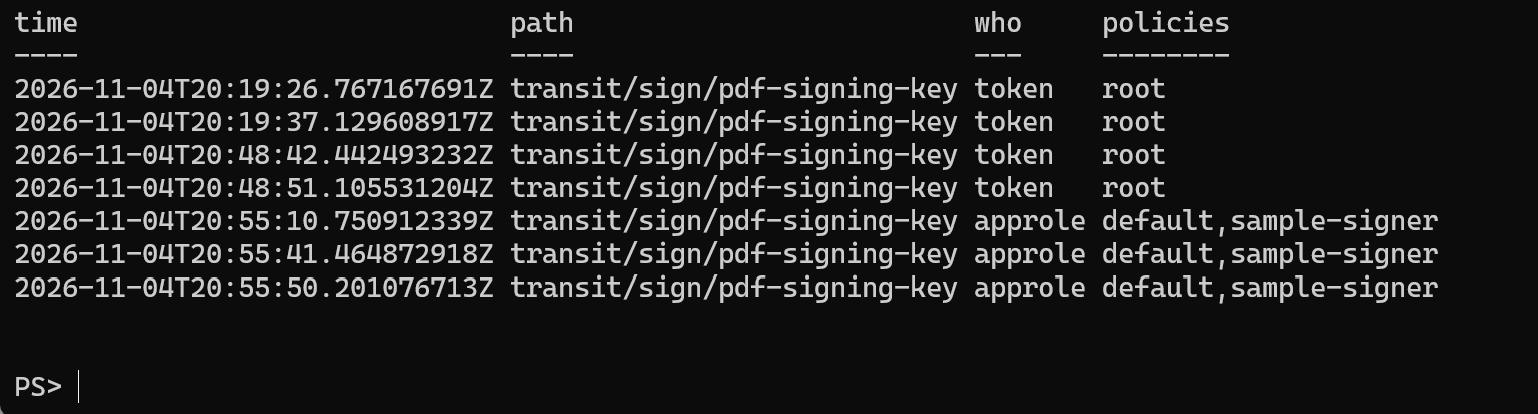
S auditním zařízením zapnutým (vault audit enable file file_path=/vault/logs/audit.log) je každý požadavek zalogován s časem, cestou, politikami a zdrojovou adresou. Každé spuštění ukázky ukazuje dva požadavky na podpis: jeden pro certifikát, druhý pro PDF otisk. Hodnoty jako otisk jsou uloženy jako HMAC‑SHA256 hash, takže log dokazuje, kdo co podepsal, aniž by odhalil samotný obsah (audit devices).
Krok 7: Bezpečně rotujte klíč
Rotace přidá novou verzi klíče a zachová staré. Po vault write -f transit/keys/pdf-signing-key/rotate Transit podepisuje verzí 2, pokud požadavek nevyžaduje jinou verzi, a verze 2 má jiný veřejný klíč.
Certifikát obsahuje jeden veřejný klíč, takže podpis a certifikát musí pocházet ze stejné verze. Pokud je certifikát vytvořen z verze 1, zatímco Vault podepisuje nejnovější verzí, každý PDF podepsaný po rotaci selže při ověřování, aniž by došlo k chybě při podpisu. Ukázka tomu předchází tím, že jednou načte latest_version a použije ji dvakrát: pro certifikát i jako key_version u každého požadavku na podpis. Po rotaci vytiskne Signing key: 'pdf-signing-key', version 2 a podpis je opět platný. PDF podepsané před rotací zůstávají platné, protože každé nese svůj vlastní certifikát a podpis.
S CA certifikátem naplánujte rotaci: vytvořte novou verzi, získejte pro ni certifikát, přepněte aplikaci a poté zastavte starou verzi v podpisu pomocí min_encryption_version.
Problémy, na které jsme narazili
| Příznak | Příčina | Oprava |
|---|---|---|
Specified certificate doesn't contain private key |
certifikát předán jako cesta k souboru | předat new DigitalSignature(certificate) |
| Acrobat: identita „expired or not yet valid“ u nového certifikátu | certifikát začíná v okamžiku podpisu; výchozí UTC čas nemá zónu | posunout certifikát o den dopředu; nastavit SignTime = DateTime.Now |
| PDF neprojde ověřením po rotaci klíče, žádná chyba | certifikát a podpis z různých verzí klíče | poslat verzi certifikátu jako key_version |
Vault 500 input must be hashed message |
délka otisku a hash_algorithm nesouhlasí |
správně namapovat algoritmus, který GroupDocs.Signature hlásí |
| Podpis se nikdy neověří | chybí prehashed, nebo je použit PSS místo PKCS#1 v1.5 |
prehashed=true, signature_algorithm=pkcs1v15 |
server gave HTTP response to HTTPS client z vault CLI |
CLI ve výchozím nastavení používá HTTPS | nastavit VAULT_ADDR=http://127.0.0.1:8200 v dev režimu |
Přechod do produkce
- Trvalé úložiště a TLS, s
VAULT_ADDRnahttps://(produkční zabezpečení). - Odvolat root token; nechat aplikaci přihlásit se pomocí AppRole a krátkými TTL.
- Administrátor povolí Transit a vytvoří klíč; aplikace získá jen politiku z kroku 6.
- CA certifikát pro stejný klíč místo samopodepsaného.
- Minimálně jedno auditní zařízení zapnuté: pokud žádné nemůže zapisovat, Vault požadavek odmítne.
- Plánovat rotaci klíče společně s obnovou certifikátu.
Závěr
Podepisovač s jednou metodou a malým HTTP klientem stačí pro GroupDocs.Signature pro .NET k podepisování PDF klíčem, který nikdy nevidí: ICustomSignHash předá otisk Vault Transit, Vault vrátí podpis a klíč zůstane ve Vaultu. Získáte přístup s nejmenšími oprávněními, auditní stopu a rotaci klíče a stejný háček funguje s jakýmkoli externím podepisovačem, který umí podepsat předhashovaný otisk.
Další kroky:
- Přečtěte si průvodce custom hash signing pro další externí podepisovače.
- Vyzkoušejte kompletní ukázkový projekt z GitHubu a nahraďte jej vlastním Vault adresou a tokenem.