💡 전체 작업 예제가 GitHub에 있습니다: sign-pdf-with-hashicorp-vault-transit-dotnet
소개
서버에서 PDF에 서명하는 것은 간단해 보이지만 보안 검토에서 개인 키가 어디에 있는지 묻습니다. 애플리케이션 옆에 있는 PFX 파일은 서버와 함께 도난당할 수 있으며, 이미 HashiCorp Vault를 운영 중인 팀은 서명 키를 그곳에 두길 원합니다.
Vault Transit을 이용한 외부 서명은 RSA 개인 키를 HashiCorp Vault 내부에 보관하고 문서 다이제스트만 서명하도록 보내는 GroupDocs.Signature for .NET 설정입니다. GroupDocs.Signature는 PDF를 준비하고, 다이제스트를 계산하며 서명을 구성합니다; Vault는 32바이트 다이제스트에 서명하고 결과를 반환합니다. 키는 Vault에서 생성되고 내보낼 수 없도록 표시되며 절대 프로세스에 전달되지 않습니다.
이 튜토리얼에서는 Docker에서 Vault를 로컬로 실행하고, ICustomSignHash 서명자를 구현하며, Vault 키용 인증서를 만들고, PDF에 서명 및 검증한 뒤, 앱을 최소 권한 토큰으로 전환하고 키를 회전합니다. 코드는 .NET 10에서 C#이며 GroupDocs.Signature 26.9를 사용합니다.
왜 서명 키를 PFX 파일 대신 Vault에 보관해야 할까요?
A PFX 파일은 개인 키의 복사본입니다: 파일과 비밀번호를 읽을 수 있는 사람은 여러분을 대신해 서명할 수 있습니다. Vault Transit에서는 키가 Vault 내부에서 생성되며 내보낼 수 없습니다. 애플리케이션은 서명 요청만 할 수 있는 단기간 토큰만 보유하고, Vault는 모든 요청을 기록하며, 관리자는 토큰을 폐기하거나 언제든지 키를 회전시킬 수 있습니다.
서명 흐름은 어떻게 작동하나요
PDF 디지털 서명에는 두 가지가 필요합니다: 문서에 대한 서명과, 해당 서명을 검증할 공개 키를 알려주는 인증서. GroupDocs.Signature는 PDF 측면을 처리하고 서명을 위해 정확히 한 번 여러분의 코드를 호출합니다:
- 앱은 Vault에서 Transit 키를 읽습니다: 최신 버전과 공개 키.
- 앱은 해당 공개 키를 기반으로 인증서를 생성합니다. Vault도 인증서에 서명하므로 다른 곳에 개인 키가 존재하지 않습니다.
- GroupDocs.Signature는 PDF의 SHA-256 다이제스트를 계산하고
ICustomSignHash.CustomSignHash를 호출합니다. - 서명자는 다이제스트를 Vault의
transit/sign엔드포인트에 전송하고vault:v1:<signature>를 반환받습니다. - GroupDocs.Signature는 서명과 인증서를 PDF에 삽입합니다.
사전 요구 사항
- .NET 10 SDK
- Docker (Windows 및 macOS용 Desktop)
- GroupDocs.Signature for .NET 26.9 이상; 라이선스가 없으면 평가 모드로 실행되며 최대 2페이지 문서를 허용합니다 (get a temporary licence)
- 1~2 페이지 PDF
dotnet add package GroupDocs.Signature
단계 1: Vault 시작 및 서명 키 생성
로컬 테스트를 위해서는 Vault의 dev 모드면 충분합니다: 언실 상태가 아니며, 모든 데이터를 메모리에 보관하고 고정된 루트 토큰을 가집니다. HashiCorp는 프로덕션에서 절대 실행해서는 안 된다고 명시하고 있습니다 (dev server docs).
services:
  vault:
    image: hashicorp/vault:2.2.1
    container_name: vault-dev
    ports:
      - "8200:8200"
    environment:
      VAULT_DEV_ROOT_TOKEN_ID: "dev-only-token"
      VAULT_DEV_LISTEN_ADDRESS: "0.0.0.0:8200"
      VAULT_ADDR: "http://127.0.0.1:8200"   # for the vault CLI inside the container
    cap_add:
      - IPC_LOCK
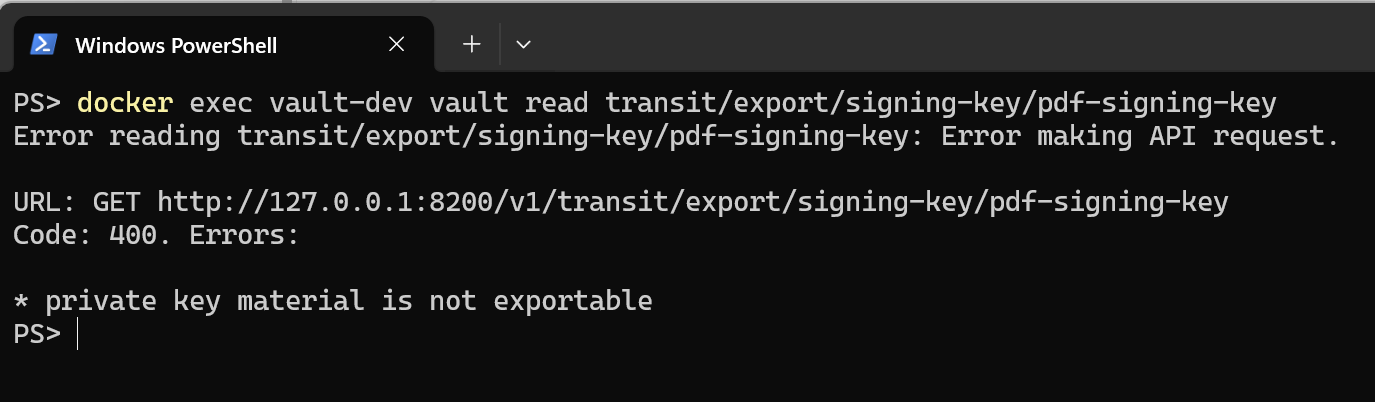
docker compose up -d 로 시작하고 Transit 엔진을 활성화한 뒤 RSA-2048 키를 생성합니다. 마지막 명령은 Vault에 개인 키를 요청합니다:
docker exec vault-dev vault secrets enable transit
docker exec vault-dev vault write -f transit/keys/pdf-signing-key type=rsa-2048
docker exec vault-dev vault read transit/export/signing-key/pdf-signing-key
# Code: 400. Errors:
# * private key material is not exportable
제가 처음 이 명령들을 실행했을 때, 내보내기가 거부된 것이 전체 설정 중 가장 설득력 있는 부분이었습니다: 루트 토큰조차 키를 꺼낼 수 없습니다. Transit 키는 기본적으로 exportable=false 로 생성됩니다 (Transit API).
단계 2: Vault 키용 인증서 만들기
PDF 리더는 인증서에 포함된 공개 키로 서명을 검증하므로, 인증서는 Vault 공개 키를 포함해야 합니다. .NET의 CertificateRequest로 이를 만들 수 있으며, 작은 X509SignatureGenerator 서브클래스가 인증서 자체 다이제스트를 Vault에 보내어 Vault가 인증서에도 서명하도록 합니다.
using RSA publicKey = RSA.Create();
publicKey.ImportFromPem(key.PublicKeyPem);   // public half, read from transit/keys/<name>

var subject = new X500DistinguishedName("CN=Vault Transit Signer");
var request = new CertificateRequest(subject, publicKey,
    HashAlgorithmName.SHA256, RSASignaturePadding.Pkcs1);
request.CertificateExtensions.Add(
    new X509KeyUsageExtension(X509KeyUsageFlags.DigitalSignature, false));

// Hashes the certificate data locally and lets Vault sign the digest
var generator = new VaultX509SignatureGenerator(publicKey, vault, keyName, key.Version);

// Valid from yesterday, so clock and time-zone differences cannot make it "not yet valid"
DateTimeOffset now = DateTimeOffset.UtcNow;
X509Certificate2 certificate = request.Create(subject, generator,
    now.AddDays(-1), now.AddYears(1), RandomNumberGenerator.GetBytes(16));
시작 날짜는 생각보다 중요합니다. PDF 리더는 PDF에 저장된 서명 시간과 인증서를 비교합니다. 첫 실행에서는 인증서가 서명 1초 전에 시작되어, UTC보다 2시간 동쪽에 있는 머신의 Acrobat이 서명자의 신원을 “만료되었거나 아직 유효하지 않음"이라고 표시했습니다: 기본 서명 시간은 UTC이며 시간대 정보가 없으므로 Acrobat은 이를 로컬 시간으로 해석해 2시간 일찍 판단했습니다. 인증서를 하루 앞서 시작하면 이 문제를 피할 수 있으며, 단계 4에서 로컬 서명 시간을 전달하면 GroupDocs.Signature 26.9가 해당 시간대(+02'00' 등)와 함께 저장합니다.
이 인증서는 자체 서명된 것으로 데모에는 충분합니다. 실제 운영에서는 동일한 키에 대해 CA에서 인증서를 발급받게 됩니다: Transit은 키 자체로 CSR에 서명할 수 있으며(transit/keys/:name/csr), Vault의 PKI engine을 내부 CA로 사용할 수도 있습니다.
단계 3: Vault Transit을 사용해 ICustomSignHash 구현
ICustomSignHash는 개인 키가 다른 곳에 있을 때 GroupDocs.Signature가 호출하는 훅입니다. 문서가 아니라 다이제스트를 받아 원시 서명 바이트를 반환해야 합니다 (custom hash signing docs).
public class VaultSigner : ICustomSignHash
{
    private readonly VaultTransitClient _vault;
    private readonly string _keyName;
    private readonly int _keyVersion;   // the version that is in the certificate

    public VaultSigner(VaultTransitClient vault, string keyName, int keyVersion)
    {
        _vault = vault;
        _keyName = keyName;
        _keyVersion = keyVersion;
    }

    public byte[] CustomSignHash(byte[] signableHash, HashAlgorithm hashAlgorithm,
        SignatureContext signatureContext)
    {
        // The interface is synchronous, so the HTTP call is awaited here
        return _vault.SignHashAsync(_keyName, _keyVersion, signableHash,
                ToVaultHashAlgorithm(hashAlgorithm))
            .GetAwaiter().GetResult();
    }
}
버전 26.9부터 hashAlgorithm은 GroupDocs.Signature가 실제로 사용한 알고리즘이며, Auto는 없습니다. 따라서 서명자는 이를 일대일 매핑할 수 있습니다: Sha1 → sha1, Sha256 → sha2-256, Sha384 → sha2-384, Sha512 → sha2-512.
Vault에 대한 요청이 세부 사항이 중요한 부분입니다:
var request = new
{
    input = Convert.ToBase64String(hash),  // the digest from GroupDocs.Signature
    key_version = keyVersion,              // same version as in the certificate
    hash_algorithm = hashAlgorithm,        // for example "sha2-256"
    prehashed = true,                      // already a hash: do not hash it again
    signature_algorithm = "pkcs1v15"       // Vault's default for RSA is PSS
};
using HttpResponseMessage response =
    await _httpClient.PostAsJsonAsync($"/v1/transit/sign/{keyName}", request);
await EnsureSuccessAsync(response);   // throws with Vault's own error text

// Vault answers with "vault:v<version>:<base64 signature>"
using JsonDocument json =
    JsonDocument.Parse(await response.Content.ReadAsStringAsync());
string signature =
    json.RootElement.GetProperty("data").GetProperty("signature").GetString()!;
return Convert.FromBase64String(signature[(signature.LastIndexOf(':') + 1)..]);
다음 세 가지 설정이 PDF 검증 여부를 결정합니다:
prehashed = true: 이 옵션이 없으면 Vault가 다이제스트를 한 번 더 해시하여 서명이 잘못된 값을 커버합니다.signature_algorithm = "pkcs1v15": PDF는sha256WithRSAEncryption을 요구하므로 서명은 PKCS#1 v1.5이어야 하며, PSS가 아닙니다.key_version: 인증서에 있는 키 버전에 서명을 고정합니다 (Step 6에서 자세히).
Vault는 또한 다이제스트 길이가 hash_algorithm과 일치하는지 확인합니다. 20바이트 SHA-1 다이제스트를 sha2-256으로 보낼 경우 crypto/rsa: input must be hashed message 오류가 발생하므로, 잘못된 매핑은 오류로 나타나며 깨진 서명으로는 나타나지 않습니다.
단계 4: PDF 서명 및 검증
이제 PDF 부분은 간단합니다. 인증서는 객체로 전달하고, Vault 서명자는 CustomSignHash로 전달합니다:
var options = new DigitalSignOptions
{
    // Public key only: pass the certificate object, not a file path.
    // A local SignTime is stored in the PDF with its time zone.
    Signature = new DigitalSignature(certificate) { SignTime = DateTime.Now },
    CustomSignHash = new VaultSigner(vault, "pdf-signing-key", key.Version),
    HashAlgorithm = HashAlgorithm.Sha256,
    // Visible box in the bottom-right corner of the page
    Visible = true,
    VerticalAlignment = VerticalAlignment.Bottom,
    HorizontalAlignment = HorizontalAlignment.Right,
    Margin = new Padding { Bottom = 60, Right = 50 },
    Width = 300, Height = 80,
    Reason = "Document signed with HashiCorp Vault Transit"
};

using (var signature = new Signature("document.pdf"))
{
    signature.Sign("signed_document.pdf", options);
}
DigitalSignOptions(path)는 개인 키가 포함된 인증서 파일을 기대합니다. 여기서는 키가 Vault에 있으므로 인증서 객체를 사용합니다.
결과를 확인하려면, 동일한 인증서로 서명된 파일을 검증합니다:
using var certStream = new MemoryStream(certificate.Export(X509ContentType.Cert));
using var signed = new Signature("signed_document.pdf");
VerificationResult result = signed.Verify(new DigitalVerifyOptions(certStream));
Console.WriteLine($"Signature valid: {result.IsValid}");
단계 5: 샘플 실행
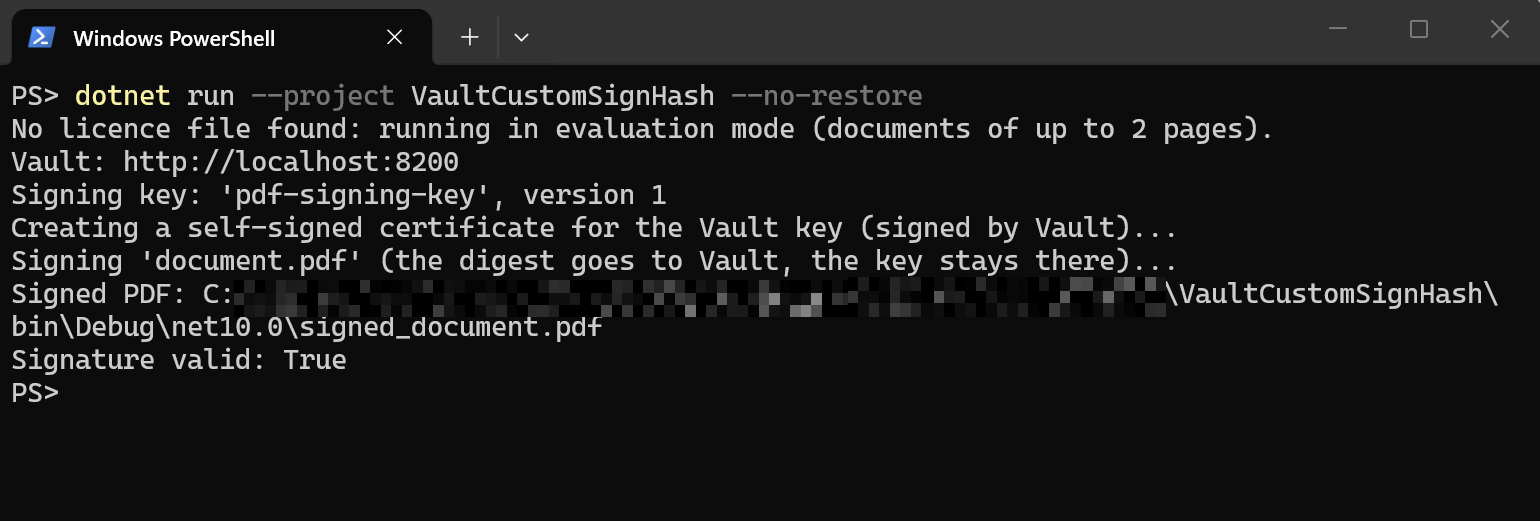
전체 샘플은 Transit을 활성화하고 키가 없을 때 첫 실행 시 키를 생성하므로, docker compose up -d 후 한 번의 명령만으로 충분합니다:
dotnet run --project VaultCustomSignHash
No licence file found: running in evaluation mode (documents of up to 2 pages).
Vault: http://localhost:8200
Signing key: 'pdf-signing-key', version 1
Creating a self-signed certificate for the Vault key (signed by Vault)...
Signing 'document.pdf' (the digest goes to Vault, the key stays there)...
Signed PDF: ...\VaultCustomSignHash\bin\Debug\net10.0\signed_document.pdf
Signature valid: True
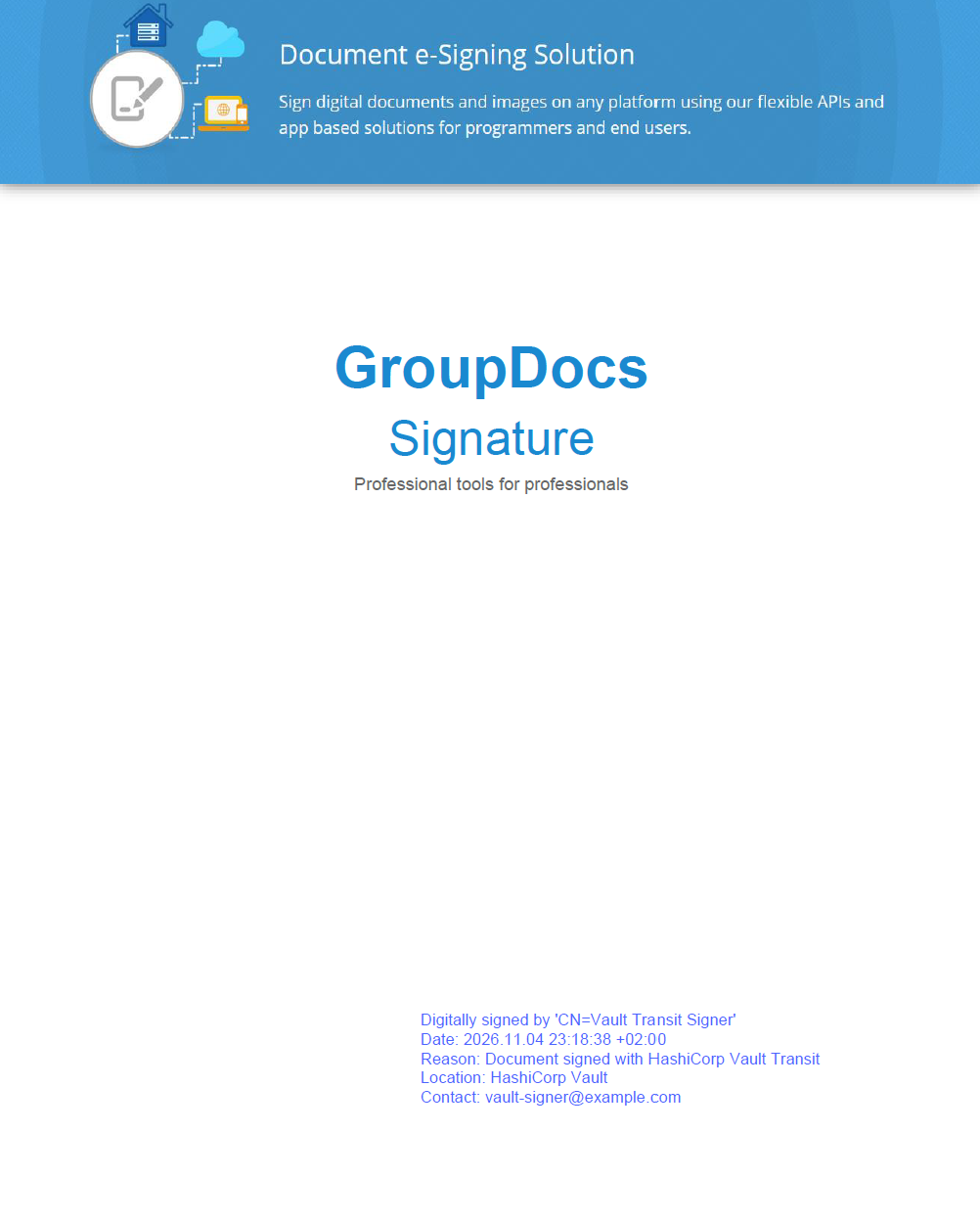
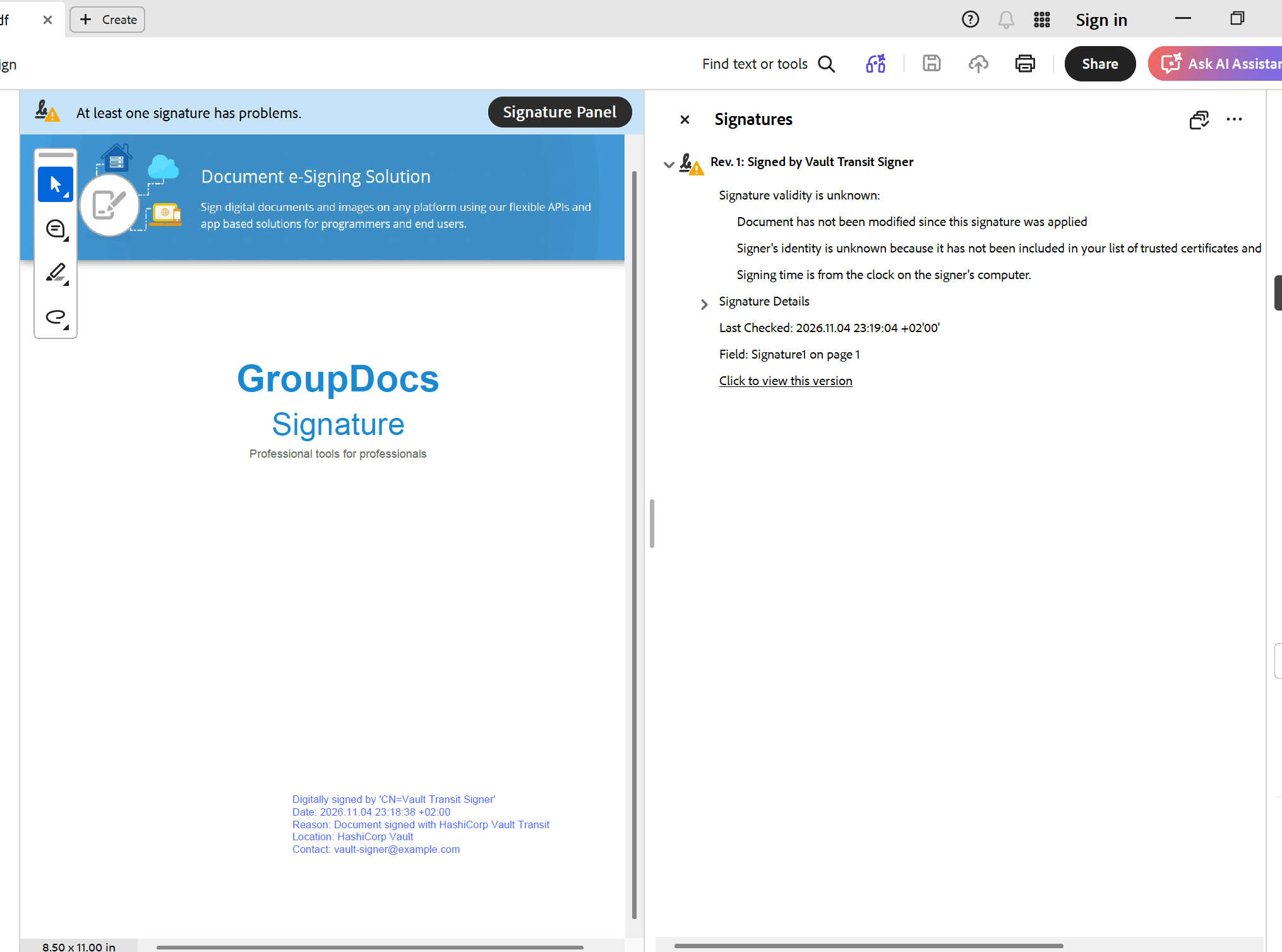
Adobe Acrobat에서 서명된 PDF를 열면 서명 패널이 “문서가 서명된 이후 수정되지 않음” 및 “신뢰된 인증서 목록에 포함되지 않아 서명자의 신원을 확인할 수 없음"을 보고합니다. 이는 자체 서명 인증서에 대한 예상 결과이며, 서명은 정상적이지만 이름을 보증하는 CA가 없습니다. CA에서 발급된 인증서를 사용하면 동일한 코드가 신뢰된 서명을 제공합니다.
단계 6: 앱에 최소 권한 토큰 부여
지금까지 앱은 루트 토큰을 사용했으며, 이는 Vault에서 모든 작업을 할 수 있습니다. 서명 서비스는 정확히 두 가지 권한만 필요합니다: 키를 읽기(공개 키와 버전)와 서명하기. Vault 정책은 기본적으로 거부이며 (policies), 따라서 정책에는 이 두 권한만 명시합니다:
path "transit/keys/pdf-signing-key" {
  capabilities = ["read"]
}

path "transit/sign/pdf-signing-key" {
  capabilities = ["update"]
}
그 다음 앱은 서비스용 Vault 로그인 방법인 AppRole을 사용해 로그인하고, 이 정책만 포함하고 15분 후 만료되는 토큰을 받습니다:
docker cp vault/sample-signer.hcl vault-dev:/tmp/sample-signer.hcl
docker exec vault-dev vault policy write sample-signer /tmp/sample-signer.hcl
docker exec vault-dev vault auth enable approle
docker exec vault-dev vault write auth/approle/role/pdf-signer `
    token_policies=sample-signer token_ttl=15m token_max_ttl=30m secret_id_ttl=60m

$roleId = docker exec vault-dev vault read -field=role_id `
    auth/approle/role/pdf-signer/role-id
$secretId = docker exec vault-dev vault write -f -field=secret_id `
    auth/approle/role/pdf-signer/secret-id
$env:VAULT_TOKEN = docker exec vault-dev vault write -field=token auth/approle/login `
    role_id=$roleId secret_id=$secretId
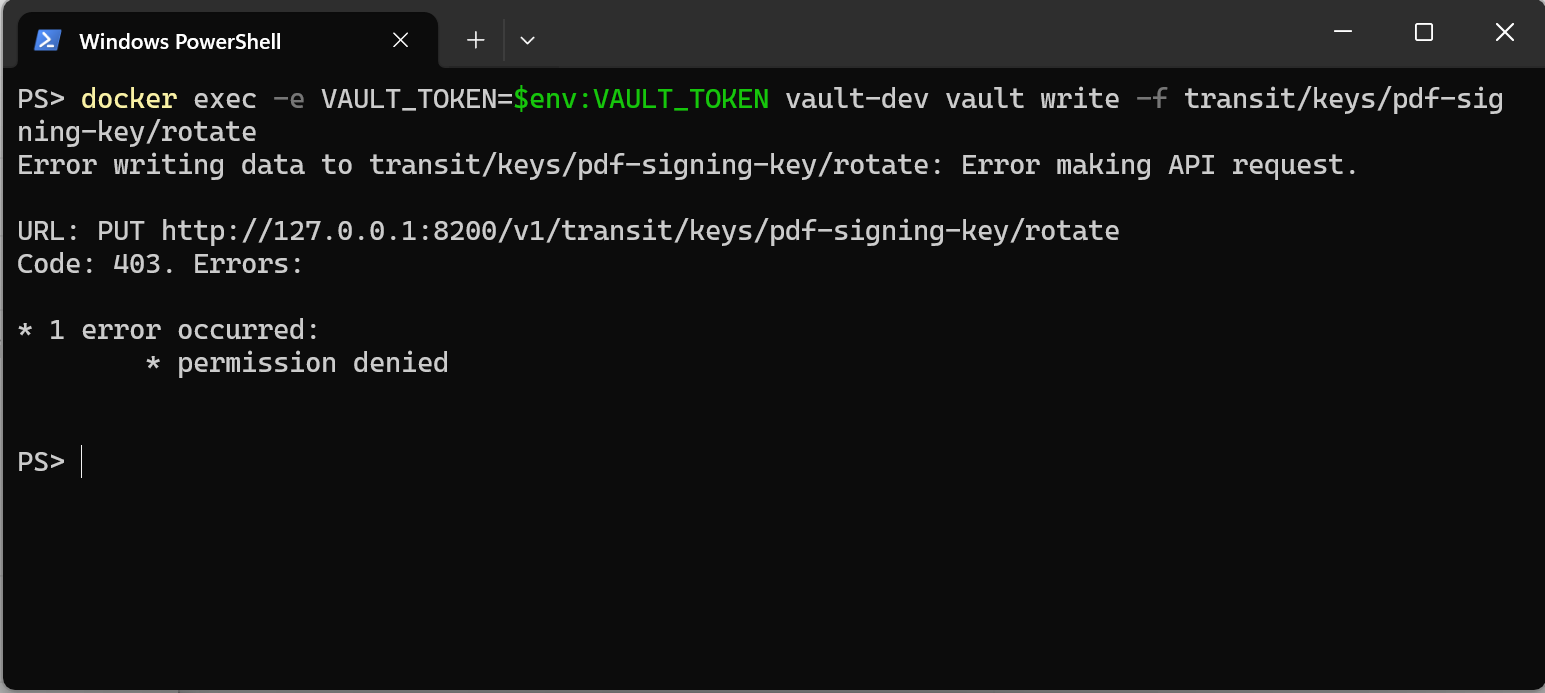
샘플은 VAULT_TOKEN을 읽으므로 코드 변경 없이 새 토큰으로 서명합니다. 동일한 토큰은 키를 회전하거나 새 키를 만들 수 없으며, Vault는 403 permission denied를 반환합니다. 샘플이 먼저 키를 읽고 키가 없을 때만 일회성 설정을 수행하기 때문에 최소 권한 토큰만 있으면 충분합니다.
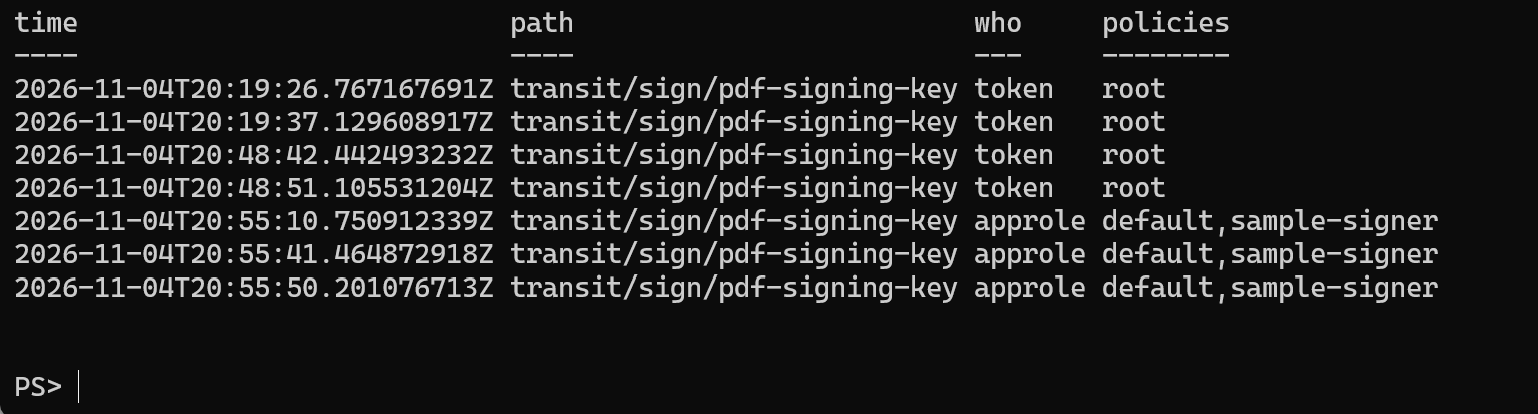
감사 장치를 활성화하면 (vault audit enable file file_path=/vault/logs/audit.log), 모든 요청이 시간, 경로, 정책 및 소스 주소와 함께 기록됩니다. 샘플 실행마다 두 개의 서명 요청이 나타납니다: 인증서용 하나와 PDF 다이제스트용 하나. 다이제스트와 같은 값은 HMAC-SHA256 해시로 저장되어, 로그는 서명자를 노출하지 않고 누가 언제 서명했는지를 증명합니다 (audit devices).
단계 7: 키를 안전하게 회전하기
회전은 새로운 키 버전을 추가하고 이전 버전을 유지합니다. vault write -f transit/keys/pdf-signing-key/rotate 후, Transit은 요청이 다른 버전을 지정하지 않는 한 버전 2로 서명하며, 버전 2는 다른 공개 키를 가집니다.
인증서는 하나의 공개 키만 포함하므로 서명과 인증서는 동일한 버전이어야 합니다. 인증서를 버전 1로 만들고 Vault가 최신 버전으로 서명하면 회전 후 서명된 모든 PDF가 검증에 실패하고 서명 시에는 오류가 발생하지 않습니다. 샘플은 latest_version을 한 번 읽어 인증서와 모든 서명 요청의 key_version에 두 번 사용함으로써 이를 방지합니다. 회전 후 Signing key: 'pdf-signing-key', version 2를 출력하고 서명이 다시 유효해집니다. 회전 이전에 서명된 PDF는 각각 자체 인증서와 서명을 가지고 있기 때문에 여전히 유효합니다.
CA 인증서를 사용할 경우 회전 계획을 세우세요: 새 버전을 만들고 해당 버전에 대한 인증서를 얻은 뒤 앱을 전환하고, min_encryption_version으로 이전 버전의 서명을 중단합니다.
우리가 겪은 문제점
| 증상 | 원인 | 해결책 |
|---|---|---|
Specified certificate doesn't contain private key |
인증서를 파일 경로로 전달함 | new DigitalSignature(certificate)를 전달 |
| Acrobat: 새 인증서에 대해 “expired or not yet valid” 신원 | 인증서가 서명 순간에 시작; 기본 UTC 시간에 시간대가 없음 | 인증서를 하루 앞서 시작; SignTime = DateTime.Now 설정 |
| PDF가 키 회전 후 검증되지 않음, 오류 없음 | 인증서와 서명이 서로 다른 키 버전에서 생성 | 인증서 버전을 key_version으로 전송 |
Vault 500 input must be hashed message |
다이제스트 길이와 hash_algorithm이 일치하지 않음 |
GroupDocs.Signature가 보고하는 알고리즘을 매핑 |
| 서명이 절대 검증되지 않음 | prehashed 누락 또는 PSS가 PKCS#1 v1.5가 아님 |
prehashed=true, signature_algorithm=pkcs1v15 |
server gave HTTP response to HTTPS client from the vault CLI |
CLI가 기본적으로 HTTPS 사용 | dev 모드에서 VAULT_ADDR=http://127.0.0.1:8200 설정 |
프로덕션으로 이동하기
- 영구 저장소와 TLS,
VAULT_ADDR을https://로 설정 (production hardening). - 루트 토큰을 폐기하고, 앱이 AppRole과 짧은 TTL로 로그인하도록 합니다.
- 관리자가 Transit을 활성화하고 키를 생성하면, 앱은 Step 6 정책만 받습니다.
- 자체 서명 인증서 대신 동일한 키에 대한 CA 인증서.
- 감사 장치를 최소 하나 활성화: 기록할 수 없는 경우 Vault는 요청을 거부합니다.
- 키 회전과 인증서 갱신을 함께 계획합니다.
결론
하나의 메서드와 작은 HTTP 클라이언트만 있으면 GroupDocs.Signature for .NET이 절대 보지 못하는 키로 PDF에 서명할 수 있습니다: ICustomSignHash가 다이제스트를 Vault Transit에 전달하고, Vault가 서명을 반환하며 키는 Vault에 남아 있습니다. 최소 권한 접근, 감사 로그, 키 회전을 제공하며, 동일한 훅은 사전 해시된 다이제스트에 서명할 수 있는 모든 외부 서명자에 적용됩니다.
다음 단계:
- 다른 외부 서명자를 위해 custom hash signing guide를 읽으세요.
- GitHub에서 전체 샘플 프로젝트를 시도하고 자신의 Vault 주소와 토큰으로 교체하세요.