💡 Esempio completo funzionante disponibile su GitHub:
sign-pdf-with-hashicorp-vault-transit-dotnet
Introduzione
Firmare PDF su un server sembra semplice finché la revisione della sicurezza non chiede dove vive la chiave privata. Un file PFX accanto all’applicazione può essere rubato insieme al server, e i team che già usano HashiCorp Vault vogliono la chiave di firma lì.
La firma esterna con Vault Transit è una configurazione di GroupDocs.Signature per .NET che mantiene la chiave RSA privata all’interno di HashiCorp Vault e invia solo il digest del documento da firmare. GroupDocs.Signature prepara il PDF, calcola il digest e costruisce la firma; Vault firma il digest di 32 byte e restituisce il risultato. La chiave è creata in Vault, contrassegnata come non esportabile, e non raggiunge mai il tuo processo.
In questo tutorial eseguirai Vault localmente in Docker, implementerai il firmatario ICustomSignHash, creerai un certificato per la chiave di Vault, firmerai e verificherai un PDF, quindi passerai l’app a un token con privilegi minimi e ruoterai la chiave. Il codice è C# su .NET 10 con GroupDocs.Signature 26.9.
Perché conservare la chiave di firma in Vault invece di un file PFX?
Un file PFX è una copia della chiave privata: chiunque lo legga e ne conosca la password può firmare a tuo nome. In Vault Transit la chiave è generata all’interno di Vault e non può essere esportata. L’applicazione detiene solo un token a breve durata che può richiedere firme, Vault registra ogni richiesta, e un amministratore può revocare il token o ruotare la chiave in qualsiasi momento.
Come funziona il flusso di firma
Una firma digitale PDF richiede due cose: una firma sul documento e un certificato che indica al lettore quale chiave pubblica la verifica. GroupDocs.Signature gestisce la parte PDF e chiama il tuo codice una sola volta per la firma:
- L’app legge la chiave Transit da Vault: la sua ultima versione e la chiave pubblica.
- L’app costruisce un certificato attorno a quella chiave pubblica. Anche Vault firma il certificato, quindi non esiste alcuna chiave privata altrove.
- GroupDocs.Signature calcola il digest SHA‑256 del PDF e chiama
ICustomSignHash.CustomSignHash. - Il firmatario invia il digest all’endpoint
transit/signdi Vault e ricevevault:v1:<signature>. - GroupDocs.Signature incorpora la firma e il certificato nel PDF.
Prerequisiti
- .NET 10 SDK
- Docker (Desktop su Windows e macOS)
- GroupDocs.Signature per .NET 26.9 o successivo; senza licenza funziona in modalità di valutazione, che accetta documenti fino a 2 pagine (ottieni una licenza temporanea)
- Un PDF di 1‑2 pagine
dotnet add package GroupDocs.Signature
Passo 1: Avviare Vault e creare la chiave di firma
Per un test locale, la modalità dev di Vault è sufficiente: parte non sigillata, mantiene tutto in memoria e ha un token root fisso. HashiCorp è chiaro che non deve mai essere usato in produzione (documentazione server dev).
services:
  vault:
    image: hashicorp/vault:2.2.1
    container_name: vault-dev
    ports:
      - "8200:8200"
    environment:
      VAULT_DEV_ROOT_TOKEN_ID: "dev-only-token"
      VAULT_DEV_LISTEN_ADDRESS: "0.0.0.0:8200"
      VAULT_ADDR: "http://127.0.0.1:8200"   # per il CLI di vault dentro il container
    cap_add:
      - IPC_LOCK
Avvialo con docker compose up -d, attiva il motore Transit e crea una chiave RSA‑2048. L’ultimo comando richiede a Vault la chiave privata:
docker exec vault-dev vault secrets enable transit
docker exec vault-dev vault write -f transit/keys/pdf-signing-key type=rsa-2048
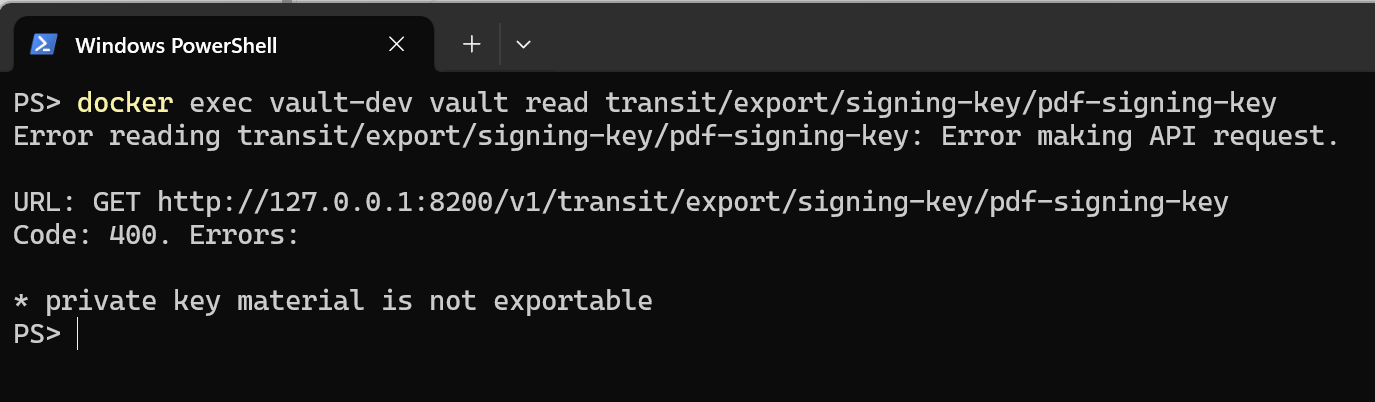
docker exec vault-dev vault read transit/export/signing-key/pdf-signing-key
# Code: 400. Errors:
# * private key material is not exportable
Quando ho eseguito questi comandi per la prima volta, il rifiuto di esportazione è stata la riga più convincente dell’intero setup: nemmeno il token root può estrarre la chiave. Le chiavi Transit sono create con exportable=false per impostazione predefinita (Transit API).
Passo 2: Creare un certificato per la chiave di Vault
Il lettore PDF verifica la firma con la chiave pubblica contenuta nel certificato, quindi il certificato deve contenere la chiave pubblica di Vault. CertificateRequest di .NET può costruirlo; una piccola sottoclasse X509SignatureGenerator invia il digest del certificato a Vault, così Vault firma anche il certificato.
using RSA publicKey = RSA.Create();
publicKey.ImportFromPem(key.PublicKeyPem);   // metà pubblica, letta da transit/keys/<name>

var subject = new X500DistinguishedName("CN=Vault Transit Signer");
var request = new CertificateRequest(subject, publicKey,
    HashAlgorithmName.SHA256, RSASignaturePadding.Pkcs1);
request.CertificateExtensions.Add(
    new X509KeyUsageExtension(X509KeyUsageFlags.DigitalSignature, false));

// Hashes the certificate data locally and lets Vault sign the digest
var generator = new VaultX509SignatureGenerator(publicKey, vault, keyName, key.Version);

// Valid from yesterday, so clock and time-zone differences cannot make it "not yet valid"
DateTimeOffset now = DateTimeOffset.UtcNow;
X509Certificate2 certificate = request.Create(subject, generator,
    now.AddDays(-1), now.AddYears(1), RandomNumberGenerator.GetBytes(16));
La data di inizio è più importante di quanto sembri. Un lettore PDF controlla il certificato rispetto all’ora di firma memorizzata nel PDF. Nella nostra prima esecuzione il certificato iniziava un secondo prima della firma, e Acrobat su una macchina due ore a est di UTC segnalava l’identità del firmatario come “scaduta o non ancora valida”: l’ora di firma predefinita è UTC, memorizzata senza fuso orario, quindi Acrobat la legge come ora locale, due ore in anticipo. Iniziare il certificato un giorno prima elimina questo margine, e il Passo 4 passa un’ora di firma locale, che GroupDocs.Signature 26.9 memorizza con il suo fuso orario (ad esempio +02'00').
Questo certificato è autofirmato, il che va bene per una demo. In produzione otterresti un certificato da una CA per la stessa chiave: Transit può firmare una CSR con la chiave stessa (transit/keys/:name/csr), oppure il motore PKI di Vault può fungere da CA interna.
Passo 3: Implementare ICustomSignHash con Vault Transit
ICustomSignHash è il punto di aggancio che GroupDocs.Signature chiama quando la chiave privata è altrove. Riceve un digest, non il documento, e deve restituire i byte grezzi della firma (documentazione firma hash personalizzata).
public class VaultSigner : ICustomSignHash
{
    private readonly VaultTransitClient _vault;
    private readonly string _keyName;
    private readonly int _keyVersion;   // the version that is in the certificate

    public VaultSigner(VaultTransitClient vault, string keyName, int keyVersion)
    {
        _vault = vault;
        _keyName = keyName;
        _keyVersion = keyVersion;
    }

    public byte[] CustomSignHash(byte[] signableHash, HashAlgorithm hashAlgorithm,
        SignatureContext signatureContext)
    {
        // The interface is synchronous, so the HTTP call is awaited here
        return _vault.SignHashAsync(_keyName, _keyVersion, signableHash,
                ToVaultHashAlgorithm(hashAlgorithm))
            .GetAwaiter().GetResult();
    }
}
Dalla versione 26.9, hashAlgorithm è l’algoritmo realmente usato da GroupDocs.Signature, mai Auto, quindi il firmatario può mappare uno‑a‑uno: Sha1 → sha1, Sha256 → sha2-256, Sha384 → sha2-384, Sha512 → sha2-512.
La richiesta a Vault è dove contano i dettagli:
var request = new
{
    input = Convert.ToBase64String(hash),  // the digest from GroupDocs.Signature
    key_version = keyVersion,              // same version as in the certificate
    hash_algorithm = hashAlgorithm,        // for example "sha2-256"
    prehashed = true,                      // already a hash: do not hash it again
    signature_algorithm = "pkcs1v15"       // Vault's default for RSA is PSS
};
using HttpResponseMessage response =
    await _httpClient.PostAsJsonAsync($"/v1/transit/sign/{keyName}", request);
await EnsureSuccessAsync(response);   // throws with Vault's own error text

// Vault answers with "vault:v<version>:<base64 signature>"
using JsonDocument json =
    JsonDocument.Parse(await response.Content.ReadAsStringAsync());
string signature =
    json.RootElement.GetProperty("data").GetProperty("signature").GetString()!;
return Convert.FromBase64String(signature[(signature.LastIndexOf(':') + 1)..]);
Tre impostazioni determinano se il PDF viene verificato:
prehashed = true: senza di essa Vault hasherebbe il digest una seconda volta, e la firma coprirebbe il valore sbagliato.signature_algorithm = "pkcs1v15": il PDF richiedesha256WithRSAEncryption, quindi la firma deve essere PKCS#1 v1.5, non PSS.key_version: vincola la firma alla versione della chiave presente nel certificato (vedi Passo 6).
Vault verifica anche che la lunghezza del digest corrisponda a hash_algorithm. Un digest SHA‑1 di 20 byte inviato come sha2-256 fallisce con crypto/rsa: input must be hashed message, quindi una mappatura errata appare come errore, non come firma rotta.
Passo 4: Firmare e verificare il PDF
Ora la parte PDF è breve. Il certificato viene passato come oggetto, e il firmatario Vault come CustomSignHash:
var options = new DigitalSignOptions
{
    // Public key only: pass the certificate object, not a file path.
    // A local SignTime is stored in the PDF with its time zone.
    Signature = new DigitalSignature(certificate) { SignTime = DateTime.Now },
    CustomSignHash = new VaultSigner(vault, "pdf-signing-key", key.Version),
    HashAlgorithm = HashAlgorithm.Sha256,
    // Visible box in the bottom-right corner of the page
    Visible = true,
    VerticalAlignment = VerticalAlignment.Bottom,
    HorizontalAlignment = HorizontalAlignment.Right,
    Margin = new Padding { Bottom = 60, Right = 50 },
    Width = 300, Height = 80,
    Reason = "Document signed with HashiCorp Vault Transit"
};

using (var signature = new Signature("document.pdf"))
{
    signature.Sign("signed_document.pdf", options);
}
DigitalSignOptions(path) si aspetta un file di certificato che contenga una chiave privata. Qui la chiave è in Vault, quindi l’oggetto certificato è la forma da usare.
Per controllare il risultato, verifica il file firmato con lo stesso certificato:
using var certStream = new MemoryStream(certificate.Export(X509ContentType.Cert));
using var signed = new Signature("signed_document.pdf");
VerificationResult result = signed.Verify(new DigitalVerifyOptions(certStream));
Console.WriteLine($"Signature valid: {result.IsValid}");
Passo 5: Eseguire il campione
Il campione completo abilita Transit e crea la chiave al primo avvio quando la chiave è assente, quindi dopo docker compose up -d basta un solo comando:
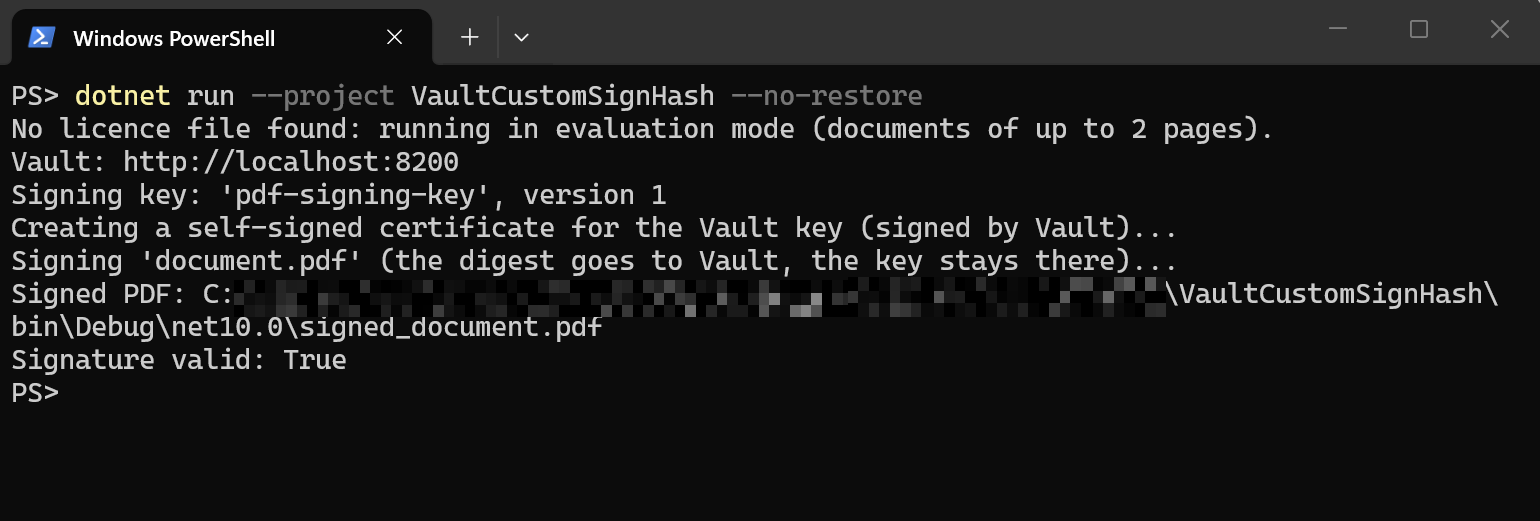
dotnet run --project VaultCustomSignHash
No licence file found: running in evaluation mode (documents of up to 2 pages).
Vault: http://localhost:8200
Signing key: 'pdf-signing-key', version 1
Creating a self-signed certificate for the Vault key (signed by Vault)...
Signing 'document.pdf' (the digest goes to Vault, the key stays there)...
Signed PDF: ...\VaultCustomSignHash\bin\Debug\net10.0\signed_document.pdf
Signature valid: True
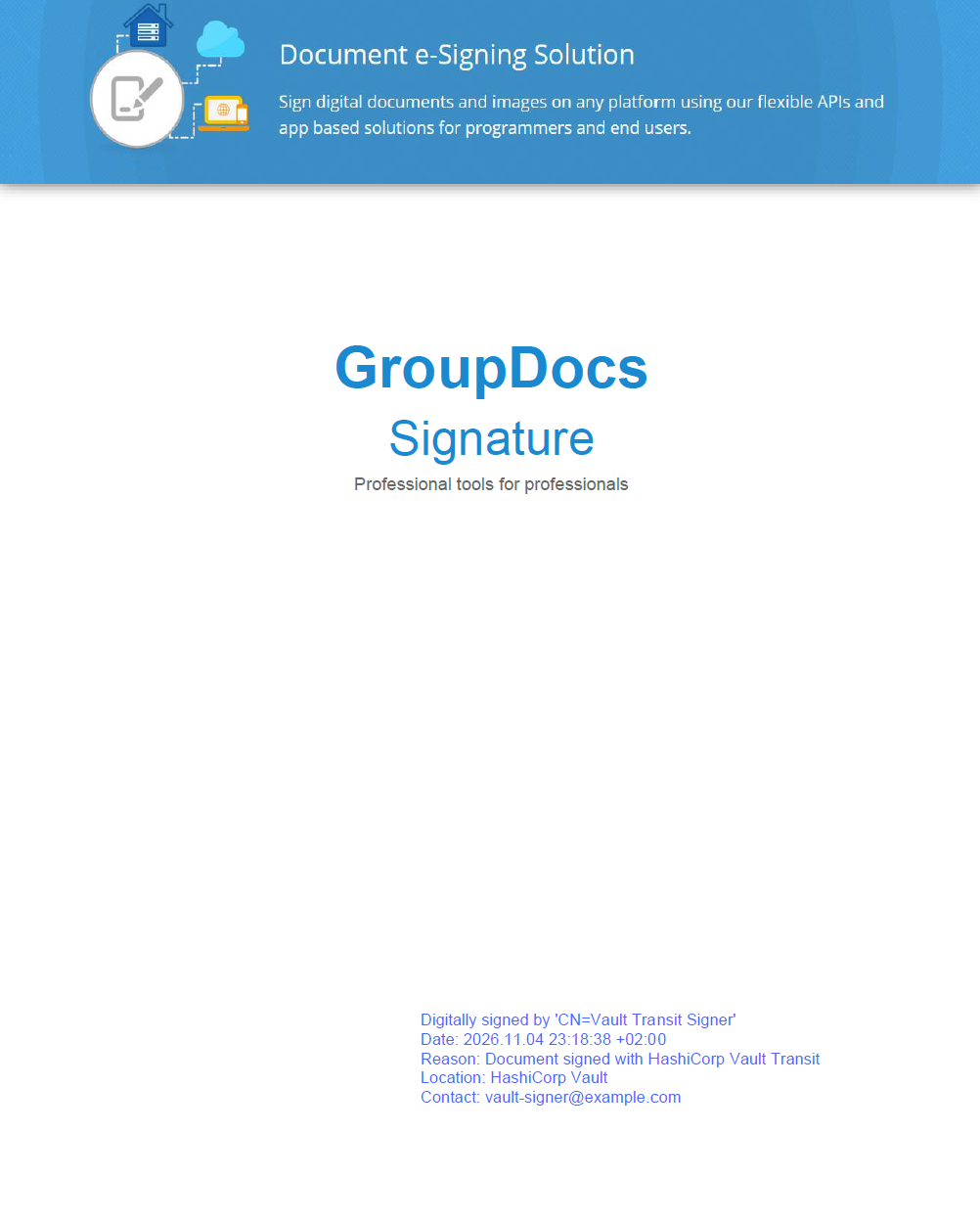
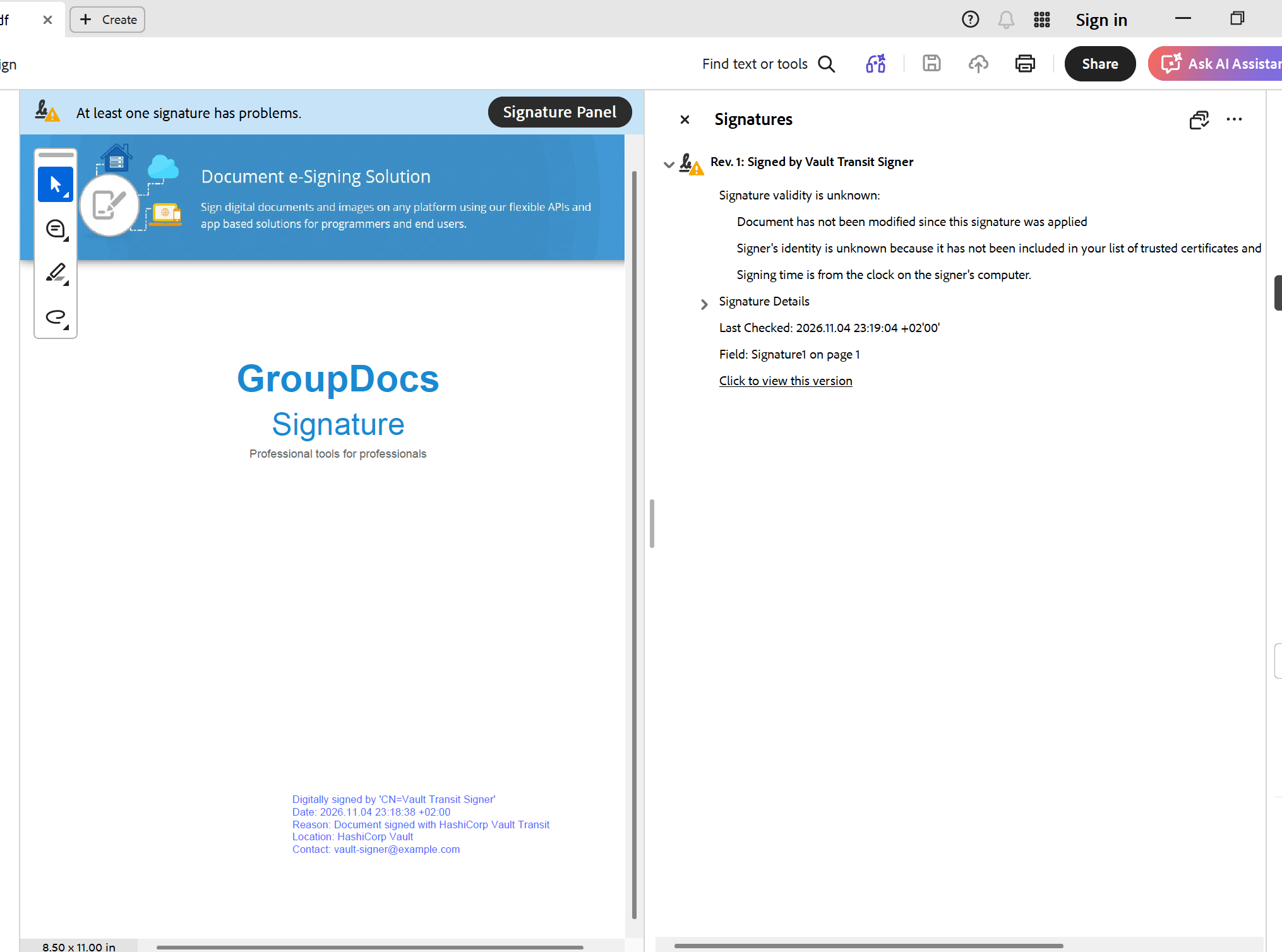
Apri il PDF firmato in Adobe Acrobat e il pannello Firme segnala “Document has not been modified since this signature was applied” e “Signer’s identity is unknown because it has not been included in your list of trusted certificates”. Questo è il risultato atteso per un certificato autofirmato: la firma è intatta, ma nessuna CA ha garantito il nome al suo interno. Con un certificato rilasciato da una CA lo stesso codice produce una firma attendibile.
Passo 6: Fornire all’app un token con privilegi minimi
Finora l’app usava il token root, che può fare qualsiasi cosa in Vault. Un servizio di firma ha esattamente due diritti: leggere la chiave (per la chiave pubblica e la versione) e firmare con essa. Le policy di Vault sono deny‑by‑default (policy), quindi la policy elenca solo questi:
path "transit/keys/pdf-signing-key" {
  capabilities = ["read"]
}

path "transit/sign/pdf-signing-key" {
  capabilities = ["update"]
}
L’app quindi effettua il login con AppRole, il metodo di autenticazione di Vault per i servizi, e ottiene un token che porta solo questa policy e scade dopo 15 minuti:
docker cp vault/sample-signer.hcl vault-dev:/tmp/sample-signer.hcl
docker exec vault-dev vault policy write sample-signer /tmp/sample-signer.hcl
docker exec vault-dev vault auth enable approle
docker exec vault-dev vault write auth/approle/role/pdf-signer `
    token_policies=sample-signer token_ttl=15m token_max_ttl=30m secret_id_ttl=60m

$roleId = docker exec vault-dev vault read -field=role_id `
    auth/approle/role/pdf-signer/role-id
$secretId = docker exec vault-dev vault write -f -field=secret_id `
    auth/approle/role/pdf-signer/secret-id
$env:VAULT_TOKEN = docker exec vault-dev vault write -field=token auth/approle/login `
    role_id=$roleId secret_id=$secretId
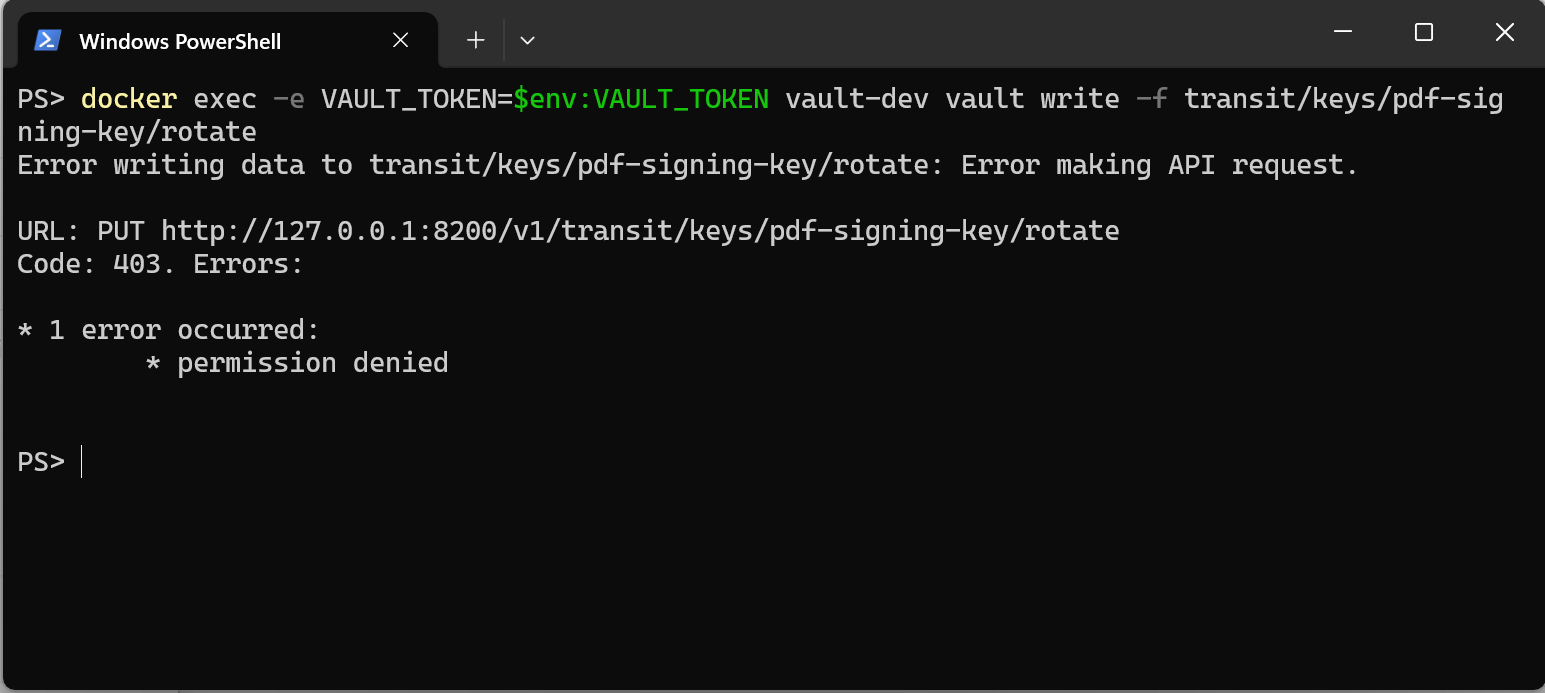
Il campione legge VAULT_TOKEN, quindi firma con il nuovo token senza alcuna modifica al codice. Lo stesso token non può ruotare la chiave né crearne una nuova: Vault risponde 403 permission denied. Poiché il campione legge la chiave prima e avvia la configurazione una tantum solo quando la chiave è assente, il token a privilegi minimi è tutto ciò di cui ha bisogno.
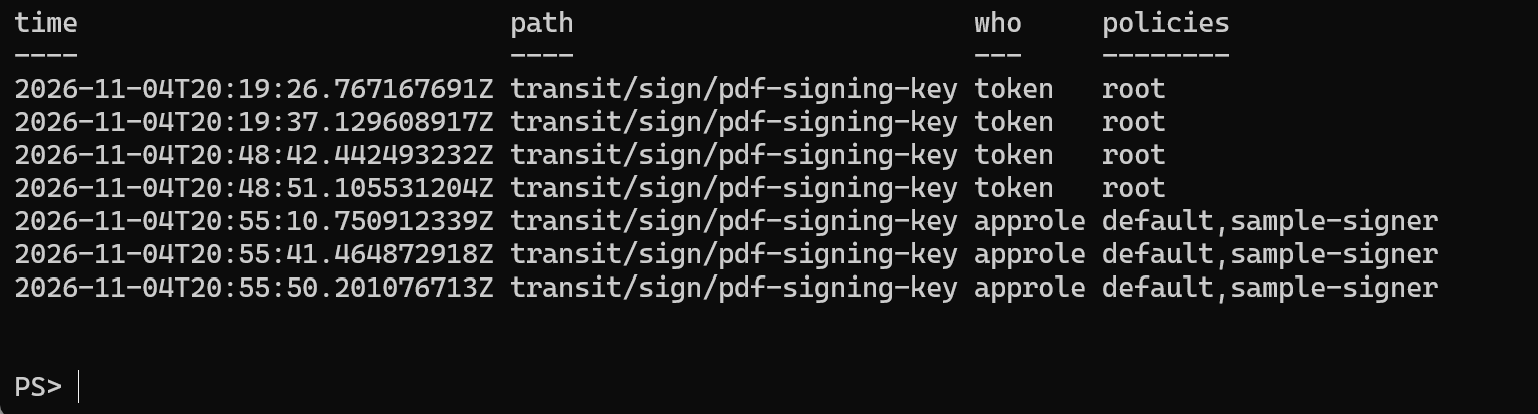
Con un dispositivo di audit attivato (vault audit enable file file_path=/vault/logs/audit.log), ogni richiesta è registrata con ora, percorso, policy e indirizzo di origine. Ogni esecuzione del campione mostra due richieste di firma: una per il certificato, una per il digest del PDF. Valori come il digest sono memorizzati come hash HMAC‑SHA256, quindi il log dimostra chi ha firmato quando senza rivelare cosa (audit devices).
Passo 7: Ruotare la chiave in modo sicuro
La rotazione aggiunge una nuova versione della chiave e mantiene le vecchie. Dopo vault write -f transit/keys/pdf-signing-key/rotate, Transit firma con la versione 2 a meno che la richiesta non specifichi un’altra versione, e la versione 2 ha una chiave pubblica diversa.
Un certificato contiene una sola chiave pubblica, quindi firma e certificato devono provenire dalla stessa versione. Se il certificato è costruito dalla versione 1 mentre Vault firma con l’ultima versione, ogni PDF firmato dopo una rotazione fallisce la verifica, senza alcun errore al momento della firma. Il campione evita questo leggendo latest_version una sola volta e usandola due volte: per il certificato e come key_version in ogni richiesta di firma. Dopo una rotazione stampa Signing key: 'pdf-signing-key', version 2 e la firma è nuovamente valida. I PDF firmati prima della rotazione rimangono validi, perché ciascuno porta il proprio certificato e firma.
Con un certificato CA, pianifica la rotazione: crea la nuova versione, ottieni un certificato per essa, passa l’app, poi impedisci alla vecchia versione di firmare con min_encryption_version.
Problemi riscontrati
| Sintomo | Causa | Correzione |
|---|---|---|
Specified certificate doesn't contain private key |
certificato passato come percorso file | passare new DigitalSignature(certificate) |
| Acrobat: identità “expired or not yet valid” per un certificato nuovo | certificato inizia al secondo della firma; l’ora UTC predefinita non ha fuso | iniziare il certificato un giorno prima; impostare SignTime = DateTime.Now |
| PDF non verifica dopo rotazione chiave, nessun errore | certificato e firma da versioni chiave diverse | inviare la versione del certificato come key_version |
Vault 500 input must be hashed message |
lunghezza digest e hash_algorithm non corrispondono |
mappare correttamente l’algoritmo segnalato da GroupDocs.Signature |
| Firma mai verificata | prehashed mancante, o PSS anziché PKCS#1 v1.5 |
prehashed=true, signature_algorithm=pkcs1v15 |
server gave HTTP response to HTTPS client dal CLI di vault |
CLI predefinito usa HTTPS | impostare VAULT_ADDR=http://127.0.0.1:8200 in modalità dev |
Passare alla produzione
- Archiviazione persistente e TLS, con
VAULT_ADDRsuhttps://(hardening per produzione). - Revocare il token root; far sì che l’app effettui il login con AppRole e TTL brevi.
- Un amministratore abilita Transit e crea la chiave; l’app riceve solo la policy del Passo 6.
- Un certificato CA per la stessa chiave, invece di quello autofirmato.
- Almeno un dispositivo di audit attivo: se nessuno può scrivere, Vault rifiuta la richiesta.
- Rotazione della chiave pianificata insieme al rinnovo del certificato.
Conclusione
Un firmatario con un metodo e un piccolo client HTTP sono sufficienti per GroupDocs.Signature per .NET per firmare PDF con una chiave che non vede mai: ICustomSignHash passa il digest a Vault Transit, Vault restituisce la firma, e la chiave rimane in Vault. Ottieni accesso a privilegi minimi, tracciabilità di audit e rotazione della chiave, e lo stesso hook funziona con qualsiasi firmatario esterno capace di firmare un digest pre‑hashed.
Passi successivi:
- Leggi la guida alla firma hash personalizzata per altri firmatari esterni.
- Prova il progetto completo su GitHub e sostituisci l’indirizzo e il token di Vault con i tuoi.