4 خيارات تخطيط Excel إلى PDF مقارنة في Java
مستودع العينة المرافق (قيد النشر): excel-pdf-pagination-java
تصفية Excel إلى PDF هي سير عمل GroupDocs.Conversion للـ Java يحدد كيفية ظهور صفوف وأعمدة جدول البيانات عبر صفحات الإخراج. السؤال المفيد ليس فقط ما إذا كان التحويل ينجح، بل ما إذا كان التقرير يصل بصورة يمكن للقارئ استخدامها. تُجري هذه المقارنة تشغيل نفس المصنف عبر أربع سياسات على الإصدار 26.10 وتسجل عدد الصفحات إلى جانب الأبعاد الفيزيائية. هذان القياسان يرويان جزأين مختلفين من القصة.
المقدمة
ورقة العمل هي لوحة مرنة؛ صفحة PDF لها حدّ مادي. يصبح هذا الاختلاف واضحًا عندما يضع التقرير أعمدة ذات صلة بعيدًا عن بعضها أو يستخدم صفوفًا فارغة لفصل الأقسام. قد يحافظ التصدير على التباعد ويقسم الجدول أفقيًا. إعداد آخر قد يجمع كل الأعمدة معًا بجعل الصفحة أوسع. ثالثًا قد يزيل الفجوات التي وضعها المؤلف عمدًا بين الكتل. لا يمكن الحكم على أي من هذه النتائج من رسالة النجاح فقط.
يستخدم المثال تقريرًا خياليًا بصفحة واحدة حتى تظل المقارنة قابلة لإعادة الإنتاج. تظهر البيانات في ثمان أعمدة مملوءة، مع أعمدة فارغة بين المجموعات. تحتوي الصفوف 1 و2 و3 و12 و13 و40 على علامات. يحدد المصنف ورق بحجم A4 بوضعية عمودية وهوامش مصدر بإنش واحد. نحتفظ بهذا الملف دون تعديل أثناء تشغيل الأربع طرق، ثم نفحص ملفات PDF الناتجة بدلاً من افتراض أن عدد الصفحات الأقل يعني تصديرًا أفضل.
لماذا تهم مقارنة التخطيط
تحل الخيارات مشاكل مختلفة. AllColumnsInOnePagePerSheet يعالج التجميع الأفقي. SkipEmptyRowsAndColumns يعالج الفواصل الفارغة. OnePagePerSheet يطلب نظرة عامة على مستوى الورقة. يعطي التحويل الافتراضي مرجعًا يمكن مقارنة كل سياسة به. إبقاء هذه الحالات منفصلة يجعل التغييرات أسهل في الشرح للشخص الذي يوافق على التقرير.
في Java 26.10، كلا العلمين all-columns و skip-empty يكونان افتراضيًا إلى false. هذا مهم عندما يعتمد الكود على الإعدادات الضمنية بدلاً من التعبير عن سياسة التصدير. الخيارات الأساسية ليست جميعها ميزات جديدة في هذا الإصدار. توثق هذه المقالة تفاعلها المختبر مع العينة المرفقة على 26.10. لا تقدم معيار سرعة ولا تدعي عدد صفحات ثابت لأية مصنفات عشوائية.
أي خيار يحافظ على تقرير Excel على حجم A4؟
في العينة المرفقة، ينتج عن الإعدادات الافتراضية وإعدادات تخطي الفارغ صفحات بحجم A4، بينما ينتج عن all-columns و one-page-per-sheet أحجام مخصصة. هذه نتيجة مقاسة، ليست ضمانًا عامًا لحجم A4. تحقق من إعدادات صفحة المصنف الخاص بك وافحص أبعاد الإخراج قبل التسليم. إذا كان النظام المستلم يتطلب حجم ورق ثابت، اجعل هذا المتطلب جزءًا من اختبار القبول بدلاً من الاعتماد على عدد الصفحات.
المتطلبات المسبقة
استخدم JDK 11 أو 17، Maven و GroupDocs.Conversion للـ Java 26.10. يتضمن المشروع المستندات/report.xlsx وينشئ Result/ عند تشغيله. يلزم وجود ترخيص يغطي الإصدار لإكمال التحقق غير المقيد لأن حدود التقييم قد تقاطع إخراج متعدد الصفحات. يحتوي المصدر الموزع على عنصر نائب للترخيص؛ احتفظ بترخيصك الحقيقي خارج المشروع. يفتح كل طريقة Converter جديدة ويغلقها بعد حفظ ملف PDF الخاص بها.
التثبيت
يوفر المشروع الكامل مستودع GroupDocs وهذه الاعتمادية لـ Maven. شغّل الأمر من الدليل الذي يحتوي على pom.xml حتى تُحل مسارات المستندات النسبية. الكتل البرمجية للـ Java أدناه هي أجسام طرق مستخرجة، مع الاستيرادات وإعداد الدليل التي يوفرها المشروع الكامل. لا يتم استدعاء أي محرر جداول بيانات من قبل المثال.
<dependency>
  <groupId>com.groupdocs</groupId>
  <artifactId>groupdocs-conversion</artifactId>
  <version>26.10</version>
</dependency>
mvn compile exec:java
الطريقة 1: إنشاء التصدير الافتراضي
ابدأ بـ Converter يستقبل SpreadsheetLoadOptions غير معدلة. هذا هو ملف المرجع للمقارنة. تظل الصفوف والأعمدة الفارغة في العينة ذات معنى لتخطيطها، وتكسر الورقة العريضة أفقياً. ينتج عن ذلك ثلاث صفحات تقيس تقريبًا 595.44 × 841.68 نقطة، والتي يحددها pdfinfo كـ A4. احتفظ بهذا الإخراج حتى وإن لم يكن النسخة التي ستسلمها في النهاية.
SpreadsheetLoadOptions options = new SpreadsheetLoadOptions();
try (Converter converter = new Converter("documents/report.xlsx", () -> options)) {
    converter.convert("Result/01-defaults.pdf", new PdfConvertOptions());
}
تجيب القاعدة الأساسية على سؤال عملي: ما الذي يتغير عندما يتم تبديل علم واحد؟ بدون ذلك، قد يُنسب تقرير مدمج إلى تعديل غير ذي صلة في المصنف أو ملف مصدر مختلف. سأحفظ مخرجات هذه المقارنة بأسماء مميزة أثناء التكامل، كما يفعل العينة. يجعل ذلك المراجعة البصرية أقل غموضًا. يبقى المصنف الأصلي غير معدل، لذا يملك المراجع دائمًا نفس نقطة الانطلاق.
الطريقة 2: جمع كل الأعمدة معًا
الطريقة الثانية تُفعّل AllColumnsInOnePagePerSheet. في العينة، تظهر الخلايا عبر الأعمدة من A إلى L الآن على صفحة PDF واحدة أوسع. يبقى التباعد الفارغ لأن SkipEmptyRowsAndColumns لا يزال false. قياس PDF هو 1138.32 × 841.68 نقطة. يتطابق الارتفاع مع ارتفاع صفحة القاعدة، لكن العرض لا يتطابق.
SpreadsheetLoadOptions options = new SpreadsheetLoadOptions();
options.setAllColumnsInOnePagePerSheet(true);
try (Converter converter = new Converter("documents/report.xlsx", () -> options)) {
    converter.convert("Result/02-all-columns.pdf", new PdfConvertOptions());
}
يمكن أن يكون هذا مفيدًا للمراجع الذي يرغب في متابعة صف واحد عبر مجموعات الأعمدة ذات الصلة. المقايضة هي حجم الصفحة الفيزيائي. قد يجعل عارض PDF النتيجة الواسعة مريحة عند ملئها في نافذة، لكن الطباعة تُدخل قرارًا آخر للتكبير/التصغير. تذكر أيضًا أن هذا المصنف يتناسب عموديًا. يمكن أن تجعل المزيد من الصفوف تقريرًا مختلفًا يتصرف بطريقة مختلفة؛ هذا الإعداد لا يضع قاعدة عامة لصفحة واحدة لكل مصنف.
الطريقة 3: إزالة الفواصل الفارغة
التصدير المدمج يُفعّل SkipEmptyRowsAndColumns ويترك السياسات الأخرى على إعداداتها الافتراضية. في العينة، تتحرك علامات الصفوف التي كانت مفصولة بمناطق فارغة كبيرة أقرب إلى بعضها. تختفي الفجوات الفارغة بين الأعمدة أيضًا. يشغل الناتج صفحتين A4 بدلاً من الثلاث صفحات في القاعدة. لا يزال بإمكانه تقسيم الأعمدة أفقيًا لأن سياسة all-columns غير مفعلة في هذه الطريقة.
SpreadsheetLoadOptions options = new SpreadsheetLoadOptions();
options.setSkipEmptyRowsAndColumns(true);
try (Converter converter = new Converter("documents/report.xlsx", () -> options)) {
    converter.convert("Result/03-skip-empty.pdf", new PdfConvertOptions());
}
استخدم هذا المتغير عندما تكون الفجوات عرضية وليس جزءًا من تصميم التقرير. قد يكون الصف الفارغ فاصلًا بصريًا، أو عنصرًا لمكان توقيع، أو جزءًا من نموذج. قد يؤدي إزالته إلى تقصير تقرير رقمي بينما يجعل نموذجًا منظمًا أقل فائدة. نحتفظ بهذا كتشغيل مستقل عمدًا. الجمع الفوري مع تجميع all-columns سيخفي أي إعداد تسبب في كل تغيير ملحوظ.
الطريقة 4: وضع الورقة بأكملها على صفحة واحدة
OnePagePerSheet يجمع كامل ورقة العمل على صفحة PDF واحدة. مدخلنا يحتوي على ورقة واحدة، لذا ينتج عن ذلك صفحة واحدة. أبعادها 1138.32 × 638.237 نقطة، مختلفة عن القاعدة وحالة all-columns. هذه نظرة عامة على الورقة بكانفاس مخصص. ليست دليلًا على أن التقرير نفسه تم ضبطه على ورق A4.
SpreadsheetLoadOptions options = new SpreadsheetLoadOptions();
options.setOnePagePerSheet(true);
try (Converter converter = new Converter("documents/report.xlsx", () -> options)) {
    converter.convert("Result/04-one-page.pdf", new PdfConvertOptions());
}
سأختار هذه السياسة للمراجعة على الشاشة فقط بعد فتح النتيجة بمستوى التكبير الذي سيستخدمه القارئ. لا تقول صورة مصغرة لصفحة واحدة الكثير عن النص الصغير في تقرير مكثف. قد تكون الإعداد مناسبة عندما تكون حدود الصفحة إلهاءً، لكن لا يزال إخراجها يحتاج إلى فحص قبول. استخدم مصنفًا تمثيليًا قبل اعتمادها كإعداد افتراضي للتطبيق. يوفر التقرير الخيالي المرفق نقطة انطلاق قابلة للتكرار بدلاً من مواصفة تخطيط شاملة.
مقارنة الطرق: متى يُستَخدم كل منها
| التصدير | عدد الصفحات | حجم الصفحة، نقاط | المقايضة الرئيسية |
|---|---|---|---|
| الافتراضي | 3 | 595.44 × 841.68 | قد تنقسم الأعمدة ذات الصلة |
| كل الأعمدة معًا | 1 | 1138.32 × 841.68 | صفحة فيزيائية أوسع |
| تخطي الصفوف والأعمدة الفارغة | 2 | 595.44 × 841.68 | تختفي الفجوات المتعمدة |
| صفحة واحدة لكل ورقة | 1 | 1138.32 × 638.237 | نظرة عامة بحجم ورقة مخصص |
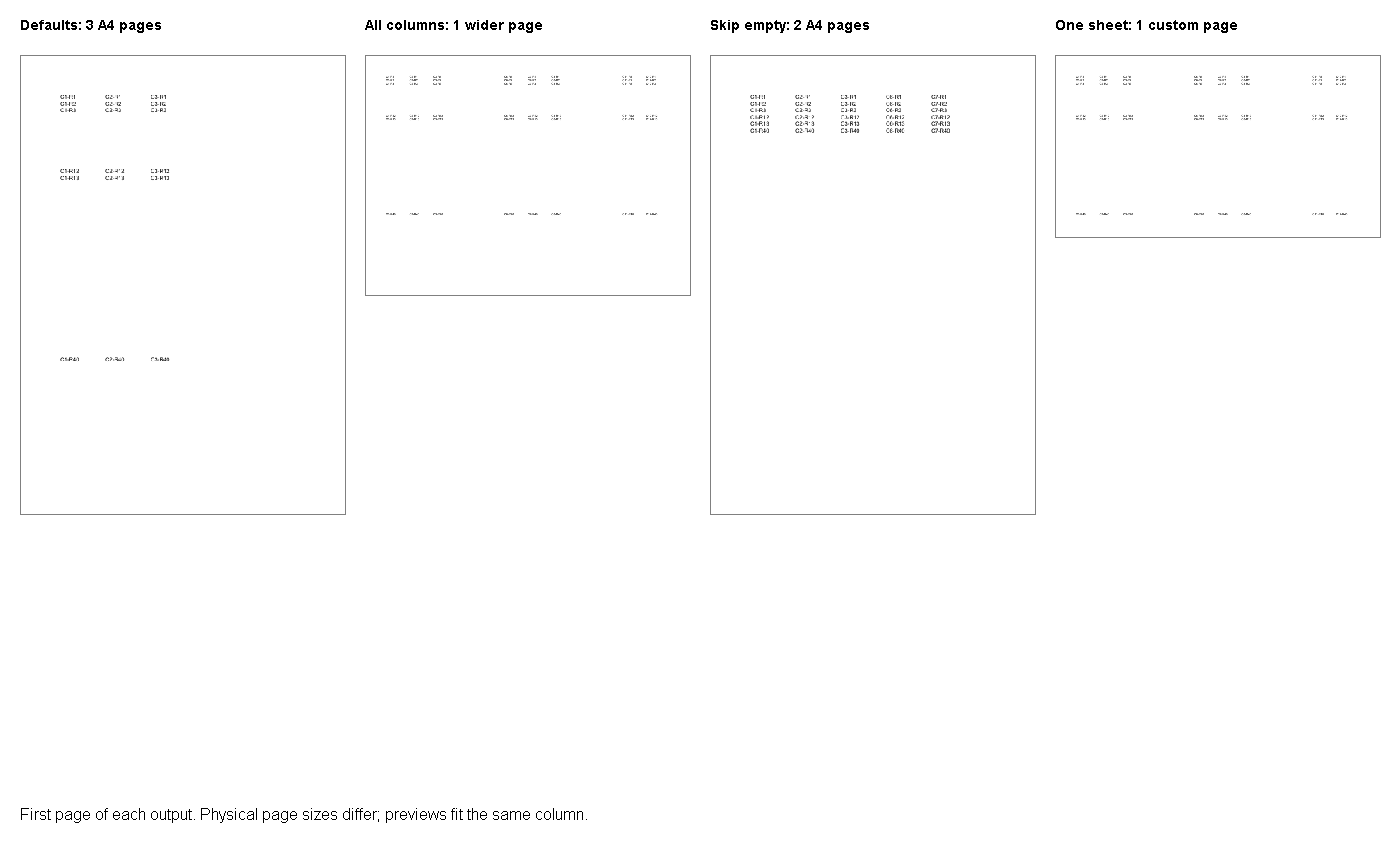
تُظهر الصورة الصفحة الأولى فقط من كل إخراج. تُقوّم الأعمدة المعاينات لتناسب المقارنة، لذا لا تُثبت الأحجام المعروضة أحجام ورق مادية متساوية. استخدم الجدول وخصائص PDF الفعلية لهذا القرار. تُكتب الملفات الكاملة إلى Result/ عند تشغيل المشروع. افحص الصفحات المتبقية من النسختين الافتراضية والدمجية قبل الموافقة.
أفضل الممارسات والنصائح
دوّن متطلبات النظام المستلم أولًا. قد يحتاج طابعة إلى A4، بينما قد يفضّل مراجع داخلي صفحة عريضة. قد يحتاج نموذج إلى مساحة فارغة يمكن لتقرير بيانات فقط إهمالها. تنتمي هذه الاختيارات إلى سياسة التصدير، لا إلى افتراض أن أقصر PDF هو الأفضل. سنحتفظ بمصنف تمثيلي واحد لكل قالب تقرير ونُعيد تشغيل المقارنة بعد تغييره.
عامِل الأبعاد الفيزيائية كبيانات اختبار. عدد الصفحات يخبرك بكمية التقسيم التي حدثت، لكنه لا يخبرك ما إذا كانت الأعمدة لا تزال معًا أو ما إذا كان النص مقروءًا. جاءت الأحجام المقاسة في العينة من Poppler pdfinfo بعد تنفيذ مرخص على Java 11.0.2. تم إنشاء معاينات الصفحات بشكل منفصل. لا يُعد أي من هذين الخطوتين قياسًا للأداء، ولا يحلان محل مراجعة التقرير الحقيقي.
افصل ادعاءات الهوامش عن ادعاءات التجميع. فحص منفصل على الإصدار 26.10 ضبط PdfConvertOptions الهوامش إلى 36 نقطة أنتج عروضًا مطابقة لإخراج جدول البيانات الافتراضي. لذا لا تعد هذه المقارنة بوعد تجاوز الهوامش عبر هذا المسار. إذا كانت الهوامش الصريحة مطلبًا، فابحث عنها وتحقق منها بشكل مستقل قبل تقديمها كجزء من الحل.
الخلاصة
شغّل الأربع طرق على المصنف المرفق، ثم قارن بتقرير معتمد حقيقي. اختر سياسة التجميع بناءً على احتياجات القارئ ومتطلبات حجم صفحة النظام المستلم. أكد التباعد والأبعاد الفيزيائية قبل جعلها الإعداد الافتراضي. احفظ القاعدة لتكون المقارنة الملموسة عند ترقية الإصدار التالي.