
4 варианта макета Excel‑to‑PDF, сравнение в Java
Сопутствующий репозиторий примеров (в ожидании публикации): excel-pdf-pagination-java
Пагинация Excel‑to‑PDF — это рабочий процесс GroupDocs.Conversion для Java, который определяет, как строки и столбцы таблицы отображаются на выходных страницах. Важный вопрос — не просто успешна ли конверсия, а в том, получит ли отчёт форму, пригодную для чтения. В этом сравнении один и тот же рабочий лист проходит через четыре политики в версии 26.10, фиксируются количество страниц и физические размеры. Эти два измерения раскрывают разные аспекты результата.
Введение
Лист — это гибкое полотно; страница PDF имеет физические границы. Разница становится заметной, когда отчёт размещает связанные столбцы далеко друг от друга или использует пустые строки для разделения секций. При экспорте можно сохранить интервалы и разбить таблицу по горизонтали. Другая настройка может собрать все столбцы, сделав страницу шире. Третья может убрать пробелы, которые автор намеренно разместил между блоками. Ни один из этих результатов нельзя оценить только по сообщению об успехе.
В примере используется вымышленный однолистовый отчёт, чтобы сравнение было воспроизводимым. Данные находятся в восьми заполненных столбцах, между группами есть пустые столбцы. Маркеры находятся в строках 1, 2, 3, 12, 13 и 40. Рабочая книга задаёт бумагу формата A4 в портретной ориентации и отступы в один дюйм. Мы оставляем этот файл без изменений, запускаем четыре метода и затем проверяем полученные PDF‑файлы, а не делаем вывод, что меньше страниц — лучший экспорт.
Почему сравнение макетов имеет значение
Опции решают разные задачи. AllColumnsInOnePagePerSheet отвечает за горизонтальное объединение. SkipEmptyRowsAndColumns устраняет пустые интервалы. OnePagePerSheet запрашивает обзор уровня листа. Конверсия по умолчанию служит контрольным пунктом, относительно которого можно оценивать каждую политику. Разделение этих случаев упрощает объяснение изменений лицу, утверждающему отчёт.
Для Java 26.10 флаги all-columns и skip-empty по умолчанию оба — false. Это важно, когда код полагается на неявные настройки вместо явного указания политики экспорта. Подлежащие опции не являются полностью новыми функциями этого релиза. В статье документировано их проверенное взаимодействие с включённым фикстурным набором в версии 26.10. Здесь не приводится тест скорости и не делается обещание фиксированного количества страниц для произвольных книг.
Какая опция сохраняет отчёт Excel на формате A4?
В включённой фикстуре варианты по умолчанию и skip-empty дают страницы A4, тогда как all-columns и one-page-per-sheet создают пользовательские размеры. Это измеренный результат, а не общая гарантия формата A4. Проверьте настройки разметки вашей книги и измерьте размеры вывода перед поставкой. Если принимающая система требует фиксированный размер бумаги, включите это требование в тест приёмки, а не полагайтесь на количество страниц.
Предпосылки
Используйте JDK 11 или 17, Maven и GroupDocs.Conversion для Java 26.10. Проект содержит documents/report.xlsx и создаёт каталог Result/ при запуске. Требуется лицензия, покрывающая релиз, чтобы выполнить полную проверку, так как ограничения оценки могут прервать вывод многостраничного PDF. В исходниках есть заглушка лицензии; храните реальную лицензию вне проекта. Каждый метод открывает новый Converter и закрывает его после сохранения PDF.
Установка
Полный проект поставляет репозиторий GroupDocs и эту зависимость Maven. Запустите команду из каталога, где находится pom.xml, чтобы относительные пути к документам разрешились. Ниже приведены блоки Java, представляющие тела методов; импорты и настройка каталогов предоставляются полным проектом. Пример не вызывает редактор таблиц.
<dependency>
  <groupId>com.groupdocs</groupId>
  <artifactId>groupdocs-conversion</artifactId>
  <version>26.10</version>
</dependency>
mvn compile exec:java
Метод 1: Установить экспорт по умолчанию
Начинаем с Converter, получающего неизменённые SpreadsheetLoadOptions. Это эталонный файл для сравнения. Пустые строки и столбцы фикстуры сохраняют смысл своей разметки, а широкий лист разрывается по горизонтали. Результат содержит три страницы размером примерно 595,44 × 841,68 points, что pdfinfo определяет как A4. Сохраните этот вывод, даже если это не версия, которую вы в конечном итоге будете поставлять.
SpreadsheetLoadOptions options = new SpreadsheetLoadOptions();
try (Converter converter = new Converter("documents/report.xlsx", () -> options)) {
    converter.convert("Result/01-defaults.pdf", new PdfConvertOptions());
}
Базовый результат отвечает на практический вопрос: что меняется, когда переключается один флаг? Без него компактный отчёт мог бы быть приписан несвязанному изменению книги или другому исходному файлу. Я бы сохранял эти сравниваемые выводы под разными именами во время интеграции, как делает пример. Это делает визуальный обзор менее неоднозначным. Исходная книга остаётся неизменной, поэтому у рецензента всегда одинаковая отправная точка.
Метод 2: Сохранить все столбцы вместе
Во втором методе включаем AllColumnsInOnePagePerSheet. В фикстуре ячейки столбцов A‑L теперь находятся на одной более широкой странице PDF. Пустые интервалы сохраняются, потому что SkipEmptyRowsAndColumns всё ещё false. PDF измеряется 1138,32 × 841,68 points. Высота совпадает с высотой базовой страницы, но ширина отличается.
SpreadsheetLoadOptions options = new SpreadsheetLoadOptions();
options.setAllColumnsInOnePagePerSheet(true);
try (Converter converter = new Converter("documents/report.xlsx", () -> options)) {
    converter.convert("Result/02-all-columns.pdf", new PdfConvertOptions());
}
Это может быть полезно рецензенту, который хочет проследить одну строку через связанные группы столбцов. Компромисс — физический размер страницы. Просмотрщик PDF может сделать широкую страницу удобной при подгонке к окну, но печать вводит новое решение по масштабированию. Также помните, что эта книга помещается по вертикали. Большее количество строк может изменить поведение другого отчёта; эта настройка не устанавливает универсальное правило «одна страница на книгу».
Метод 3: Удалить пустые интервалы
Компактный экспорт включает SkipEmptyRowsAndColumns, остальные политики оставляются по умолчанию. В фикстуре маркеры строк, ранее разделённые большими пустыми областями, сближаются. Пустые промежутки между столбцами также исчезают. Вывод занимает две страницы A4 вместо базовых трёх. Он всё ещё может разбивать столбцы по горизонтали, потому что политика all-columns не включена в этом методе.
SpreadsheetLoadOptions options = new SpreadsheetLoadOptions();
options.setSkipEmptyRowsAndColumns(true);
try (Converter converter = new Converter("documents/report.xlsx", () -> options)) {
    converter.convert("Result/03-skip-empty.pdf", new PdfConvertOptions());
}
Используйте этот вариант, когда пробелы являются случайными, а не частью дизайна отчёта. Пустая строка может служить визуальным разделителем, местом для подписи или частью формы. Удаление её может сократить числовой отчёт, но сделать структурированную форму менее полезной. Мы намеренно оставляем это как отдельный запуск. Немедленное сочетание с группировкой всех столбцов скрывало бы, какая настройка вызвала каждое наблюдаемое изменение.
Метод 4: Поместить весь лист на одну страницу
OnePagePerSheet группирует весь лист на одной странице PDF. В нашем входе один лист, поэтому результат содержит одну страницу. Его размеры — 1138,32 × 638,237 points, отличающиеся как от базового, так и от случая all-columns. Это обзор листа с пользовательским канвасом. Это не доказательство того, что тот же отчёт был подогнан под бумагу A4.
SpreadsheetLoadOptions options = new SpreadsheetLoadOptions();
options.setOnePagePerSheet(true);
try (Converter converter = new Converter("documents/report.xlsx", () -> options)) {
    converter.convert("Result/04-one-page.pdf", new PdfConvertOptions());
}
Я бы выбрал эту политику только для экранного просмотра после открытия результата на уровне масштабирования, который будет использовать читатель. Миниатюра в одну страницу мало говорит о мелком тексте в плотном отчёте. Настройка может быть уместна, когда границы страниц отвлекают, но её вывод всё равно требует проверки приёмки. Используйте репрезентативную книгу перед тем, как сделать её значением по умолчанию в приложении. Включённый вымышленный отчёт предоставляет повторяемую отправную точку, а не универсальную спецификацию макета.
Сравнение методов: когда использовать каждый
| Экспорт | Страниц | Размер страницы, points | Основной компромисс |
|---|---|---|---|
| По умолчанию | 3 | 595.44 × 841.68 | Связанные столбцы могут разделяться |
| Все столбцы вместе | 1 | 1138.32 × 841.68 | Широкая физическая страница |
| Пропустить пустые строки и столбцы | 2 | 595.44 × 841.68 | Убираются намеренные пробелы |
| Одна страница на лист | 1 | 1138.32 × 638.237 | Обзор листа пользовательского размера |
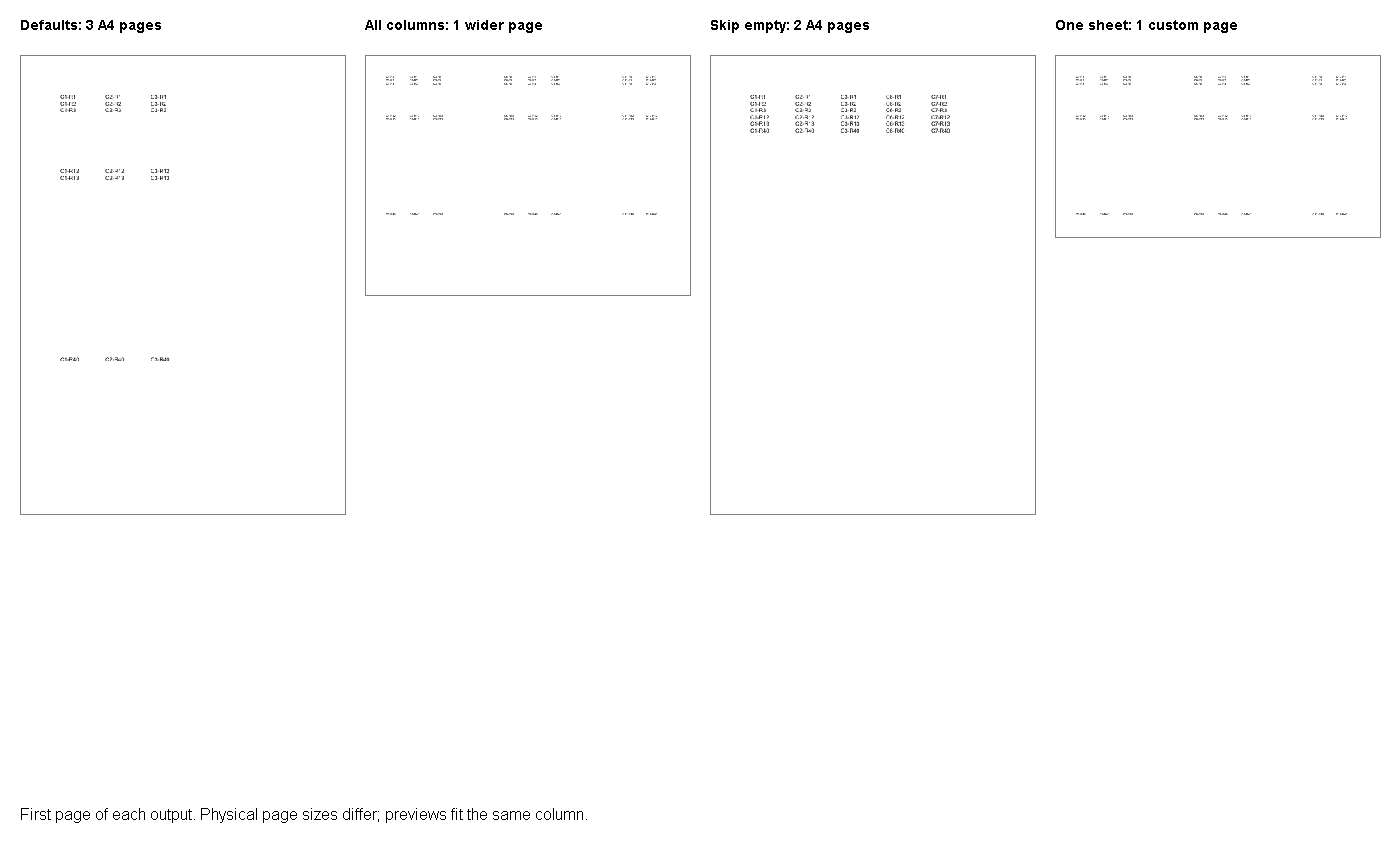
На изображении показана только первая страница каждого вывода. Его столбцы масштабируются для сравнения, поэтому отображаемые размеры не устанавливают одинаковый физический размер бумаги. Для принятия решения используйте таблицу и реальные свойства PDF. Полные файлы записываются в Result/ при запуске проекта. Проверьте оставшиеся страницы версий по умолчанию и компактной перед утверждением.
Лучшие практики и советы
Сначала зафиксируйте требования принимающей системы. Принтер может требовать A4, тогда как внутренний рецензент предпочитает широкую страницу. Форма может нуждаться в пустом пространстве, которое отчёт только с данными может отбросить. Эти выборы относятся к политике экспорта, а не к предположению, что самый короткий PDF — лучший. Мы бы хранили один репрезентативный файл для каждого шаблона отчёта и повторяли сравнение после его изменения.
Относите физические размеры к тестовым данным. Количество страниц показывает, сколько пагинации произошло, но не говорит, остались ли столбцы вместе или читаем ли текст. Измеренные размеры примера получены с помощью Poppler pdfinfo после лицензированного выполнения на Java 11.0.2. Превью страниц были отрисованы отдельно. Ни один из шагов не является измерением производительности и не заменяет проверку реального отчёта.
Разделяйте утверждения о полях и о группировке. Отдельная проверка в версии 26.10, где PdfConvertOptions задавали поля в 36 points, дала рендеры, идентичные выводу листа по умолчанию. Поэтому данное сравнение не обещает переопределения полей через этот путь. Если явные поля являются требованием, исследуйте и проверьте их независимо, прежде чем представлять как часть решения.
Заключение
Запустите четыре метода на предоставленной книге, затем сравните с реальным утверждённым отчётом. Выберите политику группировки в соответствии с потребностями читателя и требованиями системы к размеру страницы. Подтвердите интервалы и физические размеры перед тем, как сделать её настройкой по умолчанию. Сохраните базовый вариант, чтобы следующая версия обновления имела конкретное сравнение.