
4 Opzioni di Layout Excel‑to‑PDF Confrontate in Java
Repository di esempio di accompagnamento (in attesa di pubblicazione):
excel-pdf-pagination-java
La paginazione Excel‑to‑PDF è un flusso di lavoro di GroupDocs.Conversion per Java che decide come righe e colonne del foglio di calcolo appaiono nelle pagine di output. La domanda utile non è semplicemente se la conversione riesce. È se il report arriva in una forma che il lettore può utilizzare. Questo confronto esegue lo stesso workbook attraverso quattro politiche nella versione 26.10 e registra il conteggio delle pagine insieme alle dimensioni fisiche. Quelle due misurazioni raccontano parti diverse della storia.
Introduzione
Un foglio di lavoro è una tela flessibile; una pagina PDF ha un confine fisico. Tale differenza diventa visibile quando un report posiziona colonne correlate molto distanti o utilizza righe vuote per separare sezioni. Un’esportazione può preservare la spaziatura e dividere la tabella orizzontalmente. Un’altra impostazione può riunire tutte le colonne rendendo la pagina più larga. Una terza può rimuovere gli spazi che l’autore ha inserito deliberatamente tra i blocchi. Nessuno di questi risultati può essere giudicato solo da un messaggio di successo.
L’esempio utilizza un report fittizio a foglio singolo così che il confronto rimanga riproducibile. I dati compaiono in otto colonne popolate, con colonne vuote tra i gruppi. Le righe 1, 2, 3, 12, 13 e 40 contengono marcatori. Il workbook specifica carta A4 in orientamento verticale e margini di un pollice. Manteniamo quel file invariato mentre eseguiamo quattro metodi, poi ispezioniamo i PDF risultanti invece di presumere che meno pagine significhino un’esportazione migliore.
Perché un confronto di layout è importante
Le opzioni risolvono problemi diversi. AllColumnsInOnePagePerSheet affronta il raggruppamento orizzontale. SkipEmptyRowsAndColumns gestisce gli spazi vuoti. OnePagePerSheet richiede una panoramica a livello di foglio. Una conversione predefinita fornisce un controllo contro il quale ogni politica può essere valutata. Tenere separati questi casi rende le modifiche più facili da spiegare alla persona che approva il report.
Per Java 26.10, i flag all‑columns e skip‑empty hanno entrambi valore predefinito false. Questo è importante quando il codice si affida a impostazioni implicite anziché a esprimere una politica di esportazione. Le opzioni sottostanti non sono tutte nuove funzionalità di questa release. Questo articolo documenta la loro interazione testata con il fixture incluso su 26.10. Non presenta un benchmark di velocità né afferma conteggi di pagine fissi per workbook arbitrari.
Quale opzione mantiene un report Excel su A4?
Nel fixture incluso, le varianti predefinita e skip‑empty producono pagine A4, mentre all‑columns e one‑page‑per‑sheet producono dimensioni personalizzate. Si tratta di un risultato misurato, non di una garanzia generale di A4. Controlla l’impostazione di pagina del tuo workbook e verifica le dimensioni di output prima della consegna. Se un sistema ricevente richiede una dimensione di carta fissa, includi tale requisito nei test di accettazione anziché fare affidamento sul conteggio delle pagine.
Prerequisiti
Usa JDK 11 o 17, Maven e GroupDocs.Conversion per Java 26.10. Il progetto include documents/report.xlsx e crea la cartella Result/ quando viene eseguito. È necessaria una licenza valida per la release per completare la verifica senza restrizioni, poiché i limiti di valutazione possono interrompere l’output multi‑pagina. Il sorgente distribuito contiene un segnaposto per la licenza; conserva la tua licenza reale al di fuori del progetto. Ogni metodo apre un nuovo Converter e lo chiude dopo aver salvato il PDF.
Installazione
Il progetto completo fornisce il repository GroupDocs e questa dipendenza Maven. Esegui il comando dalla directory contenente pom.xml così i percorsi relativi ai documenti vengano risolti. I blocchi Java sotto sono corpi di metodo estratti, con import e configurazione delle directory forniti dal progetto completo. Nessun editor di fogli di calcolo è invocato dall’esempio.
<dependency>
  <groupId>com.groupdocs</groupId>
  <artifactId>groupdocs-conversion</artifactId>
  <version>26.10</version>
</dependency>
mvn compile exec:java
Metodo 1: Stabilire l’esportazione predefinita
Inizia con un Converter che riceve SpreadsheetLoadOptions altrimenti invariati. Questo è il file di riferimento per il confronto. Le righe e le colonne vuote del fixture rimangono significative per il suo layout, e il foglio largo si spezza orizzontalmente. Il risultato ha tre pagine che misurano circa 595,44 × 841,68 punti, che pdfinfo identifica come A4. Conserva questo output anche se non è la versione che consegnerai alla fine.
SpreadsheetLoadOptions options = new SpreadsheetLoadOptions();
try (Converter converter = new Converter("documents/report.xlsx", () -> options)) {
    converter.convert("Result/01-defaults.pdf", new PdfConvertOptions());
}
Il baseline risponde a una domanda pratica: cosa cambia quando si attiva un singolo flag? Senza di esso, un report compatto potrebbe essere attribuito a una modifica non correlata del workbook o a un file sorgente diverso. Salverei questi output di confronto con nomi distinti durante l’integrazione, come fa il campione. Questo rende la revisione visiva meno ambigua. Il workbook originale rimane invariato, così il revisore ha sempre lo stesso punto di partenza.
Metodo 2: Tenere tutte le colonne insieme
Il secondo metodo abilita AllColumnsInOnePagePerSheet. Nel fixture, le celle dalle colonne A a L appaiono ora su un unico PDF più largo. Lo spazio vuoto rimane perché SkipEmptyRowsAndColumns è ancora false. Il PDF misura 1138,32 × 841,68 punti. L’altezza corrisponde a quella della pagina di baseline, ma la larghezza no.
SpreadsheetLoadOptions options = new SpreadsheetLoadOptions();
options.setAllColumnsInOnePagePerSheet(true);
try (Converter converter = new Converter("documents/report.xlsx", () -> options)) {
    converter.convert("Result/02-all-columns.pdf", new PdfConvertOptions());
}
Questo può essere utile per un revisore che vuole seguire una riga attraverso i gruppi di colonne correlati. Il compromesso è la dimensione fisica della pagina. Un visualizzatore PDF può far apparire il risultato largo comodo quando adattato a una finestra, ma la stampa introduce un’altra decisione di scala. Ricorda anche che questo workbook si adatta verticalmente. Più righe possono far comportare diversamente un altro report; questa impostazione non stabilisce una regola universale di una pagina per workbook.
Metodo 3: Rimuovere gli spazi vuoti
L’esportazione compatta abilita SkipEmptyRowsAndColumns e lascia le altre politiche ai loro valori predefiniti. Nel fixture, i marcatori di riga che erano separati da ampie regioni vuote si avvicinano. Anche i vuoti tra le colonne scompaiono. L’output occupa due pagine A4 invece delle tre di baseline. Può comunque dividere le colonne orizzontalmente perché la politica all‑columns non è attiva in questo metodo.
SpreadsheetLoadOptions options = new SpreadsheetLoadOptions();
options.setSkipEmptyRowsAndColumns(true);
try (Converter converter = new Converter("documents/report.xlsx", () -> options)) {
    converter.convert("Result/03-skip-empty.pdf", new PdfConvertOptions());
}
Usa questa variante quando gli spazi sono incidentali piuttosto che parte del design del report. Una riga vuota può essere un separatore visivo, un segnaposto per una firma o parte di un modulo. Rimuoverla può rendere più corto un report numerico, ma rendere meno utile un modulo strutturato. Manteniamo deliberatamente questo come esecuzione indipendente. Combinarlo immediatamente con il raggruppamento all‑columns nasconderebbe quale impostazione ha causato ciascuna modifica osservata.
Metodo 4: Mettere l’intero foglio su una pagina
OnePagePerSheet raggruppa l’intero foglio di lavoro su una pagina PDF. Il nostro input ha un solo foglio, quindi il risultato contiene una pagina. Le sue dimensioni sono 1138,32 × 638,237 punti, diverse sia dalla baseline sia dal caso all‑columns. Si tratta di una panoramica del foglio con una tela personalizzata. Non è prova che lo stesso report sia stato adattato a carta A4.
SpreadsheetLoadOptions options = new SpreadsheetLoadOptions();
options.setOnePagePerSheet(true);
try (Converter converter = new Converter("documents/report.xlsx", () -> options)) {
    converter.convert("Result/04-one-page.pdf", new PdfConvertOptions());
}
Sceglierei questa politica solo per una revisione basata su schermo, aprendo il risultato al livello di zoom che il lettore utilizzerà. Una miniatura a una pagina dice poco sul testo piccolo in un report denso. L’impostazione può essere appropriata quando i confini di pagina sono una distrazione, ma il suo output necessita comunque di un controllo di accettazione. Usa un workbook rappresentativo prima di adottarla come predefinita dell’applicazione. Il report fittizio incluso fornisce un punto di partenza ripetibile anziché una specifica di layout universale.
Confronto dei metodi: quando usare ciascuno
| Esportazione | Pagine | Dimensione pagina, punti | Principale compromesso |
|---|---|---|---|
| Predefiniti | 3 | 595,44 × 841,68 | Le colonne correlate possono dividersi |
| Tutte le colonne insieme | 1 | 1138,32 × 841,68 | Pagina fisica più larga |
| Salta righe e colonne vuote | 2 | 595,44 × 841,68 | Gli spazi intenzionali scompaiono |
| Una pagina per foglio | 1 | 1138,32 × 638,237 | Panoramica personalizzata dimensione foglio |
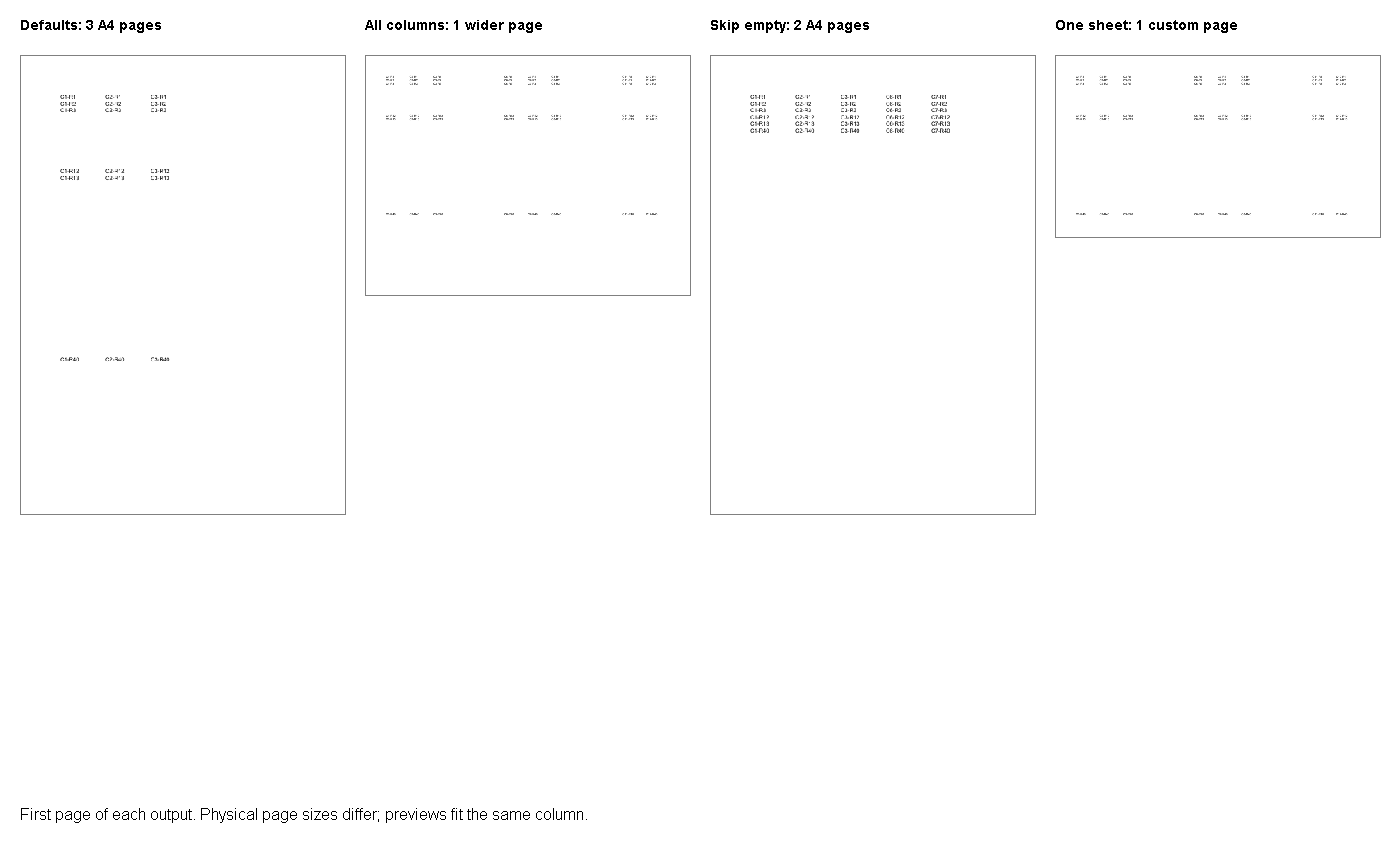
L’immagine mostra solo la prima pagina di ciascun output. Le sue colonne scalano le anteprime per adattarsi al confronto, quindi le dimensioni visualizzate non stabiliscono dimensioni di carta fisica uguali. Usa la tabella e le proprietà PDF reali per quella decisione. I file completi vengono scritti in Result/ quando il progetto viene eseguito. Ispeziona le pagine rimanenti delle versioni predefinite e compatte prima dell’approvazione.
Buone pratiche e consigli
Annota prima i requisiti del sistema ricevente. Una stampante può richiedere A4, mentre un revisore interno può preferire una pagina larga. Un modulo può necessitare di spazio vuoto che un report solo dati può scartare. Quelle scelte appartengono alla politica di esportazione, non a un’assunzione che il PDF più corto sia il migliore. Manteniamo un workbook rappresentativo per ogni modello di report e ripetiamo il confronto dopo ogni modifica.
Tratta le dimensioni fisiche come dati di test. Il conteggio delle pagine ti dice quanta paginazione è avvenuta, ma non ti dice se le colonne rimangono insieme o se il testo è leggibile. Le dimensioni misurate del campione provengono da pdfinfo di Poppler dopo un’esecuzione con licenza su Java 11.0.2. Le anteprime delle pagine sono state renderizzate separatamente. Nessuno dei due passaggi è una misura di performance, né sostituisce una revisione del report reale.
Mantieni separate le affermazioni sui margini da quelle sul raggruppamento. Un controllo distinto su 26.10 che impostava i margini di PdfConvertOptions a 36 punti produceva rendering identici a quelli del foglio di calcolo predefinito. Questo confronto quindi non promette sovrascritture dei margini tramite quel percorso. Se i margini espliciti sono un requisito, indagali e verificali in modo indipendente prima di presentarli come parte della soluzione.
Conclusione
Esegui i quattro metodi sul workbook fornito, poi confronta un report reale approvato. Scegli la politica di raggruppamento in base alle esigenze del lettore e ai requisiti di dimensione di pagina del sistema ricevente. Conferma spaziatura e dimensioni fisiche prima di renderla predefinita. Conserva il baseline così che il prossimo aggiornamento di versione abbia un confronto concreto.