
4 Excel-to-PDF レイアウトオプションの比較(Java)
サンプルリポジトリ(公開待ち): excel-pdf-pagination-java
Excel-to-PDF ページネーションは、Java 用の GroupDocs.Conversion ワークフローで、スプレッドシートの行と列が出力ページにどのように配置されるかを決定します。重要な質問は、単に変換が成功したかどうかではなく、レポートが読者が利用できる形で届くかどうかです。この比較では、同じワークブックをバージョン 26.10 の 4 つのポリシーで実行し、ページ数と物理的寸法を記録します。これら 2 つの測定値が物語の異なる側面を示します。
はじめに
ワークシートは柔軟なキャンバスであり、PDF ページは物理的な境界を持ちます。この違いは、レポートが関連する列を離して配置したり、空白行でセクションを区切ったりするときに顕在化します。エクスポートは間隔を保持してテーブルを横方向に分割することがあります。別の設定では、ページを広くしてすべての列を一緒に表示することができます。さらに別の設定では、作者が意図的に配置したブロック間の隙間を除去できます。これらの結果は、成功メッセージだけでは判断できません。
この例では、架空の単一シートレポートを使用して比較を再現可能にしています。データは 8 列にわたって配置され、グループ間に空列があります。行 1、2、3、12、13、40 にマーカーが入っています。ワークブックは A4 縦向き用紙と 1 インチの余白を指定しています。ファイルは変更せずに 4 つの方法を実行し、ページ数が少ないからといってエクスポートが優れていると仮定せず、生成された PDF を検査します。
なぜレイアウト比較が重要なのか
オプションはそれぞれ異なる問題を解決します。AllColumnsInOnePagePerSheet は横方向のグルーピングに対応し、SkipEmptyRowsAndColumns は空白の間隔に対応します。OnePagePerSheet はシート単位の概要を要求します。デフォルト変換は、各ポリシーを評価するためのコントロールとなります。これらのケースを分けておくことで、レポート承認者に変更点を説明しやすくなります。
Java 26.10 では、all-columns と skip-empty フラグはどちらもデフォルトで false です。コードが暗黙の設定に依存している場合、これは重要です。これらのオプションはすべて新機能というわけではありません。本稿では 26.10 に同梱されたフィクスチャでのテスト済み相互作用を記録しています。速度ベンチマークや任意のワークブックに対する固定ページ数の保証は行いません。
どのオプションが Excel レポートを A4 に保つか?
同梱フィクスチャでは、デフォルトと skip-empty バリアントが A4 ページを生成し、all-columns と one-page-per-sheet がカスタムサイズを生成します。これは測定結果であり、一般的な A4 保証ではありません。ワークブックのページ設定を確認し、納品前に出力寸法を検査してください。受信システムが固定用紙サイズを要求する場合は、ページ数に依存せず受入テストにその要件を組み込みましょう。
前提条件
JDK 11 または 17、Maven、そして GroupDocs.Conversion for Java 26.10 を使用します。プロジェクトには documents/report.xlsx が含まれ、実行時に Result/ が作成されます。評価版の制限でマルチページ出力が中断される可能性があるため、リリースをカバーするライセンスが必要です。配布されたソースにはライセンスプレースホルダーが含まれていますので、実際のライセンスはプロジェクト外に保持してください。各メソッドは新しい Converter を開き、PDF 保存後に閉じます。
インストール
完全なプロジェクトは GroupDocs リポジトリとこの Maven 依存関係を提供します。pom.xml があるディレクトリでコマンドを実行し、相対パスのドキュメントが解決できるようにします。以下の Java ブロックは抽出したメソッド本体で、インポートとディレクトリ設定はフルプロジェクトで提供されます。例ではスプレッドシートエディタは呼び出されません。
<dependency>
  <groupId>com.groupdocs</groupId>
  <artifactId>groupdocs-conversion</artifactId>
  <version>26.10</version>
</dependency>
mvn compile exec:java
方法 1: デフォルトエクスポートを確立する
変更されていない SpreadsheetLoadOptions を受け取る Converter から開始します。これは比較の基準ファイルです。フィクスチャの空行・空列はレイアウト上で意味を持ち、シートは横方向に分割されます。結果は約 595.44 × 841.68 ポイントの 3 ページで、pdfinfo が A4 と識別します。最終的に配布するバージョンと異なっていても、この出力は保持してください。
SpreadsheetLoadOptions options = new SpreadsheetLoadOptions();
try (Converter converter = new Converter("documents/report.xlsx", () -> options)) {
    converter.convert("Result/01-defaults.pdf", new PdfConvertOptions());
}
ベースラインは実用的な質問に答えます:単一フラグを切り替えたときに何が変わるか?フラグがなければ、コンパクトなレポートは別のワークブック編集や別ソースファイルの影響と誤解される可能性があります。サンプルが示すように、統合時には比較出力に明確な名前を付けて保存すると、視覚的レビューが曖昧になりません。元のワークブックは変更せず、レビュー担当者は常に同じ開始点を持ちます。
方法 2: すべての列をまとめる
2 番目の方法では AllColumnsInOnePagePerSheet を有効にします。フィクスチャでは、列 A から L のセルが単一の広い PDF ページに表示されます。SkipEmptyRowsAndColumns が false のままなので空白は残ります。PDF のサイズは 1138.32 × 841.68 ポイントです。高さはベースラインと同じですが、幅が異なります。
SpreadsheetLoadOptions options = new SpreadsheetLoadOptions();
options.setAllColumnsInOnePagePerSheet(true);
try (Converter converter = new Converter("documents/report.xlsx", () -> options)) {
    converter.convert("Result/02-all-columns.pdf", new PdfConvertOptions());
}
これは、1 行を関連列グループ全体で追跡したいレビュー担当者に有用です。トレードオフは物理的なページサイズです。PDF ビューアはウィンドウに合わせて広い結果を快適に見せるかもしれませんが、印刷時には別のスケーリング判断が必要になります。また、このワークブックは縦方向に収まっていますが、行が増えると別のレポートで挙動が変わります。この設定は「ワークブック全体を 1 ページに」という普遍的なルールを確立するものではありません。
方法 3: 空白間隔を除去する
コンパクトエクスポートでは SkipEmptyRowsAndColumns を有効にし、他のポリシーはデフォルトのままにします。フィクスチャでは、大きな空白領域で離れていた行マーカーが近づき、空の列間隔も消失します。出力はベースラインの 3 ページから 2 ページの A4 に収まります。AllColumnsInOnePagePerSheet が有効でないため、列は横方向に分割される可能性があります。
SpreadsheetLoadOptions options = new SpreadsheetLoadOptions();
options.setSkipEmptyRowsAndColumns(true);
try (Converter converter = new Converter("documents/report.xlsx", () -> options)) {
    converter.convert("Result/03-skip-empty.pdf", new PdfConvertOptions());
}
このバリアントは、隙間がレポート設計の一部ではなく偶発的なものの場合に使用します。空白行は視覚的区切りや署名用プレースホルダー、フォームの一部になることがあります。除去すると数値レポートは短くなりますが、構造化フォームの有用性が低下することもあります。この実行は独立させておき、AllColumnsInOnePagePerSheet と即座に組み合わせると、どの設定が変化を引き起こしたかが不明になります。
方法 4: シート全体を 1 ページに収める
OnePagePerSheet はワークシート全体を 1 ページの PDF にまとめます。入力は 1 シートだけなので、結果は 1 ページになります。その寸法は 1138.32 × 638.237 ポイントで、ベースラインや AllColumnsInOnePagePerSheet のケースとは異なります。これはカスタムキャンバスによるシート概要であり、同じレポートが A4 用紙に合わせられた証拠ではありません。
SpreadsheetLoadOptions options = new SpreadsheetLoadOptions();
options.setOnePagePerSheet(true);
try (Converter converter = new Converter("documents/report.xlsx", () -> options)) {
    converter.convert("Result/04-one-page.pdf", new PdfConvertOptions());
}
このポリシーは、画面上でのレビューのみを目的とし、結果を読者が使用するズームレベルで開いたときに選択します。1 ページのサムネイルは、密度の高いレポートの小さな文字についてほとんど情報を提供しません。ページ境界が妨げになる場合に適していますが、出力は依然として受入チェックが必要です。代表的なワークブックで検証してから、アプリケーションのデフォルトとして採用してください。含まれる架空レポートは、普遍的なレイアウト仕様ではなく、再現可能な出発点を提供します。
方法の比較: いつどれを使うか
| エクスポート | ページ数 | ページサイズ(ポイント) | 主なトレードオフ |
|---|---|---|---|
| デフォルト | 3 | 595.44 x 841.68 | 関連列が分割される可能性 |
| すべての列をまとめる | 1 | 1138.32 x 841.68 | 物理的に広いページ |
| 空の行と列をスキップ | 2 | 595.44 x 841.68 | 意図的な隙間が消える |
| シートごとに1ページ | 1 | 1138.32 x 638.237 | カスタムシートサイズの概要 |
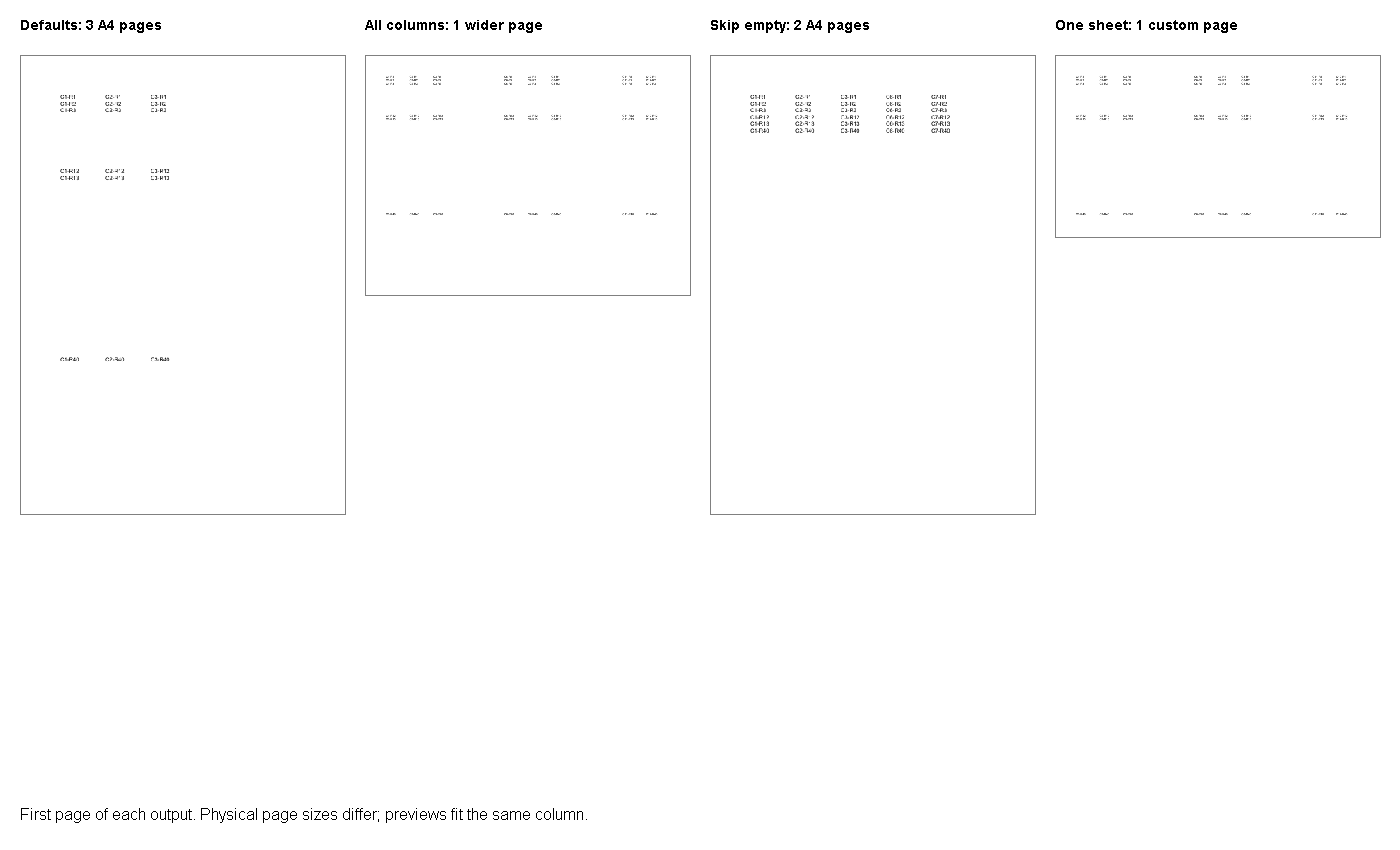
画像は各出力の最初のページのみを示しています。列は比較しやすいようにプレビューサイズが調整されているため、表示サイズが実際の紙サイズと等しいことを示すものではありません。判断には表と実際の PDF プロパティを使用してください。プロジェクト実行時に Result/ に完全なファイルが書き込まれます。承認前にデフォルト版とコンパクト版の残りページも確認してください。
ベストプラクティスとヒント
まず受信システムの要件を書き出します。プリンターが A4 を必要とする場合もあれば、内部レビューアが横長ページを好む場合もあります。フォームはデータのみのレポートが削除できない空白領域を必要とすることがあります。これらの選択はエクスポートポリシーに組み込み、最短の PDF が最適という前提にしないでください。レポートテンプレートごとに代表的なワークブックを保持し、変更後に比較を再実行します。
物理的寸法はテストデータとして扱います。ページ数はページ分割の程度を示しますが、列が一緒に残っているか、文字が読みやすいかは示しません。サンプルの測定サイズは、Java 11.0.2 上でライセンス実行後に Poppler pdfinfo で取得しました。ページプレビューは別途レンダリングしています。どちらもパフォーマンス測定ではなく、実際のレポートレビューに代わるものでもありません。
余白の主張はグルーピングの主張と分けて扱います。PdfConvertOptions の余白を 36 ポイントに設定した 26.10 のチェックは、デフォルトのスプレッドシート出力と同一のレンダリング結果をもたらしました。したがってこの比較は余白上書きを保証するものではありません。明示的な余白が要件である場合は、ソリューションの一部として提示する前に独立して調査・検証してください。
結論
提供されたワークブックで 4 つの方法を実行し、実際に承認されたレポートと比較してください。読者のニーズと受信システムの用紙サイズ要件に合わせてグルーピングポリシーを選択します。間隔と物理寸法を確認した上でデフォルトに設定し、ベースラインを保持して次のバージョンアップ時に具体的な比較ができるようにします。