
4 Možnosti rozvržení Excel‑to‑PDF porovnány v Javě
Doprovodné ukázkové úložiště (čeká na publikaci): excel-pdf-pagination-java
Excel‑to‑PDF stránkování je workflow GroupDocs.Conversion pro Javu, které určuje, jak se řádky a sloupce tabulky zobrazí na výstupních stránkách. Užitečná otázka není jen, zda konverze uspěje. Je to, zda report dorazí ve formě, kterou čtenář může použít. Toto srovnání spustí stejný sešit čtyřmi zásadami ve verzi 26.10 a zaznamená počet stránek spolu s fyzickými rozměry. Tyto dva měření vypráví různé části příběhu.
Úvod
List je flexibilní plátno; PDF stránka má fyzické ohraničení. Ten rozdíl se projeví, když report umístí související sloupce daleko od sebe nebo použije prázdné řádky k oddělení sekcí. Export může zachovat mezery a rozdělit tabulku horizontálně. Jiná volba může všechny sloupce spojit tím, že stránku rozšíří. Třetí může odstranit mezery, které autor úmyslně vložil mezi bloky. Žádný z těchto výsledků nelze posoudit jen na základě zprávy o úspěchu.
Příklad používá fiktivní jednosheetový report, aby zůstalo srovnání reprodukovatelné. Data jsou v osmi vyplněných sloupcích, mezi skupinami jsou prázdné sloupce. Řádky 1, 2, 3, 12, 13 a 40 obsahují značky. Sešit specifikuje papír formátu A4 na výšku a okraje jedné palce. Tento soubor ponecháváme beze změny a spouštíme čtyři metody, poté kontrolujeme vzniklé PDF místo předpokladu, že méně stránek znamená lepší export.
Proč je srovnání rozvržení důležité
Možnosti řeší různé problémy. AllColumnsInOnePagePerSheet řeší horizontální seskupení. SkipEmptyRowsAndColumns řeší prázdné mezery. OnePagePerSheet požaduje přehled na úrovni listu. Výchozí konverze poskytuje kontrolu, vůči které lze každou zásadu posuzovat. Udržení těchto případů odděleně usnadňuje vysvětlení změn osobě, která report schvaluje.
Pro Javu 26.10 jsou příznaky all‑columns i skip‑empty ve výchozím nastavení nastaveny na false. To má význam, když kód spoléhá na implicitní nastavení místo explicitního vyjádření zásady exportu. Základní volby nejsou všechny novými funkcemi tohoto vydání. Tento článek dokumentuje jejich otestovanou interakci s přiloženým fixture ve verzi 26.10. Nepředkládá benchmark rychlosti ani nehlásí pevné počty stránek pro libovolné sešity.
Která volba udrží Excel report na A4?
U přiloženého fixture výchozí a varianty skip‑empty produkují stránky A4, zatímco all‑columns a one‑page‑per‑sheet vytvářejí vlastní velikosti. Jedná se o naměřený výsledek, nikoli o obecnou záruku A4. Zkontrolujte nastavení stránky ve svém sešitu a před dodáním si prohlédněte výstupní rozměry. Pokud přijímající systém vyžaduje pevnou velikost papíru, zahrňte tuto požadavek do akceptačního testu místo spoléhaní se na počet stránek.
Požadavky
Použijte JDK 11 nebo 17, Maven a GroupDocs.Conversion pro Javu 26.10. Projekt obsahuje documents/report.xlsx a při běhu vytváří složku Result/. K dokončení neomezené verifikace je potřeba licence pokrývající toto vydání, protože evaluační limity mohou přerušit výstup více stránek. Distribuovaný zdroj obsahuje zástupný licenční klíč; svou skutečnou licenci uložte mimo projekt. Každá metoda otevře nový Converter a po uložení PDF jej uzavře.
Instalace
Kompletní projekt poskytuje repozitář GroupDocs a tuto Maven závislost. Spusťte příkaz z adresáře obsahujícího pom.xml, aby se relativní cesty k dokumentům vyřešily. Níže uvedené bloky Javy jsou extrahované těla metod, importy a nastavení adresářů jsou zajištěny v celém projektu. Žádný editor tabulek není příkladem vyvolán.
<dependency>
  <groupId>com.groupdocs</groupId>
  <artifactId>groupdocs-conversion</artifactId>
  <version>26.10</version>
</dependency>
mvn compile exec:java
Metoda 1: Nastavit výchozí export
Začněte s Converter, který dostane jinak nezměněné SpreadsheetLoadOptions. Toto je referenční soubor pro srovnání. Prázdné řádky a sloupce ve fixture zůstávají významné pro jeho rozvržení a široký list se horizontálně láme. Výsledek má tři stránky měřící přibližně 595,44 × 841,68 bodů, což pdfinfo identifikuje jako A4. Uchovejte tento výstup, i když to není verze, kterou nakonec dodáte.
SpreadsheetLoadOptions options = new SpreadsheetLoadOptions();
try (Converter converter = new Converter("documents/report.xlsx", () -> options)) {
    converter.convert("Result/01-defaults.pdf", new PdfConvertOptions());
}
Základní linie odpovídá praktické otázce: co se změní, když se přepne jediný příznak? Bez něj by mohl být kompaktní report přičítán k nesouvisející úpravě sešitu nebo jinému zdrojovému souboru. Ukládal bych tyto výstupy s odlišnými názvy během integrace, jak ukazuje ukázka. To činí vizuální revizi méně nejednoznačnou. Původní sešit zůstává nezměněn, takže recenzent vždy má stejný výchozí bod.
Metoda 2: Udržet všechny sloupce pohromadě
Druhá metoda zapíná AllColumnsInOnePagePerSheet. Ve fixture se buňky napříč sloupci A až L nyní objeví na jediné, širší PDF stránce. Prázdné mezery zůstávají, protože SkipEmptyRowsAndColumns je stále false. PDF měří 1138,32 × 841,68 bodů. Výška odpovídá výšce základní stránky, ale šířka ne.
SpreadsheetLoadOptions options = new SpreadsheetLoadOptions();
options.setAllColumnsInOnePagePerSheet(true);
try (Converter converter = new Converter("documents/report.xlsx", () -> options)) {
    converter.convert("Result/02-all-columns.pdf", new PdfConvertOptions());
}
Může to být užitečné pro recenzenta, který chce sledovat jeden řádek napříč souvisejícími skupinami sloupců. Nevýhodou je fyzická velikost stránky. PDF prohlížeč může široký výsledek zobrazit pohodlně při přizpůsobení oknu, ale tisk zavede další rozhodnutí o měřítku. Také nezapomeňte, že tento sešit se vevertikálně vejde. Více řádků může způsobit, že jiný report se bude chovat odlišně; toto nastavení neustanovuje univerzální pravidlo „jedna stránka na sešit“.
Metoda 3: Odstranit prázdné mezery
Kompaktní export zapíná SkipEmptyRowsAndColumns a ostatní zásady ponechává ve výchozím stavu. Ve fixture se značky řádků, které byly odděleny velkými prázdnými oblastmi, přiblíží k sobě. Prázdné mezery mezi sloupci také zmizí. Výstup zabírá dvě stránky A4 místo základních tří. Stále může rozdělovat sloupce horizontálně, protože zásada all‑columns není v této metodě aktivní.
SpreadsheetLoadOptions options = new SpreadsheetLoadOptions();
options.setSkipEmptyRowsAndColumns(true);
try (Converter converter = new Converter("documents/report.xlsx", () -> options)) {
    converter.convert("Result/03-skip-empty.pdf", new PdfConvertOptions());
}
Použijte tuto variantu, když jsou mezery náhodné, nikoli součástí návrhu reportu. Prázdný řádek může být vizuální oddělovač, zástupný prostor pro podpis nebo část formuláře. Jeho odstranění může zkrátit číselný report, ale učinit strukturovaný formulář méně užitečným. Toto úmyslně ponecháváme jako samostatný běh. Okamžité kombinování s all‑columns seskupením by skrylo, které nastavení způsobilo kterou změnu.
Metoda 4: Umístit celý list na jednu stránku
OnePagePerSheet seskupí celý list na jediné PDF stránce. Náš vstup má jeden list, takže výsledek obsahuje jednu stránku. Jeho rozměry jsou 1138,32 × 638,237 bodů, odlišné od základního i od případu all‑columns. Jedná se o přehled listu s vlastním plátnem. Není to důkaz, že stejný report byl přizpůsoben papíru A4.
SpreadsheetLoadOptions options = new SpreadsheetLoadOptions();
options.setOnePagePerSheet(true);
try (Converter converter = new Converter("documents/report.xlsx", () -> options)) {
    converter.convert("Result/04-one-page.pdf", new PdfConvertOptions());
}
Zvolil bych tuto zásadu jen pro revizi na obrazovce po otevření výsledku na úrovni přiblížení, kterou čtenář použije. Náhled jedné stránky moc neříká o malém textu v hustém reportu. Nastavení může být vhodné, když jsou hranice stránky rušivé, ale jeho výstup stále potřebuje akceptační kontrolu. Použijte reprezentativní sešit před tím, než jej přijmete jako výchozí nastavení aplikace. Přiložený fiktivní report poskytuje opakovatelný výchozí bod, nikoli univerzální specifikaci rozvržení.
Porovnání metod: kdy použít kterou
| Export | Stránky | Velikost stránky (body) | Hlavní kompromis |
|---|---|---|---|
| Výchozí | 3 | 595,44 × 841,68 | Související sloupce se mohou rozdělit |
| Všechny sloupce pohromadě | 1 | 1138,32 × 841,68 | Širší fyzická stránka |
| Přeskočit prázdné řádky a sloupce | 2 | 595,44 × 841,68 | Úmyslné mezery zmizí |
| Jedna stránka na list | 1 | 1138,32 × 638,237 | Přehled listu s vlastní velikostí |
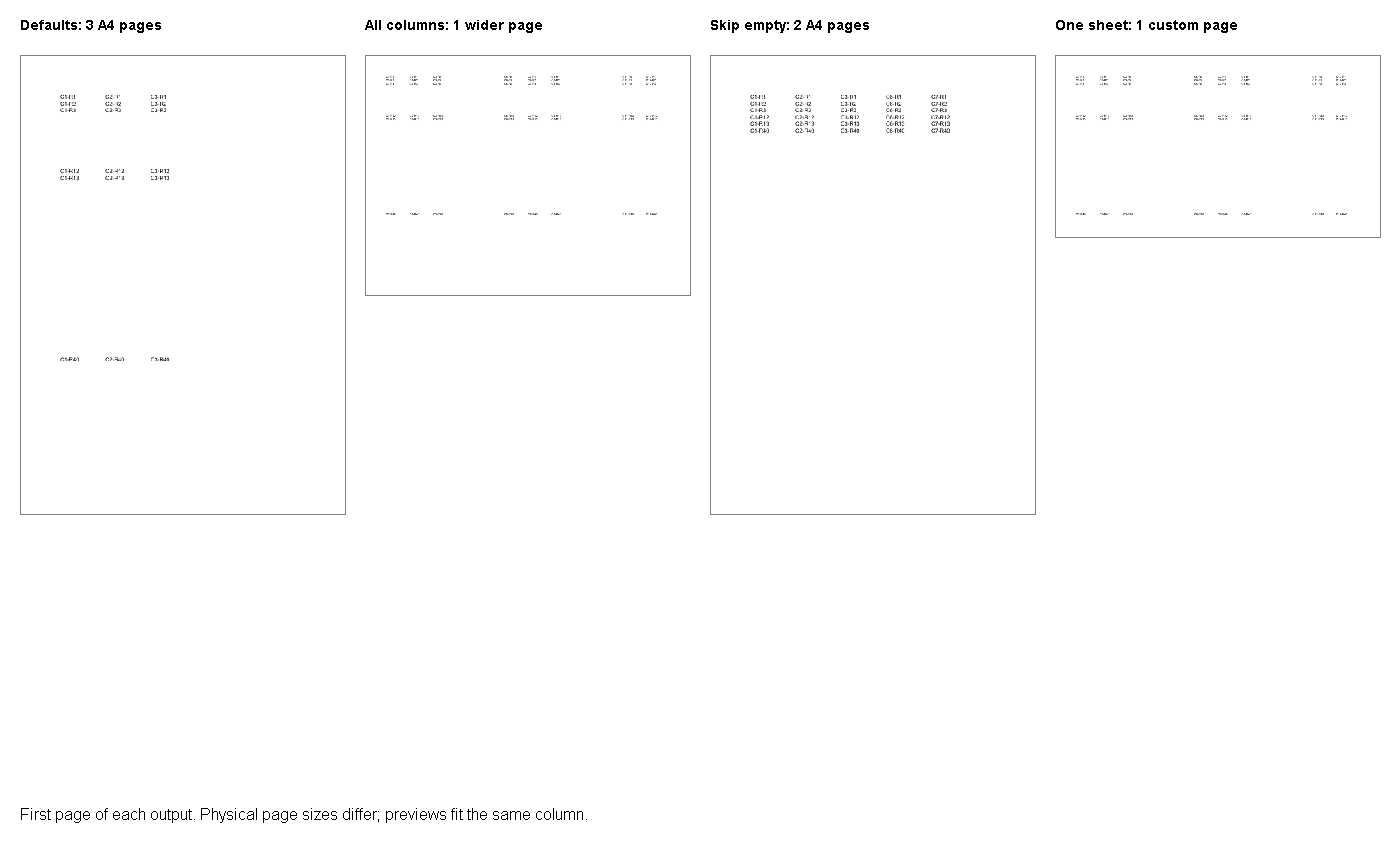
Obrázek zobrazuje pouze první stránku každého výstupu. Jeho sloupce jsou zmenšeny, aby se vešly do srovnání, takže zobrazené velikosti neznamenají stejné fyzické velikosti papíru. Pro rozhodnutí použijte tabulku a skutečné vlastnosti PDF. Kompletní soubory jsou zapsány do Result/ při spuštění projektu. Před schválením si prohlédněte zbývající stránky výchozích a kompaktních verzí.
Nejlepší postupy a tipy
Nejprve si zapište požadavky přijímajícího systému. Tiskárna může vyžadovat A4, zatímco interní recenzent může preferovat širokou stránku. Formulář může potřebovat prázdný prostor, který datový report může zahodit. Tyto volby patří do zásady exportu, ne do předpokladu, že nejkratší PDF je nejlepší. Doporučujeme udržovat jeden reprezentativní sešit pro každou šablonu reportu a po změně jej znovu spustit srovnání.
Považujte fyzické rozměry za testovací data. Počet stránek vám řekne, kolik stránkování proběhlo, ale neřekne, zda sloupce zůstaly pohromadě nebo zda je text čitelný. Změřené velikosti vzorku pocházejí z Poppler pdfinfo po licencovaném spuštění na Javě 11.0.2. Náhledy stránek byly renderovány samostatně. Žádný z těchto kroků není měřením výkonu a žádný nenahrazuje revizi skutečného reportu.
Udržujte tvrzení o okrajích odděleně od tvrzení o seskupování. Samostatná kontrola ve verzi 26.10, která nastavila okraje PdfConvertOptions na 36 bodů, vytvořila rendery identické s výchozím výstupem listu. Toto srovnání tedy neříká, že lze okraje přepsat touto cestou. Pokud jsou explicitní okraje požadavkem, prozkoumejte a ověřte je nezávisle, než je představíte jako součást řešení.
Závěr
Spusťte čtyři metody na dodaném sešitu a poté porovnejte skutečný schválený report. Vyberte zásadu seskupování podle potřeb čtenáře a požadavků přijímajícího systému na velikost stránky. Ověřte mezery a fyzické rozměry, než ji nastavíte jako výchozí. Zachovejte základní verzi, aby další upgrade měl konkrétní srovnání.