
4 種 Excel 轉 PDF 版面配置選項比較(Java)
伴隨範例倉庫(待發佈): excel-pdf-pagination-java
Excel 轉 PDF 分頁是 GroupDocs.Conversion 在 Java 中的工作流程,用於決定試算表的列與欄在輸出頁面上的呈現方式。值得關注的問題不僅是轉換是否成功,而是報告是否以讀者可使用的形態呈現。此比較在 26.10 版上將同一工作簿套用四種策略,記錄頁數與實體尺寸。這兩項測量說明了不同的情況。
介紹
工作表是一個彈性的畫布;PDF 頁面則有實體邊界。當報告將相關欄位相隔很遠或使用空白列分隔區段時,這種差異會顯現。匯出可能保留間距,並水平分割表格;另一種設定則透過加寬頁面將所有欄位聚集在一起;第三種則會移除作者刻意放置在區塊之間的空隙。僅靠成功訊息無法判斷這些結果。
範例使用一個虛構的單工作表報告,以確保比較可重現。資料分佈在八個有內容的欄位,欄組之間有空白欄。第 1、2、3、12、13 與 40 列包含標記。工作簿設定為 A4 直向紙張,且來源邊距為一英吋。我們在執行四種方法時保持檔案不變,然後檢查產生的 PDF,而不是假設頁數較少即代表匯出較好。
為何版面比較很重要
這些選項解決不同的問題。AllColumnsInOnePagePerSheet 處理水平分組;SkipEmptyRowsAndColumns 處理空白間距;OnePagePerSheet 提供工作表層級的概覽。預設轉換則作為每項策略的對照基準。將這些情況分開,可讓向審核報告的人說明變更時更為清晰。
對於 Java 26.10,all-columns 與 skip-empty 旗標預設皆為 false。當程式碼依賴隱含設定而非明確表達匯出政策時,這點很重要。底層選項並非全部是此版本的新功能。本文記錄了它們在 26.10 版隨附測試檔上的交互測試結果,並未提供速度基準或對任意工作簿的固定頁數保證。
哪個選項能讓 Excel 報告保持 A4 大小?
在隨附的測試檔中,預設與 skip-empty 變體產生 A4 頁面,而 all-columns 與 one-page-per-sheet 產生自訂尺寸。這是測量結果,並非一般的 A4 保證。請檢查工作簿的頁面設定,並在交付前檢視輸出尺寸。若接收系統要求固定紙張大小,請將此需求納入驗收測試,而非僅依賴頁數判斷。
前置條件
使用 JDK 11 或 17、Maven 與 GroupDocs.Conversion for Java 26.10。專案內含 documents/report.xlsx,執行時會產生 Result/ 目錄。需要一份涵蓋此版本的授權才能完成無限制驗證,因為評估限制可能會中斷多頁輸出。發佈的原始碼中有授權佔位符;請將真實授權放在專案外部。每個方法都會開啟一個全新的 Converter,並在儲存 PDF 後關閉。
安裝
完整專案提供了 GroupDocs 倉庫與此 Maven 依賴。請在包含 pom.xml 的目錄下執行指令,以便相對文件路徑正確解析。以下 Java 程式碼片段為抽取出的方法本體,匯入與目錄設定由完整專案提供。範例不會呼叫試算表編輯器。
<dependency>
  <groupId>com.groupdocs</groupId>
  <artifactId>groupdocs-conversion</artifactId>
  <version>26.10</version>
</dependency>
mvn compile exec:java
方法 1:建立預設匯出
從一個接收未變更 SpreadsheetLoadOptions 的 Converter 開始。這是比較的參考檔。測試檔的空白列與欄仍對版面有意義,且寬闊的工作表會水平斷開。結果為三頁,尺寸約為 595.44 × 841.68 點,pdfinfo 會辨識為 A4。即使最終交付的版本不同,也請保留此輸出。
SpreadsheetLoadOptions options = new SpreadsheetLoadOptions();
try (Converter converter = new Converter("documents/report.xlsx", () -> options)) {
    converter.convert("Result/01-defaults.pdf", new PdfConvertOptions());
}
此基線回答了一個實務問題:當單一旗標被切換時會產生什麼變化?若沒有此旗標,緊湊的報告可能被歸因於無關的工作簿編輯或不同的來源檔案。我會在整合過程中以不同名稱儲存這些比較輸出,如範例所示。這樣的視覺審查較不易產生歧義。原始工作簿保持不變,審查者始終有相同的起點。
方法 2:將所有欄位保留在一起
第二種方法啟用 AllColumnsInOnePagePerSheet。在測試檔中,A 至 L 欄的儲存格現在出現在單一較寬的 PDF 頁面上。因為 SkipEmptyRowsAndColumns 仍為 false,空白間距仍保留。PDF 尺寸為 1138.32 × 841.68 點。高度與基線頁面相同,但寬度不同。
SpreadsheetLoadOptions options = new SpreadsheetLoadOptions();
options.setAllColumnsInOnePagePerSheet(true);
try (Converter converter = new Converter("documents/report.xlsx", () -> options)) {
    converter.convert("Result/02-all-columns.pdf", new PdfConvertOptions());
}
這對於希望沿著相關欄位群組追蹤同一列的審查者很有用。代價是實體頁面尺寸變大。PDF 檢視器在視窗內適應時可能看起來舒適,但列印時會產生另一個縮放決策。也請記得此工作簿在垂直方向上已適配。更多列可能會使不同報告呈現不同的行為;此設定並未建立通用的「每工作簿一頁」規則。
方法 3:移除空白間距
此緊湊匯出啟用 SkipEmptyRowsAndColumns,其他政策保持預設。於測試檔中,被大量空白區域分隔的列標記會更靠近。空白欄位間隙也會消失。輸出佔用兩頁 A4,而非基線的三頁。因為未啟用 all-columns 政策,仍可能水平分割欄位。
SpreadsheetLoadOptions options = new SpreadsheetLoadOptions();
options.setSkipEmptyRowsAndColumns(true);
try (Converter converter = new Converter("documents/report.xlsx", () -> options)) {
    converter.convert("Result/03-skip-empty.pdf", new PdfConvertOptions());
}
當間隙屬於偶發而非報告設計的一部分時,可使用此變體。空白列可以是視覺分隔、簽名佔位或表單的一部份。移除它可能讓數值報告更短,但會降低結構化表單的實用性。我們特意將此作為獨立執行。若立即與 all-columns 分組結合,將無法辨識是哪個設定導致的變化。
方法 4:將整個工作表放在一頁上
OnePagePerSheet 會將整個工作表聚合於單一 PDF 頁面。我們的輸入只有一個工作表,因此結果僅有一頁。其尺寸為 1138.32 × 638.237 點,與基線及 all-columns 情況皆不同。這是一個自訂畫布的工作表概覽,並非證明相同報告已適配 A4 紙張。
SpreadsheetLoadOptions options = new SpreadsheetLoadOptions();
options.setOnePagePerSheet(true);
try (Converter converter = new Converter("documents/report.xlsx", () -> options)) {
    converter.convert("Result/04-one-page.pdf", new PdfConvertOptions());
}
我會在僅供螢幕審查時選擇此政策,且在讀者將使用的縮放層級下開啟結果。單頁縮圖無法說明密集報告上小字的可讀性。當頁面邊界成為干擾時,此設定或許合適,但其輸出仍需驗收檢查。採用前請先以具代表性的工作簿測試。隨附的虛構報告提供可重複的起點,而非通用的版面規範。
方法比較:何時使用各自方案
| 匯出方式 | 頁數 | 頁面尺寸(點) | 主要取捨 |
|---|---|---|---|
| 預設 | 3 | 595.44 x 841.68 | 相關欄位可能被分割 |
| 所有欄位一起 | 1 | 1138.32 x 841.68 | 較寬的實體頁面 |
| 跳過空白列與欄 | 2 | 595.44 x 841.68 | 故意的間隙會消失 |
| 每工作表一頁 | 1 | 1138.32 x 638.237 | 自訂工作表大小的概覽 |
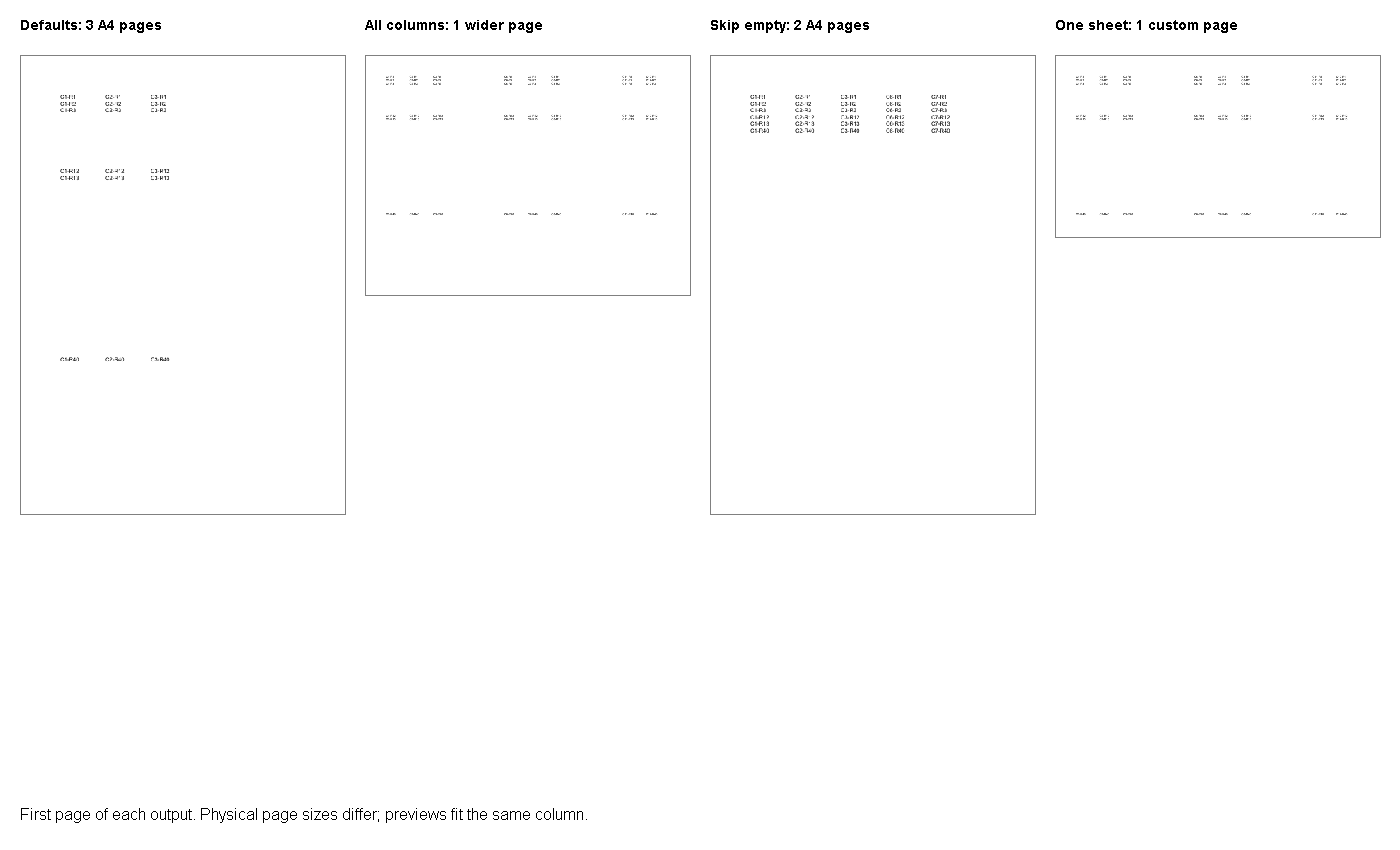
圖片僅顯示每個輸出的第一頁。其欄位縮放預覽以適應比較,因此顯示的尺寸並未建立等同的實體紙張大小。請以表格與實際 PDF 屬性作為決策依據。完整檔案會在專案執行時寫入 Result/。在批准前,請檢查預設與緊湊版本的其餘頁面。
最佳實踐與技巧
先寫下接收系統的需求。印表機可能需要 A4,而內部審查者可能偏好寬頁。表單可能需要保留空白區域,而僅資料報告則可捨棄。這些選擇應寫入匯出政策,而非假設最短的 PDF 就是最佳。我們會為每個報告範本保留一個具代表性的工作簿,並在變更後重新執行比較。
將實體尺寸視為測試資料。頁數告訴你分頁發生了多少,但無法說明欄位是否仍在一起,或文字是否可辨識。樣本的測量尺寸來自於在 Java 11.0.2 上執行授權後的 Poppler pdfinfo。頁面預覽則是另行渲染。這兩個步驟皆非效能測量,也無法取代對真實報告的審查。
將邊距聲明與分組聲明分開。一次 26.10 的檢查將 PdfConvertOptions 邊距設定為 36 點,產生的渲染與預設試算表輸出相同。因此此比較並不保證可透過該路徑覆寫邊距。若明確的邊距是需求,請獨立調查與驗證,然後再作為解決方案的一部份呈現。
結論
在提供的工作簿上執行四種方法,然後與實際批准的報告比較。根據讀者需求與接收系統的頁面尺寸要求,選擇適合的分組政策。確認間距與實體尺寸後,再將其設為預設。保留基線,以便在下一次版本升級時有具體的比較依據。