4 Opciones de diseño Excel a PDF comparadas en Java
Repositorio de ejemplo complementario (pendiente de publicación): excel-pdf-pagination-java
La paginación Excel a PDF es un flujo de trabajo de GroupDocs.Conversion para Java que decide cómo aparecen las filas y columnas de la hoja de cálculo en las páginas de salida. La pregunta útil no es simplemente si la conversión tiene éxito. Es si el informe llega en una forma que el lector pueda usar. Esta comparación ejecuta el mismo libro de trabajo a través de cuatro políticas en la versión 26.10 y registra el recuento de páginas junto con las dimensiones físicas. esas dos mediciones cuentan diferentes partes de la historia.
Introducción
Una hoja de cálculo es un lienzo flexible; una página PDF tiene un límite físico. Esa diferencia se vuelve visible cuando un informe coloca columnas relacionadas muy separadas o usa filas en blanco para separar secciones. Una exportación puede preservar el espaciado y dividir la tabla horizontalmente. Otra configuración puede reunir todas las columnas ampliando la página. Una tercera puede eliminar los huecos que el autor colocó deliberadamente entre bloques. Ninguno de esos resultados puede juzgarse solo con un mensaje de éxito.
El ejemplo usa un informe ficticio de una sola hoja para que la comparación sea reproducible. Los datos aparecen en ocho columnas pobladas, con columnas vacías entre los grupos. Las filas 1, 2, 3, 12, 13 y 40 contienen marcadores. El libro de trabajo especifica papel A4 en orientación vertical y márgenes de una pulgada. Mantenemos ese archivo sin cambios mientras ejecutamos los cuatro métodos, luego inspeccionamos los PDFs resultantes en lugar de asumir que menos páginas significan una mejor exportación.
Por qué importa una comparación de diseño
Las opciones resuelven problemas diferentes. AllColumnsInOnePagePerSheet aborda el agrupamiento horizontal. SkipEmptyRowsAndColumns aborda el espaciado en blanco. OnePagePerSheet solicita una visión general a nivel de hoja. Una conversión predeterminada sirve como control contra el cual cada política puede evaluarse. Mantener esos casos separados facilita explicar los cambios a la persona que aprueba el informe.
Para Java 26.10, los indicadores all-columns y skip-empty por defecto son false. Eso importa cuando el código depende de configuraciones implícitas en lugar de expresar una política de exportación. Las opciones subyacentes no son todas características nuevas de esta versión. Este artículo documenta su interacción probada con el fixture incluido en 26.10. No presenta una referencia de velocidad ni afirma recuentos de páginas fijos para libros de trabajo arbitrarios.
¿Qué opción mantiene un informe Excel en A4?
En el fixture incluido, las variantes predeterminada y skip-empty generan páginas A4, mientras que all-columns y one-page-per-sheet producen tamaños personalizados. Ese es un resultado medido, no una garantía general de A4. Verifique la configuración de página de su libro de trabajo e inspeccione las dimensiones de salida antes de la entrega. Si un sistema receptor requiere un tamaño de papel fijo, haga que ese requisito forme parte de la prueba de aceptación en lugar de confiar en el recuento de páginas.
Requisitos previos
Utilice JDK 11 o 17, Maven y GroupDocs.Conversion para Java 26.10. El proyecto incluye documents/report.xlsx y crea Result/ al ejecutarse. Se necesita una licencia que cubra la versión para completar la verificación sin restricciones, ya que los límites de evaluación pueden interrumpir la salida de varias páginas. El código fuente distribuido contiene un marcador de posición de licencia; mantenga su licencia real fuera del proyecto. Cada método abre un Converter nuevo y lo cierra después de guardar su PDF.
Instalación
El proyecto completo suministra el repositorio de GroupDocs y esta dependencia de Maven. Ejecute el comando desde el directorio que contiene pom.xml para que las rutas relativas a los documentos se resuelvan. Los bloques de Java a continuación son cuerpos de método extraídos, con importaciones y configuración de directorios provistos por el proyecto completo. No se invoca ningún editor de hojas de cálculo en el ejemplo.
<dependency>
  <groupId>com.groupdocs</groupId>
  <artifactId>groupdocs-conversion</artifactId>
  <version>26.10</version>
</dependency>
mvn compile exec:java
Método 1: Establecer la exportación predeterminada
Comience con un Converter que recibe SpreadsheetLoadOptions sin cambios. Este es el archivo de referencia para la comparación. Las filas y columnas en blanco del fixture siguen siendo significativas para su diseño, y la hoja ancha se rompe horizontalmente. El resultado tiene tres páginas que miden aproximadamente 595.44 × 841.68 puntos, que pdfinfo identifica como A4. Mantenga esta salida aunque no sea la versión que entregue finalmente.
SpreadsheetLoadOptions options = new SpreadsheetLoadOptions();
try (Converter converter = new Converter("documents/report.xlsx", () -> options)) {
    converter.convert("Result/01-defaults.pdf", new PdfConvertOptions());
}
La línea base responde a una pregunta práctica: ¿qué cambia cuando se activa una sola bandera? Sin ella, un informe compacto podría atribuirse a una edición no relacionada del libro de trabajo o a un archivo fuente diferente. Guardaría estas salidas de comparación con nombres distintos durante la integración, como hace el ejemplo. Eso hace que la revisión visual sea menos ambigua. El libro de trabajo original permanece sin cambios, de modo que el revisor siempre tiene el mismo punto de partida.
Método 2: Mantener todas las columnas juntas
El segundo método habilita AllColumnsInOnePagePerSheet. En el fixture, las celdas de las columnas A a L aparecen ahora en una sola página PDF más ancha. El espaciado vacío permanece porque SkipEmptyRowsAndColumns sigue siendo false. El PDF mide 1138.32 × 841.68 puntos. La altura coincide con la altura de la página de referencia, pero su anchura no.
SpreadsheetLoadOptions options = new SpreadsheetLoadOptions();
options.setAllColumnsInOnePagePerSheet(true);
try (Converter converter = new Converter("documents/report.xlsx", () -> options)) {
    converter.convert("Result/02-all-columns.pdf", new PdfConvertOptions());
}
Esto puede ser útil para un revisor que desea seguir una fila a través de sus grupos de columnas relacionados. La contrapartida es el tamaño físico de la página. Un visor de PDF puede hacer que el resultado ancho se vea cómodo cuando se ajusta a una ventana, pero la impresión introduce otra decisión de escalado. También recuerde que este libro de trabajo cabe verticalmente. Más filas pueden hacer que un informe diferente se comporte de forma distinta; esta configuración no establece una regla universal de una página por libro de trabajo.
Método 3: Eliminar el espaciado vacío
La exportación compacta habilita SkipEmptyRowsAndColumns y deja las demás políticas en sus valores predeterminados. En el fixture, los marcadores de fila que estaban separados por grandes regiones en blanco se acercan. Los huecos de columnas vacías también desaparecen. La salida ocupa dos páginas A4 en lugar de las tres de la línea base. Aún puede dividir columnas horizontalmente porque la política all-columns no está activada en este método.
SpreadsheetLoadOptions options = new SpreadsheetLoadOptions();
options.setSkipEmptyRowsAndColumns(true);
try (Converter converter = new Converter("documents/report.xlsx", () -> options)) {
    converter.convert("Result/03-skip-empty.pdf", new PdfConvertOptions());
}
Use esta variante cuando los huecos sean incidentales y no parte del diseño del informe. Una fila en blanco puede ser un separador visual, un marcador de posición para una firma o parte de un formulario. Eliminarla puede acortar un informe numérico mientras hace que un formulario estructurado sea menos útil. Mantenemos esto como una ejecución independiente. Combinarlo inmediatamente con el agrupamiento all-columns ocultaría qué configuración provocó cada cambio observado.
Método 4: Poner toda la hoja en una página
OnePagePerSheet agrupa toda la hoja de cálculo en una página PDF. Nuestra entrada tiene una sola hoja, por lo que el resultado contiene una página. Sus dimensiones son 1138.32 × 638.237 puntos, diferentes tanto de la línea base como del caso all-columns. Esta es una visión general de la hoja con un lienzo personalizado. No es evidencia de que el mismo informe se haya ajustado a papel A4.
SpreadsheetLoadOptions options = new SpreadsheetLoadOptions();
options.setOnePagePerSheet(true);
try (Converter converter = new Converter("documents/report.xlsx", () -> options)) {
    converter.convert("Result/04-one-page.pdf", new PdfConvertOptions());
}
Seleccionaría esta política solo para una revisión basada en pantalla después de abrir el resultado al nivel de zoom que usará el lector. Una miniatura de una página dice poco sobre texto pequeño en un informe denso. La configuración puede ser apropiada cuando los límites de página son una distracción, pero su salida aún necesita una verificación de aceptación. Use un libro de trabajo representativo antes de adoptarla como predeterminada de la aplicación. El informe ficticio incluido proporciona un punto de partida repetible en lugar de una especificación de diseño universal.
Comparación de métodos: cuándo usar cada uno
| Exportación | Páginas | Tamaño de página, puntos | Principal contrapartida |
|---|---|---|---|
| Predeterminados | 3 | 595.44 × 841.68 | Las columnas relacionadas pueden dividirse |
| Todas las columnas juntas | 1 | 1138.32 × 841.68 | Página física más ancha |
| Omitir filas y columnas vacías | 2 | 595.44 × 841.68 | Los huecos intencionales desaparecen |
| Una página por hoja | 1 | 1138.32 × 638.237 | Vista general personalizada del tamaño de hoja |
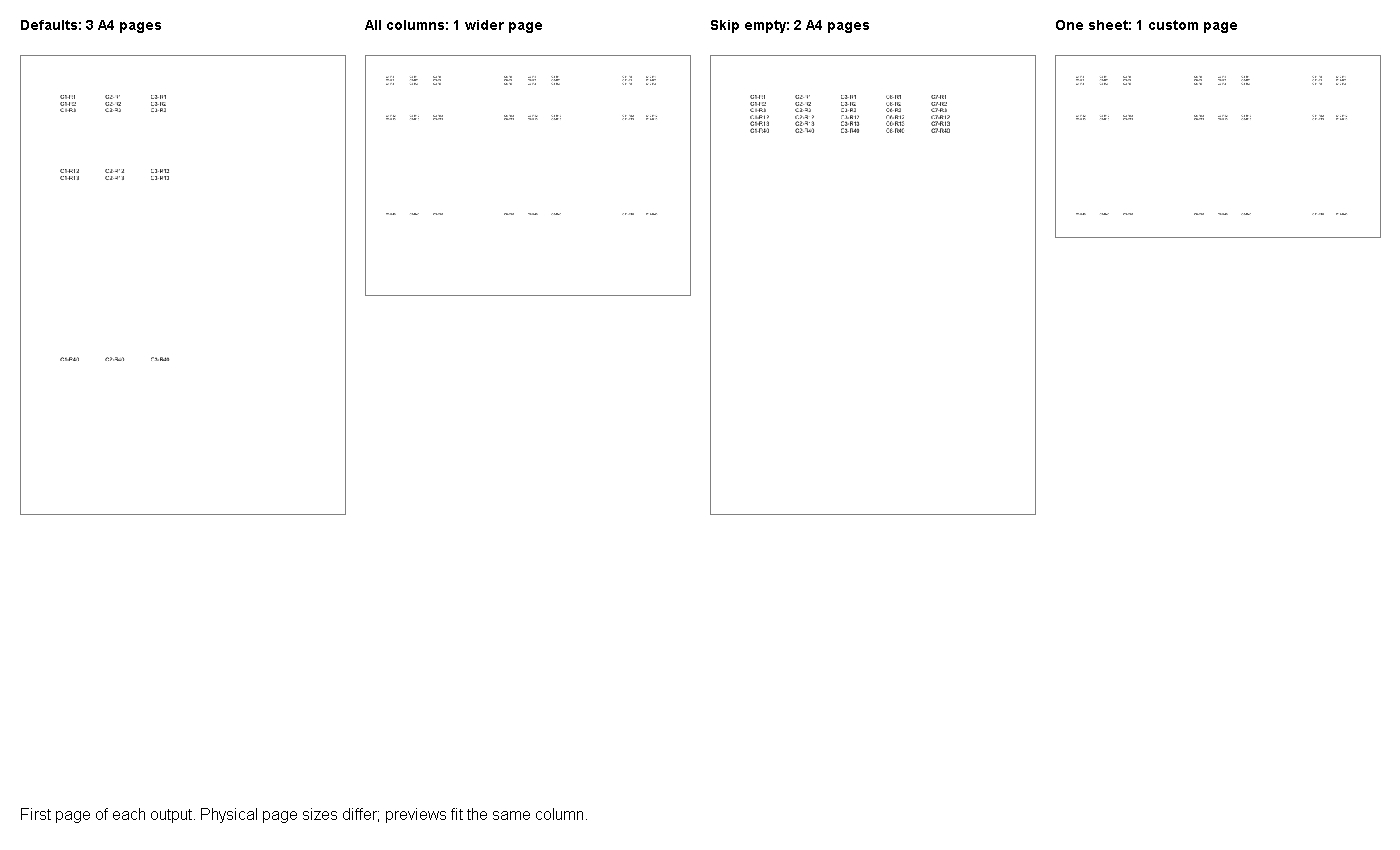
La imagen muestra solo la primera página de cada salida. Sus columnas escalan vistas previas para ajustarse a la comparación, por lo que los tamaños mostrados no establecen tamaños de papel físico iguales. Use la tabla y las propiedades reales del PDF para esa decisión. Los archivos completos se escriben en Result/ cuando el proyecto se ejecuta. Inspeccione las páginas restantes de las versiones predeterminada y compacta antes de la aprobación.
Buenas prácticas y consejos
Anote primero los requisitos del sistema receptor. Una impresora puede necesitar A4, mientras que un revisor interno puede preferir una página ancha. Un formulario puede necesitar espacio en blanco que un informe solo de datos pueda descartar. esas decisiones pertenecen a la política de exportación, no a la suposición de que el PDF más corto es el mejor. Mantendríamos un libro de trabajo representativo por plantilla de informe y volveríamos a ejecutar la comparación después de cambiarlo.
Trate las dimensiones físicas como datos de prueba. El recuento de páginas le dice cuánta paginación ocurrió, pero no le dice si las columnas permanecen juntas o si el texto es legible. Los tamaños medidos del ejemplo provienen de Poppler pdfinfo después de una ejecución con licencia en Java 11.0.2. Las vistas previas de página se renderizaron por separado. Ninguno de los pasos es una medida de rendimiento, y ninguno reemplaza una revisión del informe real.
Mantenga las afirmaciones de margen separadas de las de agrupamiento. Una verificación distinta de 26.10 que estableció los márgenes de PdfConvertOptions a 36 puntos produjo renders idénticos a la salida predeterminada de la hoja de cálculo. Por lo tanto, esta comparación no promete sobrescrituras de margen a través de esa vía. Si los márgenes explícitos son un requisito, investigúelos y verifíquelos de forma independiente antes de presentarlos como parte de la solución.
Conclusión
Ejecute los cuatro métodos sobre el libro de trabajo suministrado, luego compare con un informe aprobado real. Elija la política de agrupamiento según las necesidades del lector y los requisitos de tamaño de página del sistema receptor. Confirme el espaciado y las dimensiones físicas antes de establecerla como predeterminada. Preserve la línea base para que la próxima actualización de versión tenga una comparación concreta.