
4 Opsi Tata Letak Excel-ke-PDF Dibandingkan dalam Java
Repositori contoh pendamping (menunggu publikasi): excel-pdf-pagination-java
Paginasi Excel-ke-PDF adalah alur kerja GroupDocs.Conversion untuk Java yang menentukan bagaimana baris dan kolom spreadsheet muncul di halaman keluaran. Pertanyaan yang berguna bukan sekadar apakah konversi berhasil. Tetapi apakah laporan muncul dalam bentuk yang dapat digunakan pembaca. Perbandingan ini menjalankan buku kerja yang sama melalui empat kebijakan pada versi 26.10 dan mencatat jumlah halaman bersama dengan dimensi fisik. Kedua pengukuran tersebut menceritakan bagian cerita yang berbeda.
Pendahuluan
Lembar kerja adalah kanvas yang fleksibel; halaman PDF memiliki batas fisik. Perbedaan itu menjadi terlihat ketika sebuah laporan menempatkan kolom terkait jauh terpisah atau menggunakan baris kosong untuk memisahkan bagian. Ekspor dapat mempertahankan jarak tersebut dan memisahkan tabel secara horizontal. Pengaturan lain dapat menyatukan setiap kolom dengan memperlebar halaman. Yang ketiga dapat menghilangkan celah yang sengaja ditempatkan penulis di antara blok. Tidak ada hasil tersebut dapat dinilai hanya dari pesan keberhasilan.
Contoh menggunakan laporan fiktif satu-lembar sehingga perbandingan tetap dapat direproduksi. Data muncul dalam delapan kolom terisi, dengan kolom kosong di antara grup. Baris 1, 2, 3, 12, 13, dan 40 berisi penanda. Buku kerja menentukan kertas portrait A4 dan margin sumber satu inci. Kami membiarkan file itu tidak berubah saat menjalankan empat metode, lalu memeriksa PDF yang dihasilkan alih-alih mengasumsikan bahwa lebih sedikit halaman berarti ekspor yang lebih baik.
Mengapa perbandingan tata letak penting
Opsi-opsi menyelesaikan masalah yang berbeda. AllColumnsInOnePagePerSheet menangani pengelompokan horizontal. SkipEmptyRowsAndColumns menangani spasi kosong. OnePagePerSheet meminta ikhtisar tingkat lembar. Konversi default memberikan kontrol yang dapat dijadikan patokan bagi setiap kebijakan. Memisahkan kasus-kasus tersebut membuat perubahan lebih mudah dijelaskan kepada orang yang menyetujui laporan.
Untuk Java 26.10, flag all-columns dan skip-empty keduanya default ke false. Itu penting ketika kode mengandalkan pengaturan implisit alih-alih menyatakan kebijakan ekspor. Opsi-opsi dasar bukan semua fitur baru pada rilis ini. Artikel ini mendokumentasikan interaksi yang telah diuji dengan fixture yang disertakan pada 26.10. Artikel ini tidak menyajikan benchmark kecepatan atau mengklaim jumlah halaman tetap untuk buku kerja apa pun.
Opsi mana yang menjaga laporan Excel pada ukuran A4?
Pada fixture yang disertakan, varian default dan skip-empty menghasilkan halaman A4, sementara all-columns dan one-page-per-sheet menghasilkan ukuran khusus. Itu adalah hasil terukur, bukan jaminan A4 secara umum. Periksa pengaturan halaman buku kerja Anda dan inspeksi dimensi keluaran sebelum pengiriman. Jika sistem penerima memerlukan ukuran kertas tetap, jadikan persyaratan itu bagian dari uji penerimaan alih-alih mengandalkan jumlah halaman.
Prasyarat
Gunakan JDK 11 atau 17, Maven, dan GroupDocs.Conversion untuk Java 26.10. Proyek menyertakan documents/report.xlsx dan membuat Result/ saat dijalankan. Lisensi yang mencakup rilis diperlukan untuk menyelesaikan verifikasi tanpa batas karena batas evaluasi dapat menghentikan keluaran multi‑halaman. Sumber yang didistribusikan berisi placeholder lisensi; simpan lisensi asli Anda di luar proyek. Setiap metode membuka Converter baru dan menutupnya setelah menyimpan PDF.
Instalasi
Proyek lengkap menyediakan repositori GroupDocs dan dependensi Maven ini. Jalankan perintah dari direktori yang berisi pom.xml sehingga jalur dokumen relatif dapat diresolusikan. Blok Java di bawah ini adalah badan metode yang diekstrak, dengan impor dan penyiapan direktori disediakan oleh proyek penuh. Tidak ada editor spreadsheet yang dipanggil oleh contoh.
<dependency>
  <groupId>com.groupdocs</groupId>
  <artifactId>groupdocs-conversion</artifactId>
  <version>26.10</version>
</dependency>
mvn compile exec:java
Metode 1: Menetapkan ekspor default
Mulailah dengan Converter yang menerima SpreadsheetLoadOptions yang tidak diubah. Ini adalah file referensi untuk perbandingan. Baris dan kolom kosong pada fixture tetap bermakna bagi tata letaknya, dan lembar lebar terputus secara horizontal. Hasilnya memiliki tiga halaman dengan ukuran kira‑kira 595,44 × 841,68 poin, yang diidentifikasi pdfinfo sebagai A4. Simpan keluaran ini meskipun bukan versi yang pada akhirnya Anda kirimkan.
SpreadsheetLoadOptions options = new SpreadsheetLoadOptions();
try (Converter converter = new Converter("documents/report.xlsx", () -> options)) {
    converter.convert("Result/01-defaults.pdf", new PdfConvertOptions());
}
Baseline menjawab pertanyaan praktis: apa yang berubah ketika satu flag diaktifkan? Tanpa flag tersebut, laporan yang kompak mungkin disalahkan pada edit buku kerja yang tidak terkait atau file sumber yang berbeda. Saya akan menyimpan keluaran perbandingan ini dengan nama yang berbeda selama integrasi, seperti yang dilakukan contoh. Itu membuat tinjauan visual menjadi kurang ambigu. Buku kerja asli tetap tidak berubah, sehingga peninjau selalu memiliki titik awal yang sama.
Metode 2: Menyimpan semua kolom bersama
Metode kedua mengaktifkan AllColumnsInOnePagePerSheet. Pada fixture, sel di seluruh kolom A hingga L kini muncul pada satu halaman PDF yang lebih lebar. Spasi kosong tetap ada karena SkipEmptyRowsAndColumns masih false. PDF berukuran 1138,32 × 841,68 poin. Tinggi cocok dengan tinggi halaman baseline, tetapi lebarnya tidak.
SpreadsheetLoadOptions options = new SpreadsheetLoadOptions();
options.setAllColumnsInOnePagePerSheet(true);
try (Converter converter = new Converter("documents/report.xlsx", () -> options)) {
    converter.convert("Result/02-all-columns.pdf", new PdfConvertOptions());
}
Ini dapat berguna bagi peninjau yang ingin mengikuti satu baris melintasi grup kolom terkait. Pertukarannya adalah ukuran halaman fisik. Penampil PDF mungkin membuat hasil lebar terlihat nyaman ketika disesuaikan ke jendela, namun pencetakan memperkenalkan keputusan skala lain. Juga ingat bahwa buku kerja ini cocok secara vertikal. Lebih banyak baris dapat membuat laporan lain berperilaku berbeda; pengaturan ini tidak menetapkan aturan satu‑halaman‑per‑buku‑kerja universal.
Metode 3: Menghilangkan spasi kosong
Ekspor kompak mengaktifkan SkipEmptyRowsAndColumns dan membiarkan kebijakan lain pada nilai defaultnya. Pada fixture, penanda baris yang sebelumnya dipisahkan oleh wilayah kosong besar bergerak lebih dekat. Celah kolom kosong juga menghilang. Keluaran menempati dua halaman A4 alih‑alih tiga pada baseline. Masih dapat memisahkan kolom secara horizontal karena kebijakan all-columns tidak diaktifkan pada metode ini.
SpreadsheetLoadOptions options = new SpreadsheetLoadOptions();
options.setSkipEmptyRowsAndColumns(true);
try (Converter converter = new Converter("documents/report.xlsx", () -> options)) {
    converter.convert("Result/03-skip-empty.pdf", new PdfConvertOptions());
}
Gunakan varian ini ketika celah bersifat insidental bukan bagian dari desain laporan. Baris kosong dapat menjadi pemisah visual, placeholder tanda tangan, atau bagian dari formulir. Menghilangkannya dapat membuat laporan numerik lebih pendek sementara membuat formulir terstruktur menjadi kurang berguna. Kami sengaja menjaga ini sebagai proses terpisah. Menggabungkannya langsung dengan pengelompokan all-columns akan menyembunyikan pengaturan mana yang menyebabkan setiap perubahan yang diamati.
Metode 4: Menempatkan seluruh lembar pada satu halaman
OnePagePerSheet mengelompokkan seluruh lembar kerja pada satu halaman PDF. Input kami memiliki satu lembar, sehingga hasilnya berisi satu halaman. Dimensinya 1138,32 × 638,237 poin, berbeda dari baseline dan kasus all-columns. Ini adalah ikhtisar lembar dengan kanvas khusus. Itu bukan bukti bahwa laporan yang sama dipasang ke kertas A4.
SpreadsheetLoadOptions options = new SpreadsheetLoadOptions();
options.setOnePagePerSheet(true);
try (Converter converter = new Converter("documents/report.xlsx", () -> options)) {
    converter.convert("Result/04-one-page.pdf", new PdfConvertOptions());
}
Saya akan memilih kebijakan ini untuk tinjauan berbasis layar saja setelah membuka hasil pada tingkat zoom yang akan digunakan pembaca. Thumbnail satu halaman memberi sedikit informasi tentang teks kecil pada laporan padat. Pengaturan ini dapat tepat ketika batas halaman menjadi gangguan, namun outputnya tetap memerlukan pemeriksaan penerimaan. Gunakan buku kerja representatif sebelum menjadikannya default aplikasi. Laporan fiktif yang disertakan menyediakan titik awal yang dapat diulang, bukan spesifikasi tata letak universal.
Membandingkan metode: kapan menggunakan masing‑masing
| Ekspor | Halaman | Ukuran halaman, poin | Pertukaran utama |
|---|---|---|---|
| Default | 3 | 595,44 x 841,68 | Kolom terkait dapat terpisah |
| Semua kolom bersama | 1 | 1138,32 x 841,68 | Halaman fisik lebih lebar |
| Lewati baris dan kolom kosong | 2 | 595,44 x 841,68 | Celah yang disengaja menghilang |
| Satu halaman per lembar | 1 | 1138,32 x 638,237 | Ikhtisar ukuran lembar khusus |
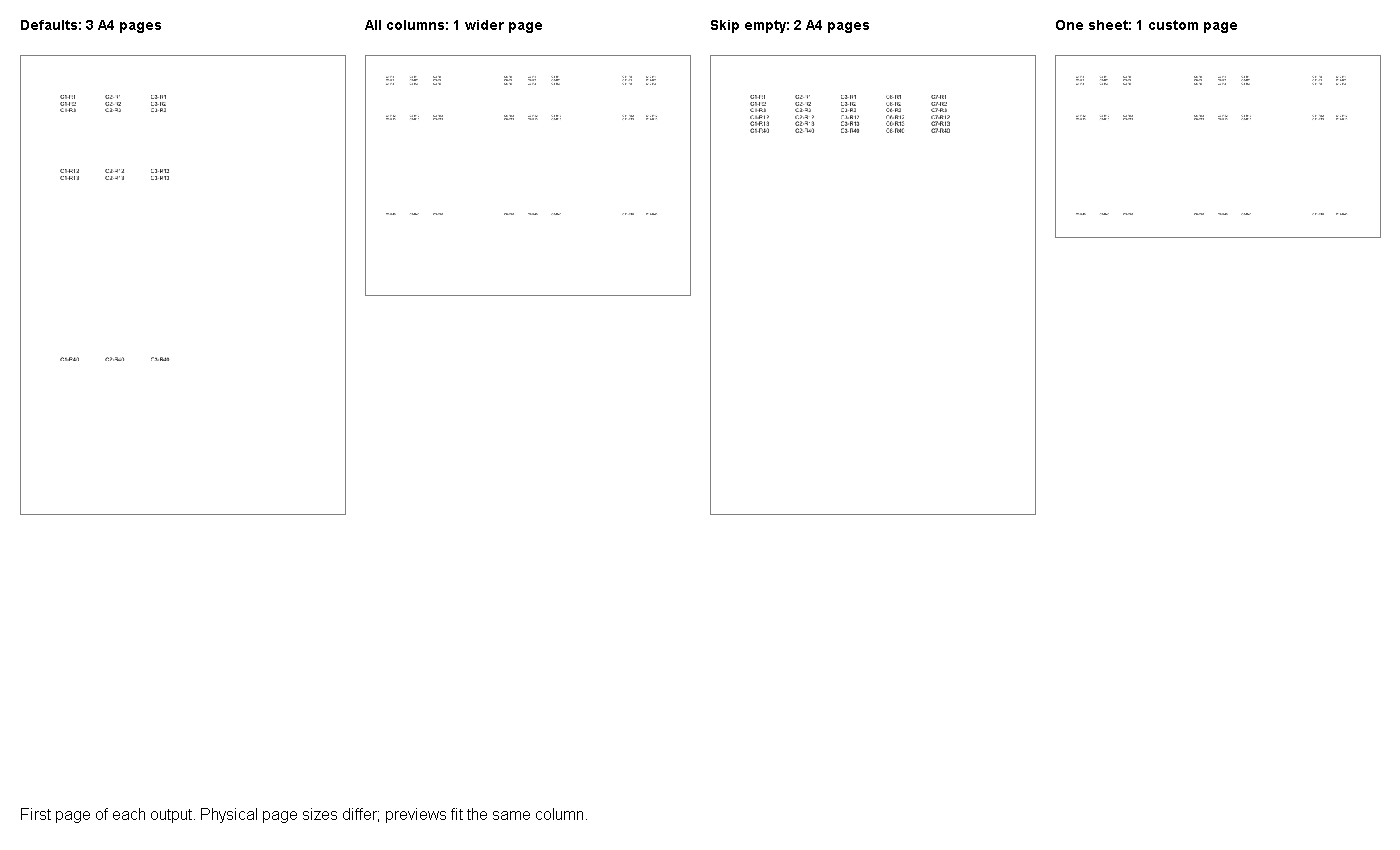
Gambar hanya menampilkan halaman pertama dari setiap output. Kolomnya menskalakan pratinjau agar cocok dengan perbandingan, sehingga ukuran yang ditampilkan tidak menetapkan ukuran kertas fisik yang sama. Gunakan tabel dan properti PDF sebenarnya untuk keputusan tersebut. File lengkap ditulis ke Result/ saat proyek dijalankan. Periksa halaman‑halaman tersisa dari versi default dan kompak sebelum disetujui.
Praktik terbaik dan tip
Tuliskan terlebih dahulu persyaratan sistem penerima. Printer mungkin memerlukan A4, sementara peninjau internal mungkin lebih suka halaman lebar. Formulir mungkin memerlukan ruang kosong yang dapat diabaikan oleh laporan hanya data. Pilihan‑pilihan itu termasuk dalam kebijakan ekspor, bukan dalam asumsi bahwa PDF terpendek adalah yang terbaik. Kami akan menyimpan satu buku kerja representatif per templat laporan dan menjalankan kembali perbandingan setelah mengubahnya.
Anggap dimensi fisik sebagai data uji. Jumlah halaman memberi tahu berapa banyak paginasi yang terjadi, tetapi tidak memberi tahu apakah kolom tetap bersama atau teks dapat dibaca. Ukuran yang diukur pada contoh berasal dari Poppler pdfinfo setelah eksekusi berlisensi pada Java 11.0.2. Pratinjau halaman dirender secara terpisah. Tidak ada langkah yang merupakan pengukuran kinerja, dan tidak ada yang menggantikan tinjauan laporan nyata.
Pisahkan klaim margin dari klaim pengelompokan. Pemeriksaan 26.10 terpisah yang mengatur margin PdfConvertOptions ke 36 poin menghasilkan render yang identik dengan output spreadsheet default. Karena itu perbandingan ini tidak menjanjikan penimpaan margin melalui jalur tersebut. Jika margin eksplisit merupakan persyaratan, selidiki dan verifikasi secara independen sebelum menyajikannya sebagai bagian dari solusi.
Kesimpulan
Jalankan empat metode pada buku kerja yang disediakan, lalu bandingkan dengan laporan yang benar‑benar disetujui. Pilih kebijakan pengelompokan berdasarkan kebutuhan pembaca dan persyaratan ukuran halaman sistem penerima. Konfirmasi spasi dan dimensi fisik sebelum menjadikannya default. Pertahankan baseline sehingga peningkatan versi berikutnya memiliki perbandingan konkret.