
4 Excel-naar-PDF-indelingsopties vergeleken in Java
Companion voorbeeldrepository (in afwachting van publicatie): excel-pdf-pagination-java
Excel-naar-PDF-paginering is een GroupDocs.Conversion‑workflow voor Java die bepaalt hoe rijen en kolommen van een spreadsheet over de uitvoerpagina’s worden verdeeld. De nuttige vraag is niet alleen of de conversie slaagt. Het gaat erom of het rapport in een vorm aankomt die de lezer kan gebruiken. Deze vergelijking voert dezelfde werkmap uit met vier beleidsregels op versie 26.10 en registreert zowel het aantal pagina’s als de fysieke afmetingen. Die twee metingen vertellen verschillende delen van het verhaal.
Inleiding
Een werkblad is een flexibel canvas; een PDF‑pagina heeft een fysieke grens. Dat verschil wordt zichtbaar wanneer een rapport gerelateerde kolommen ver uit elkaar plaatst of lege rijen gebruikt om secties te scheiden. Een export kan de spatiëring behouden en de tabel horizontaal splitsen. Een andere instelling kan elke kolom bijeenbrengen door de pagina breder te maken. Een derde kan de gaten verwijderen die de auteur bewust tussen blokken heeft geplaatst. Geen van die uitkomsten kan worden beoordeeld op basis van alleen een succesbericht.
Het voorbeeld gebruikt een fictief rapport met één blad zodat de vergelijking reproduceerbaar blijft. Gegevens verschijnen in acht gevulde kolommen, met lege kolommen tussen de groepen. Rijen 1, 2, 3, 12, 13 en 40 bevatten markeringen. De werkmap specificeert A4‑portretpapier en één‑inch bronmarges. We laten dat bestand ongewijzigd terwijl we vier methoden uitvoeren, en inspecteren vervolgens de resulterende PDF‑bestanden in plaats van aan te nemen dat minder pagina’s een betere export betekenen.
Waarom een indelingsvergelijking belangrijk is
De opties lossen verschillende problemen op. AllColumnsInOnePagePerSheet behandelt horizontale groepering. SkipEmptyRowsAndColumns behandelt lege spatiëring. OnePagePerSheet vraagt om een overzicht op bladniveau. Een standaardconversie biedt een controlepunt waarmee elk beleid kan worden beoordeeld. Het gescheiden houden van die gevallen maakt de veranderingen makkelijker uit te leggen aan de persoon die het rapport goedkeurt.
Voor Java 26.10 staan de all‑columns‑ en skip‑empty‑vlaggen standaard op false. Dat is van belang wanneer code vertrouwt op impliciete instellingen in plaats van een exportbeleid expliciet te maken. De onderliggende opties zijn niet allemaal nieuwe functies van deze release. Dit artikel documenteert hun geteste interactie met de meegeleverde fixture op 26.10. Het presenteert geen snelheidsbenchmark en claimt geen vaste paginacijfers voor willekeurige werkmappen.
Welke optie houdt een Excel‑rapport op A4?
Op de meegeleverde fixture produceren de standaard‑ en skip‑empty‑varianten A4‑pagina’s, terwijl all‑columns en one‑page‑per‑sheet aangepaste formaten opleveren. Dat is een gemeten resultaat, geen algemene A4‑garantie. Controleer de paginainstelling van uw werkmap en inspecteer de uitvoerafmetingen vóór levering. Als een ontvangend systeem een vaste papiergrootte vereist, maak die eis dan onderdeel van de acceptatietest in plaats van te vertrouwen op het paginacount.
Voorvereisten
Gebruik JDK 11 of 17, Maven en GroupDocs.Conversion voor Java 26.10. Het project bevat documents/report.xlsx en maakt Result/ aan wanneer het wordt uitgevoerd. Een licentie die de release dekt is nodig om onbeperkte verificatie te voltooien, omdat evaluatielimieten de meer‑pagina‑output kunnen onderbreken. De verspreide bron bevat een licentie‑placeholder; bewaar uw echte licentie buiten het project. Elke methode opent een verse Converter en sluit deze na het opslaan van de PDF.
Installatie
Het volledige project levert de GroupDocs‑repository en deze Maven‑dependency. Voer het commando uit vanuit de map die pom.xml bevat zodat de relatieve documentpaden worden opgelost. De Java‑blokken hieronder zijn uitgepakte methodelichamen, met imports en map‑instellingen geleverd door het volledige project. Er wordt geen spreadsheet‑editor door het voorbeeld aangeroepen.
<dependency>
  <groupId>com.groupdocs</groupId>
  <artifactId>groupdocs-conversion</artifactId>
  <version>26.10</version>
</dependency>
mvn compile exec:java
Methode 1: Het standaard‑export instellen
Begin met een Converter die verder ongewijzigde SpreadsheetLoadOptions ontvangt. Dit is het referentiebestand voor de vergelijking. De lege rijen en kolommen van de fixture blijven betekenisvol voor de lay‑out, en het brede blad breekt horizontaal. Het resultaat heeft drie pagina’s van ongeveer 595,44 × 841,68 punten, wat pdfinfo identificeert als A4. Houd deze output aan, zelfs als het niet de versie is die u uiteindelijk levert.
SpreadsheetLoadOptions options = new SpreadsheetLoadOptions();
try (Converter converter = new Converter("documents/report.xlsx", () -> options)) {
    converter.convert("Result/01-defaults.pdf", new PdfConvertOptions());
}
De basislijn beantwoordt een praktische vraag: wat verandert er wanneer één enkele vlag wordt omgeschakeld? Zonder die wijziging zou een compacte rapportage kunnen worden toegeschreven aan een ongerelateerde bewerking van de werkmap of een ander bronbestand. Ik zou deze vergelijkingsoutputs opslaan met verschillende namen tijdens integratie, zoals het voorbeeld doet. Dat maakt een visuele beoordeling minder dubbelzinnig. De originele werkmap blijft ongewijzigd, zodat de beoordelaar altijd hetzelfde startpunt heeft.
Methode 2: Alle kolommen bijeenhouden
De tweede methode schakelt AllColumnsInOnePagePerSheet in. In de fixture verschijnen cellen van kolom A tot en met L nu op één enkele, bredere PDF‑pagina. Lege spatiëring blijft bestaan omdat SkipEmptyRowsAndColumns nog steeds false is. De PDF meet 1138,32 × 841,68 punten. De hoogte komt overeen met de hoogte van de basispagina, maar de breedte niet.
SpreadsheetLoadOptions options = new SpreadsheetLoadOptions();
options.setAllColumnsInOnePagePerSheet(true);
try (Converter converter = new Converter("documents/report.xlsx", () -> options)) {
    converter.convert("Result/02-all-columns.pdf", new PdfConvertOptions());
}
Dit kan nuttig zijn voor een beoordelaar die één rij wil volgen over de gerelateerde kolomgroepen. De afweging is de fysieke paginagrootte. Een PDF‑viewer kan het brede resultaat comfortabel laten lijken wanneer het in een venster wordt aangepast, maar bij afdrukken ontstaat een andere schaalbeslissing. Vergeet ook niet dat deze werkmap verticaal past. Meer rijen kunnen een ander rapport anders laten gedragen; deze instelling stelt geen universele één‑pagina‑per‑werkmap‑regel vast.
Methode 3: Lege spatiëring verwijderen
De compacte export schakelt SkipEmptyRowsAndColumns in en laat de andere beleidsregels op hun standaardwaarden. In de fixture bewegen rij‑markeringen die door grote lege gebieden gescheiden waren dichter bij elkaar. Lege kolomgaten verdwijnen ook. De output beslaat twee A4‑pagina’s in plaats van de drie van de basislijn. Hij kan nog steeds kolommen horizontaal splitsen omdat het all‑columns‑beleid niet is ingeschakeld in deze methode.
SpreadsheetLoadOptions options = new SpreadsheetLoadOptions();
options.setSkipEmptyRowsAndColumns(true);
try (Converter converter = new Converter("documents/report.xlsx", () -> options)) {
    converter.convert("Result/03-skip-empty.pdf", new PdfConvertOptions());
}
Gebruik deze variant wanneer de gaten incidenteel zijn en geen onderdeel van het rapportontwerp. Een lege rij kan een visuele scheiding, een placeholder voor een handtekening of een onderdeel van een formulier zijn. Het verwijderen ervan kan een numeriek rapport verkorten, terwijl een gestructureerd formulier minder bruikbaar wordt. We houden dit bewust als een onafhankelijke run. Het direct combineren met all‑columns‑groepering zou verbergen welke instelling elke waargenomen wijziging heeft veroorzaakt.
Methode 4: Het hele blad op één pagina plaatsen
OnePagePerSheet groepeert het volledige werkblad op één PDF‑pagina. Onze invoer heeft één blad, dus het resultaat bevat één pagina. De afmetingen zijn 1138,32 × 638,237 punten, verschillend van zowel de basislijn als het all‑columns‑geval. Dit is een blad‑overzicht met een aangepast canvas. Het is geen bewijs dat hetzelfde rapport op A4‑papier is aangepast.
SpreadsheetLoadOptions options = new SpreadsheetLoadOptions();
options.setOnePagePerSheet(true);
try (Converter converter = new Converter("documents/report.xlsx", () -> options)) {
    converter.convert("Result/04-one-page.pdf", new PdfConvertOptions());
}
Ik zou dit beleid kiezen voor een beoordeling op scherm alleen, nadat ik het resultaat op het zoomniveau heb geopend dat de lezer zal gebruiken. Een één‑pagina‑miniatuur zegt weinig over kleine tekst op een dicht rapport. De instelling kan passend zijn wanneer paginagrenzen een afleiding vormen, maar de output vereist nog steeds een acceptatie‑check. Gebruik een representatieve werkmap voordat u het als standaard van de applicatie adopteert. Het meegeleverde fictieve rapport biedt een herhaalbaar startpunt in plaats van een universele lay‑out‑specificatie.
Methoden vergelijken: wanneer welke gebruiken
| Export | Pagina’s | Paginasformaat, punten | Belangrijkste afweging |
|---|---|---|---|
| Standaardinstellingen | 3 | 595.44 × 841.68 | Gerelateerde kolommen kunnen splitsen |
| Alle kolommen bijeen | 1 | 1138.32 × 841.68 | Brede fysieke pagina |
| Lege rijen en kolommen overslaan | 2 | 595.44 × 841.68 | Intentionele gaten verdwijnen |
| Eén pagina per blad | 1 | 1138.32 × 638.237 | Aangepast blad‑grootte‑overzicht |
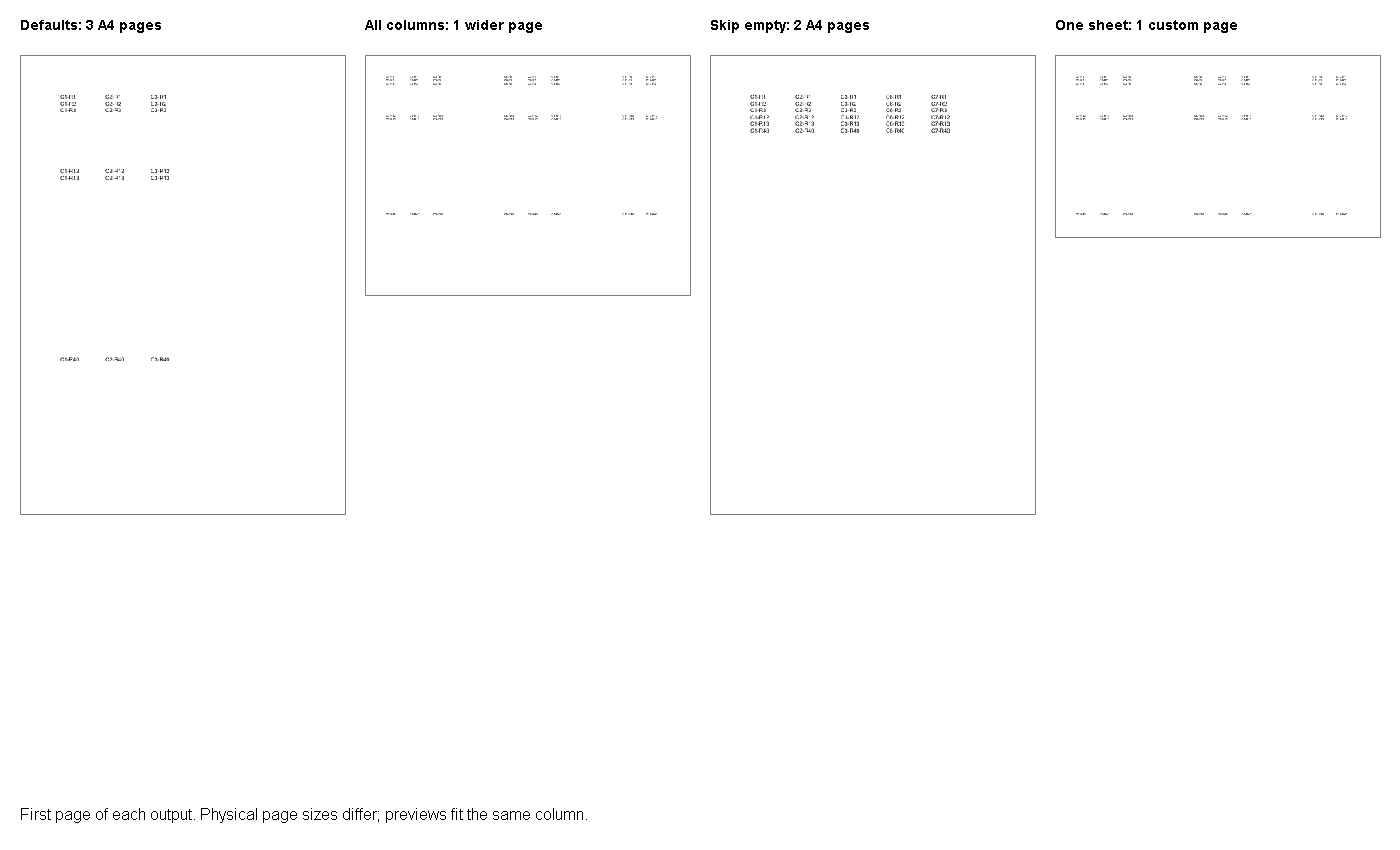
De afbeelding toont alleen de eerste pagina van elke output. De kolommen schalen de voorbeelden om de vergelijking te laten passen, dus de weergegeven afmetingen vormen geen gelijkwaardige fysieke papiergroottes. Gebruik de tabel en de daadwerkelijke PDF‑eigenschappen voor die beslissing. De volledige bestanden worden geschreven naar Result/ wanneer het project wordt uitgevoerd. Inspecteer de resterende pagina’s van de standaard‑ en compacte versies vóór goedkeuring.
Best practices en tips
Noteer eerst de eisen van het ontvangende systeem. Een printer kan A4 nodig hebben, terwijl een interne beoordelaar een brede pagina prefereert. Een formulier kan lege ruimte nodig hebben die een rapport met alleen data kan weglaten. Die keuzes behoren tot het exportbeleid, niet tot de veronderstelling dat de kortste PDF het beste is. We zouden één representatieve werkmap per rapport‑template behouden en de vergelijking opnieuw uitvoeren na een wijziging.
Behandel fysieke afmetingen als testdata. Het aantal pagina’s vertelt hoeveel paginering er heeft plaatsgevonden, maar het vertelt niet of kolommen bij elkaar blijven of of tekst leesbaar is. De gemeten afmetingen van het voorbeeld kwamen van Poppler pdfinfo na een gelicentieerde uitvoering op Java 11.0.2. De paginavoorbeelden werden afzonderlijk gerenderd. Geen van beide stappen is een prestatiemetings‑test, en geen vervangt een beoordeling van het echte rapport.
Houd marge‑claims gescheiden van groeperings‑claims. Een aparte 26.10‑check die PdfConvertOptions‑marges op 36 punten zette, leverde renders op die identiek waren aan de standaard‑spreadsheet‑output. Deze vergelijking belooft daarom geen marge‑overschrijdingen via dat pad. Als expliciete marges een vereiste zijn, onderzoek en verifieer ze dan onafhankelijk voordat u ze presenteert als onderdeel van de oplossing.
Conclusie
Voer de vier methoden uit op de meegeleverde werkmap en vergelijk vervolgens met een echt goedgekeurd rapport. Kies het groeperingsbeleid op basis van de behoeften van de lezer en de paginagrootte‑eisen van het ontvangende systeem. Bevestig spatiëring en fysieke afmetingen voordat u het als standaard instelt. Bewaar de basislijn zodat de volgende versie‑upgrade een concrete vergelijking heeft.