
4 Opcje układu Excel-do-PDF porównane w Javie
Powiązane repozytorium przykładowe (oczekujące na publikację): excel-pdf-pagination-java
Excel-to-PDF pagination jest przepływem pracy GroupDocs.Conversion dla Javy, który decyduje, jak wiersze i kolumny arkusza kalkulacyjnego pojawiają się na stronach wyjściowych. Przydatne pytanie nie brzmi jedynie, czy konwersja się powiodła. Chodzi o to, czy raport trafia w formie, której czytelnik może używać. To porównanie uruchamia ten sam skoroszyt w czterech politykach w wersji 26.10 i zapisuje liczbę stron oraz wymiary fizyczne. Te dwa pomiary opisują różne aspekty historii.
Wprowadzenie
Arkusz kalkulacyjny jest elastycznym płótnem; strona PDF ma fizyczne granice. Różnica ta staje się widoczna, gdy raport umieszcza powiązane kolumny daleko od siebie lub używa pustych wierszy do oddzielenia sekcji. Eksport może zachować odstępy i podzielić tabelę poziomo. Inne ustawienie może połączyć wszystkie kolumny, poszerzając stronę. Trzecie może usunąć przerwy, które autor celowo wstawił między blokami. Żadne z tych rezultatów nie da się ocenić jedynie na podstawie komunikatu o sukcesie.
Przykład używa fikcyjnego raportu jednowarstwowego, aby porównanie było odtwarzalne. Dane znajdują się w ośmiu wypełnionych kolumnach, z pustymi kolumnami pomiędzy grupami. Wiersze 1, 2, 3, 12, 13 i 40 zawierają znaczniki. Skoroszyt określa papier A4 w orientacji pionowej oraz marginesy źródłowe po jednym calu. Zachowujemy ten plik niezmieniony, uruchamiamy cztery metody, a następnie analizujemy powstałe pliki PDF zamiast zakładać, że mniejsza liczba stron oznacza lepszy eksport.
Dlaczego porównanie układu ma znaczenie
Opcje rozwiązują różne problemy. AllColumnsInOnePagePerSheet dotyczy grupowania poziomego. SkipEmptyRowsAndColumns usuwa puste odstępy. OnePagePerSheet żąda przeglądu całego arkusza. Domyślna konwersja stanowi kontrolę, względem której można ocenić każdą politykę. Trzymanie tych przypadków osobno ułatwia wyjaśnienie zmian osobie zatwierdzającej raport.
Dla Javy 26.10 flagi all-columns i skip-empty domyślnie mają wartość false. Ma to znaczenie, gdy kod polega na ustawieniach domyślnych zamiast wyraźnie określać politykę eksportu. Podstawowe opcje nie są wszystkie nowymi funkcjami tej wersji. Ten artykuł dokumentuje ich przetestowaną interakcję z dołączonym fixture w wersji 26.10. Nie przedstawia benchmarku prędkości ani nie twierdzi, że liczba stron jest stała dla dowolnych skoroszytów.
Która opcja utrzymuje raport Excel na formacie A4?
W dołączonym fixture domyślna i wariant skip-empty generują strony A4, podczas gdy all-columns i one-page-per-sheet tworzą rozmiary niestandardowe. To wynik pomiarowy, a nie ogólna gwarancja A4. Sprawdź ustawienia strony w swoim skoroszycie i zweryfikuj wymiary wyjściowe przed dostawą. Jeśli system odbierający wymaga stałego rozmiaru papieru, uwzględnij ten wymóg w testach akceptacyjnych, a nie polegaj na liczbie stron.
Wymagania wstępne
Użyj JDK 11 lub 17, Maven oraz GroupDocs.Conversion dla Javy 26.10. Projekt zawiera dokumenty/report.xlsx i tworzy katalog Result/ podczas uruchamiania. Licencja obejmująca tę wersję jest potrzebna do pełnej weryfikacji, ponieważ limity wersji próbnej mogą przerywać wielostronicowy wynik. Rozprowadzony kod źródłowy zawiera placeholder licencji; rzeczywistą licencję przechowuj poza projektem. Każda metoda otwiera nowy Converter i zamyka go po zapisaniu PDF.
Instalacja
Pełny projekt dostarcza repozytorium GroupDocs oraz tę zależność Maven. Uruchom polecenie w katalogu zawierającym pom.xml, aby względne ścieżki do dokumentów zostały rozwiązane. Poniższe bloki Java to wyodrębnione ciała metod, a importy oraz konfiguracja katalogów są dostarczane przez cały projekt. Żaden edytor arkuszy nie jest wywoływany w przykładzie.
<dependency>
  <groupId>com.groupdocs</groupId>
  <artifactId>groupdocs-conversion</artifactId>
  <version>26.10</version>
</dependency>
mvn compile exec:java
Metoda 1: Ustalenie domyślnego eksportu
Rozpocznij od Converter, który otrzymuje niezmienione SpreadsheetLoadOptions. To jest plik odniesienia dla porównania. Puste wiersze i kolumny w fixture pozostają istotne dla jego układu, a szeroki arkusz łamie się poziomo. Wynik ma trzy strony o przybliżonych wymiarach 595,44 × 841,68 punktów, co pdfinfo identyfikuje jako A4. Zachowaj ten wynik, nawet jeśli nie jest to wersja, którą ostatecznie dostarczysz.
SpreadsheetLoadOptions options = new SpreadsheetLoadOptions();
try (Converter converter = new Converter("documents/report.xlsx", () -> options)) {
    converter.convert("Result/01-defaults.pdf", new PdfConvertOptions());
}
Podstawowy wynik odpowiada praktycznemu pytaniu: co się zmienia, gdy przełączymy jedną flagę? Bez niej kompaktowy raport mógłby zostać przypisany do niepowiązanej edycji skoroszytu lub innego pliku źródłowego. Zaleca się zapisywanie tych wyników porównawczych pod różnymi nazwami podczas integracji, tak jak robi to przykład. Dzięki temu przegląd wizualny jest mniej dwuznaczny. Oryginalny skoroszyt pozostaje niezmieniony, więc recenzent zawsze ma ten sam punkt wyjścia.
Metoda 2: Zachowanie wszystkich kolumn razem
Druga metoda włącza AllColumnsInOnePagePerSheet. W fixture komórki od kolumny A do L pojawiają się teraz na jednej, szerszej stronie PDF. Puste odstępy pozostają, ponieważ SkipEmptyRowsAndColumns nadal ma wartość false. PDF ma wymiary 1138,32 × 841,68 punktów. Wysokość odpowiada wysokości strony bazowej, ale szerokość jest inna.
SpreadsheetLoadOptions options = new SpreadsheetLoadOptions();
options.setAllColumnsInOnePagePerSheet(true);
try (Converter converter = new Converter("documents/report.xlsx", () -> options)) {
    converter.convert("Result/02-all-columns.pdf", new PdfConvertOptions());
}
Może to być przydatne dla recenzenta, który chce śledzić jeden wiersz w jego grupach kolumn. Wadą jest fizyczny rozmiar strony. Przeglądarka PDF może sprawić, że szeroki wynik będzie wygodny po dopasowaniu do okna, ale drukowanie wprowadza kolejną decyzję skalowania. Pamiętaj też, że ten skoroszyt mieści się pionowo. Więcej wierszy może spowodować, że inny raport zachowa się inaczej; to ustawienie nie ustanawia uniwersalnej reguły jednej strony na cały skoroszyt.
Metoda 3: Usunięcie pustych odstępów
Kompaktowy eksport włącza SkipEmptyRowsAndColumns, pozostawiając pozostałe polityki w ich wartościach domyślnych. W fixture znaczniki wierszy, które były oddzielone dużymi pustymi obszarami, przesuwają się bliżej siebie. Puste przerwy między kolumnami również znikają. Wynik zajmuje dwie strony A4 zamiast trzech w wersji bazowej. Nadal może dzielić kolumny poziomo, ponieważ polityka all-columns nie jest w tej metodzie włączona.
SpreadsheetLoadOptions options = new SpreadsheetLoadOptions();
options.setSkipEmptyRowsAndColumns(true);
try (Converter converter = new Converter("documents/report.xlsx", () -> options)) {
    converter.convert("Result/03-skip-empty.pdf", new PdfConvertOptions());
}
Użyj tej wariacji, gdy przerwy są przypadkowe, a nie częścią projektu raportu. Pusty wiersz może być wizualnym separatorem, miejscem na podpis lub częścią formularza. Usunięcie go może skrócić raport liczbowy, ale uczynić formularz mniej użytecznym. Świadomie pozostawiamy to jako niezależny przebieg. Natychmiastowe połączenie z grupowaniem all-columns ukryłoby, które ustawienie spowodowało obserwowaną zmianę.
Metoda 4: Umieszczenie całego arkusza na jednej stronie
OnePagePerSheet grupuje cały arkusz kalkulacyjny na jednej stronie PDF. Nasz plik wejściowy ma jeden arkusz, więc wynik zawiera jedną stronę. Jego wymiary to 1138,32 × 638,237 punktów, różne zarówno od wersji bazowej, jak i od przypadku all-columns. To przegląd arkusza na niestandardowym płótnie. Nie jest to dowód, że ten sam raport został dopasowany do papieru A4.
SpreadsheetLoadOptions options = new SpreadsheetLoadOptions();
options.setOnePagePerSheet(true);
try (Converter converter = new Converter("documents/report.xlsx", () -> options)) {
    converter.convert("Result/04-one-page.pdf", new PdfConvertOptions());
}
Wybrałbym tę politykę wyłącznie do przeglądu na ekranie, po otwarciu wyniku w poziomie powiększenia, którego użyje czytelnik. Miniatura jednej strony niewiele mówi o małym tekście w gęstym raporcie. Ustawienie może być odpowiednie, gdy granice stron są rozpraszające, ale jego wynik nadal wymaga kontroli akceptacyjnej. Użyj reprezentatywnego skoroszytu przed przyjęciem go jako domyślnego w aplikacji. Dołączony fikcyjny raport zapewnia powtarzalny punkt wyjścia, a nie uniwersalną specyfikację układu.
Porównanie metod: kiedy używać każdej
| Eksport | Strony | Rozmiar strony, punkty | Główna kompromis |
|---|---|---|---|
| Domyślne | 3 | 595.44 x 841.68 | Powiązane kolumny mogą się rozdzielać |
| Wszystkie kolumny razem | 1 | 1138.32 x 841.68 | Szersza fizyczna strona |
| Pomijanie pustych wierszy i kolumn | 2 | 595.44 x 841.68 | Znikają zamierzone przerwy |
| Jedna strona na arkusz | 1 | 1138.32 x 638.237 | Niestandardowy przegląd arkusza |
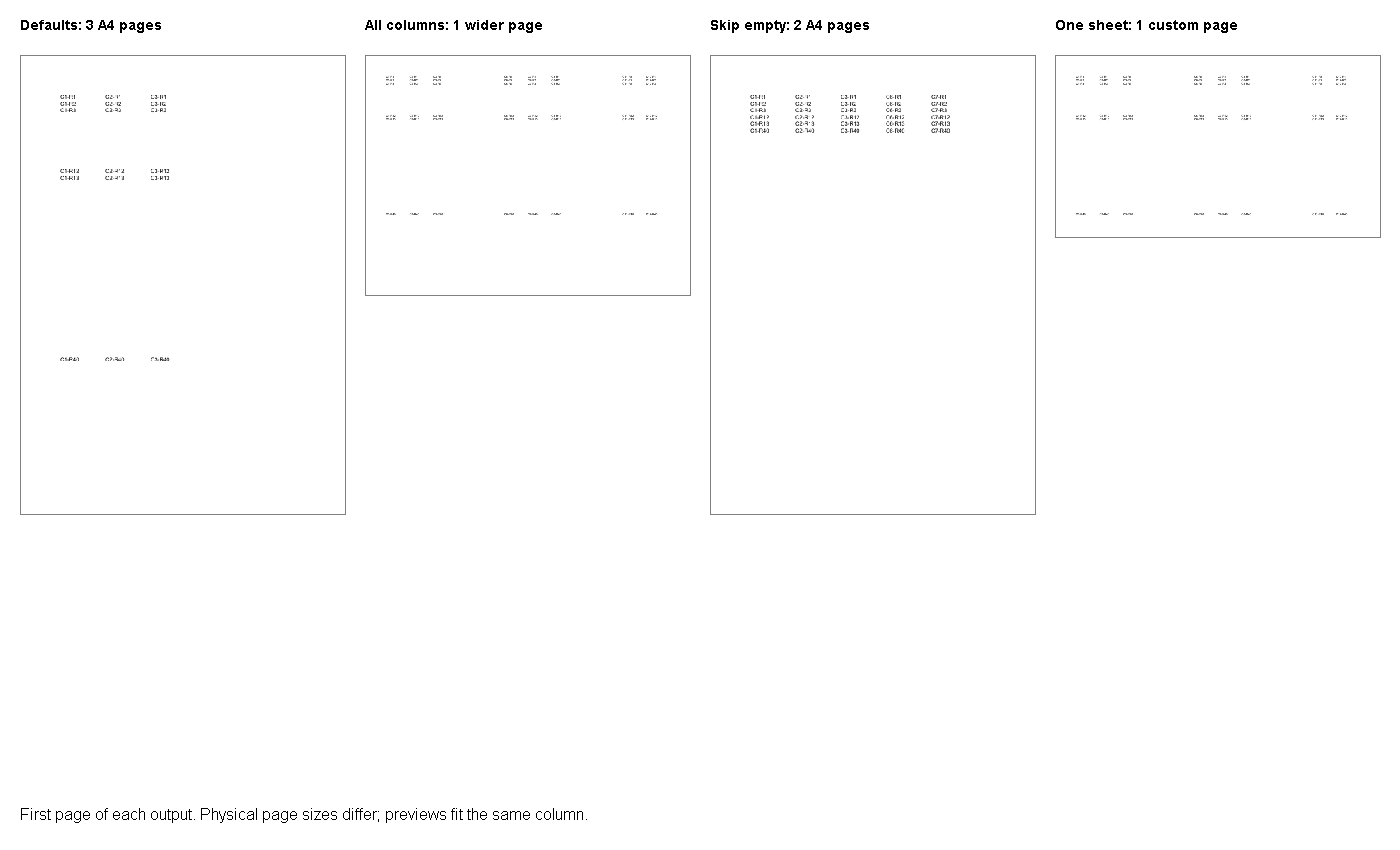
Obraz przedstawia tylko pierwszą stronę każdego wyniku. Jego kolumny skalują podglądy, aby dopasować je do porównania, więc wyświetlane rozmiary nie określają równych fizycznych rozmiarów papieru. Użyj tabeli i rzeczywistych właściwości PDF przy podejmowaniu decyzji. Pełne pliki są zapisywane w katalogu Result/ po uruchomieniu projektu. Przejrzyj pozostałe strony wersji domyślnej i kompaktowej przed zatwierdzeniem.
Najlepsze praktyki i wskazówki
Zapisz najpierw wymagania systemu odbierającego. Drukarka może wymagać A4, podczas gdy wewnętrzny recenzent może preferować szeroką stronę. Formularz może potrzebować pustej przestrzeni, którą raport zawierający wyłącznie dane może odrzucić. Te wybory należą do polityki eksportu, a nie do założenia, że najkrótszy PDF jest najlepszy. Zachowalibyśmy jeden reprezentatywny skoroszyt na szablon raportu i ponownie uruchamialibyśmy porównanie po jego zmianie.
Traktuj wymiary fizyczne jako dane testowe. Liczba stron mówi, ile paginacji wystąpiło, ale nie informuje, czy kolumny pozostały razem lub czy tekst jest czytelny. Zmierzony rozmiar w przykładzie pochodzi z Poppler pdfinfo po licencjonowanym uruchomieniu na Javie 11.0.2. Podglądy stron zostały wygenerowane osobno. Żaden z tych kroków nie jest pomiarem wydajności i żaden nie zastępuje przeglądu rzeczywistego raportu.
Oddziel roszczenia dotyczące marginesów od roszczeń dotyczących grupowania. Oddzielny test 26.10, który ustawił marginesy PdfConvertOptions na 36 punktów, wygenerował renderingi identyczne z domyślnym wynikiem arkusza. Dlatego to porównanie nie obiecuje nadpisania marginesów tą drogą. Jeśli explicite marginesy są wymogiem, zbadaj i zweryfikuj je niezależnie, zanim przedstawisz je jako część rozwiązania.
Wnioski
Uruchom cztery metody na dostarczonym skoroszycie, a następnie porównaj je z rzeczywistym zatwierdzonym raportem. Wybierz politykę grupowania zgodnie z potrzebami czytelnika i wymaganiami systemu odbierającego co do rozmiaru strony. Potwierdź odstępy i wymiary fizyczne przed ustawieniem jej jako domyślnej. Zachowaj wersję bazową, aby kolejna aktualizacja wersji miała konkretną podstawę do porównania.