
4 Opções de Layout de Excel para PDF Comparadas em Java
Repositório de exemplo complementar (publicação pendente):
excel-pdf-pagination-java
A paginação de Excel para PDF é um fluxo de trabalho do GroupDocs.Conversion para Java que decide como linhas e colunas da planilha aparecem nas páginas de saída. A questão útil não é simplesmente se a conversão tem sucesso. É se o relatório chega em um formato que o leitor pode usar. Esta comparação executa a mesma pasta de trabalho através de quatro políticas na versão 26.10 e registra a contagem de páginas junto com as dimensões físicas. Essas duas medições contam partes diferentes da história.
Introdução
Uma planilha é uma tela flexível; uma página PDF tem um limite físico. Essa diferença torna‑se visível quando um relatório coloca colunas relacionadas muito distantes ou usa linhas em branco para separar seções. Uma exportação pode preservar o espaçamento e dividir a tabela horizontalmente. Outra configuração pode reunir todas as colunas ao tornar a página mais larga. Uma terceira pode remover lacunas que o autor colocou deliberadamente entre blocos. Nenhum desses resultados pode ser julgado apenas por uma mensagem de sucesso.
O exemplo usa um relatório fictício de uma única planilha para que a comparação permaneça reproduzível. Os dados aparecem em oito colunas preenchidas, com colunas vazias entre os grupos. As linhas 1, 2, 3, 12, 13 e 40 contêm marcadores. A pasta de trabalho especifica papel A4 em modo retrato e margens de uma polegada. Mantemos esse arquivo inalterado enquanto executamos quatro métodos, depois inspecionamos os PDFs resultantes em vez de supor que menos páginas significam uma exportação melhor.
Por que uma comparação de layout importa
As opções resolvem problemas diferentes. AllColumnsInOnePagePerSheet trata do agrupamento horizontal. SkipEmptyRowsAndColumns trata do espaçamento em branco. OnePagePerSheet solicita uma visão geral ao nível da planilha. Uma conversão padrão fornece um controle contra o qual cada política pode ser julgada. Manter esses casos separados facilita a explicação das mudanças à pessoa que aprova o relatório.
Para Java 26.10, as flags all-columns e skip-empty têm padrão false. Isso importa quando o código depende de configurações implícitas em vez de expressar uma política de exportação. As opções subjacentes não são todas recursos novos desta versão. Este artigo documenta sua interação testada com a fixture incluída na 26.10. Não apresenta um benchmark de velocidade nem afirma contagens de páginas fixas para pastas de trabalho arbitrárias.
Qual opção mantém um relatório Excel em A4?
Na fixture incluída, as variantes padrão e skip-empty produzem páginas A4, enquanto all-columns e one-page-per-sheet produzem tamanhos personalizados. Esse é um resultado medido, não uma garantia geral de A4. Verifique a configuração de página da sua pasta de trabalho e inspecione as dimensões de saída antes da entrega. Se um sistema receptor exigir tamanho de papel fixo, inclua esse requisito no teste de aceitação em vez de confiar na contagem de páginas.
Pré‑requisitos
Use JDK 11 ou 17, Maven e GroupDocs.Conversion para Java 26.10. O projeto inclui documents/report.xlsx e cria Result/ quando é executado. É necessária uma licença que cubra a versão para concluir a verificação sem restrições, pois limites de avaliação podem interromper a saída de várias páginas. O código-fonte distribuído contém um placeholder de licença; mantenha sua licença real fora do projeto. Cada método abre um novo Converter e o fecha após salvar seu PDF.
Instalação
O projeto completo fornece o repositório GroupDocs e esta dependência Maven. Execute o comando a partir do diretório que contém pom.xml para que os caminhos relativos dos documentos sejam resolvidos. Os blocos Java abaixo são corpos de método extraídos, com imports e configuração de diretórios fornecidos pelo projeto completo. Nenhum editor de planilha é invocado pelo exemplo.
<dependency>
  <groupId>com.groupdocs</groupId>
  <artifactId>groupdocs-conversion</artifactId>
  <version>26.10</version>
</dependency>
mvn compile exec:java
Método 1: Estabelecer a exportação padrão
Comece com um Converter que recebe SpreadsheetLoadOptions inalterados. Este é o arquivo de referência para a comparação. As linhas e colunas em branco da fixture permanecem significativas para seu layout, e a planilha larga se quebra horizontalmente. O resultado tem três páginas medindo aproximadamente 595,44 por 841,68 pontos, que o pdfinfo identifica como A4. Mantenha essa saída mesmo que não seja a versão que você entregará eventualmente.
SpreadsheetLoadOptions options = new SpreadsheetLoadOptions();
try (Converter converter = new Converter("documents/report.xlsx", () -> options)) {
    converter.convert("Result/01-defaults.pdf", new PdfConvertOptions());
}
A linha de base responde a uma pergunta prática: o que muda quando uma única flag é alterada? Sem ela, um relatório compacto poderia ser atribuído a uma edição não relacionada da pasta de trabalho ou a um arquivo fonte diferente. Eu salvaria essas saídas de comparação com nomes distintos durante a integração, como o exemplo faz. Isso torna a revisão visual menos ambígua. A pasta de trabalho original permanece inalterada, de modo que o revisor sempre tem o mesmo ponto de partida.
Método 2: Manter todas as colunas juntas
O segundo método habilita AllColumnsInOnePagePerSheet. Na fixture, células das colunas A a L agora aparecem em uma única página PDF mais larga. O espaçamento vazio permanece porque SkipEmptyRowsAndColumns ainda está false. O PDF mede 1138,32 por 841,68 pontos. A altura corresponde à altura da página de base, mas a largura não.
SpreadsheetLoadOptions options = new SpreadsheetLoadOptions();
options.setAllColumnsInOnePagePerSheet(true);
try (Converter converter = new Converter("documents/report.xlsx", () -> options)) {
    converter.convert("Result/02-all-columns.pdf", new PdfConvertOptions());
}
Isso pode ser útil para um revisor que deseja seguir uma linha através de seus grupos de colunas relacionados. O trade‑off é o tamanho físico da página. Um visualizador de PDF pode fazer o resultado largo parecer confortável quando ajustado à janela, porém a impressão introduz outra decisão de escala. Também lembre‑se de que esta pasta de trabalho cabe verticalmente. Mais linhas podem fazer um relatório diferente se comportar de forma distinta; essa configuração não estabelece uma regra universal de uma página por pasta de trabalho.
Método 3: Remover espaçamento vazio
A exportação compacta habilita SkipEmptyRowsAndColumns e deixa as demais políticas nos padrões. Na fixture, os marcadores de linha que estavam separados por grandes regiões em branco se aproximam. As lacunas de coluna vazias também desaparecem. A saída ocupa duas páginas A4 em vez das três da linha de base. Ainda pode dividir colunas horizontalmente porque a política all-columns não está habilitada neste método.
SpreadsheetLoadOptions options = new SpreadsheetLoadOptions();
options.setSkipEmptyRowsAndColumns(true);
try (Converter converter = new Converter("documents/report.xlsx", () -> options)) {
    converter.convert("Result/03-skip-empty.pdf", new PdfConvertOptions());
}
Use esta variante quando as lacunas são incidentais e não parte do design do relatório. Uma linha em branco pode ser um separador visual, um espaço reservado para assinatura ou parte de um formulário. Removê‑la pode tornar um relatório numérico mais curto, ao passo que um formulário estruturado fica menos útil. Mantemos deliberadamente isso como uma execução independente. Combinar imediatamente com o agrupamento all-columns ocultaria qual configuração causou cada mudança observada.
Método 4: Colocar a planilha inteira em uma página
OnePagePerSheet agrupa toda a planilha em uma única página PDF. Nossa entrada tem uma planilha, portanto o resultado contém uma página. Suas dimensões são 1138,32 por 638,237 pontos, diferentes tanto da linha de base quanto do caso all-columns. Esta é uma visão geral da planilha com uma tela personalizada. Não é evidência de que o mesmo relatório foi ajustado para papel A4.
SpreadsheetLoadOptions options = new SpreadsheetLoadOptions();
options.setOnePagePerSheet(true);
try (Converter converter = new Converter("documents/report.xlsx", () -> options)) {
    converter.convert("Result/04-one-page.pdf", new PdfConvertOptions());
}
Eu escolheria esta política apenas para revisão baseada em tela, após abrir o resultado no nível de zoom que o leitor usará. Uma miniatura de uma página diz pouco sobre texto pequeno em um relatório denso. A configuração pode ser apropriada quando os limites de página são uma distração, mas sua saída ainda precisa de verificação de aceitação. Use uma pasta de trabalho representativa antes de adotá‑la como padrão da aplicação. O relatório fictício incluído fornece um ponto de partida repetível, e não uma especificação de layout universal.
Comparando os métodos: quando usar cada um
| Exportação | Páginas | Tamanho da página, pontos | Compromisso principal |
|---|---|---|---|
| Padrões | 3 | 595.44 x 841.68 | Colunas relacionadas podem se dividir |
| Todas as colunas juntas | 1 | 1138.32 x 841.68 | Página física mais larga |
| Ignorar linhas e colunas vazias | 2 | 595.44 x 841.68 | Lacunas intencionais desaparecem |
| Uma página por planilha | 1 | 1138.32 x 638.237 | Visão geral personalizada ao tamanho da planilha |
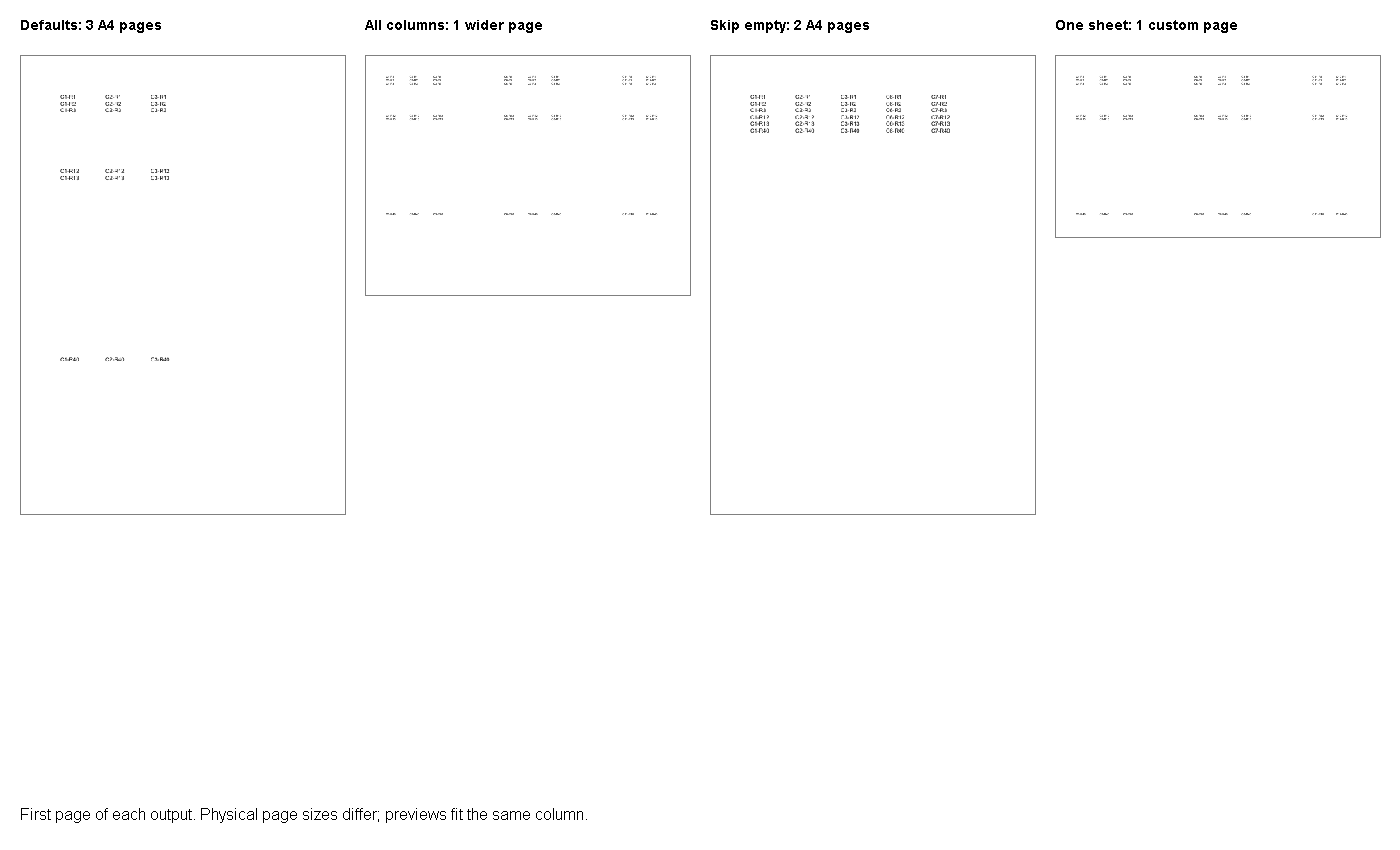
A imagem mostra apenas a primeira página de cada saída. Suas colunas são escaladas para caber na comparação, de modo que os tamanhos exibidos não estabelecem tamanhos físicos de papel iguais. Use a tabela e as propriedades reais dos PDFs para essa decisão. Os arquivos completos são gravados em Result/ quando o projeto é executado. Inspecione as páginas restantes das versões padrão e compacta antes da aprovação.
Melhores práticas e dicas
Anote primeiro os requisitos do sistema receptor. Uma impressora pode precisar de A4, enquanto um revisor interno pode preferir uma página larga. Um formulário pode precisar de espaço em branco que um relatório apenas de dados pode descartar. Essas escolhas pertencem à política de exportação, não a uma suposição de que o PDF mais curto é o melhor. Manteríamos uma pasta de trabalho representativa por modelo de relatório e refazeríamos a comparação após alterá‑la.
Trate as dimensões físicas como dados de teste. A contagem de páginas indica quanto de paginação ocorreu, mas não informa se as colunas permanecem juntas ou se o texto é legível. Os tamanhos medidos da amostra vieram do Poppler pdfinfo após execução licenciada no Java 11.0.2. As pré‑visualizações de página foram renderizadas separadamente. Nenhum passo é uma medição de desempenho, e nenhum substitui a revisão do relatório real.
Mantenha as alegações de margem separadas das de agrupamento. Uma verificação distinta da 26.10 que definiu margens de PdfConvertOptions para 36 pontos produziu renderizações idênticas à saída padrão da planilha. Portanto, esta comparação não promete sobrescritas de margem por esse caminho. Se margens explícitas forem um requisito, investigue‑as e verifique‑as independentemente antes de apresentá‑las como parte da solução.
Conclusão
Execute os quatro métodos na pasta de trabalho fornecida, depois compare com um relatório aprovado real. Escolha a política de agrupamento de acordo com as necessidades do leitor e os requisitos de tamanho de página do sistema receptor. Confirme o espaçamento e as dimensões físicas antes de torná‑la padrão. Preserve a linha de base para que a próxima atualização de versão tenha uma comparação concreta.