Java에서 비교한 4가지 Excel-to-PDF 레이아웃 옵션
동반 샘플 저장소 (출판 대기 중): excel-pdf-pagination-java
Excel-to-PDF 페이지 매김은 Java용 GroupDocs.Conversion 워크플로우로, 스프레드시트 행과 열이 출력 페이지에 어떻게 표시될지를 결정합니다. 중요한 질문은 변환이 성공했는가가 아니라, 보고서가 독자가 사용할 수 있는 형태로 도착했는가입니다. 이 비교에서는 동일한 워크북을 네 가지 정책으로 버전 26.10에서 실행하고 페이지 수와 물리적 크기를 기록합니다. 이 두 측정값은 서로 다른 이야기를 전달합니다.
소개
워크시트는 유연한 캔버스이고 PDF 페이지는 물리적 경계가 있습니다. 보고서가 관련 열을 멀리 떨어뜨리거나 빈 행을 사용해 섹션을 구분할 때 이 차이가 드러납니다. 내보내기는 간격을 유지하면서 표를 가로로 나눌 수 있고, 또 다른 설정은 페이지를 넓혀 모든 열을 한 번에 표시할 수 있습니다. 세 번째 옵션은 작성자가 의도적으로 배치한 블록 사이의 간격을 제거합니다. 이러한 결과는 성공 메시지만으로는 판단할 수 없습니다.
예제는 가상의 단일 시트 보고서를 사용하므로 비교가 재현 가능하도록 합니다. 데이터는 8개의 채워진 열에 나타나며 그룹 사이에 빈 열이 있습니다. 행 1, 2, 3, 12, 13 및 40에 마커가 들어 있습니다. 워크북은 A4 세로 용지와 1인치 소스 여백을 지정합니다. 파일을 그대로 두고 네 가지 방법을 실행한 뒤, 페이지 수가 적다고 해서 더 좋은 내보내기라고 가정하지 않고 결과 PDF를 직접 확인합니다.
레이아웃 비교가 중요한 이유
옵션마다 해결하는 문제가 다릅니다. AllColumnsInOnePagePerSheet는 가로 그룹화를 담당하고, SkipEmptyRowsAndColumns는 빈 간격을 처리합니다. OnePagePerSheet는 시트 수준 개요를 요청합니다. 기본 변환은 각 정책을 평가할 기준이 됩니다. 이러한 경우를 별도로 유지하면 보고서 승인 담당자에게 변경 사항을 설명하기가 쉬워집니다.
Java 26.10에서는 all-columns와 skip-empty 플래그가 모두 기본값 false입니다. 이는 코드가 암시적 설정에 의존할 때 중요한 차이를 만들 수 있습니다. 기본 옵션이 모두 새로운 기능은 아니며, 이 문서는 26.10에 포함된 고정 파일과의 테스트된 상호 작용을 문서화합니다. 속도 벤치마크를 제공하거나 임의의 워크북에 대한 고정 페이지 수를 주장하지는 않습니다.
어떤 옵션이 Excel 보고서를 A4에 유지하나요?
포함된 고정 파일에서는 기본 및 skip-empty 변형이 A4 페이지를 생성하지만, all-columns와 one-page-per-sheet는 맞춤 크기를 생성합니다. 이는 측정된 결과일 뿐 일반적인 A4 보장을 의미하지 않습니다. 워크북의 페이지 설정을 확인하고 배포 전에 출력 차원을 검사하세요. 수신 시스템이 고정 용지 크기를 요구한다면, 페이지 수에 의존하기보다 해당 요구 사항을 수용 테스트의 일부로 포함시키세요.
전제 조건
JDK 11 또는 17, Maven 및 GroupDocs.Conversion for Java 26.10을 사용합니다. 프로젝트에는 documents/report.xlsx가 포함되어 있으며 실행 시 Result/ 디렉터리를 생성합니다. 평가 제한으로 인해 다중 페이지 출력이 중단될 수 있으므로, 제한 없는 검증을 위해 해당 릴리스를 커버하는 라이선스가 필요합니다. 배포된 소스에는 라이선스 자리표시자가 포함되어 있으니 실제 라이선스는 프로젝트 외부에 보관하세요. 각 메서드는 새 Converter를 열고 PDF 저장 후 닫습니다.
설치
전체 프로젝트는 GroupDocs 저장소와 다음 Maven 의존성을 제공합니다. pom.xml이 있는 디렉터리에서 명령을 실행하면 상대 경로의 문서가 올바르게 해석됩니다. 아래 Java 코드는 전체 프로젝트에서 가져온 메서드 본문이며, import와 디렉터리 설정은 전체 프로젝트가 제공합니다. 예제에서는 스프레드시트 편집기를 호출하지 않습니다.
<dependency>
  <groupId>com.groupdocs</groupId>
  <artifactId>groupdocs-conversion</artifactId>
  <version>26.10</version>
</dependency>
mvn compile exec:java
방법 1: 기본 내보내기 설정
기본 SpreadsheetLoadOptions를 그대로 전달하는 Converter로 시작합니다. 이는 비교를 위한 기준 파일이 됩니다. 고정 파일의 빈 행과 열은 레이아웃에 의미가 남아 있으며, 넓은 시트는 가로로 나뉩니다. 결과는 약 595.44 × 841.68 포인트의 세 페이지이며, pdfinfo가 A4로 식별합니다. 최종 전달 버전이 아니더라도 이 출력을 보관하세요.
SpreadsheetLoadOptions options = new SpreadsheetLoadOptions();
try (Converter converter = new Converter("documents/report.xlsx", () -> options)) {
    converter.convert("Result/01-defaults.pdf", new PdfConvertOptions());
}
이 기준은 실용적인 질문에 답합니다: 단일 플래그를 전환하면 무엇이 바뀌는가? 플래그가 없으면 압축된 보고서가 무관한 워크북 편집이나 다른 소스 파일 때문이라고 오해할 수 있습니다. 샘플처럼 통합 과정에서 비교 출력을 구별된 이름으로 저장하면 시각적 검토가 덜 모호해집니다. 원본 워크북은 변경되지 않으므로 검토자는 언제나 동일한 시작점을 가집니다.
방법 2: 모든 열을 함께 유지
두 번째 메서드는 AllColumnsInOnePagePerSheet를 활성화합니다. 고정 파일에서는 A~L 열이 이제 단일 넓은 PDF 페이지에 표시됩니다. SkipEmptyRowsAndColumns가 여전히 false이므로 빈 간격은 유지됩니다. PDF 크기는 1138.32 × 841.68 포인트입니다. 높이는 기준 페이지와 같지만 너비는 다릅니다.
SpreadsheetLoadOptions options = new SpreadsheetLoadOptions();
options.setAllColumnsInOnePagePerSheet(true);
try (Converter converter = new Converter("documents/report.xlsx", () -> options)) {
    converter.convert("Result/02-all-columns.pdf", new PdfConvertOptions());
}
관련 열 그룹을 한 행에서 따라가고 싶은 검토자에게 유용할 수 있습니다. 하지만 물리적 페이지 크기가 커지는 것이 트레이드오프입니다. PDF 뷰어는 창에 맞출 때 넓은 결과를 편하게 보여줄 수 있지만, 인쇄 시 또 다른 스케일링 결정을 요구합니다. 또한 이 워크북은 세로로는 맞지만, 행이 더 많아지면 다른 보고서는 다르게 동작할 수 있습니다; 이 설정이 워크북당 한 페이지 규칙을 보장하지는 않습니다.
방법 3: 빈 간격 제거
압축 내보내기는 SkipEmptyRowsAndColumns를 활성화하고 다른 정책은 기본값으로 둡니다. 고정 파일에서 큰 빈 영역으로 떨어져 있던 행 마커가 더 가까워지고, 빈 열 간격도 사라집니다. 출력은 기준 세 페이지 대신 두 개의 A4 페이지를 차지합니다. AllColumnsInOnePagePerSheet가 활성화되지 않았기 때문에 열은 여전히 가로로 나뉠 수 있습니다.
SpreadsheetLoadOptions options = new SpreadsheetLoadOptions();
options.setSkipEmptyRowsAndColumns(true);
try (Converter converter = new Converter("documents/report.xlsx", () -> options)) {
    converter.convert("Result/03-skip-empty.pdf", new PdfConvertOptions());
}
간격이 보고서 디자인의 일부라기보다 부수적인 경우에 이 변형을 사용하세요. 빈 행은 시각적 구분자, 서명 자리표시자 또는 양식의 일부가 될 수 있습니다. 이를 제거하면 숫자 보고서는 짧아지지만 구조화된 양식은 덜 유용해질 수 있습니다. 우리는 이를 독립 실행으로 유지합니다. AllColumnsInOnePagePerSheet와 즉시 결합하면 어떤 설정이 변화를 일으켰는지 파악하기 어려워집니다.
방법 4: 전체 시트를 한 페이지에 배치
OnePagePerSheet는 전체 워크시트를 하나의 PDF 페이지에 묶습니다. 입력에 시트가 하나뿐이므로 결과도 한 페이지입니다. 크기는 1138.32 × 638.237 포인트이며, 기준 및 all-columns 경우와 다릅니다. 이는 맞춤 캔버스를 가진 시트 개요이며, 동일 보고서를 A4 용지에 맞췄다는 증거는 아닙니다.
SpreadsheetLoadOptions options = new SpreadsheetLoadOptions();
options.setOnePagePerSheet(true);
try (Converter converter = new Converter("documents/report.xlsx", () -> options)) {
    converter.convert("Result/04-one-page.pdf", new PdfConvertOptions());
}
스크린 기반 검토용으로만 이 정책을 선택하고, 결과를 독자가 사용할 확대 수준에서 열어보세요. 한 페이지 썸네일만으로는 밀집된 보고서의 작은 텍스트를 판단하기 어렵습니다. 페이지 경계가 방해가 될 때는 적합하지만, 출력물은 여전히 수용 검증이 필요합니다. 애플리케이션 기본값으로 채택하기 전에 대표 워크북으로 테스트하세요. 포함된 가상 보고서는 보편적인 레이아웃 사양이라기보다 재현 가능한 시작점을 제공합니다.
방법 비교: 언제 사용할지
| 내보내기 | 페이지 수 | 페이지 크기 (포인트) | 주요 트레이드오프 |
|---|---|---|---|
| 기본값 | 3 | 595.44 x 841.68 | 관련 열이 분할될 수 있음 |
| 모든 열을 함께 | 1 | 1138.32 x 841.68 | 물리적 페이지가 더 넓음 |
| 빈 행 및 열 건너뛰기 | 2 | 595.44 x 841.68 | 의도된 간격이 사라짐 |
| 시트당 한 페이지 | 1 | 1138.32 x 638.237 | 시트 크기에 맞춘 맞춤 개요 |
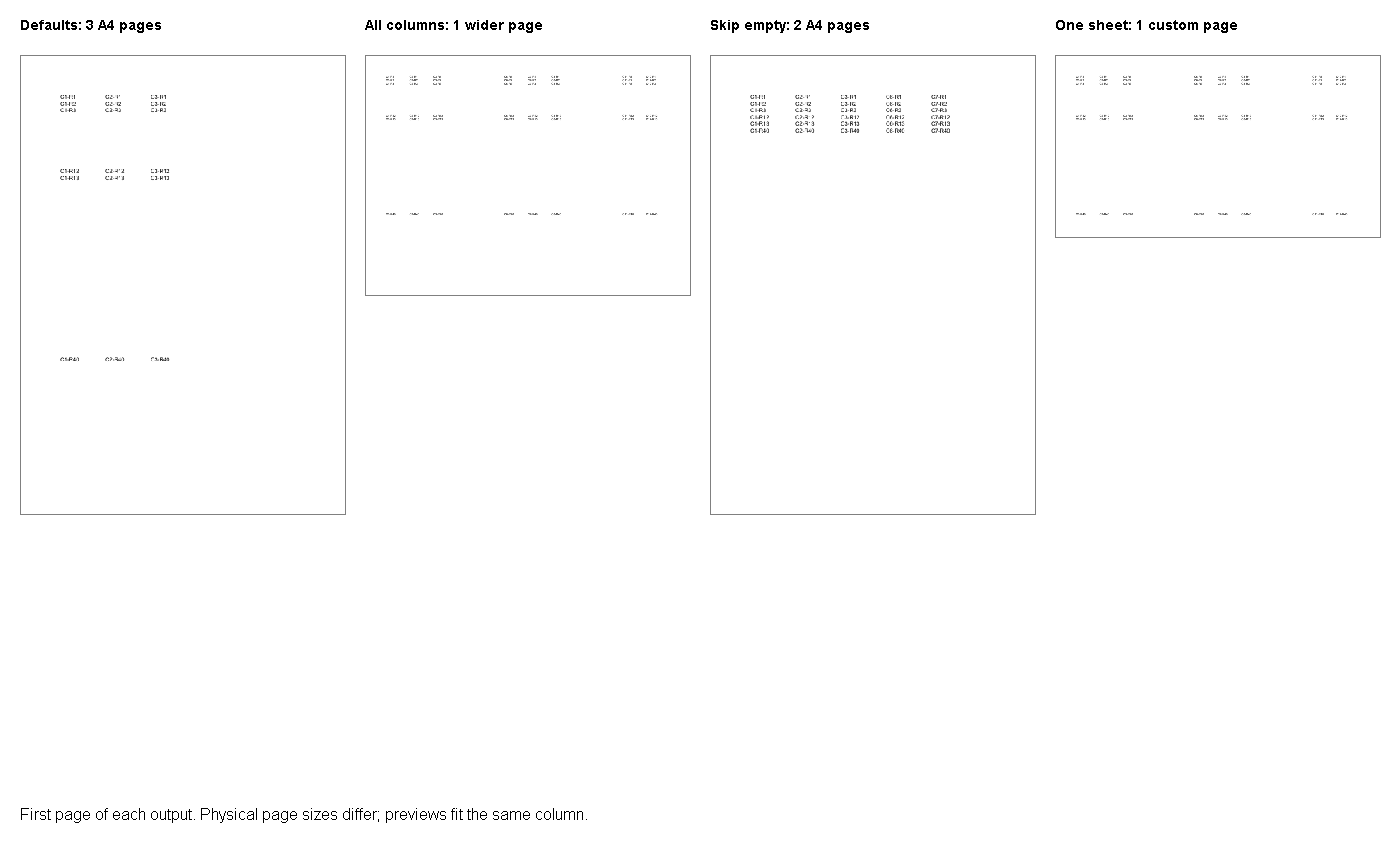
이미지는 각 출력의 첫 페이지만 보여줍니다. 열은 비교에 맞게 미리보기를 스케일링했으므로 표시된 크기가 물리적 용지 크기가 동일하다는 것을 의미하지는 않습니다. 결정은 표와 실제 PDF 속성을 기준으로 하세요. 프로젝트 실행 시 전체 파일은 Result/에 기록됩니다. 승인 전에 기본 및 압축 버전의 나머지 페이지도 확인하십시오.
모범 사례 및 팁
먼저 수신 시스템의 요구 사항을 적어두세요. 프린터는 A4가 필요할 수 있고, 내부 검토자는 넓은 페이지를 선호할 수 있습니다. 양식은 데이터 전용 보고서가 버릴 수 없는 빈 공간이 필요할 수도 있습니다. 이러한 선택은 내보내기 정책에 포함되어야 하며, 가장 짧은 PDF가 최선이라는 가정에 기반해서는 안 됩니다. 보고서 템플릿당 대표 워크북을 하나 보관하고, 변경 후 비교를 다시 실행하세요.
물리적 차원을 테스트 데이터로 취급하세요. 페이지 수는 페이지 매김 정도를 알려 주지만, 열이 함께 유지되는지 혹은 텍스트가 읽기 쉬운지는 알려 주지 않습니다. 샘플의 측정 크기는 Java 11.0.2에서 라이선스가 적용된 실행 후 Poppler pdfinfo를 통해 얻었습니다. 페이지 미리보기는 별도로 렌더링되었습니다. 어느 단계도 성능 측정이 아니며, 실제 보고서 검토를 대체하지도 않습니다.
여백 주장과 그룹화 주장을 분리하세요. PdfConvertOptions 여백을 36 포인트로 설정한 별도 26.10 검증은 기본 스프레드시트 출력과 동일한 렌더링을 만들었습니다. 따라서 이 비교는 해당 경로를 통한 여백 재정의를 보장하지 않습니다. 명시적 여백이 요구 사항이라면, 솔루션의 일부로 제시하기 전에 독립적으로 조사하고 검증하세요.
결론
제공된 워크북에 네 가지 방법을 실행한 뒤, 실제 승인된 보고서와 비교하십시오. 독자의 요구와 수신 시스템의 페이지 크기 요구 사항에 따라 그룹화 정책을 선택하세요. 기본값으로 채택하기 전에 간격과 물리적 차원을 확인하십시오. 기준을 보존하면 다음 버전 업그레이드 시 구체적인 비교가 가능합니다.