
4 Options de mise en page Excel‑vers‑PDF comparées en Java
Référentiel d’exemple compagnon (publication en attente) : excel-pdf-pagination-java
La pagination Excel‑vers‑PDF est un flux de travail GroupDocs.Conversion pour Java qui décide comment les lignes et colonnes d’une feuille de calcul apparaissent sur les pages de sortie. La question utile n’est pas simplement de savoir si la conversion réussit. Il s’agit de savoir si le rapport arrive sous une forme exploitable par le lecteur. Cette comparaison exécute le même classeur selon quatre politiques sur la version 26.10 et enregistre le nombre de pages ainsi que les dimensions physiques. Ces deux mesures racontent des parties différentes de l’histoire.
Introduction
Une feuille de calcul est une toile flexible ; une page PDF possède une limite physique. Cette différence devient visible lorsqu’un rapport place des colonnes liées très éloignées ou utilise des lignes vides pour séparer des sections. Une exportation peut préserver les espacements et scinder le tableau horizontalement. Un autre réglage peut rassembler toutes les colonnes en élargissant la page. Un troisième peut supprimer les espaces que l’auteur a délibérément insérés entre les blocs. Aucun de ces résultats ne peut être jugé à partir d’un simple message de succès.
L’exemple utilise un rapport fictif à une seule feuille afin que la comparaison reste reproductible. Les données apparaissent dans huit colonnes remplies, avec des colonnes vides entre les groupes. Les lignes 1, 2, 3, 12, 13 et 40 contiennent des marqueurs. Le classeur spécifie du papier A4 en orientation portrait et des marges source d’un pouce. Nous conservons ce fichier inchangé tout en exécutant les quatre méthodes, puis nous inspectons les PDF résultants au lieu de supposer que moins de pages signifie une meilleure exportation.
Pourquoi une comparaison de mise en page est importante
Les options résolvent des problèmes différents. AllColumnsInOnePagePerSheet traite le groupement horizontal. SkipEmptyRowsAndColumns traite les espaces vides. OnePagePerSheet demande une vue d’ensemble au niveau de la feuille. Une conversion par défaut fournit un contrôle contre lequel chaque politique peut être évaluée. Garder ces cas séparés rend les changements plus faciles à expliquer à la personne qui approuve le rapport.
Pour Java 26.10, les indicateurs all‑columns et skip‑empty sont tous deux à false par défaut. Cela compte lorsque le code s’appuie sur des réglages implicites plutôt que d’exprimer explicitement une politique d’exportation. Les options sous‑jacentes ne sont pas toutes de nouvelles fonctionnalités de cette version. Cet article documente leur interaction testée avec le jeu de données fourni sur la version 26.10. Il ne présente pas de benchmark de vitesse ni ne prétend à des nombres de pages fixes pour des classeurs arbitraires.
Quelle option maintient un rapport Excel en A4 ?
Sur le jeu de données fourni, les variantes default et skip‑empty produisent des pages A4, tandis que all‑columns et one‑page‑per‑sheet produisent des tailles personnalisées. Il s’agit d’un résultat mesuré, pas d’une garantie générale d’A4. Vérifiez la configuration de page de votre classeur et inspectez les dimensions de sortie avant la livraison. Si un système récepteur exige une taille de papier fixe, intégrez cette exigence dans le test d’acceptation plutôt que de vous fier au nombre de pages.
Prérequis
Utilisez JDK 11 ou 17, Maven et GroupDocs.Conversion pour Java 26.10. Le projet inclut documents/report.xlsx et crée Result/ lorsqu’il s’exécute. Une licence couvrant la version est nécessaire pour réaliser une vérification illimitée, car les limites d’évaluation peuvent interrompre la génération de plusieurs pages. La source distribuée contient un espace réservé de licence ; conservez votre vraie licence en dehors du projet. Chaque méthode ouvre un nouveau Converter et le ferme après avoir enregistré son PDF.
Installation
Le projet complet fournit le dépôt GroupDocs et cette dépendance Maven. Exécutez la commande depuis le répertoire contenant pom.xml afin que les chemins relatifs des documents soient résolus. Les blocs Java ci‑dessous sont des corps de méthodes extraits, les imports et la configuration des répertoires étant fournis par le projet complet. Aucun éditeur de feuille de calcul n’est invoqué par l’exemple.
<dependency>
  <groupId>com.groupdocs</groupId>
  <artifactId>groupdocs-conversion</artifactId>
  <version>26.10</version>
</dependency>
mvn compile exec:java
Méthode 1 : établir l’exportation par défaut
Commencez avec un Converter qui reçoit des SpreadsheetLoadOptions autrement inchangés. C’est le fichier de référence pour la comparaison. Les lignes et colonnes vides du jeu de données restent significatives pour sa mise en page, et la feuille large se scinde horizontalement. Le résultat comporte trois pages mesurant approximativement 595,44 × 841,68 points, ce que pdfinfo identifie comme A4. Conservez cette sortie même si ce n’est pas la version que vous livrerez finalement.
SpreadsheetLoadOptions options = new SpreadsheetLoadOptions();
try (Converter converter = new Converter("documents/report.xlsx", () -> options)) {
    converter.convert("Result/01-defaults.pdf", new PdfConvertOptions());
}
La ligne de base répond à une question pratique : quels changements lorsqu’un seul indicateur est basculé ? Sans cela, un rapport compact pourrait être attribué à une modification non liée du classeur ou à un fichier source différent. J’enregistrerais ces sorties de comparaison avec des noms distincts pendant l’intégration, comme le fait l’exemple. Cela rend la révision visuelle moins ambiguë. Le classeur original reste inchangé, de sorte que le relecteur dispose toujours du même point de départ.
Méthode 2 : garder toutes les colonnes ensemble
La deuxième méthode active AllColumnsInOnePagePerSheet. Dans le jeu de données, les cellules des colonnes A à L apparaissent maintenant sur une seule page PDF plus large. L’espacement vide persiste parce que SkipEmptyRowsAndColumns reste à false. Le PDF mesure 1138,32 × 841,68 points. La hauteur correspond à celle de la page de référence, mais la largeur ne le fait pas.
SpreadsheetLoadOptions options = new SpreadsheetLoadOptions();
options.setAllColumnsInOnePagePerSheet(true);
try (Converter converter = new Converter("documents/report.xlsx", () -> options)) {
    converter.convert("Result/02-all-columns.pdf", new PdfConvertOptions());
}
Cela peut être utile pour un relecteur qui veut suivre une ligne à travers ses groupes de colonnes associés. Le compromis est la taille physique de la page. Un visualiseur PDF peut rendre le résultat large confortable lorsqu’il est ajusté à la fenêtre, mais l’impression introduit une autre décision d’échelle. Rappelez‑vous également que ce classeur tient verticalement. Plus de lignes peuvent faire réagir différemment un autre rapport ; ce réglage n’instaure pas une règle universelle « une page par classeur ».
Méthode 3 : supprimer les espaces vides
L’exportation compacte active SkipEmptyRowsAndColumns et laisse les autres politiques à leurs valeurs par défaut. Sur le jeu de données, les marqueurs de lignes qui étaient séparés par de larges zones vides se rapprochent. Les espaces entre colonnes vides disparaissent également. La sortie occupe deux pages A4 au lieu des trois de la ligne de base. Elle peut encore scinder les colonnes horizontalement parce que la politique all‑columns n’est pas activée dans cette méthode.
SpreadsheetLoadOptions options = new SpreadsheetLoadOptions();
options.setSkipEmptyRowsAndColumns(true);
try (Converter converter = new Converter("documents/report.xlsx", () -> options)) {
    converter.convert("Result/03-skip-empty.pdf", new PdfConvertOptions());
}
Utilisez cette variante lorsque les écarts sont incidentels plutôt que partie intégrante du design du rapport. Une ligne vide peut être un séparateur visuel, un espace réservé à une signature ou une partie d’un formulaire. La supprimer peut raccourcir un rapport numérique tout en rendant un formulaire structuré moins utile. Nous conservons délibérément cela comme une exécution indépendante. Le combiner immédiatement avec le groupement all‑columns masquerait quel réglage a provoqué chaque changement observé.
Méthode 4 : placer toute la feuille sur une page
OnePagePerSheet regroupe l’ensemble de la feuille de calcul sur une page PDF. Notre entrée ne comporte qu’une feuille, donc le résultat contient une page. Ses dimensions sont 1138,32 × 638,237 points, différentes à la fois de la ligne de base et du cas all‑columns. Il s’agit d’une vue d’ensemble de la feuille avec une toile personnalisée. Ce n’est pas la preuve que le même rapport a été ajusté à du papier A4.
SpreadsheetLoadOptions options = new SpreadsheetLoadOptions();
options.setOnePagePerSheet(true);
try (Converter converter = new Converter("documents/report.xlsx", () -> options)) {
    converter.convert("Result/04-one-page.pdf", new PdfConvertOptions());
}
Je choisirais cette politique uniquement pour une révision sur écran, après avoir ouvert le résultat au niveau de zoom que le lecteur utilisera. Une vignette d’une page ne dit pas grand‑chose sur la lisibilité d’un texte petit sur un rapport dense. Le réglage peut être approprié lorsque les limites de page sont une distraction, mais sa sortie nécessite tout de même une vérification d’acceptation. Utilisez un classeur représentatif avant de l’adopter comme valeur par défaut de l’application. Le rapport fictif fourni offre un point de départ reproductible plutôt qu’une spécification de mise en page universelle.
Comparaison des méthodes : quand utiliser chaque option
| Export | Pages | Taille de page, points | Principal compromis |
|---|---|---|---|
| Défauts | 3 | 595,44 × 841,68 | Les colonnes liées peuvent se scinder |
| Toutes les colonnes ensemble | 1 | 1138,32 × 841,68 | Page physique plus large |
| Supprimer les lignes et colonnes vides | 2 | 595,44 × 841,68 | Les espaces intentionnels disparaissent |
| Une page par feuille | 1 | 1138,32 × 638,237 | Vue d’ensemble personnalisée à la taille de la feuille |
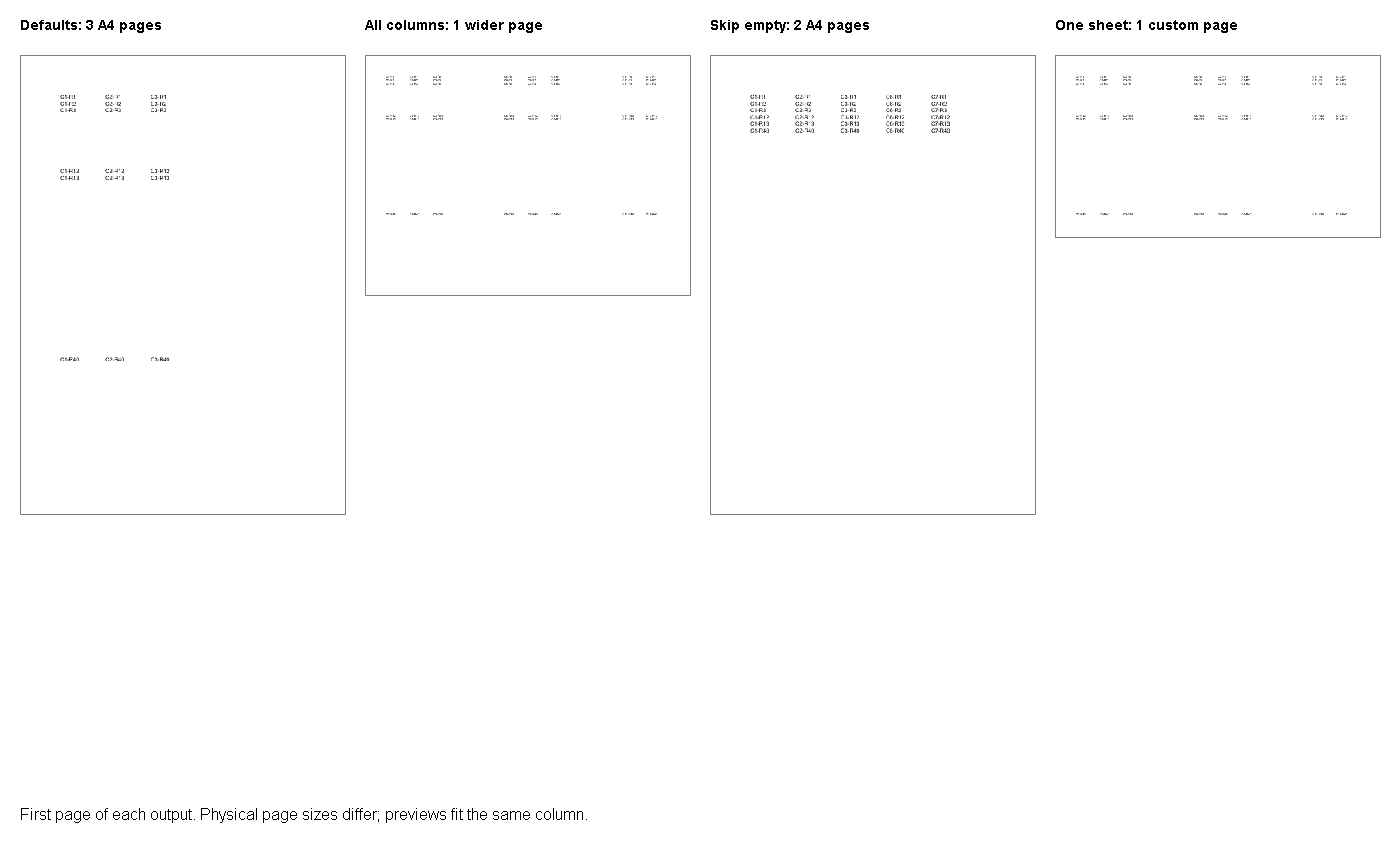
L’image ne montre que la première page de chaque sortie. Ses colonnes sont redimensionnées pour s’adapter à la comparaison, de sorte que les tailles affichées n’établissent pas des tailles de papier physiques égales. Utilisez le tableau et les propriétés réelles du PDF pour prendre cette décision. Les fichiers complets sont écrits dans Result/ lorsque le projet s’exécute. Inspectez les pages restantes des versions par défaut et compactes avant approbation.
Bonnes pratiques et astuces
Notez d’abord les exigences du système récepteur. Une imprimante peut nécessiter du A4, tandis qu’un relecteur interne peut préférer une page large. Un formulaire peut avoir besoin d’un espace blanc que le rapport purement data peut éliminer. Ces choix appartiennent à la politique d’exportation, pas à l’hypothèse que le PDF le plus court est le meilleur. Nous conserverions un classeur représentatif par modèle de rapport et relancerions la comparaison après chaque modification.
Traitez les dimensions physiques comme des données de test. Le nombre de pages indique combien de pagination a eu lieu, mais il ne dit pas si les colonnes restent groupées ou si le texte est lisible. Les tailles mesurées de l’exemple proviennent de Poppler pdfinfo après exécution sous licence sur Java 11.0.2. Les aperçus de page ont été rendus séparément. Aucun de ces pas n’est une mesure de performance, et aucun ne remplace la révision du vrai rapport.
Séparez les affirmations sur les marges de celles sur le groupement. Un contrôle distinct de la version 26.10 qui définissait les marges PdfConvertOptions à 36 points produisait des rendus identiques à la sortie de la feuille de calcul par défaut. Cette comparaison ne promet donc pas de surcharges de marge via ce chemin. Si des marges explicites sont requises, enquêtez et vérifiez‑les indépendamment avant de les présenter comme partie de la solution.
Conclusion
Exécutez les quatre méthodes sur le classeur fourni, puis comparez à un rapport réellement approuvé. Choisissez la politique de groupement en fonction des besoins du lecteur et des exigences de taille de page du système récepteur. Confirmez les espacements et les dimensions physiques avant d’en faire la valeur par défaut. Conservez la ligne de base afin que la prochaine mise à jour de version dispose d’une comparaison concrète.