
مقایسه ۴ گزینه چیدمان Excel به PDF در جاوا
مخزن نمونه همراه (در انتظار انتشار): excel-pdf-pagination-java
صفحهبندی Excel به PDF یک جریان کاری GroupDocs.Conversion برای جاوا است که تعیین میکند ردیفها و ستونهای جدولمحور چگونه در صفحات خروجی ظاهر شوند. سؤال مفید تنها این نیست که آیا تبدیل موفق میشود یا نه. بلکه این است که آیا گزارش به شکلی میرسد که خواننده بتواند از آن استفاده کند. این مقایسه همان کتابکار را با چهار سیاست مختلف در نسخه ۲۶.۱۰ اجرا میکند و تعداد صفحات را همراه با ابعاد فیزیکی ثبت میکند. این دو اندازهگیری بخشهای مختلفی از داستان را بیان میکنند.
مقدمه
یک شیت یک بوم انعطافپذیر است؛ یک صفحه PDF دارای مرز فیزیکی است. این تفاوت زمانی آشکار میشود که گزارشی ستونهای مرتبط را دور هم قرار ندهد یا از ردیفهای خالی برای جدا کردن بخشها استفاده کند. یک خروجی ممکن است فاصلهها را حفظ کند و جدول را به صورت افقی تقسیم کند. تنظیم دیگری ممکن است تمام ستونها را با گسترش صفحه به هم نزدیک کند. گزینهٔ سوم میتواند فواصلی را که نویسنده عمداً بین بلوکها قرار داده حذف کند. هیچیک از این نتایج را نمیتوان تنها از پیام موفقیت قضاوت کرد.
مثال از یک گزارش تخیلی تکشیتی استفاده میکند تا مقایسه قابل تکرار بماند. دادهها در هشت ستون پر شده ظاهر میشوند، با ستونهای خالی بین گروهها. ردیفهای ۱، ۲، ۳، ۱۲، ۱۳ و ۴۰ شامل نشانگر هستند. کتابکار کاغذ A4 عمودی و حاشیههای منبع یک اینچی را مشخص میکند. ما این فایل را بدون تغییر نگه میداریم، سپس چهار روش را اجرا میکنیم و به جای اینکه فرض کنیم صفحات کمتر به معنای خروجی بهتر است، PDFهای حاصل را بررسی میکنیم.
چرا مقایسهٔ چیدمان مهم است
گزینهها مشکلات متفاوتی را حل میکنند. AllColumnsInOnePagePerSheet به گروهبندی افقی میپردازد. SkipEmptyRowsAndColumns به فواصل خالی میپردازد. OnePagePerSheet نمای کلی سطح شیت را درخواست میکند. یک تبدیل پیشفرض به عنوان کنترل عمل میکند که هر سیاست میتواند در برابر آن ارزیابی شود. نگه داشتن این موارد بهصورت جداگانه، توضیح تغییرات را برای شخصی که گزارش را تأیید میکند، آسانتر میسازد.
برای جاوا ۲۶.۱۰، پرچمهای all-columns و skip-empty هر دو بهصورت پیشفرض false هستند. این موضوع زمانی مهم میشود که کد به تنظیمات ضمنی تکیه داشته باشد بهجای اینکه سیاست خروجی را صریحاً بیان کند. گزینههای زیر همه ویژگیهای جدید این نسخه نیستند. این مقاله تعامل تستشدهٔ آنها را با نمونهٔ گنجاندهشده در نسخهٔ ۲۶.۱۰ مستند میکند. این مقاله بنچمارک سرعت یا ادعای تعداد صفحات ثابت برای کتابکارهای دلخواه ارائه نمیدهد.
کدام گزینه گزارش Excel را روی A4 نگه میدارد؟
در نمونهٔ گنجاندهشده، نسخهٔ پیشفرض و گونهٔ skip-empty صفحات A4 تولید میکنند، در حالی که all-columns و one-page-per-sheet اندازههای سفارشی میسازند. این یک نتیجهٔ اندازهگیری شده است، نه تضمین کلی A4. تنظیمات صفحهٔ کتابکار خود را بررسی کنید و قبل از تحویل ابعاد خروجی را بازبینی کنید. اگر سیستم دریافتکننده نیاز به اندازهٔ ثابت کاغذ دارد، این نیاز را بهعنوان بخشی از تست پذیرش تعریف کنید نه اینکه فقط به تعداد صفحات تکیه کنید.
پیشنیازها
از JDK 11 یا 17، Maven و GroupDocs.Conversion برای جاوا ۲۶.۱۰ استفاده کنید. پروژه شامل documents/report.xlsx است و هنگام اجرا پوشهٔ Result/ را ایجاد میکند. برای تکمیل تأیید بدون محدودیت، نیاز به لایسنس متناسب با این نسخه دارید، زیرا محدودیتهای ارزیابی میتوانند خروجی چندصفحهای را قطع کنند. منبع توزیعشده شامل یک جایدار لایسنس است؛ لایسنس واقعی خود را خارج از پروژه نگه دارید. هر روش یک Converter تازه باز میکند و پس از ذخیرهٔ PDF آن را میبندد.
نصب
پروژه کامل مخزن GroupDocs و این وابستگی Maven را فراهم میکند. فرمان را از دایرکتوری حاوی pom.xml اجرا کنید تا مسیرهای نسبی سند حل شوند. بلوکهای جاوا در زیر بدنهٔ متدها استخراج شدهاند؛ واردات و تنظیمات دایرکتوری توسط پروژهٔ کامل فراهم میشود. هیچ ویرایشگر جدولمحور توسط مثال فراخوانی نمیشود.
<dependency>
  <groupId>com.groupdocs</groupId>
  <artifactId>groupdocs-conversion</artifactId>
  <version>26.10</version>
</dependency>
mvn compile exec:java
روش ۱: برقراری خروجی پیشفرض
با یک Converter که بهطور پیشفرض SpreadsheetLoadOptions را دریافت میکند شروع کنید. این فایل مرجع برای مقایسه است. ردیفها و ستونهای خالی نمونه همچنان برای چیدمان آن معنیدار هستند و شیت گسترده به صورت افقی شکسته میشود. نتیجه شامل سه صفحه با اندازهٔ تقریباً 595.44 × 841.68 نقطه است که pdfinfo آن را بهعنوان A4 شناسایی میکند. حتی اگر این خروجی نسخهٔ نهایی شما نباشد، آن را نگه دارید.
SpreadsheetLoadOptions options = new SpreadsheetLoadOptions();
try (Converter converter = new Converter("documents/report.xlsx", () -> options)) {
    converter.convert("Result/01-defaults.pdf", new PdfConvertOptions());
}
این مبنا به سؤال عملی پاسخ میدهد: چه چیزی وقتی یک پرچم واحد تغییر میکند، تغییر میکند؟ بدون آن، ممکن است یک گزارش فشرده بهدلیل ویرایش غیرمرتبط کتابکار یا فایل منبع متفاوتی نسبت داده شود. من این خروجیهای مقایسهای را با نامهای متمایز در طول ادغام ذخیره میکنم، همانطور که نمونه انجام میدهد. این کار بازبینی بصری را کمتر مبهم میکند. کتابکار اصلی بدون تغییر میماند، بنابراین بازبین همیشه نقطهٔ شروع یکسانی دارد.
روش ۲: نگه داشتن تمام ستونها با هم
در روش دوم AllColumnsInOnePagePerSheet فعال میشود. در نمونه، سلولهای ستونهای A تا L اکنون بر روی یک صفحهٔ PDF وسیعتر ظاهر میشوند. فواصل خالی باقی میمانند چون SkipEmptyRowsAndColumns هنوز false است. PDF اندازهٔ 1138.32 × 841.68 نقطه دارد. ارتفاع با ارتفاع صفحهٔ مبنا برابر است، اما عرض آن متفاوت است.
SpreadsheetLoadOptions options = new SpreadsheetLoadOptions();
options.setAllColumnsInOnePagePerSheet(true);
try (Converter converter = new Converter("documents/report.xlsx", () -> options)) {
    converter.convert("Result/02-all-columns.pdf", new PdfConvertOptions());
}
این میتواند برای بازنگریکنندهای مفید باشد که میخواهد یک ردیف را در میان گروههای ستون مرتبط دنبال کند. معاملهٔ اصلی اندازهٔ فیزیکی صفحه است. یک نمایشگر PDF ممکن است نتیجهٔ پهن را هنگام تنظیم به پنجره راحت نشان دهد، اما چاپ تصمیم مقیاسگذاری دیگری میگیرد. همچنین به یاد داشته باشید که این کتابکار بهصورت عمودی جا میشود. ردیفهای بیشتر میتوانند گزارش متفاوتی را بهصورت متفاوتی رفتار کنند؛ این تنظیم قاعدهٔ یک صفحه برای تمام کتابکارها را برقرار نمیکند.
روش ۳: حذف فواصل خالی
خروجی فشرده SkipEmptyRowsAndColumns را فعال میکند و سایر سیاستها را بهصورت پیشفرض میگذارد. در نمونه، نشانگرهای ردیف که توسط نواحی خالی بزرگ جدا شده بودند، به هم نزدیکتر میشوند. فواصل خالی ستونها نیز ناپدید میشوند. خروجی به جای سه صفحهٔ مبنا، دو صفحهٔ A4 اشغال میکند. همچنان میتواند ستونها را به صورت افقی تقسیم کند چون سیاست all-columns در این روش فعال نیست.
SpreadsheetLoadOptions options = new SpreadsheetLoadOptions();
options.setSkipEmptyRowsAndColumns(true);
try (Converter converter = new Converter("documents/report.xlsx", () -> options)) {
    converter.convert("Result/03-skip-empty.pdf", new PdfConvertOptions());
}
از این گونه زمانی استفاده کنید که فواصل صرفاً اتفاقی باشند نه بخشی از طراحی گزارش. یک ردیف خالی میتواند جداکنندهٔ بصری، جایدار امضا یا بخشی از فرم باشد. حذف آن ممکن است گزارش عددی را کوتاهتر کند در حالی که فرم ساختاریافته را کمتر مفید سازد. ما این را بهعنوان یک اجرا مستقل نگه میداریم. ترکیب فوری آن با گروهبندی all-columns باعث میشود کدام تنظیم باعث هر تغییر مشاهدهشده شده است، پنهان شود.
روش ۴: قرار دادن کل شیت در یک صفحه
OnePagePerSheet کل شیت را بر روی یک صفحهٔ PDF گروهبندی میکند. ورودی ما یک شیت دارد، بنابراین نتیجه شامل یک صفحه است. ابعاد آن 1138.32 × 638.237 نقطه است، متفاوت از مبنا و حالت all-columns. این یک نمای کلی شیت با بوم سفارشی است. این شواهدی نیست که همان گزارش به کاغذ A4 فیت شده باشد.
SpreadsheetLoadOptions options = new SpreadsheetLoadOptions();
options.setOnePagePerSheet(true);
try (Converter converter = new Converter("documents/report.xlsx", () -> options)) {
    converter.convert("Result/04-one-page.pdf", new PdfConvertOptions());
}
من این سیاست را فقط برای بازبینی مبتنی بر صفحهنمایش انتخاب میکنم، پس از باز کردن نتیجه در سطح بزرگنماییای که خواننده استفاده خواهد کرد. یک تصویر کوچک یک صفحه اطلاعات کمی دربارهٔ متن کوچک در یک گزارش متراکم میدهد. این تنظیم میتواند زمانی مناسب باشد که مرزهای صفحه حواسپرتی ایجاد میکنند، اما خروجی آن همچنان نیاز به بررسی پذیرش دارد. قبل از اتخاذ آن بهعنوان پیشفرض برنامه، یک کتابکار نماینده را تست کنید. گزارش تخیلی گنجاندهشده نقطهٔ شروع قابل تکرار را فراهم میکند نه یک مشخصات چیدمان جهانی.
مقایسهٔ روشها: چه زمانی از کدام استفاده کنیم
| خروجی | صفحات | اندازه صفحه (نقطه) | معاملهٔ اصلی |
|---|---|---|---|
| پیشفرضها | 3 | 595.44 × 841.68 | ستونهای مرتبط میتوانند تقسیم شوند |
| تمام ستونها با هم | 1 | 1138.32 × 841.68 | صفحهٔ فیزیکی پهنتر |
| ردیفها و ستونهای خالی را رد کنید | 2 | 595.44 × 841.68 | فواصل عمدی ناپدید میشوند |
| یک صفحه برای هر شیت | 1 | 1138.32 × 638.237 | نمای کلی سفارشی اندازه شیت |
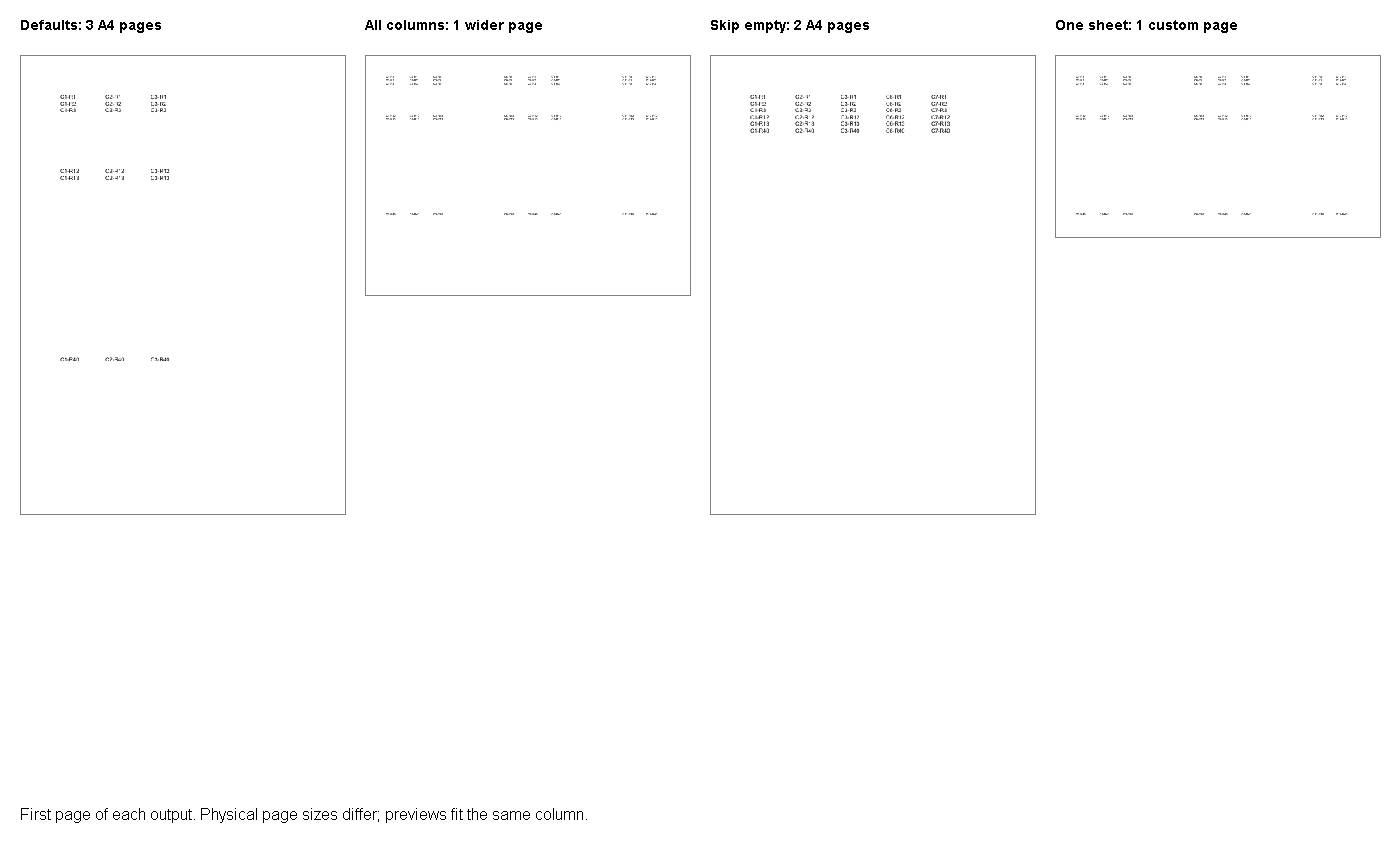
این تصویر تنها صفحهٔ اول هر خروجی را نشان میدهد. ستونهای آن پیشنمایشها را برای مقایسه مقیاس میکند، بنابراین اندازههای نمایش دادهشده اندازهٔ کاغذ فیزیکی برابر را نشان نمیدهند. برای تصمیمگیری از جدول و ویژگیهای واقعی PDF استفاده کنید. فایلهای کامل هنگام اجرای پروژه در Result/ نوشته میشوند. قبل از تأیید، صفحات باقیماندهٔ نسخههای پیشفرض و فشرده را بررسی کنید.
بهترین روشها و نکات
ابتدا نیازهای سیستم دریافتکننده را بنویسید. یک چاپگر ممکن است به A4 نیاز داشته باشد، در حالی که بازبین داخلی ممکن است صفحهٔ پهنتری را ترجیح دهد. یک فرم ممکن است به فضای خالی نیاز داشته باشد که یک گزارش صرفاً دادهای میتواند آن را حذف کند. این انتخابها باید در سیاست خروجی قرار گیرند، نه در فرض اینکه کوتاهترین PDF بهترین است. ما یک کتابکار نماینده برای هر قالب گزارش نگه میداریم و پس از تغییر آن، مقایسه را دوباره اجرا میکنیم.
ابعاد فیزیکی را بهعنوان دادهٔ آزمون در نظر بگیرید. تعداد صفحات به شما میگوید چه مقدار صفحهبندی رخ داده، اما نمیگوید آیا ستونها با هم باقی ماندهاند یا متن خوانا است. اندازههای اندازهگیریشدهٔ نمونه از Poppler pdfinfo پس از اجرا با لایسنس بر روی Java 11.0.2 بهدست آمدهاند. پیشنمایشهای صفحه بهصورت جداگانه رندر شدهاند. هیچیک از این مراحل اندازهگیری عملکرد نیستند و هیچیک جایگزین بازبینی گزارش واقعی نمیشود.
ادعاهای حاشیه را از ادعاهای گروهبندی جدا کنید. یک بررسی مجزا در نسخهٔ ۲۶.۱۰ که حاشیههای PdfConvertOptions را به ۳۶ نقطه تنظیم میکرد، رندرهایی تولید کرد که با خروجی پیشفرض شیتسپرد مشابه بودند. بنابراین این مقایسه تضمین نمیکند که حاشیهها از طریق این مسیر بازنویسی میشوند. اگر حاشیههای صریح یک نیاز هستند، آنها را بهصورت مستقل بررسی و تأیید کنید قبل از اینکه بهعنوان بخشی از راهحل ارائه دهید.
نتیجهگیری
چهار روش را بر روی کتابکار ارائهشده اجرا کنید، سپس یک گزارش واقعی تأییدشده را مقایسه کنید. سیاست گروهبندی را بر اساس نیازهای خواننده و الزامات اندازهٔ صفحهٔ سیستم دریافتکننده انتخاب کنید. قبل از اینکه بهعنوان پیشفرض تنظیم شود، فواصل و ابعاد فیزیکی را تأیید کنید. مبنای اولیه را حفظ کنید تا ارتقاء نسخهٔ بعدی دارای مقایسهٔ ملموس باشد.