
4 ตัวเลือกการจัดรูปแบบ Excel เป็น PDF ที่เปรียบเทียบใน Java
ที่เก็บตัวอย่างคู่มือ (กำลังรอการเผยแพร่): excel-pdf-pagination-java
การแบ่งหน้า Excel‑to‑PDF เป็น workflow ของ GroupDocs.Conversion สำหรับ Java ที่กำหนดว่าตารางแถวและคอลัมน์จะปรากฏอย่างไรบนหน้าผลลัพธ์ คำถามที่สำคัญไม่ใช่แค่การแปลงสำเร็จหรือไม่ แต่เป็นว่ารายงานมาถึงในรูปแบบที่ผู้อ่านสามารถใช้งานได้หรือไม่ การเปรียบเทียบนี้รัน workbook เดียวกันผ่านสี่นโยบายบนเวอร์ชัน 26.10 และบันทึกจำนวนหน้าพร้อมกับขนาดทางกายภาพ การวัดสองอย่างนี้บอกส่วนต่าง ๆ ของเรื่องราว
บทนำ
แผ่นงานเป็นผ้าใบที่ยืดหยุ่น; หน้ากระดาษ PDF มีขอบเขตทางกายภาพ ความแตกต่างนี้จะเห็นได้ชัดเมื่อรายงานวางคอลัมน์ที่เกี่ยวข้องห่างกันหรือใช้แถวว่างเพื่อแยกส่วนต่าง ๆ การส่งออกอาจคงระยะห่างและแยกตารางในแนวนอน การตั้งค่าอื่นอาจทำให้ทุกคอลัมน์มารวมกันโดยทำให้หน้ากว้างขึ้น อีกหนึ่งวิธีอาจลบช่องว่างที่ผู้เขียนตั้งใจวางระหว่างบล็อก ผลลัพธ์ใด ๆ เหล่านี้ไม่สามารถตัดสินได้จากข้อความแสดงความสำเร็จเพียงอย่างเดียว
ตัวอย่างใช้รายงานสมมติที่มีแผ่นเดียวเพื่อให้การเปรียบเทียบทำซ้ำได้ ข้อมูลอยู่ในแปดคอลัมน์ที่มีข้อมูล พร้อมคอลัมน์ว่างระหว่างกลุ่ม แถว 1, 2, 3, 12, 13 และ 40 มีเครื่องหมาย Workbook ระบุกระดาษ A4 แนวตั้งและระยะขอบต้นฉบับหนึ่งนิ้ว เราเก็บไฟล์นั้นไว้โดยไม่เปลี่ยนแปลงขณะรันสี่วิธี แล้วตรวจสอบ PDF ที่ได้แทนที่จะสันนิษฐานว่าหน้าน้อยกว่าหมายถึงการส่งออกที่ดีกว่า
ทำไมการเปรียบเทียบการจัดรูปแบบจึงสำคัญ
ตัวเลือกต่างกันแก้ปัญหาแตกต่างกัน AllColumnsInOnePagePerSheet จัดกลุ่มแนวนอน SkipEmptyRowsAndColumns จัดการช่องว่างเปล่า OnePagePerSheet ให้ภาพรวมระดับแผ่น การแปลงค่าเริ่มต้นให้เป็นจุดอ้างอิงที่แต่ละนโยบายสามารถเปรียบเทียบได้ การแยกกรณีเหล่านี้ทำให้การอธิบายการเปลี่ยนแปลงแก่ผู้อนุมัติรายงานง่ายขึ้น
สำหรับ Java 26.10 ทั้งสองแฟล็ก all-columns และ skip-empty มีค่าเริ่มต้นเป็น false สิ่งนี้สำคัญเมื่อโค้ดพึ่งพาการตั้งค่าโดยปริยายแทนการระบุนโยบายการส่งออก ตัวเลือกพื้นฐานไม่ได้เป็นฟีเจอร์ใหม่ทั้งหมดของรุ่นนี้ บทความนี้บันทึกการทำงานร่วมกันที่ทดสอบกับ fixture ที่รวมไว้ในเวอร์ชัน 26.10 ไม่ได้เป็นการวัดความเร็วหรืออ้างอิงจำนวนหน้าคงที่สำหรับ workbook ใด ๆ
ตัวเลือกใดทำให้รายงาน Excel อยู่บน A4?
บน fixture ที่รวมไว้ ตัวแปรเริ่มต้นและแบบข้ามแถวว่างให้ผลลัพธ์เป็นหน้ากระดาษ A4 ส่วน all-columns และ one-page-per-sheet ให้ขนาดที่กำหนดเอง นี่เป็นผลลัพธ์ที่วัดได้ ไม่ใช่การรับประกันว่า A4 จะได้เสมอ ตรวจสอบการตั้งค่าหน้ากระดาษของ workbook ของคุณและตรวจสอบขนาดผลลัพธ์ก่อนส่งมอบ หากระบบรับต้องการขนาดกระดาษคงที่ ให้ทำเป็นข้อกำหนดในการทดสอบรับรองแทนการพึ่งพาจำนวนหน้า
ข้อกำหนดเบื้องต้น
ใช้ JDK 11 หรือ 17, Maven และ GroupDocs.Conversion สำหรับ Java 26.10 โปรเจกต์มี documents/report.xlsx และสร้างโฟลเดอร์ Result/ เมื่อรัน ไลเซนส์ที่ครอบคลุมรุ่นนี้จำเป็นเพื่อทำการตรวจสอบโดยไม่มีข้อจำกัด เนื่องจากข้อจำกัดของรุ่นทดลองอาจขัดขวางการส่งออกหลายหน้า แหล่งที่มาที่แจกจ่ายมีตัวแทนไลเซนส์; เก็บไลเซนส์จริงของคุณไว้ภายนอกโปรเจกต์ วิธีแต่ละวิธีเปิด Converter ใหม่และปิดหลังจากบันทึก PDF
การติดตั้ง
โปรเจกต์เต็มให้ repository ของ GroupDocs และ dependency ของ Maven นี้ รันคำสั่งจากไดเรกทอรีที่มี pom.xml เพื่อให้เส้นทางเอกสารสัมพันธ์ทำงานได้ บล็อก Java ด้านล่างเป็นส่วนของเมธอดที่สกัดออกมา พร้อม import และการตั้งค่าไดเรกทอรีที่จัดเตรียมโดยโปรเจกต์เต็ม ตัวอย่างไม่ได้เรียกใช้โปรแกรมแก้ไขสเปรดชีตใด ๆ
<dependency>
  <groupId>com.groupdocs</groupId>
  <artifactId>groupdocs-conversion</artifactId>
  <version>26.10</version>
</dependency>
mvn compile exec:java
วิธีที่ 1: ตั้งค่าการส่งออกเริ่มต้น
เริ่มด้วย Converter ที่รับ SpreadsheetLoadOptions ที่ไม่ได้เปลี่ยนแปลง นี่เป็นไฟล์อ้างอิงสำหรับการเปรียบเทียบ แถวและคอลัมน์ว่างของ fixture ยังคงมีความหมายต่อการจัดรูปแบบ และแผ่นกว้างแยกเป็นแนวนอน ผลลัพธ์มีสามหน้า ขนาดประมาณ 595.44 x 841.68 points ซึ่ง pdfinfo ระบุว่าเป็น A4 เก็บผลลัพธ์นี้ไว้แม้ว่าจะไม่ใช่เวอร์ชันที่คุณจะส่งมอบในที่สุด
SpreadsheetLoadOptions options = new SpreadsheetLoadOptions();
try (Converter converter = new Converter("documents/report.xlsx", () -> options)) {
    converter.convert("Result/01-defaults.pdf", new PdfConvertOptions());
}
ฐานข้อมูลตอบคำถามเชิงปฏิบัติ: สิ่งใดเปลี่ยนเมื่อสวิตช์แฟล็กเดียว? หากไม่มีการสวิตช์ รายงานที่กระชับอาจถูกอ้างอิงจากการแก้ไข workbook ที่ไม่เกี่ยวข้องหรือไฟล์ต้นฉบับที่ต่างกัน ฉันจะแบ่งบันทึกผลการเปรียบเทียบเหล่านี้ด้วยชื่อที่แตกต่างกันระหว่างการบูรณาการ เช่นเดียวกับตัวอย่าง นั่นทำให้การตรวจสอบด้วยสายตาน้อยความคลุมเครือ workbook ดั้งเดิมยังคงไม่เปลี่ยนแปลง ดังนั้นผู้ตรวจสอบจึงมีจุดเริ่มต้นเดียวกันเสมอ
วิธีที่ 2: รักษาคอลัมน์ทั้งหมดไว้ด้วยกัน
วิธีที่สองเปิดใช้งาน AllColumnsInOnePagePerSheet ใน fixture เซลล์จากคอลัมน์ A ถึง L จะปรากฏบนหน้า PDF หนึ่งหน้า ที่กว้างกว่า ช่องว่างว่างยังคงอยู่เพราะ SkipEmptyRowsAndColumns ยังเป็น false PDF มีขนาด 1138.32 x 841.68 points ความสูงตรงกับความสูงของหน้าเริ่มต้น แต่ความกว้างไม่ตรง
SpreadsheetLoadOptions options = new SpreadsheetLoadOptions();
options.setAllColumnsInOnePagePerSheet(true);
try (Converter converter = new Converter("documents/report.xlsx", () -> options)) {
    converter.convert("Result/02-all-columns.pdf", new PdfConvertOptions());
}
วิธีนี้อาจเป็นประโยชน์สำหรับผู้ตรวจสอบที่ต้องการติดตามแถวเดียวผ่านกลุ่มคอลัมน์ที่เกี่ยวข้อง การแลกเปลี่ยนคือขนาดหน้ากระดาษทางกายภาพ ตัวดู PDF อาจทำให้ผลลัพธ์ที่กว้างดูสบายเมื่อพอดีกับหน้าต่าง แต่การพิมพ์จะนำมาซึ่งการตัดสินใจสเกลเพิ่มเติม อีกทั้งจำไว้ว่า workbook นี้พอดีในแนวตั้ง แถวเพิ่มขึ้นอาจทำให้รายงานอื่นทำงานแตกต่างกัน; การตั้งค่านี้ไม่ได้กำหนดกฎ “หนึ่งหน้าต่อ workbook” สากล
วิธีที่ 3: ลบช่องว่างเปล่า
การส่งออกแบบกระชับเปิดใช้งาน SkipEmptyRowsAndColumns และปล่อยนโยบายอื่นเป็นค่าเริ่มต้น บน fixture เครื่องหมายแถวที่แยกจากกันด้วยพื้นที่ว่างใหญ่จะเคลื่อนเข้ามาใกล้กันขึ้น ช่องว่างคอลัมน์ว่างก็หายไป ผลลัพธ์ใช้สองหน้า A4 แทนสามหน้าที่เป็นฐาน แม้จะยังแยกคอลัมน์ในแนวนอนได้เพราะนโยบาย all-columns ไม่ได้เปิดใช้ในวิธีนี้
SpreadsheetLoadOptions options = new SpreadsheetLoadOptions();
options.setSkipEmptyRowsAndColumns(true);
try (Converter converter = new Converter("documents/report.xlsx", () -> options)) {
    converter.convert("Result/03-skip-empty.pdf", new PdfConvertOptions());
}
ใช้ตัวแปรนี้เมื่อช่องว่างเป็นสิ่งบังเอิญ ไม่ได้เป็นส่วนหนึ่งของการออกแบบรายงาน แถวว่างอาจเป็นตัวแบ่งภาพ, ตัวแทนลายเซ็น, หรือส่วนของแบบฟอร์ม การลบมันอาจทำให้รายงานเชิงตัวเลขสั้นลง แต่ทำให้แบบฟอร์มที่มีโครงสร้างน้อยลง เราตั้งใจให้เป็นการรันแยก การรวมกับการจัดกลุ่ม all-columns ทันทีจะทำให้ไม่เห็นว่า setting ใดทำให้เกิดการเปลี่ยนแปลงแต่ละอย่าง
วิธีที่ 4: วางแผ่นทั้งหมดบนหน้าเดียว
OnePagePerSheet จัดกลุ่มแผ่นงานทั้งหมดบนหน้า PDF หนึ่งหน้า อินพุตของเรามีแผ่นเดียว ดังนั้นผลลัพธ์จึงมีหน้าเดียว ขนาดคือ 1138.32 x 638.237 points ซึ่งต่างจากฐานและกรณี all-columns นี่คือภาพรวมของแผ่นด้วย canvas ที่กำหนดเอง ไม่ได้เป็นหลักฐานว่ารายงานเดียวกันถูกย่อให้พอดีกับกระดาษ A4
SpreadsheetLoadOptions options = new SpreadsheetLoadOptions();
options.setOnePagePerSheet(true);
try (Converter converter = new Converter("documents/report.xlsx", () -> options)) {
    converter.convert("Result/04-one-page.pdf", new PdfConvertOptions());
}
ฉันจะเลือกนโยบายนี้สำหรับการตรวจสอบบนหน้าจอเท่านั้น หลังจากเปิดผลลัพธ์ที่ระดับการซูมที่ผู้อ่านจะใช้ รูปย่อหน้าเดียวบอกน้อยเกี่ยวกับข้อความขนาดเล็กบนรายงานที่แน่น การตั้งค่านี้อาจเหมาะเมื่อขอบหน้ากระดาษเป็นสิ่งรบกวน แต่ผลลัพธ์ยังต้องผ่านการตรวจสอบรับรอง ใช้ workbook ตัวอย่างก่อนนำไปเป็นค่าเริ่มต้นของแอปพลิเคชัน รายงานสมมติที่รวมไว้ให้จุดเริ่มต้นที่ทำซ้ำได้ แทนการกำหนดสเปคการจัดรูปแบบสากล
การเปรียบเทียบวิธีการ: เมื่อใดควรใช้แต่ละวิธี
| การส่งออก | หน้า | ขนาดหน้า (points) | การแลกเปลี่ยนหลัก |
|---|---|---|---|
| ค่าเริ่มต้น | 3 | 595.44 x 841.68 | คอลัมน์ที่เกี่ยวข้องอาจแยก |
| คอลัมน์ทั้งหมดด้วยกัน | 1 | 1138.32 x 841.68 | หน้าแนวนอนกว้าง |
| ข้ามแถวและคอลัมน์ว่าง | 2 | 595.44 x 841.68 | ช่องว่างที่ตั้งใจหายไป |
| หน้าหนึ่งต่อแผ่น | 1 | 1138.32 x 638.237 | ภาพรวมขนาดแผ่นที่กำหนดเอง |
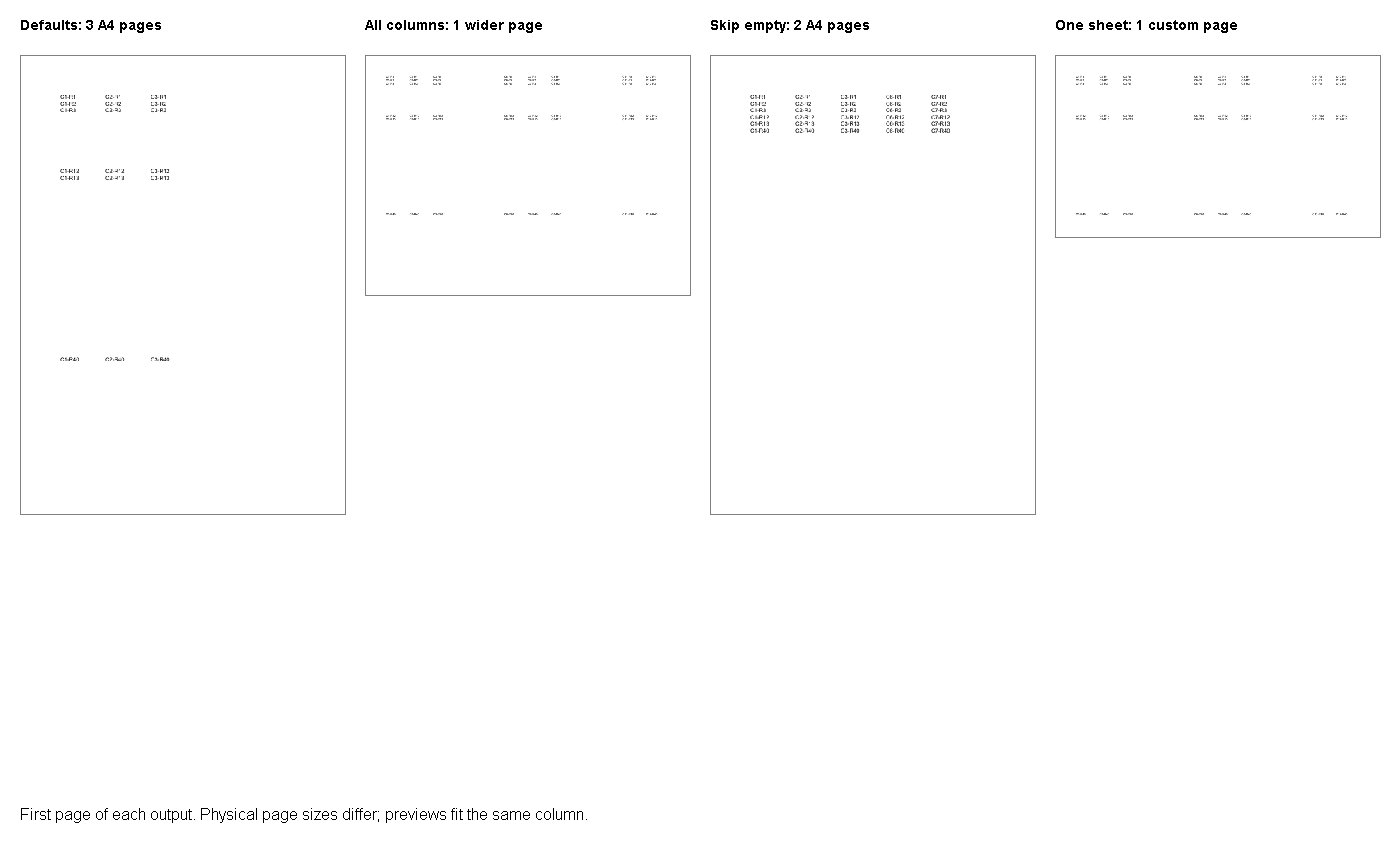
รูปภาพแสดงเฉพาะหน้าหนึ่งของแต่ละผลลัพธ์ คอลัมน์ในรูปถูกสเกลเพื่อให้พอดีกับการเปรียบเทียบ ดังนั้นขนาดที่แสดงไม่ได้เป็นการกำหนดขนาดกระดาษจริงที่เท่ากัน ใช้ตารางและคุณสมบัติ PDF จริงสำหรับการตัดสินใจ ไฟล์เต็มจะถูกเขียนลงใน Result/ เมื่อโปรเจกต์รัน ตรวจสอบหน้าที่เหลือของเวอร์ชันค่าเริ่มต้นและแบบกระชับก่อนอนุมัติ
แนวทางปฏิบัติที่ดีที่สุดและเคล็ดลับ
จดบันทึกข้อกำหนดของระบบรับก่อน เครื่องพิมพ์อาจต้องการ A4 ในขณะที่ผู้ตรวจสอบภายในอาจชอบหน้ากว้าง แบบฟอร์มอาจต้องการพื้นที่ว่างที่รายงานที่มีข้อมูลเท่านั้นสามารถละทิ้งได้ ตัวเลือกเหล่านี้ควรอยู่ในนโยบายการส่งออก ไม่ใช่สมมติฐานว่าหน้า PDF ที่สั้นที่สุดคือดีที่สุด เราจะเก็บ workbook ตัวอย่างหนึ่งต่อเทมเพลตรายงานและรันการเปรียบเทียบใหม่หลังจากมีการเปลี่ยนแปลง
ถือขนาดทางกายภาพเป็นข้อมูลทดสอบ จำนวนหน้าแจ้งว่ามีการแบ่งหน้าเท่าไหร่ แต่ไม่ได้บอกว่าคอลัมน์ยังคงอยู่ด้วยกันหรือข้อความอ่านง่ายหรือไม่ ขนาดที่วัดได้จากตัวอย่างมาจาก Poppler pdfinfo หลังจากรันด้วยไลเซนส์บน Java 11.0.2 การแสดงตัวอย่างหน้าถูกเรนเดอร์แยกต่างหาก ขั้นตอนใดขั้นตอนหนึ่งก็ไม่ใช่วัดประสิทธิภาพและก็ไม่แทนที่การตรวจสอบรายงานจริง
แยกการอ้างอิงระยะขอบจากการอ้างอิงการจัดกลุ่ม การตรวจสอบแยกที่ทำในเวอร์ชัน 26.10 ที่ตั้งค่า PdfConvertOptions ระยะขอบเป็น 36 points ให้ผลการเรนเดอร์ที่เหมือนกับผลลัพธ์สเปรดชีตเริ่มต้น ดังนั้นการเปรียบเทียบนี้จึงไม่รับประกันว่าการตั้งค่าระยะขอบผ่านเส้นทางนั้นจะมีผล หากระยะขอบที่ชัดเจนเป็นข้อกำหนด ให้ตรวจสอบและยืนยันแยกต่างหากก่อนนำเสนอเป็นส่วนหนึ่งของโซลูชัน
สรุป
รันสี่วิธีบน workbook ที่ให้มา แล้วเปรียบเทียบกับรายงานที่ได้รับการอนุมัติจริง เลือกนโยบายการจัดกลุ่มตามความต้องการของผู้อ่านและข้อกำหนดขนาดหน้ากระดาษของระบบรับ ยืนยันช่องว่างและขนาดทางกายภาพก่อนทำให้เป็นค่าเริ่มต้น เก็บฐานข้อมูลไว้เพื่อให้การอัปเกรดเวอร์ชันต่อไปมีการเปรียบเทียบที่ชัดเจน