
4 Excel-zu-PDF Layout-Optionen im Vergleich in Java
Begleitendes Beispiel-Repository (steht noch aus): excel-pdf-pagination-java
Excel-zu-PDF-Paginierung ist ein GroupDocs.Conversion‑Workflow für Java, der entscheidet, wie Tabellen‑Zeilen und -Spalten über die Ausgabeseiten verteilt werden. Die nützliche Frage ist nicht nur, ob die Konvertierung gelingt. Es geht darum, ob der Bericht in einer Form ankommt, die der Leser nutzen kann. Dieser Vergleich führt dieselbe Arbeitsmappe mit vier Richtlinien auf Version 26.10 aus und erfasst die Seitenzahl sowie die physischen Abmessungen. Diese beiden Messwerte erzählen unterschiedliche Teile der Geschichte.
Einführung
Ein Arbeitsblatt ist eine flexible Leinwand; eine PDF‑Seite hat eine physische Begrenzung. Dieser Unterschied wird sichtbar, wenn ein Bericht zusammengehörige Spalten weit auseinanderlegt oder leere Zeilen nutzt, um Abschnitte zu trennen. Ein Export kann den Abstand beibehalten und die Tabelle horizontal teilen. Eine andere Einstellung kann jede Spalte zusammenführen, indem die Seite breiter gemacht wird. Eine dritte kann Lücken entfernen, die der Autor bewusst zwischen Blöcken platziert hat. Keines dieser Ergebnisse lässt sich allein aus einer Erfolgsmeldung ableiten.
Das Beispiel verwendet einen fiktiven, ein‑blättrigen Bericht, sodass der Vergleich reproduzierbar bleibt. Daten erscheinen in acht gefüllten Spalten, mit leeren Spalten zwischen den Gruppen. Die Zeilen 1, 2, 3, 12, 13 und 40 enthalten Marker. Die Arbeitsmappe legt Papierformat A4 im Hochformat und ein‑Zoll‑Quellränder fest. Wir lassen diese Datei unverändert, führen vier Methoden aus und prüfen anschließend die resultierenden PDFs, anstatt anzunehmen, dass weniger Seiten einen besseren Export bedeuten.
Warum ein Layout‑Vergleich wichtig ist
Die Optionen lösen unterschiedliche Probleme. AllColumnsInOnePagePerSheet adressiert horizontale Gruppierung. SkipEmptyRowsAndColumns adressiert leere Abstände. OnePagePerSheet fordert eine Übersicht auf Blatt‑Ebene. Eine Standardkonvertierung liefert eine Kontrollbasis, gegen die jede Richtlinie beurteilt werden kann. Diese Fälle getrennt zu halten, erleichtert die Erklärung der Änderungen gegenüber der Person, die den Bericht freigibt.
Für Java 26.10 sind die Flags all-columns und skip-empty standardmäßig auf false gesetzt. Das ist relevant, wenn Code implizite Einstellungen nutzt, anstatt eine Export‑Richtlinie explizit zu formulieren. Die zugrunde liegenden Optionen sind nicht alle neue Features dieses Releases. Dieser Artikel dokumentiert ihr getestetes Zusammenspiel mit dem mitgelieferten Fixture auf 26.10. Er liefert weder einen Geschwindigkeits‑Benchmark noch behauptet feste Seitenzahlen für beliebige Arbeitsmappen.
Welche Option hält einen Excel‑Bericht auf A4?
Im mitgelieferten Fixture erzeugen die Standard‑ und skip‑empty‑Varianten A4‑Seiten, während all‑columns und one‑page‑per‑sheet benutzerdefinierte Größen erzeugen. Das ist ein gemessenes Ergebnis, keine allgemeine A4‑Garantie. Prüfen Sie das Seitenlayout Ihrer Arbeitsmappe und inspizieren Sie die Ausgabedimensionen vor der Auslieferung. Wenn ein empfangendes System eine feste Papiergröße verlangt, sollte diese Anforderung Teil des Akzeptanz‑Tests sein, nicht eine Annahme basierend auf der Seitenzahl.
Voraussetzungen
Verwenden Sie JDK 11 oder 17, Maven und GroupDocs.Conversion für Java 26.10. Das Projekt enthält documents/report.xlsx und erzeugt Result/ beim Ausführen. Eine Lizenz für das Release ist erforderlich, um eine uneingeschränkte Verifizierung abzuschließen, da Evaluations‑Limits mehrseitige Ausgaben unterbrechen können. Der verteilte Quellcode enthält einen Lizenz‑Platzhalter; bewahren Sie Ihre echte Lizenz außerhalb des Projekts auf. Jede Methode öffnet einen frischen Converter und schließt ihn nach dem Speichern der PDF.
Installation
Das vollständige Projekt liefert das GroupDocs‑Repository und diese Maven‑Abhängigkeit. Führen Sie den Befehl aus dem Verzeichnis aus, das pom.xml enthält, damit die relativen Dokumentpfade aufgelöst werden. Die nachfolgenden Java‑Blöcke sind extrahierte Methodenkörper, wobei Importe und Verzeichnis‑Setup vom Gesamtprojekt bereitgestellt werden. Kein Tabellen‑Editor wird vom Beispiel aufgerufen.
<dependency>
  <groupId>com.groupdocs</groupId>
  <artifactId>groupdocs-conversion</artifactId>
  <version>26.10</version>
</dependency>
mvn compile exec:java
Methode 1: Standardexport festlegen
Beginnen Sie mit einem Converter, der unveränderte SpreadsheetLoadOptions erhält. Dies ist die Referenzdatei für den Vergleich. Die leeren Zeilen und Spalten des Fixtures bleiben für das Layout bedeutungsvoll, und das breite Blatt bricht horizontal. Das Ergebnis hat drei Seiten mit etwa 595,44 × 841,68 Punkten, was pdfinfo als A4 identifiziert. Behalten Sie diese Ausgabe bei, selbst wenn sie nicht die Version ist, die Sie letztlich ausliefern.
SpreadsheetLoadOptions options = new SpreadsheetLoadOptions();
try (Converter converter = new Converter("documents/report.xlsx", () -> options)) {
    converter.convert("Result/01-defaults.pdf", new PdfConvertOptions());
}
Die Basis beantwortet eine praktische Frage: Was ändert sich, wenn ein einzelnes Flag umgeschaltet wird? Ohne das Flag könnte ein kompakter Bericht fälschlicherweise einer nicht zusammenhängenden Arbeitsmappen‑Änderung oder einer anderen Quelldatei zugeschrieben werden. Ich würde diese Vergleichsausgaben mit eindeutigen Namen während der Integration speichern, wie das Beispiel es tut. Das macht eine visuelle Überprüfung weniger mehrdeutig. Die Original‑Arbeitsmappe bleibt unverändert, sodass der Prüfer stets denselben Ausgangspunkt hat.
Methode 2: Alle Spalten zusammenhalten
Die zweite Methode aktiviert AllColumnsInOnePagePerSheet. Im Fixture erscheinen Zellen von Spalte A bis L nun auf einer einzigen, breiteren PDF‑Seite. Leere Abstände bleiben, weil SkipEmptyRowsAndColumns weiterhin false ist. Die PDF misst 1138,32 × 841,68 Punkte. Die Höhe entspricht der Basis‑Seitenhöhe, die Breite jedoch nicht.
SpreadsheetLoadOptions options = new SpreadsheetLoadOptions();
options.setAllColumnsInOnePagePerSheet(true);
try (Converter converter = new Converter("documents/report.xlsx", () -> options)) {
    converter.convert("Result/02-all-columns.pdf", new PdfConvertOptions());
}
Das kann für einen Prüfer nützlich sein, der eine Zeile über ihre zugehörigen Spaltengruppen hinweg verfolgen möchte. Der Kompromiss ist die physische Seitengröße. Ein PDF‑Betrachter kann das breite Ergebnis beim Anpassen an ein Fenster komfortabel darstellen, doch beim Drucken entsteht eine weitere Skalierungsentscheidung. Denken Sie auch daran, dass diese Arbeitsmappe vertikal passt. Mehr Zeilen können einen anderen Bericht anders verhalten lassen; diese Einstellung etabliert keine universelle Ein‑Seiten‑pro‑Arbeitsmappe‑Regel.
Methode 3: Leere Abstände entfernen
Der kompakte Export aktiviert SkipEmptyRowsAndColumns und lässt die anderen Richtlinien auf ihren Standardwerten. Im Fixture rücken Zeilen‑Marker, die zuvor durch große leere Bereiche getrennt waren, näher zusammen. Leere Spaltenlücken verschwinden ebenfalls. Die Ausgabe belegt zwei A4‑Seiten statt der Basis‑drei. Sie kann dennoch Spalten horizontal teilen, weil die all‑columns-Richtlinie in dieser Methode nicht aktiviert ist.
SpreadsheetLoadOptions options = new SpreadsheetLoadOptions();
options.setSkipEmptyRowsAndColumns(true);
try (Converter converter = new Converter("documents/report.xlsx", () -> options)) {
    converter.convert("Result/03-skip-empty.pdf", new PdfConvertOptions());
}
Verwenden Sie diese Variante, wenn die Lücken eher zufällig als Teil des Berichtdesigns sind. Eine leere Zeile kann ein visueller Trenner, ein Platzhalter für eine Unterschrift oder Teil eines Formulars sein. Das Entfernen kann einen numerischen Bericht verkürzen, während ein strukturiertes Formular weniger nützlich wird. Wir behalten dies bewusst als eigenständigen Durchlauf bei. Eine sofortige Kombination mit der all‑columns-Gruppierung würde verdecken, welche Einstellung welche beobachtete Änderung verursacht hat.
Methode 4: Das gesamte Blatt auf einer Seite darstellen
OnePagePerSheet gruppiert das gesamte Arbeitsblatt auf einer PDF‑Seite. Unser Input hat ein Blatt, sodass das Ergebnis eine Seite enthält. Die Abmessungen betragen 1138,32 × 638,237 Punkte, anders als sowohl die Basis‑ als auch die all‑columns-Variante. Dies ist eine Blatt‑Übersicht mit einer benutzerdefinierten Leinwand. Es ist kein Beweis dafür, dass derselbe Bericht auf A4‑Papier angepasst wurde.
SpreadsheetLoadOptions options = new SpreadsheetLoadOptions();
options.setOnePagePerSheet(true);
try (Converter converter = new Converter("documents/report.xlsx", () -> options)) {
    converter.convert("Result/04-one-page.pdf", new PdfConvertOptions());
}
Ich würde diese Richtlinie nur für eine bildschirmbasierte Durchsicht wählen, nachdem das Ergebnis auf dem Zoom‑Level geöffnet wurde, das der Leser verwenden wird. Ein Ein‑Seiten‑Thumbnail sagt wenig über kleinen Text in einem dichten Bericht aus. Die Einstellung kann sinnvoll sein, wenn Seitenränder ablenken, aber die Ausgabe benötigt dennoch eine Akzeptanzprüfung. Verwenden Sie eine repräsentative Arbeitsmappe, bevor Sie sie als Standard der Anwendung übernehmen. Der mitgelieferte fiktive Bericht bietet einen wiederholbaren Ausgangspunkt, nicht eine universelle Layout‑Spezifikation.
Methoden vergleichen: wann welche verwenden
| Export | Seiten | Seitengröße, Punkte | Hauptkompromiss |
|---|---|---|---|
| Standard | 3 | 595,44 × 841,68 | Zugehörige Spalten können teilen |
| Alle Spalten zusammen | 1 | 1138,32 × 841,68 | Breitere physische Seite |
| Leere Zeilen und Spalten überspringen | 2 | 595,44 × 841,68 | Absichtliche Lücken verschwinden |
| Eine Seite pro Blatt | 1 | 1138,32 × 638,237 | Benutzerdefinierte Blatt‑Übersicht |
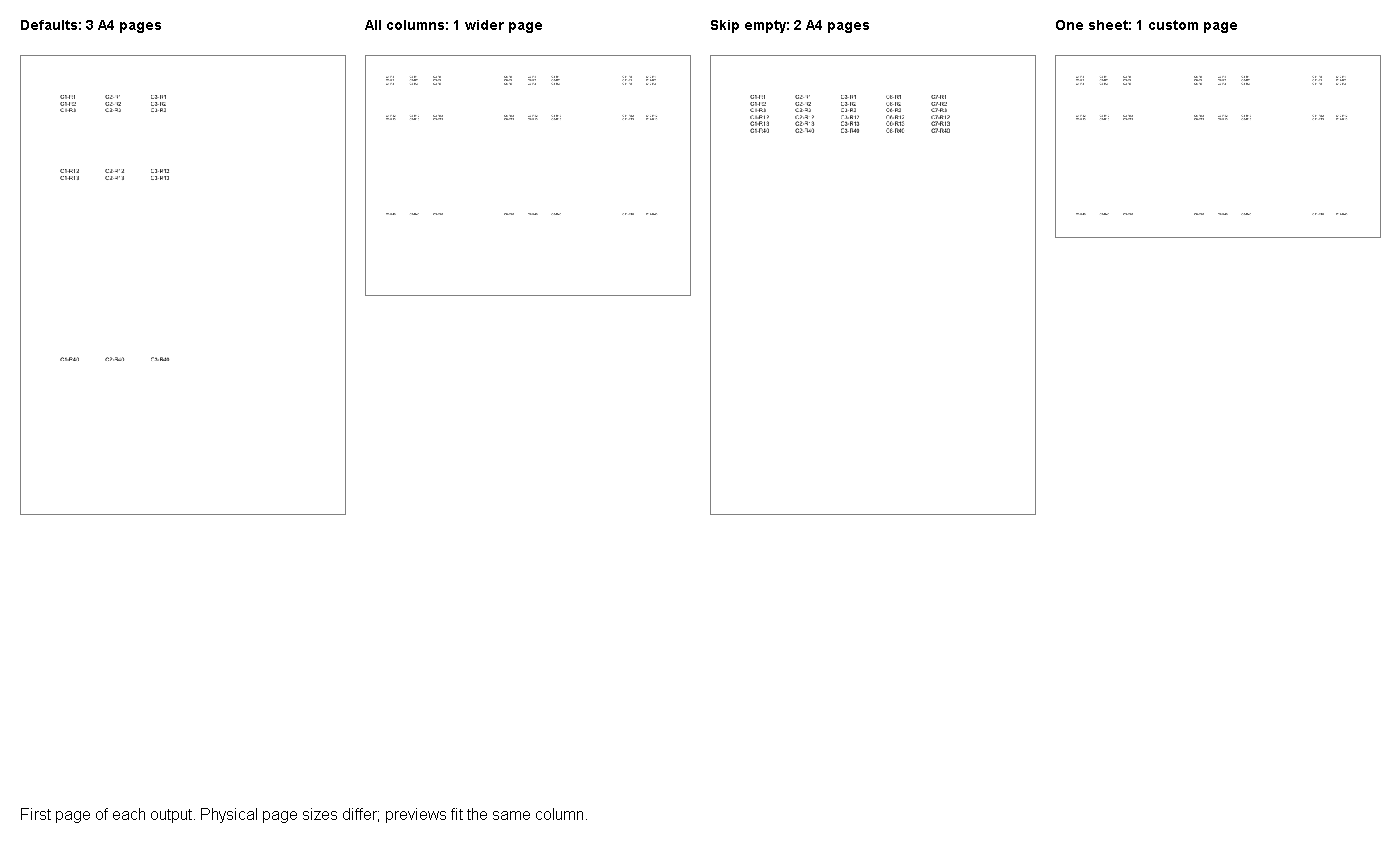
Das Bild zeigt nur die erste Seite jeder Ausgabe. Die Spalten skalieren die Vorschauen, um den Vergleich zu ermöglichen, sodass die angezeigten Größen keine gleichen physischen Papiergrößen darstellen. Nutzen Sie die Tabelle und die tatsächlichen PDF‑Eigenschaften für diese Entscheidung. Die vollständigen Dateien werden beim Projektlauf in Result/ geschrieben. Prüfen Sie die übrigen Seiten der Standard‑ und kompakten Versionen vor der Freigabe.
Best Practices und Tipps
Schreiben Sie zuerst die Anforderungen des empfangenden Systems auf. Ein Drucker benötigt möglicherweise A4, während ein interner Prüfer eine breite Seite bevorzugt. Ein Formular kann leeren Raum benötigen, den ein rein datenbasierter Bericht verwerfen kann. Diese Entscheidungen gehören in die Export‑Richtlinie, nicht in die Annahme, dass das kürzeste PDF das beste ist. Wir würden pro Berichtsvorlage eine repräsentative Arbeitsmappe behalten und den Vergleich nach Änderungen erneut durchführen.
Behandeln Sie physische Abmessungen als Testdaten. Die Seitenzahl sagt Ihnen, wie viel Paginierung stattgefunden hat, aber nicht, ob Spalten zusammenbleiben oder der Text lesbar ist. Die gemessenen Größen des Beispiels stammen von Poppler pdfinfo nach lizenziertem Durchlauf auf Java 11.0.2. Die Seitenvorschauen wurden separat gerendert. Keiner dieser Schritte ist ein Leistungs‑Benchmark, und keiner ersetzt die Prüfung des echten Berichts.
Trennen Sie Rand‑Ansprüche von Gruppierungs‑Ansprüchen. Ein separater 26.10‑Check, der PdfConvertOptions‑Ränder auf 36 Punkte setzte, erzeugte Renderings, die den Standard‑Tabellen‑Ausgaben identisch waren. Dieser Vergleich verspricht daher keine Rand‑Überschreibungen über diesen Pfad. Wenn explizite Ränder erforderlich sind, untersuchen und verifizieren Sie sie eigenständig, bevor Sie sie als Teil der Lösung präsentieren.
Fazit
Führen Sie die vier Methoden mit der mitgelieferten Arbeitsmappe aus und vergleichen Sie anschließend einen real genehmigten Bericht. Wählen Sie die Gruppierungs‑Richtlinie nach den Bedürfnissen des Lesers und den Seiten‑Größen‑Anforderungen des empfangenden Systems. Bestätigen Sie Abstand und physische Abmessungen, bevor Sie sie zum Standard machen. Bewahren Sie die Basis‑Ausgabe, damit das nächste Versions‑Upgrade einen konkreten Vergleich hat.