
Java’da Karşılaştırılan 4 Excel’ten PDF’ye Düzen Seçeneği
Eşlik eden örnek deposu (yayınlanmayı bekliyor): excel-pdf-pagination-java
Excel’ten PDF’ye sayfalama, Java için bir GroupDocs.Conversion iş akışıdır ve elektronik tablo satırları ve sütunlarının çıktı sayfalarında nasıl görüneceğine karar verir. Faydalı soru yalnızca dönüşümün başarılı olup olmadığı değil, raporun okuyucunun kullanabileceği bir biçimde gelip gelmediğidir. Bu karşılaştırma, aynı çalışma kitabını sürüm 26.10’da dört politika üzerinden çalıştırır ve sayfa sayısını fiziksel boyutlarla birlikte kaydeder. Bu iki ölçüm, hikayenin farklı bölümlerini anlatır.
Giriş
Bir çalışma sayfası esnek bir tuvaldir; bir PDF sayfasının ise fiziksel bir sınırı vardır. Bu fark, bir rapor ilgili sütunları birbirinden uzakta konumlandırdığında ya da bölümleri ayırmak için boş satırlar kullandığında ortaya çıkar. Bir dışa aktarma, boşlukları koruyabilir ve tabloyu yatay olarak bölebilir. Başka bir ayar, sayfayı daha geniş yaparak tüm sütunları bir araya getirebilir. Üçüncü bir ayar ise yazarın bloklar arasına kasıtlı olarak koyduğu boşlukları kaldırabilir. Bu sonuçların hiçbiri yalnızca bir başarı mesajı ile değerlendirilemez.
Örnek, karşılaştırmanın tekrarlanabilir kalmasını sağlamak için kurgusal, tek sayfalı bir rapor kullanır. Veri sekiz doldurulmuş sütunda, gruplar arasında boş sütunlarla görünür. Satırlar 1, 2, 3, 12, 13 ve 40 işaretleyiciler içerir. Çalışma kitabı A4 dikey kağıt ve bir inç kaynak kenar boşlukları tanımlar. Bu dosyayı değiştirmeden dört yöntemi çalıştırır, ardından daha az sayfa daha iyi bir dışa aktarma anlamına geldiğini varsaymak yerine ortaya çıkan PDF’leri inceleriz.
Bir düzen karşılaştırmasının önemi
Seçenekler farklı sorunları çözer. AllColumnsInOnePagePerSheet yatay gruplamayı ele alır. SkipEmptyRowsAndColumns boş boşlukları ele alır. OnePagePerSheet sayfa‑düzeyi bir genel bakış talep eder. Varsayılan bir dönüşüm, her bir politikanın değerlendirilebileceği bir kontrol noktası sağlar. Bu durumları ayrı tutmak, raporu onaylayacak kişiye değişiklikleri açıklamayı kolaylaştırır.
Java 26.10 için, all‑columns ve skip‑empty bayrakları varsayılan olarak false değerindedir. Bu, kodun açıkça bir dışa aktarma politikası belirtmek yerine örtük ayarlara dayanması durumunda önemlidir. Altta yatan seçeneklerin hepsi bu sürümün yeni özellikleri değildir. Bu makale, 26.10 üzerindeki dahil edilen fikstürle test edilmiş etkileşimlerini belgelemektedir. Bir hız ölçütü sunmaz ya da rastgele çalışma kitapları için sabit sayfa sayısı vaat etmez.
Hangi seçenek bir Excel raporunu A4 üzerinde tutar?
Dahil edilen fikstürde, varsayılan ve skip‑empty varyantları A4 sayfaları üretirken, all‑columns ve one‑page‑per‑sheet özel boyutlar üretir. Bu ölçülen bir sonuçtur, genel bir A4 garantisi değildir. Çalışma kitabınızın sayfa ayarlarını kontrol edin ve teslimattan önce çıktı boyutlarını inceleyin. Eğer alıcı sistem sabit kağıt boyutu gerektiriyorsa, bu gereksinimi kabul testine dahil edin; sayfa sayısına güvenmeyin.
Önkoşullar
Java 11 veya 17, Maven ve GroupDocs.Conversion for Java 26.10 kullanın. Proje documents/report.xlsx dosyasını içerir ve çalıştırıldığında Result/ klasörünü oluşturur. Sınırsız doğrulama için sürümü kapsayan bir lisans gerekir; değerlendirme sınırları çok sayfalı çıktıyı kesintiye uğratabilir. Dağıtılan kaynak bir lisans yer tutucusu içerir; gerçek lisansınızı projenin dışına koyun. Her yöntem yeni bir Converter açar ve PDF kaydedildikten sonra kapatır.
Kurulum
Tam proje, GroupDocs deposunu ve bu Maven bağımlılığını sağlar. pom.xml dosyasının bulunduğu dizinden komutu çalıştırın, böylece göreceli belge yolları çözümlenir. Aşağıdaki Java blokları, tam proje tarafından sağlanan import ve dizin ayarlarıyla birlikte çıkarılmış metod gövdeleridir. Örnek bir elektronik tablo editörü çağırmaz.
<dependency>
  <groupId>com.groupdocs</groupId>
  <artifactId>groupdocs-conversion</artifactId>
  <version>26.10</version>
</dependency>
mvn compile exec:java
Yöntem 1: Varsayılan dışa aktarmayı oluşturma
Diğer türlü değiştirilmemiş SpreadsheetLoadOptions alan bir Converter ile başlayın. Bu, karşılaştırma için referans dosyadır. Fikstürün boş satır ve sütunları düzeni için anlamlı kalır ve geniş sayfa yatay olarak kırılır. Sonuç, yaklaşık 595.44 × 841.68 puan ölçen üç sayfa üretir; pdfinfo bunu A4 olarak tanımlar. Bu çıktıyı, sonunda teslim edeceğiniz sürüm olmasa bile saklayın.
SpreadsheetLoadOptions options = new SpreadsheetLoadOptions();
try (Converter converter = new Converter("documents/report.xlsx", () -> options)) {
    converter.convert("Result/01-defaults.pdf", new PdfConvertOptions());
}
Temel, pratik bir soruya yanıt verir: tek bir bayrak değiştirildiğinde ne olur? Bu bayrak olmadan, kompakt bir rapor alakasız bir çalışma kitabı düzenlemesi ya da farklı bir kaynak dosyadan kaynaklanıyormuş gibi yorumlanabilir. Örnekte olduğu gibi karşılaştırma çıktılarının farklı adlarla kaydedilmesi entegrasyon sırasında görsel incelemeyi daha az belirsiz kılar. Orijinal çalışma kitabı değişmeden kalır, böylece inceleyen her zaman aynı başlangıç noktasına sahiptir.
Yöntem 2: Tüm sütunları bir arada tutma
İkinci yöntem AllColumnsInOnePagePerSheet özelliğini etkinleştirir. Fikstürde, A‑L sütunları artık tek, daha geniş bir PDF sayfasında görünür. Boşluklar hâlâ kalır çünkü SkipEmptyRowsAndColumns hâlâ false durumundadır. PDF, 1138.32 × 841.68 puan ölçer. Yükseklik temel sayfa yüksekliğiyle eşleşir, ancak genişliği eşleşmez.
SpreadsheetLoadOptions options = new SpreadsheetLoadOptions();
options.setAllColumnsInOnePagePerSheet(true);
try (Converter converter = new Converter("documents/report.xlsx", () -> options)) {
    converter.convert("Result/02-all-columns.pdf", new PdfConvertOptions());
}
Bu, bir satırı ilgili sütun grupları boyunca takip etmek isteyen inceleyiciler için yararlı olabilir. Ödün, fiziksel sayfa boyutudur. Bir PDF görüntüleyici, geniş sonucu pencereye sığdırdığında rahat görünebilir, ancak yazdırma başka bir ölçekleme kararı gerektirir. Ayrıca bu çalışma kitabının dikey olarak sığdığını unutmayın. Daha fazla satır, farklı bir raporu farklı şekilde davranabilir; bu ayar evrensel bir “bir sayfa‑her‑çalışma‑kitabı” kuralı oluşturmaz.
Yöntem 3: Boş boşlukları kaldırma
Kompakt dışa aktarma SkipEmptyRowsAndColumns özelliğini etkinleştirir ve diğer politikaları varsayılan bırakır. Fikstürde, büyük boş bölgelerle ayrılmış satır işaretleyicileri birbirine daha yakın konuma gelir. Boş sütun boşlukları da kaybolur. Çıktı, temel üç sayfa yerine iki A4 sayfa kaplar. AllColumnsInOnePagePerSheet bu yöntemde etkin olmadığı için sütunlar hâlâ yatay olarak bölünebilir.
SpreadsheetLoadOptions options = new SpreadsheetLoadOptions();
options.setSkipEmptyRowsAndColumns(true);
try (Converter converter = new Converter("documents/report.xlsx", () -> options)) {
    converter.convert("Result/03-skip-empty.pdf", new PdfConvertOptions());
}
Bu varyantı, boşlukların rapor tasarımının bir parçası olmaktan ziyade tesadüfi olduğu durumlarda kullanın. Boş bir satır görsel bir ayırıcı, imza için bir yer tutucu ya da bir formun parçası olabilir. Onu kaldırmak sayısal bir raporu kısaltabilir, ancak yapılandırılmış bir formu daha az kullanışlı hâle getirebilir. Bunu bağımsız bir çalıştırma olarak tutuyoruz. AllColumnsInOnePagePerSheet ile hemen birleştirmek, hangi ayarın hangi değişikliği yarattığını gizler.
Yöntem 4: Tüm sayfayı tek bir sayfada gösterme
OnePagePerSheet, tüm çalışma sayfasını tek bir PDF sayfasına gruplar. Girişimizde tek bir sayfa olduğu için sonuç tek sayfa içerir. Boyutları 1138.32 × 638.237 puan olup, hem temel hem de all‑columns durumundan farklıdır. Bu, özel bir tuvalle bir sayfa genel bakışıdır. Aynı raporun A4 kağıda sığdırıldığına dair bir kanıt değildir.
SpreadsheetLoadOptions options = new SpreadsheetLoadOptions();
options.setOnePagePerSheet(true);
try (Converter converter = new Converter("documents/report.xlsx", () -> options)) {
    converter.convert("Result/04-one-page.pdf", new PdfConvertOptions());
}
Bu politikayı yalnızca ekran‑tabanlı bir inceleme için, sonucu okuyucunun kullanacağı yakınlaştırma seviyesinde açtıktan sonra seçerdim. Tek sayfa bir küçük resim, yoğun bir rapordaki küçük metin hakkında pek bir şey söylemez. Sayfa sınırları bir dikkat dağıtıcı olduğunda uygun olabilir, ancak çıktısı hâlâ bir kabul kontrolünden geçmelidir. Uygulamanın varsayılanı olarak benimsemeden önce temsilci bir çalışma kitabı kullanın. Dahil edilen kurgusal rapor, evrensel bir düzen spesifikasyonu olmaktan ziyade tekrarlanabilir bir başlangıç noktası sağlar.
Yöntemleri Karşılaştırma: Ne Zaman Hangi Yöntemi Kullanmalı
| Dışa Aktarım | Sayfalar | Sayfa boyutu, puan | Ana ödün |
|---|---|---|---|
| Varsayılanlar | 3 | 595.44 x 841.68 | İlgili sütunlar bölünebilir |
| Tüm sütunlar bir arada | 1 | 1138.32 x 841.68 | Daha geniş fiziksel sayfa |
| Boş satır ve sütunları atla | 2 | 595.44 x 841.68 | Kasten eklenmiş boşluklar kaybolur |
| Sayfa başına bir sayfa | 1 | 1138.32 x 638.237 | Özel sayfa‑boyutlu genel bakış |
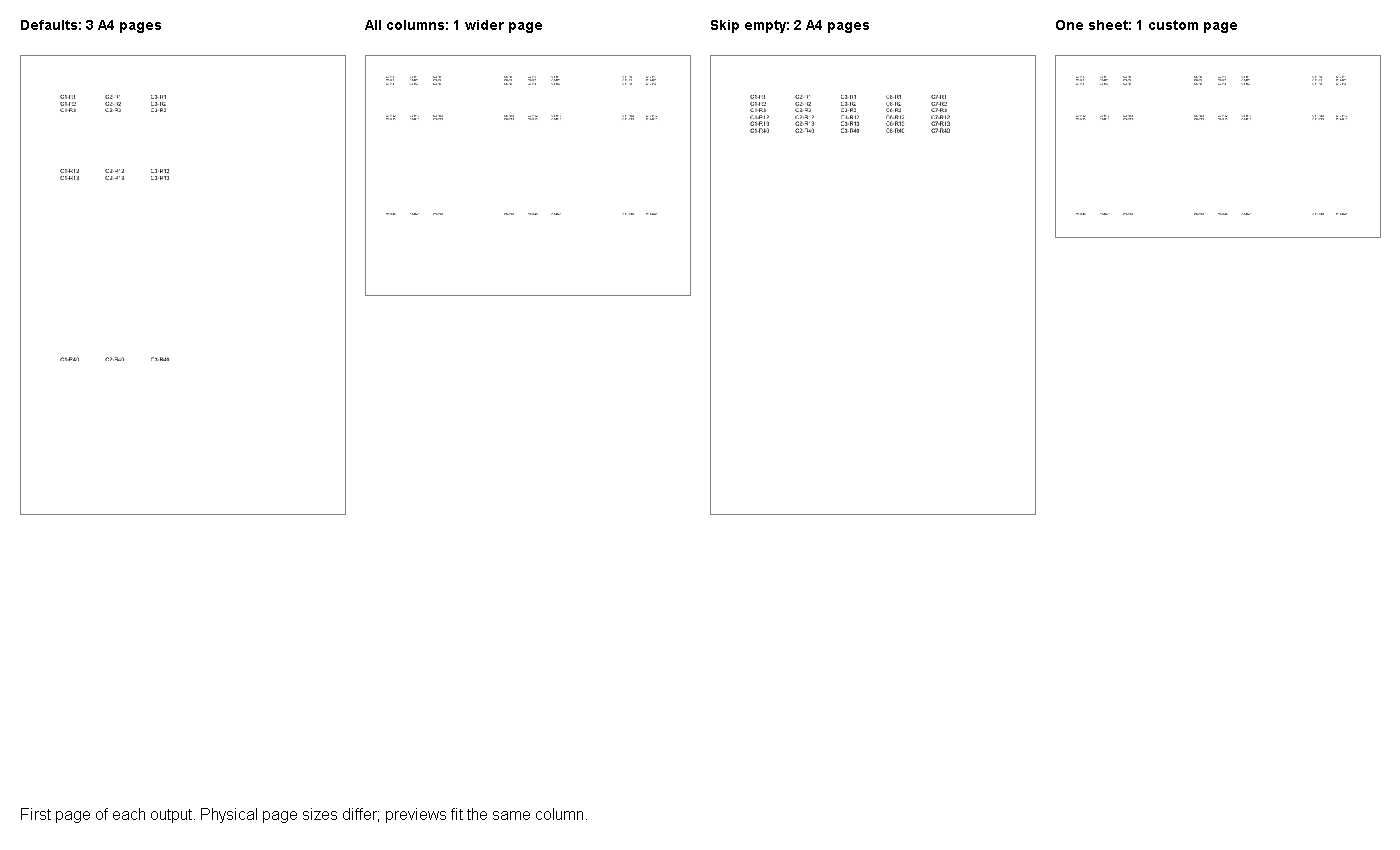
Görsel, her çıktının yalnızca ilk sayfasını gösterir. Sütunlar, karşılaştırmaya sığdırmak için ön izlemeleri ölçeklendirir, bu yüzden gösterilen boyutlar eşit fiziksel kağıt boyutları oluşturmaz. Karar için tabloyu ve gerçek PDF özelliklerini kullanın. Proje çalıştırıldığında tam dosyalar Result/ klasörüne yazılır. Onaylamadan önce varsayılan ve kompakt sürümlerin kalan sayfalarını inceleyin.
En iyi uygulamalar ve ipuçları
İlk olarak alıcı sistemin gereksinimlerini yazın. Bir yazıcı A4 isteyebilir, iç inceleme yapan kişi geniş bir sayfa tercih edebilir. Bir form, veri‑sadece raporun atabileceği boş alanlara ihtiyaç duyabilir. Bu seçimler dışa aktarma politikasına ait olmalı, en kısa PDF’nin en iyisi olduğu varsayımına değil. Her rapor şablonu için bir temsilci çalışma kitabı tutar ve değişiklikten sonra karşılaştırmayı tekrar çalıştırırız.
Fiziksel boyutları test verisi olarak ele alın. Sayfa sayısı kaç sayfalama gerçekleştiğini söyler, ancak sütunların birlikte kalıp kalmadığını ya da metnin okunaklı olup olmadığını söylemez. Örneğin ölçülen boyutlar, lisanslı bir Java 11.0.2 yürütmesinde Poppler pdfinfo ile alınmıştır. Sayfa ön izlemeleri ayrı olarak oluşturulmuştur. Hiçbir adım bir performans ölçümü değildir ve gerçek raporun gözden geçirilmesini yerine geçmez.
Kenar boşluğu iddialarını gruplama iddialarından ayrı tutun. PdfConvertOptions kenar boşluklarını 36 puana ayarlayan ayrı bir 26.10 kontrolü, varsayılan elektronik tablo çıktısıyla aynı renderları üretmiştir. Bu karşılaştırma, bu yol üzerinden kenar boşluğu geçersiz kılma sözü vermez. Açık kenar boşlukları bir gereksinimse, çözümün bir parçası olarak sunmadan önce bağımsız olarak araştırın ve doğrulayın.
Sonuç
Sağlanan çalışma kitabı üzerinde dört yöntemi çalıştırın, ardından gerçek onaylı bir raporla karşılaştırın. Gruplama politikasını okuyucunun ihtiyaçları ve alıcı sistemin sayfa‑boyutu gereksinimlerine göre seçin. Varsayılan yapmadan önce boşlukları ve fiziksel boyutları onaylayın. Bir sonraki sürüm yükseltmesinde somut bir karşılaştırma olması için temel durumu koruyun.