
4 Порівняння варіантів розташування Excel‑to‑PDF у Java
Репозиторій з прикладами (очікує публікації): excel-pdf-pagination-java
Пагінація Excel‑to‑PDF — це робочий процес GroupDocs.Conversion для Java, який визначає, як рядки та стовпці електронної таблиці розташовуються на вихідних сторінках. Корисне питання полягає не лише в тому, чи успішно відбулося перетворення. Питання — чи звіт отримав форму, яку читач може використати. Це порівняння запускає одну і ту ж книгу через чотири політики у версії 26.10 і фіксує кількість сторінок разом із фізичними розмірами. Ці два виміри розповідають різні частини історії.
Вступ
Робочий лист — це гнучке полотно; сторінка PDF має фізичну межу. Ця різниця стає помітною, коли звіт розташовує пов’язані стовпці далеко один від одного або використовує порожні рядки для розділення розділів. Експорт може зберегти інтервали і розділити таблицю горизонтально. Інше налаштування може зібрати всі стовпці разом, розширивши сторінку. Третє може прибрати проміжки, які автор навмисно розташував між блоками. Жоден із цих результатів не можна оцінити лише за повідомленням про успіх.
У прикладі використано вигаданий звіт з одним листом, щоб порівняння залишалося відтворюваним. Дані розташовані в восьми заповнених стовпцях, між групами є порожні стовпці. Маркери знаходяться у рядках 1, 2, 3, 12, 13 і 40. Книга задає формат паперу A4 у портретній орієнтації та поля по одному дюйму. Ми залишаємо цей файл без змін, запускаючи чотири методи, а потім переглядаємо отримані PDF‑файли, а не припускаємо, що менша кількість сторінок означає кращий експорт.
Чому важливе порівняння розташування
Опції вирішують різні проблеми. AllColumnsInOnePagePerSheet стосується горизонтального групування. SkipEmptyRowsAndColumns — до порожніх інтервалів. OnePagePerSheet — огляд на рівні листа. Конверсія за замовчуванням слугує контролем, проти якого можна оцінювати кожну політику. Розділення цих випадків полегшує пояснення змін особі, яка затверджує звіт.
Для Java 26.10 прапорці all-columns і skip-empty за замовчуванням мають значення false. Це важливо, коли код покладається на неявні налаштування, а не явно вказує політику експорту. Підкладені опції не всі є новими функціями цього випуску. У цій статті документовано їх перевірену взаємодію з включеним фікстурою у 26.10. Не подається тест швидкості і не стверджується фіксована кількість сторінок для довільних книг.
Яка опція зберігає звіт Excel у форматі A4?
У включеній фікстурі варіанти за замовчуванням і skip-empty створюють сторінки A4, тоді як all-columns і one-page-per-sheet дають користувацькі розміри. Це вимірений результат, а не загальна гарантія A4. Перевірте налаштування сторінки вашої книги і проаналізуйте розміри вихідного файлу перед доставкою. Якщо система‑отримувач вимагає фіксований розмір паперу, включіть цю вимогу до тесту приймання, а не покладайтеся лише на кількість сторінок.
Передумови
Використовуйте JDK 11 або 17, Maven та GroupDocs.Conversion для Java 26.10. Проєкт містить documents/report.xlsx і створює папку Result/ під час виконання. Потрібна ліцензія, що охоплює цей випуск, для повної верифікації, оскільки обмеження оцінки можуть перервати багатосторінковий вивід. У розповсюджуваному коді є заповнювач ліцензії; розмістіть свою реальну ліцензію поза проєктом. Кожен метод відкриває новий Converter і закриває його після збереження PDF.
Встановлення
Повний проєкт постачає репозиторій GroupDocs і цю залежність Maven. Запустіть команду у каталозі, що містить pom.xml, щоб відносні шляхи до документів були розв’язані. Наведені нижче блоки Java — це витягнуті тіла методів, імпорти та налаштування каталогів надаються повним проєктом. Жоден редактор електронних таблиць не викликається прикладом.
<dependency>
  <groupId>com.groupdocs</groupId>
  <artifactId>groupdocs-conversion</artifactId>
  <version>26.10</version>
</dependency>
mvn compile exec:java
Метод 1: Встановити експорт за замовчуванням
Починаємо з Converter, який отримує незмінені SpreadsheetLoadOptions. Це референтний файл для порівняння. Порожні рядки та стовпці у фікстурі залишаються значущими для її розташування, а широкий лист розривається горизонтально. Результат має три сторінки розміром приблизно 595,44 × 841,68 пунктів, що pdfinfo ідентифікує як A4. Збережіть цей вихід, навіть якщо це не та версія, яку ви зрештою доставлятимете.
SpreadsheetLoadOptions options = new SpreadsheetLoadOptions();
try (Converter converter = new Converter("documents/report.xlsx", () -> options)) {
    converter.convert("Result/01-defaults.pdf", new PdfConvertOptions());
}
Базова лінія відповідає практичному питанню: що змінюється, коли перемикається один прапорець? Без нього компактний звіт може бути приписаний не до зміни книги, а до іншого вихідного файлу. Я б зберігав ці результати порівняння під різними іменами під час інтеграції, як це робить приклад. Це робить візуальну перевірку менш неоднозначною. Оригінальна книга залишається незмінною, тому рецензент завжди має одну й ту ж вихідну точку.
Метод 2: Зібрати всі стовпці разом
Другий метод вмикає AllColumnsInOnePagePerSheet. У фікстурі клітини від стовпця A до L тепер розташовані на одній, ширшій сторінці PDF. Порожні інтервали залишаються, бо SkipEmptyRowsAndColumns все ще false. PDF має розмір 1138,32 × 841,68 пунктів. Висота збігається з висотою базової сторінки, а ширина — ні.
SpreadsheetLoadOptions options = new SpreadsheetLoadOptions();
options.setAllColumnsInOnePagePerSheet(true);
try (Converter converter = new Converter("documents/report.xlsx", () -> options)) {
    converter.convert("Result/02-all-columns.pdf", new PdfConvertOptions());
}
Це може бути корисно для рецензента, який хоче слідкувати за одним рядком через його пов’язані групи стовпців. Компроміс — фізичний розмір сторінки. Переглядач PDF може виглядати комфортно, коли широка сторінка підганяється під вікно, проте при друку виникає інше рішення щодо масштабування. Також пам’ятайте, що ця книга підходить вертикально. Більша кількість рядків може змінити поведінку іншого звіту; це налаштування не встановлює універсальне правило «одна сторінка на книгу».
Метод 3: Прибрати порожні інтервали
Компактний експорт вмикає SkipEmptyRowsAndColumns і залишає інші політики за замовчуванням. У фікстурі маркери рядків, які раніше були розділені великими порожніми ділянками, наближаються один до одного. Порожні проміжки між стовпцями також зникають. Вихід займає дві сторінки A4 замість базових трьох. Він все ще може розділяти стовпці горизонтально, бо політика all-columns не активована в цьому методі.
SpreadsheetLoadOptions options = new SpreadsheetLoadOptions();
options.setSkipEmptyRowsAndColumns(true);
try (Converter converter = new Converter("documents/report.xlsx", () -> options)) {
    converter.convert("Result/03-skip-empty.pdf", new PdfConvertOptions());
}
Використовуйте цей варіант, коли проміжки випадкові, а не частина дизайну звіту. Порожній рядок може бути візуальним розділювачем, місцем під підпис або частиною форми. Видалення його може скоротити числовий звіт, одночасно роблячи структуровану форму менш корисною. Ми навмисно залишаємо це як окремий запуск. Одразу поєднувати його з групуванням all-columns приховало б, яке саме налаштування спричинило кожну спостережену зміну.
Метод 4: Розмістити весь лист на одній сторінці
OnePagePerSheet групує весь робочий лист на одній сторінці PDF. У нашому вхідному файлі один лист, тому результат містить одну сторінку. Його розміри — 1138,32 × 638,237 пунктів, інші від базового та випадку all-columns. Це огляд листа на користувацькому полотні. Це не доказ того, що той самий звіт був підганяний під папір A4.
SpreadsheetLoadOptions options = new SpreadsheetLoadOptions();
options.setOnePagePerSheet(true);
try (Converter converter = new Converter("documents/report.xlsx", () -> options)) {
    converter.convert("Result/04-one-page.pdf", new PdfConvertOptions());
}
Я б обрав цю політику лише для перегляду на екрані після відкриття результату на рівні масштабування, який використовуватиме читач. Мініатюра в одну сторінку мало що каже про дрібний текст у щільному звіті. Налаштування може бути доречним, коли межі сторінки відволікають, проте його вихід все одно потребує перевірки приймання. Використайте представницьку книгу перед тим, як зробити її дефолтом застосунку. Включений вигаданий звіт забезпечує повторювану вихідну точку, а не універсальну специфікацію розташування.
Порівняння методів: коли використовувати кожен
| Експорт | Сторінки | Розмір сторінки, пунктів | Головний компроміс |
|---|---|---|---|
| За замовчуванням | 3 | 595.44 x 841.68 | Пов’язані стовпці можуть розділятись |
| Всі стовпці разом | 1 | 1138.32 x 841.68 | Ширша фізична сторінка |
| Пропустити порожні рядки та стовпці | 2 | 595.44 x 841.68 | Навмисні пропуски зникають |
| Одна сторінка на лист | 1 | 1138.32 x 638.237 | Огляд у розмірі листа |
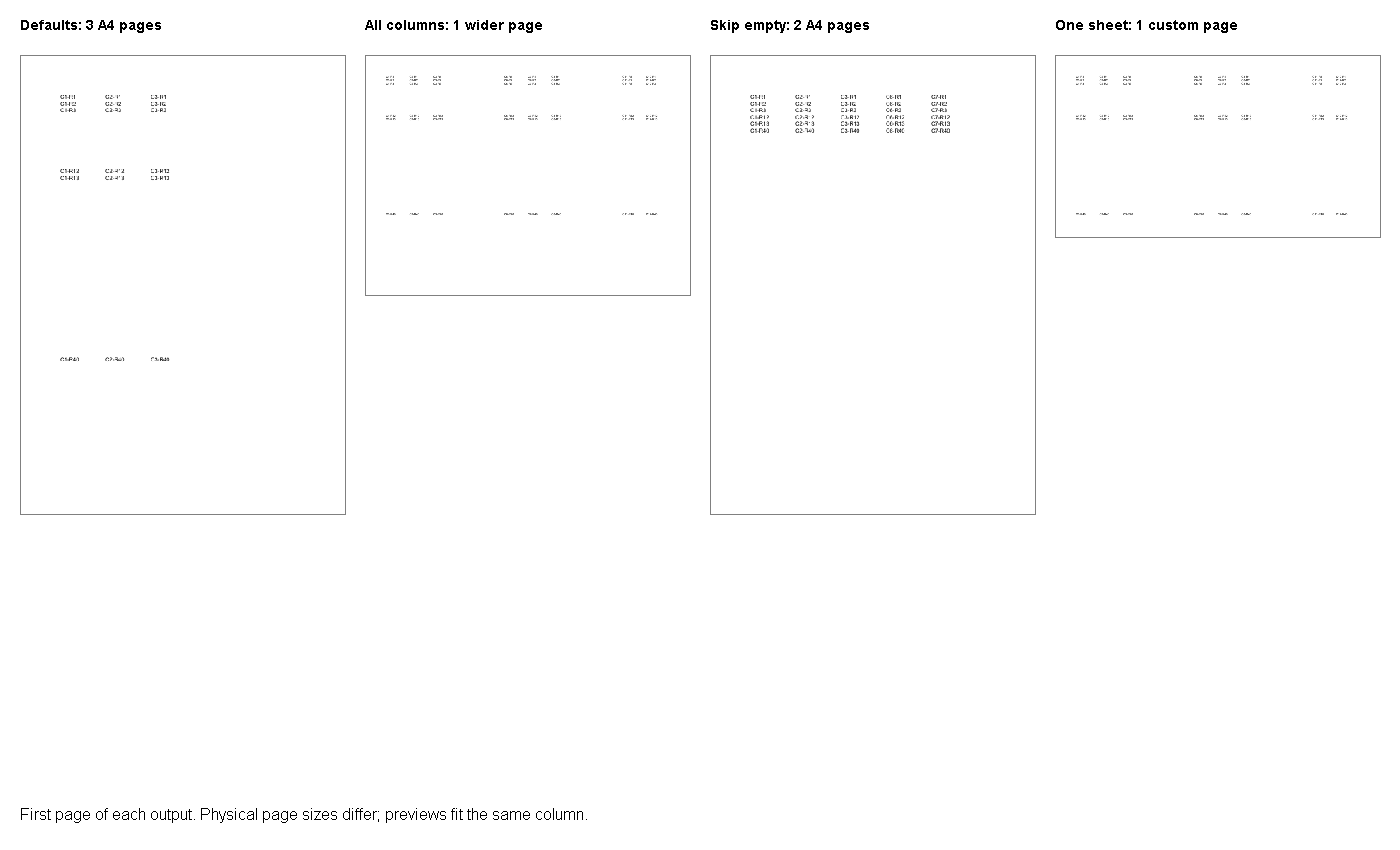
Зображення показує лише першу сторінку кожного виходу. Його стовпці масштабуються для порівняння, тому показані розміри не встановлюють рівні фізичні розміри паперу. Для прийняття рішення використовуйте таблицю та реальні властивості PDF. Повні файли записуються у Result/ під час запуску проєкту. Перегляньте залишкові сторінки версій за замовчуванням і компактної перед затвердженням.
Кращі практики та поради
Спочатку запишіть вимоги системи‑отримувача. Принтер може потребувати A4, тоді як внутрішній рецензент може віддати перевагу широкій сторінці. Форма може потребувати порожнього простору, який звіт лише з даними може відкинути. Ці вибори належать до політики експорту, а не до припущення, що найкоротший PDF — найкращий. Ми б тримали одну представницьку книгу на шаблон звіту і повторювали порівняння після її зміни.
Розглядайте фізичні розміри як тестові дані. Кількість сторінок говорить, скільки пагінації відбулося, але не каже, чи стовпці залишились разом або чи текст читабельний. Виміряні розміри у прикладі отримані за допомогою Poppler pdfinfo після ліцензованого виконання на Java 11.0.2. Попередні перегляди сторінок були створені окремо. Жоден із кроків не є вимірюванням продуктивності і не замінює огляд реального звіту.
Тримайте твердження про поля окремо від тверджень про групування. Окремий тест у 26.10, який встановив поля PdfConvertOptions у 36 пунктів, дав рендери, ідентичні виходу електронної таблиці за замовчуванням. Тому це порівняння не обіцяє перевизначення полів через цей шлях. Якщо явні поля є вимогою, дослідіть і перевірте їх незалежно, перш ніж представляти їх як частину рішення.
Висновок
Запустіть чотири методи на наданій книзі, а потім порівняйте реальний затверджений звіт. Оберіть політику групування відповідно до потреб читача та вимог системи‑отримувача щодо розміру сторінки. Підтвердіть інтервали та фізичні розміри перед тим, як зробити її дефолтом. Збережіть базову лінію, щоб наступне оновлення версії мало конкретне порівняння.